Windows Server: Installera och hantera uppdateringstjänster med PowerShell
Oversigt: I den här artikeln beskrivs hur du hanterar WSUS-rollen (Windows Server Update Services) med hjälp av PowerShell. PowerShell-kommandon för att lägga till WSUS-rollen och utföra olika administrativa uppgifter är detaljerade. ...
Denne artikel gælder for
Denne artikel gælder ikke for
Denne artikel er ikke knyttet til et bestemt produkt.
Det er ikke alle produktversioner, der er identificeret i denne artikel.
Instruktioner
Installation
Om du vill installera WSUS-rollen kör du följande kommando från en upphöjd PowerShell-prompt:
Install-WindowsFeature -Name UpdateServices
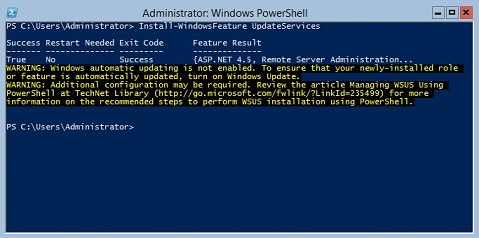
Bild 1: Förväntade utdata från Install-WindowsFeature UpdateServices
Ytterligare information:
Följande WSUS-rolltjänster kan installeras med hjälp av Windows PowerShell.
- Intern Windows-databas (WID)
- WSUS-tjänster
- Databas
Rolltjänsterna WID-databas och WSUS-tjänster installeras efter att kommandot har körts Install-WindowsFeature UpdateSevices.
Administration
Följande Windows PowerShell-cmdlets är tillgängliga för att hantera WSUS-rollen på en server som kör Windows Server Core.
- Lägg till en angiven klientdator till en angiven målgrupp:
Add-WsusComputer -Computer <computername> -TargetGroupName <groupname>
- Godkänn en uppdatering som ska göras tillgänglig för kunder:
Approve-WsusUpdate -Update <update> -Action <approvalaction> -TargetGroupName <groupname>
I det här kommandot -Update växeln accepterar ett uppdateringsobjekt som hämtats med hjälp av Get-WsusUpdate (se nedan). Värdet för -Action kan vara Installera, Avinstallera eller Inte Godkänd. Den senare avvisar inte uppdateringen, men tar bort en befintlig godkännandeåtgärd.
- Avböj en uppdatering:
Deny-WsusUpdate
Liksom tidigare -Update växeln accepterar ett uppdateringsobjekt som hämtats med hjälp av Get-WsusUpdate (se nedan).
- Visa en lista över alla uppdateringsklassificeringar (till exempel säkerhetsuppdateringar eller kritiska uppdateringar) som är tillgängliga i systemet:
Get-WsusClassification
- Visa en lista över en eller flera WSUS-klientdatorer:
Get-WsusComputer
Det här kommandot har många växlar för att filtrera listan över klientdatorer som det returnerar. Se Get-WsusComputer
- Visa en lista över alla produkter som WSUS tillhandahåller uppdateringar för:
Get-WsusProduct
- Visa en lista över uppdateringar i WSUS som uppfyller vissa kriterier:
Get-WsusUpdate
En lista över de växlar som kan användas för att filtrera utdata finns i Get-WsusUpdate
- Påbörja WSUS-rensningsprocessen:
Invoke-WsusServerCleanup
Det här kommandot kan starta flera rensningsuppgifter. Se Invoke-WsusServerCleanup
- Aktivera eller inaktivera angivna typer av uppdateringar (till exempel säkerhetsuppdateringar eller drivrutinsuppdateringar):
Set-WsusClassification
Använda filtrerade utdata från Get-WsusClassification för att köra det här kommandot.
- Aktivera eller inaktivera uppdateringar för angivna produkter:
Set-WsusProduct
Använda filtrerade utdata från Get-WsusProduct för att köra det här kommandot.
- Ange om WSUS synkroniseras med en överordnad WSUS-server eller Microsofts uppdateringsservrar:
Set-WsusServerSynchronization
Flera växlar kan användas för att ange inställningar för kommunikation med en uppströmsserver. Mer information finns i Set-WsusServerSynchronization
Berørte produkter
Microsoft Windows Server 2016, Microsoft Windows Server 2019, Microsoft Windows Server 2022, Microsoft Windows Server 2025Produkter
C Series, HS Series, Modular Infrastructure, Rack Servers, Tower Servers, XE Servers, XR Servers, OEM Server SolutionsArtikelegenskaber
Artikelnummer: 000121387
Artikeltype: How To
Senest ændret: 13 jun. 2026
Version: 12
Find svar på dine spørgsmål fra andre Dell-brugere
Supportservices
Kontrollér, om din enhed er dækket af supportservices.