Preventivi di vendita Premier
Oversigt: Questo articolo spiega come recuperare un preventivo di vendita Dell ed effettuare facilmente un ordine tramite un preventivo di vendita Dell.
Denne artikel gælder for
Denne artikel gælder ikke for
Denne artikel er ikke knyttet til et bestemt produkt.
Det er ikke alle produktversioner, der er identificeret i denne artikel.
Instruktioner
La pagina di Dell Premier fornisce un set di strumenti online personalizzato e sicuro per l'acquisto, la generazione di report e il supporto dei prodotti. Questi strumenti sono sottoposti a backup da parte di un Account Team dedicato in grado di regolare le impostazioni e di aggiungere o rimuovere funzioni e opzioni adatte all'organizzazione.
Accesso a un preventivo di vendita Dell dall'e-mail personalizzata
Recupero del preventivo di vendita Dell dalla home page Premier
Esplorazione della home page Quotes
Modifica dei preventivi di vendita
I preventivi di vendita offrono agli utenti la possibilità di elaborare un'ordine utilizzando un preventivo fornito dall'Account Team Dell. Possono essere recuperati e acquistati tramite Dell Premier e alcune modifiche, come il cambio di indirizzo, possono essere eseguite dall'utente. Per qualsiasi altra modifica è necessario contattare il supporto vendite Dell.
L'Account Team Dell configura i preventivi di vendita in base alle informazioni fornite dal richiedente. Questi preventivi sono specifici per un codice cliente Dell e possono contenere un numero di versione alla fine.
Accesso a un preventivo di vendita Dell dall'e-mail personalizzata
A partire da febbraio 2024, i preventivi ricevuti dal team di vendita Dell saranno collegati tramite collegamento ipertestuale al check-out Dell Premier, dove sarà possibile scaricare online i preventivi nel formato preferito (PDF, HTML, XML e XLXS).
Clicca sul pulsante Effettua l'ordine (Figura 1) per accedere al preventivo (è necessario l'accesso a Premier):
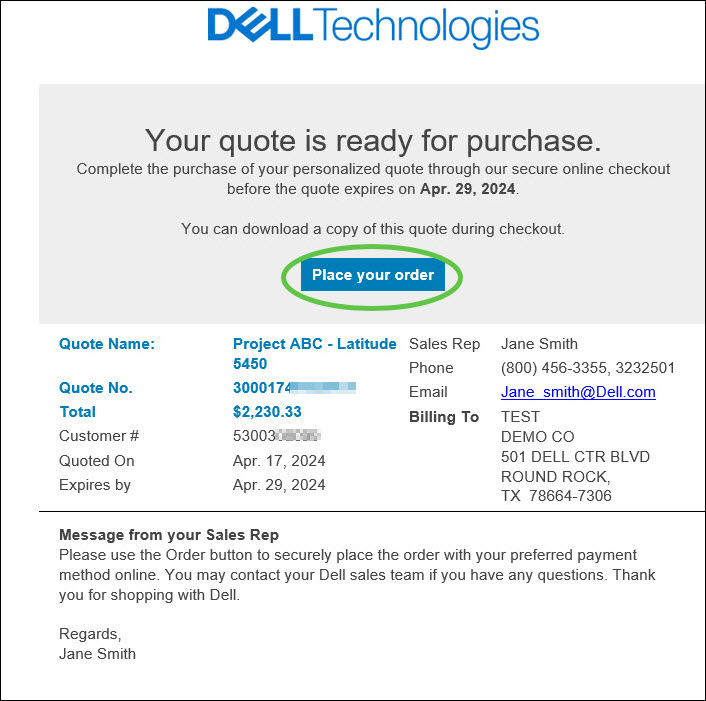
Figura 1. Cliccare su "Place your order" per accedere al preventivo.
Rivedere le informazioni dell'ordine e scaricare la documentazione del preventivo (PDF, HTML, XLXS, XML) se necessario. Puoi aggiungere fino a dieci (10) preventivi in un unico checkout (le funzionalità online possono variare in base al Paese o all'area geografica).
Seleziona l'opzione di pagamento preferita e clicca su Invia ordine (Figura 2) quando sei pronto per l'acquisto (per l'ordine di acquisto, includi il numero dell'ordine di acquisto). Nella schermata Thank You viene visualizzato un messaggio di ringraziamento con il numero ID di acquisto Dell che conferma che l'ordine è stato inoltrato.
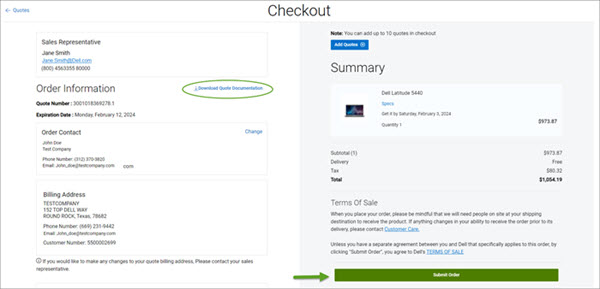 Figura 2. Esamina le informazioni sull'ordine, scarica la documentazione del preventivo e invia l'ordine quando sei pronto per l'acquisto.
Se è necessario riacquistare un preventivo specifico, chiedere al responsabile vendite Dell di impostare una configurazione standard per gli acquisti ripetuti.
Torna all'inizio della pagina
Recupero dei preventivi di vendita dalla home page Premier
In alternativa, si può accedere al preventivo di vendita dalla home page Premier in qualsiasi momento.
- Accedere alla pagina Premier
- Individuare il modulo Quotes . Cliccare sul pulsante View All (Figura 3) per visualizzare tutti i preventivi disponibili.
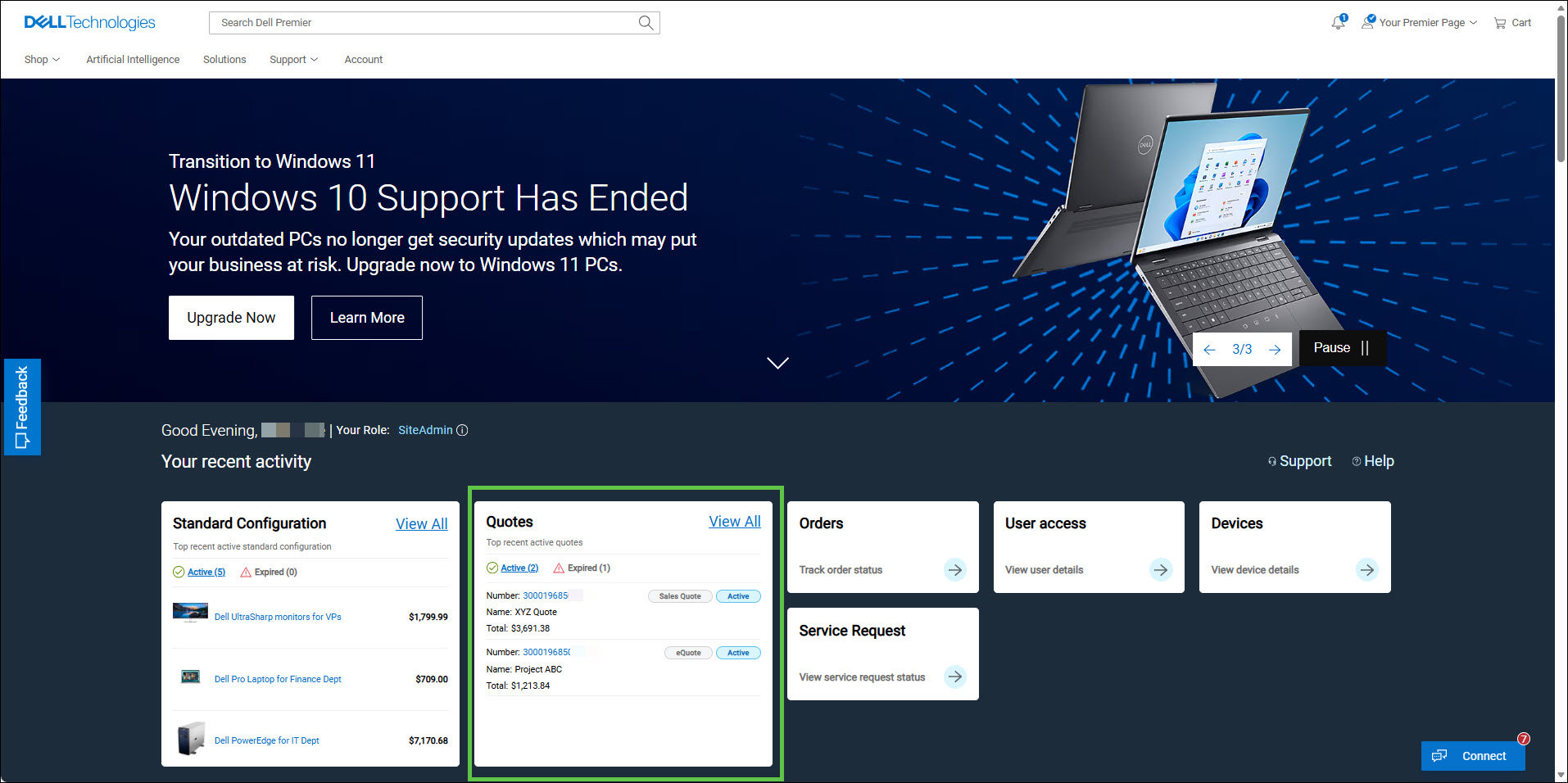
Figura 3. Accedere ai preventivi dalla home page Premier
Esplorazione della home page Quotes
La home page Quotes mostra gli e-Quote creati dall'utente e i preventivi condivisi dal responsabile vendite, identificati per tipo e ordinati per data di creazione. Figura 4. Pagina QuotesSe non è visibile, contattare l'Account Team Dell per richiedere il preventivo o i preventivi pubblicati sulla propria pagina. (se disponibile per il proprio Paese o area geografica. Gli utenti degli store del portale globale recuperano i preventivi creati dalla vendita dall'elenco dei preventivi di vendita .
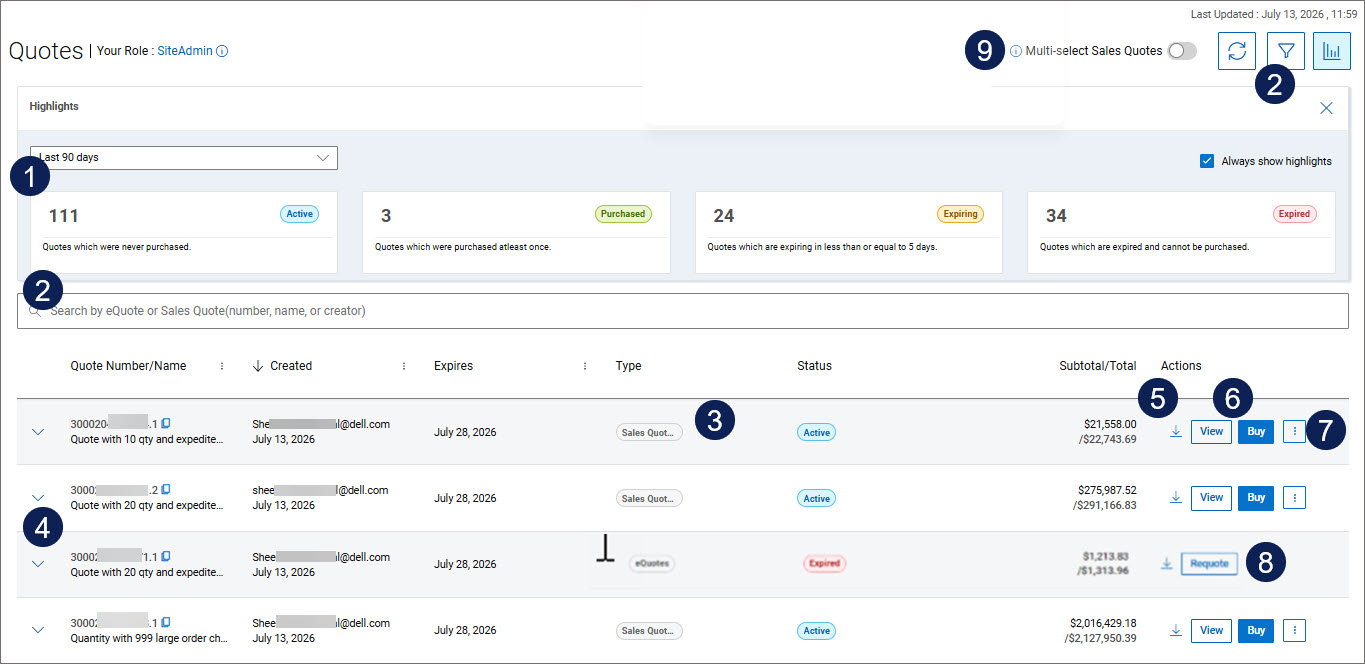 Figura 4. Pagina Quotes
- Il dashboard delle attività fornisce un'istantanea dei preventivi, tra cui il numero di preventivi attivi, acquistati, prossimi alla scadenza e scaduti. Clicca su una categoria per filtrare i preventivi in base allo stato e semplificarne la gestione.
- Utilizza la potente funzione di ricerca per trovare rapidamente preventivi specifici. Puoi ordinarli per numero di preventivo, creatore o data di scadenza per risparmiare tempo e fatica preziosi. Puoi anche trovare i preventivi di cui hai bisogno con le nostre opzioni di filtraggio. Che tu stia cercando e-Quote o preventivi di vendita, puoi filtrare per tipo, stato, data di creazione o ID soluzione per restringere l'elenco. Se sei un partner autorizzato Dell, vedrai filtri aggiuntivi per cercare preventivi per ID deal, ID soluzione, nome o numero del cliente finale e/o del rivenditore .
- Visualizza il tipo di preventivi e il loro stato in tempo reale per assicurarti di essere sempre aggiornato.
- Espandi ciascun preventivo per accedere a informazioni dettagliate, tra cui indirizzi di fatturazione e spedizione, informazioni sul prodotto, quantità e dettagli sui prezzi.
- Scarica la documentazione del preventivo direttamente dalla relativa home page.
- Il pulsante Visualizza consente di modificare il preventivo, se necessario (è possibile cambiare l'indirizzo di spedizione e fatturazione). Il pulsante Acquista ti consente di andare alla cassa. Una volta effettuato l'ordine, lo stato del preventivo passa a Acquistato.
- Accedi a funzionalità avanzate. Ad esempio, puoi inviare comodamente un e-Quote via e-mail ai colleghi selezionati utilizzando il link Condividi preventivo e inserendo le informazioni necessarie.
- Acquista ripetutamente un eQuote finché è attivo. Per generare un nuovo preventivo con lo stesso contenuto, clicca su Requote in qualsiasi momento.
- Risparmia tempo selezionando fino a dieci (10) preventivi per un unico checkout. Abilita la funzione Preventivi di vendita a selezione multipla per spostare i preventivi di vendita attivi in cima all'elenco e visualizzare le caselle di controllo per la selezione. (le funzionalità online possono variare in base al Paese o all'area geografica).
Modifica dei preventivi di
venditaSelezionando il pulsante Visualizza per un preventivo di vendita nella pagina Preventivi, puoi modificare il preventivo se necessario. Ora puoi modificare l'indirizzo di spedizione e fatturazione selezionandolo tra gli indirizzi esistenti disponibili nel tuo account. L'aggiunta o la modifica degli indirizzi di fatturazione non è supportata.
Dopo aver salvato le modifiche, viene creata una nuova versione del preventivo. Ciò consente di tenere facilmente un registro delle modifiche nel tempo. L'utente Premier che ha modificato il preventivo verrà acquisito come creatore. Eventuali sconti applicati al preventivo di vendita originale verranno trasferiti alla nuova versione.
Esclusi i Channel Partner, Global Portal, US Federal
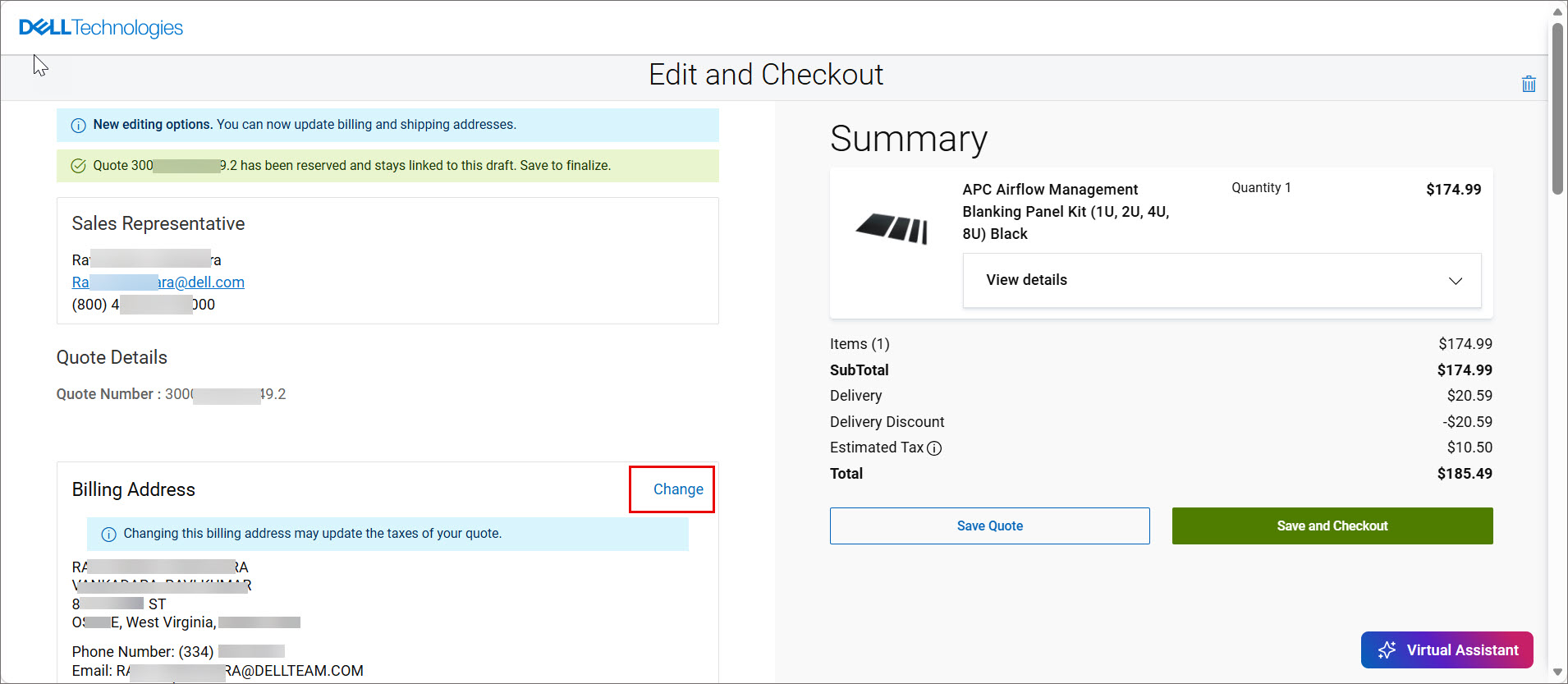
Figura 5. Modificare l'indirizzo del preventivo di vendita
Torna all'inizio della pagina
Note
- Le funzionalità online possono variare in base al Paese o all'area geografica.
- La disponibilità di questa offerta può variare a seconda del paese o della regione. Le roadmap e la tempistica sono soggette a modifiche. Per ulteriori informazioni, rivolgersi al proprio Account Team
- - Per i deal di servizi personalizzati non collegati, collaborare con il responsabile vendite di servizi
Se hai domande o hai bisogno di assistenza, contatta i team di supporto Premier.
Artikelegenskaber
Artikelnummer: 000122240
Artikeltype: How To
Senest ændret: 27 jul. 2026
Version: 20
Find svar på dine spørgsmål fra andre Dell-brugere
Supportservices
Kontrollér, om din enhed er dækket af supportservices.