Premier-salgstilbud
Oversigt: Denne artikel indeholder oplysninger om, hvordan du kan hente et Dell-salgstilbud og nemt afgive en bestilling ved hjælp af et Dell-salgstilbud.
Denne artikel gælder for
Denne artikel gælder ikke for
Denne artikel er ikke knyttet til et bestemt produkt.
Det er ikke alle produktversioner, der er identificeret i denne artikel.
Instruktioner
Din Dell Premier-side giver din organisation et kundetilpasset, sikkert onlineværktøjssæt til køb, rapportering og produktsupport. Det understøttes alt sammen af et dedikeret kundeserviceteam, der kan tilpasse indstillinger og tilføje eller fjerne funktioner og muligheder, så systemet passer til din organisation.
Adgang til et Dell-salgstilbud fra din personlige e-mail
Hent dit Dell-salgstilbud fra Premier-startsiden
Sådan navigerer du på tilbudsstartsiden
Salgstilbud giver brugerne mulighed for at behandle en ordre ved hjælp af et tilbud, som Dell-kundeserviceteamet har givet. De kan hentes og købes via Dell Premier, og du kan foretage visse ændringer, f.eks. adresseændring. Alle andre ændringer kræver Dell-salgssupport.
Dells kundeserviceteam konfigurerer salgstilbud ud fra de oplysninger, som anmoderen giver. Disse tilbud er specifikke for et Dell-kundenummer og kan indeholde et versionsnummer til sidst.
Adgang til et Dell-salgstilbud fra din personlige e-mail
Fra februar 2024 vil tilbud, du modtager fra Dell Sales, være hyperlinket til Dell Premier-betalingen, hvor du kan downloade dit foretrukne tilbudsoutputformat (PDF, HTML, XML og XLXS) online.
Klik på knappen Afgiv din ordre (figur 1) for at få adgang til dit tilbud (Premier-login er påkrævet):
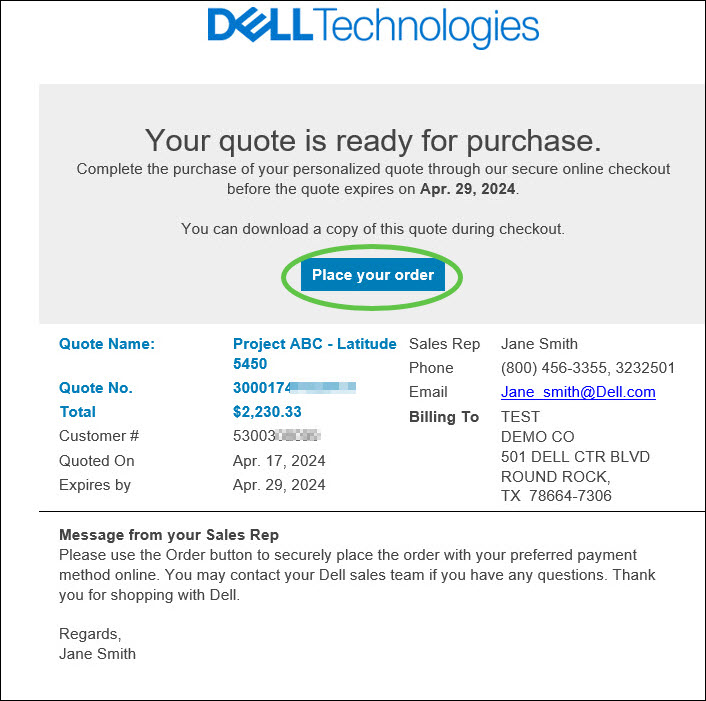
Figur 1. Klik på "Afgiv din ordre" for at få adgang til dit tilbud
Gennemgå ordreoplysningerne, og download om nødvendigt tilbudsdokumentationen (PDF, HTML, XLXS, XML). Du kan tilføje op til ti (10) tilbud til en enkelt betaling (onlinemulighederne kan variere afhængigt af land eller område).
Vælg din foretrukne betalingsmåde, og klik på Send ordre (figur 2), når du er klar til at købe (ved indkøbsordre skal du angive dit indkøbsordrenummer). På skærmbilledet "Tak " vises meddelelsen "Tak" med dit Dell-købs-id-nummer, der bekræfter, at ordren er blevet afgivet.
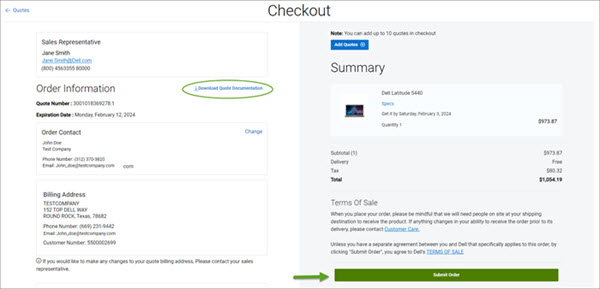 Figur 2. Gennemse ordreoplysningerne, download tilbudsdokumentationen, og indsend din ordre, når du er klar til at købe.
Hvis du er nødt til at købe et bestemt tilbud igen, skal du bede din Dell-salgsrepræsentant om at konfigurere en standardkonfiguration for dine gentagne køb.
Tilbage til toppen af siden
Hentning af dine salgstilbud fra Premier-hjemmesiden
Alternativt kan du til enhver tid tilgå dit salgstilbud fra din Premier-hjemmeside.
- Log ind på din Premier-side
- Find modulet Tilbud . Klik på knappen Vis alle (figur 3) for at få vist alle tilgængelige tilbud.
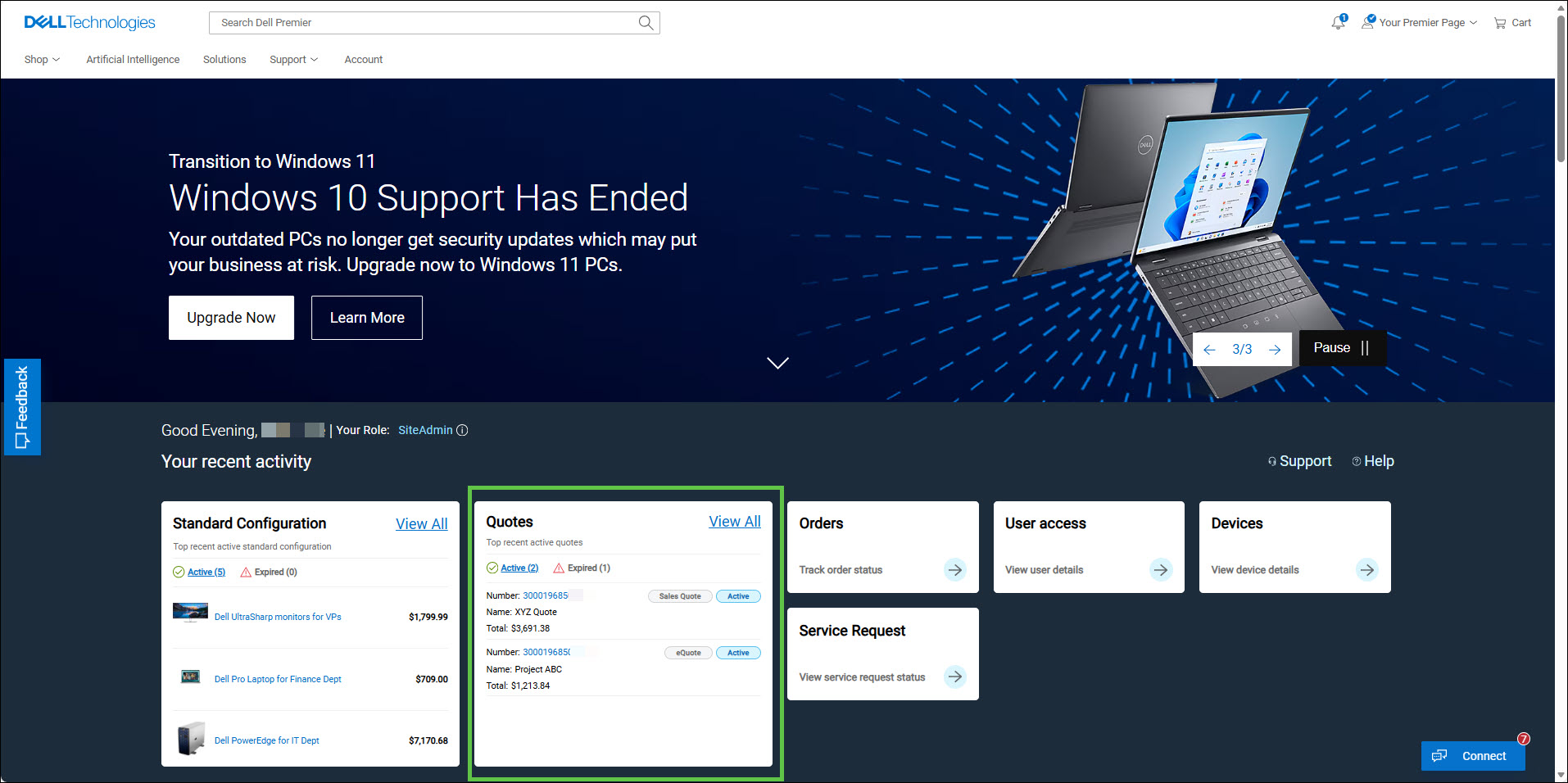
Figur 3. Få adgang til dine tilbud fra Premier-hjemmesiden
Sådan navigerer du på tilbudsstartsiden
Startsiden Tilbud viser brugeroprettede eQuotes og tilbud, der deles af din salgsrepræsentant, identificeret efter type og sorteret efter oprettelsesdato. Figur 4 – TilbudssideHvis tilbuddene ikke er synlige, kan du kontakte Dell Kundeservice for at få tilbuddet offentliggjort på din side. (Hvis tilgængelig for dit land eller område. Brugere af Global Portal-butikker henter de salgsoprettede tilbud fra listen Salgstilbud .)
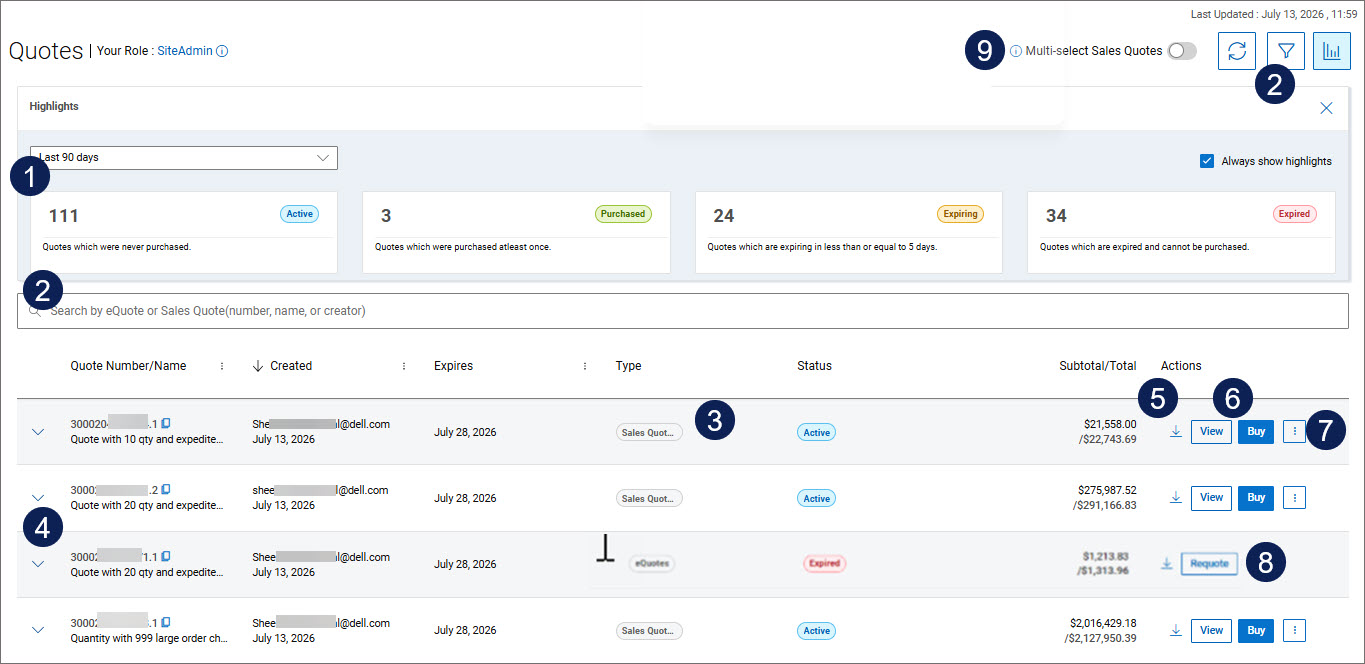 Figur 4. Tilbudsside
- Kontrolpanelet Aktivitet giver et øjebliksbillede af dine tilbud, herunder antallet af aktive, købte, næsten udløbne og udløbne tilbud. Klik på en kategori for at filtrere tilbud efter status for at gøre det nemmere at administrere dem.
- Brug den effektive søgefunktion til hurtigt at finde specifikke tilbud. Du kan sortere dem efter tilbudsnummer, skaber eller udløbsdato for at spare værdifuld tid og kræfter. Du kan også finde de tilbud, du har brug for, med vores filtreringsmuligheder. Uanset om du søger efter eQuotes eller salgstilbud, kan du filtrere efter type, status, oprettelsesdato eller løsnings-id for at indsnævre din liste. Hvis du er autoriseret Dell-partner, kan du se yderligere filtre til at søge efter tilbud efter handels-id, løsnings-id, slutkunde - og/eller forhandlernavn eller -nummer.
- Se tilbudstypen og deres status i realtid for at sikre, at du altid er opdateret.
- Udvid hvert tilbud for at få adgang til detaljerede oplysninger, herunder fakturerings- og leveringsadresser, produktoplysninger, mængde- og prisoplysninger.
- Download tilbudsdokumentation direkte fra tilbuddets startside.
- Knappen Vis giver dig mulighed for at ændre tilbuddet, hvis det er nødvendigt (du kan ændre leverings- og faktureringsadressen). Med knappen Køb kan du gå til betaling. Når ordren er afgivet, opdateres tilbudsstatussen til Købt.
- Få adgang til avancerede funktioner. Du kan f.eks. nemt sende et e-mailtilbud til udvalgte kolleger ved at bruge linket Del tilbud og indtaste de nødvendige oplysninger.
- Køb en eQuote gentagne gange, så længe den er aktiv. Du kan generere et nyt tilbud med det samme indhold ved at klikke på Requote når som helst.
- Spar tid ved at vælge op til ti (10) tilbud til en enkelt betaling. Aktivér funktionen Multi-Select Sales Quotes for at flytte aktive salgstilbud til toppen af listen og få vist afkrydsningsfelter for valg. (Onlinefunktionerne kan variere afhængigt af land eller område).
Ændring af salgstilbud
Ved at vælge knappen Vis for et salgstilbud på siden Tilbud kan du ændre tilbuddet, hvis det er nødvendigt. Du kan nu ændre leverings- og faktureringsadressen ved at vælge mellem de eksisterende adresser, der er tilgængelige på din konto. Tilføjelse eller redigering af faktureringsadresser understøttes ikke.
Der oprettes en ny version af tilbuddet, når redigeringerne er gemt. Dette giver dig mulighed for nemt at registrere ændringer over tid. Den Premier-bruger, der har redigeret tilbuddet, vises som skaberen. Eventuelle rabatter, der blev anvendt på det oprindelige salgstilbud, overføres til den nye version.
Undtagen kanalpartnere, Global Portal, USA, Federal
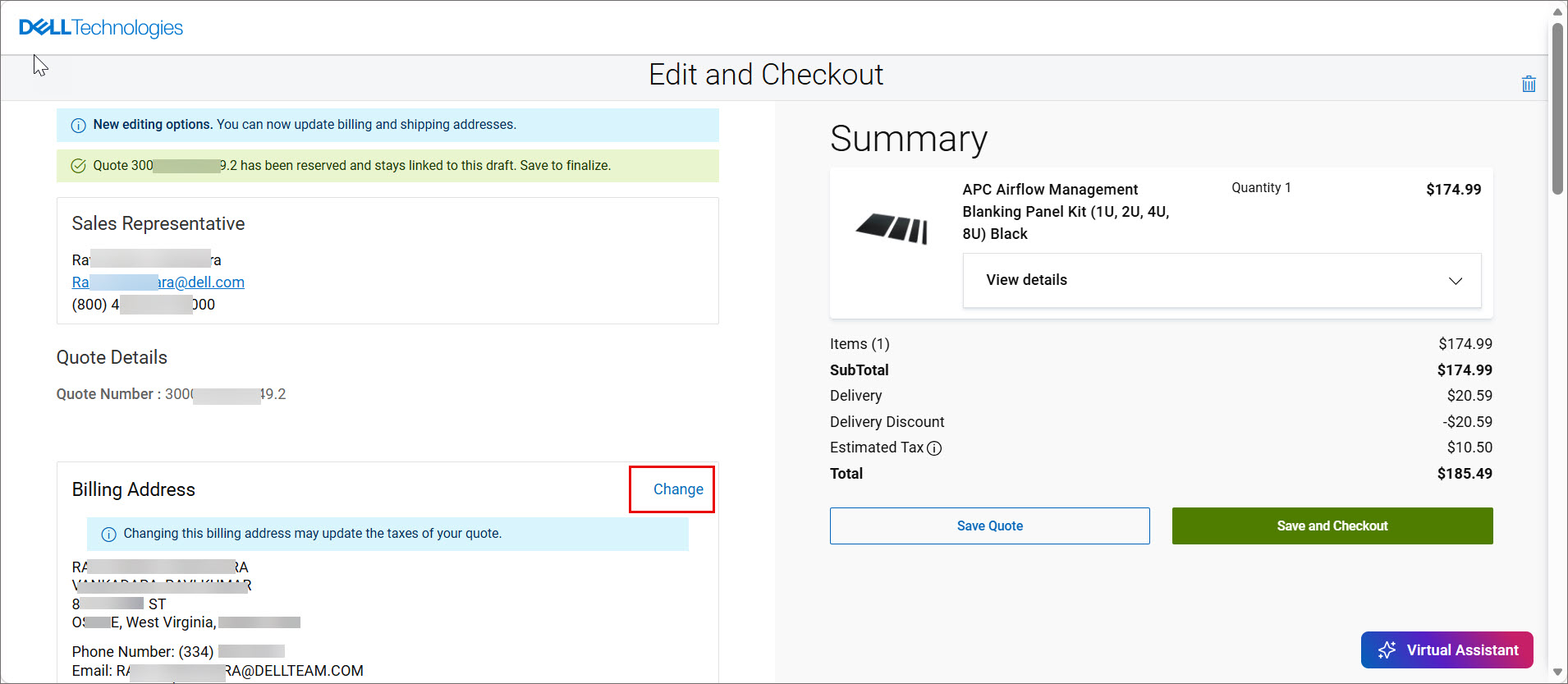
Figur 5. Skift salgstilbudsadresse
Tilbage til toppen af siden
Noter
- Onlinefunktionerne kan variere afhængigt af land eller område.
- Tilgængeligheden af dette tilbud kan variere efter land eller område. Planer og tidsfrister kan ændres. Kontakt kundeteamet for at få flere oplysninger
- - Ved ikke-bundne kundeaftaler skal du samarbejde med din servicerepræsentant
Hvis du har spørgsmål eller brug for hjælp, kan du kontakte Premier Support Teams.
Artikelegenskaber
Artikelnummer: 000122240
Artikeltype: How To
Senest ændret: 27 jul. 2026
Version: 20
Find svar på dine spørgsmål fra andre Dell-brugere
Supportservices
Kontrollér, om din enhed er dækket af supportservices.