Bluetooth-strømbesparelsesindstilling, der forårsager forbindelsesproblemer
Oversigt: Denne artikel beskriver, hvordan du foretager fejlfinding af en Bluetooth-enhed, der mister forbindelsen med mellemrum i Windows 11.
Denne artikel gælder for
Denne artikel gælder ikke for
Denne artikel er ikke knyttet til et bestemt produkt.
Det er ikke alle produktversioner, der er identificeret i denne artikel.
Instruktioner
Bluetooth-enheden mister tilfældigt forbindelsen til en Windows-computer.
Hvis din Bluetooth-enhed tilfældigt afbryder forbindelsen til din Windows-computer, kan det skyldes lagringsfunktionen i Windows Power Management.
Problemet kan muligvis løses ved at slå lagringsfunktionen Windows Strømstyring fra.
Skift indstillingerne for Bluetooth-strømstyring i Windows 11
- Højreklik på Windows-ikonet, og vælg Enhedshåndtering.
- Klik på pilen til venstre for Bluetooth for at åbne sektionen.
- Højreklik på Bluetooth-adapteren , og vælg Egenskaber (figur 1).
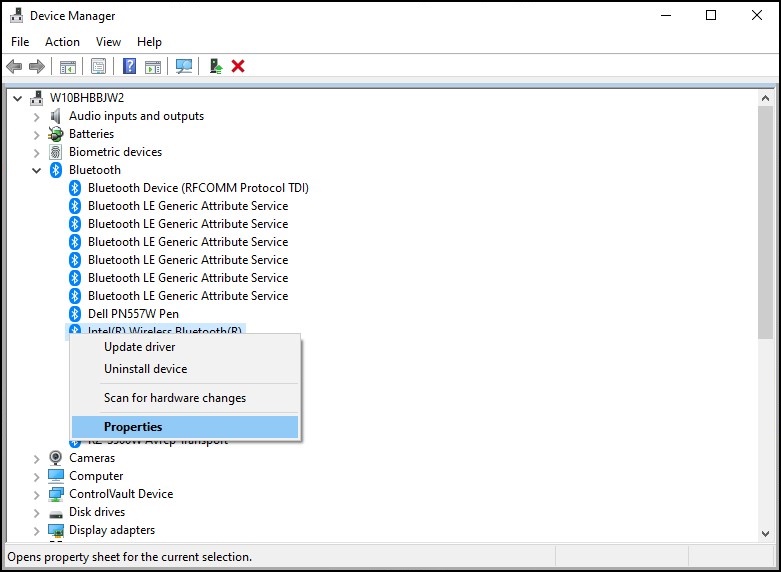
Figur 1: Vinduet Bluetooth-enheder - Der åbnes et Bluetooth-adaptervindue (Figur 2). Gå til fanen Strømstyring , og sørg for, at markeringen i afkrydsningsfeltet ud for "Tillad computeren at slukke for denne enhed for at spare strøm" er fjernet.
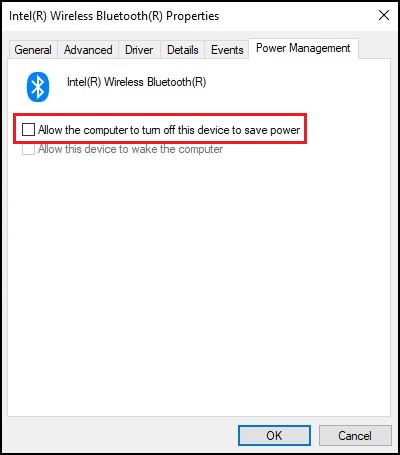
Figur 2: Vinduet Egenskaber for Bluetooth-enhed - Klik på OK.
Hvis din Bluetooth-enhed fortsat har forbindelsesproblemer, skal du bruge oplysningerne i Bluetooth fungerer ikke? Løs parrings- og registreringsproblemer Biblioteksside.
Flere oplysninger
Anbefalede artikler
Her er nogle anbefalede artikler relateret til dette emne, der kan være af interesse for dig.
Berørte produkter
Alienware, Dell All-in-One, Dell Pro All-in-One, Dell Pro Max Micro, Dell Pro Max Slim, Dell Pro Max Tower, Dell Pro Micro, Dell Pro Slim, Dell Pro Tower, Dell Slim, Dell Tower, Inspiron, Legacy Desktop Models, OptiPlex, Vostro, XPS, G Series
, G Series, Alienware, Dell Plus, Dell Pro, Dell Pro Max, Dell Pro Plus, Dell Pro Premium, Inspiron, Latitude, Dell Pro Rugged, Vostro, XPS, Legacy Laptop Models, Fixed Workstations, Mobile Workstations, Dell Pro Max Micro XE FCM2250, Dell Pro Max Slim XE FCS1250, Dell Pro Max Tower T2 XE FCT2250, Dell Pro Micro Plus XE QBM1250, Dell Pro Slim Plus XE5 QBS1250, Dell Pro Tower Plus XE5 QBT1250
...
Artikelegenskaber
Artikelnummer: 000122996
Artikeltype: How To
Senest ændret: 13 maj 2026
Version: 15
Find svar på dine spørgsmål fra andre Dell-brugere
Supportservices
Kontrollér, om din enhed er dækket af supportservices.