Dell Security Management Server 설치 방법
Oversigt: Dell Security Management Server Virtual/Dell Data Protection Virtual Edition은 다음 지침에 따라 설치할 수 있습니다.
Denne artikel gælder for
Denne artikel gælder ikke for
Denne artikel er ikke knyttet til et bestemt produkt.
Det er ikke alle produktversioner, der er identificeret i denne artikel.
Instruktioner
이 문서에서는 Dell Security Management Server Virtual(이전 Dell Data Protection | Virtual Edition)의 기본 설치 프로세스를 수행하는 방법에 대해 설명합니다.
영향을 받는 제품:
- Dell Security Management Server Virtual
- Dell Data Protection Virtual Edition
영향을 받는 버전:
-
8.2.0 이상
영향을 받는 운영 체제:
- Linux
이 문서에서는 Dell Security Management Server Virtual의 Basic Deployment에 대해서만 다룹니다. Dell Security Management Server Virtual의 더 복잡한 맞춤형 배포에는 Client Services가 필요합니다. 고객 서비스 계약은 영업 담당자를 통해 구입할 수 있습니다.
Dell Security Management Server Virtual의 설치는 버전에 따라 다릅니다. 특정 단계에 해당하는 버전을 클릭하십시오.
버전 관리에 대한 자세한 내용은 Dell Data Security Server 버전 식별 방법을 참조하십시오.
경고: 설치하기 전에 환경이 Dell Security Management Server 가상 시스템 요구 사항을 충족하는지 확인하십시오.
9.11.0 이상
- 해당 옵션에서 스페이스바를 눌러 표시할 언어를 선택합니다.
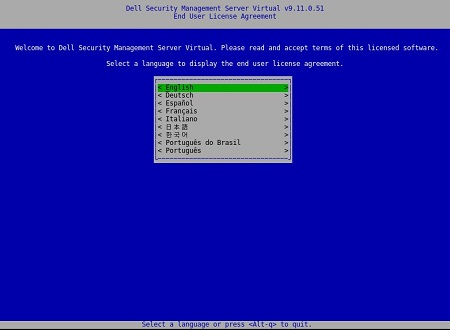 참고: 언어 설정은 설치가 완료된 후 관리 콘솔에서 나중에 변경할 수 있습니다.
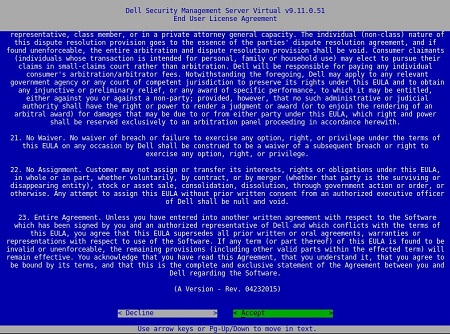
 - 화살표 키를 사용하거나 페이지를 아래로 스크롤하여 EULA(End User License Agreement)를 검토합니다. EULA 메뉴 끝에서 Accept를 선택한 다음 <Enter> 키를 누릅니다.
- Connected Mode를 선택한 다음 <Enter> 키를 누릅니다.
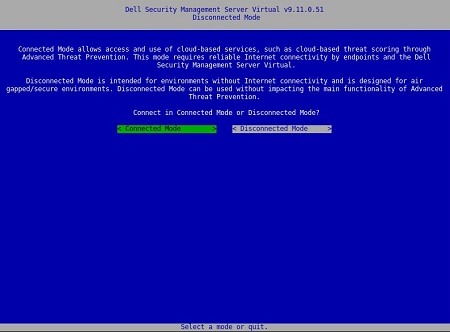 이 문서에서는 Connected Mode에서 설치하는 방법만 다룹니다. 복잡성으로 인해 Dell에서는 Disconnected Mode(에어갭 모드)에 대해 Client Services 계약을 권장합니다. 고객 서비스 계약은 영업 담당자를 통해 구입할 수 있습니다.
 - 기본 사용자 비밀번호를 변경하려면 4A단계로 이동하고 그렇지 않으면 5단계로 이동합니다.
- 스페이스바를 사용하여 드롭다운 메뉴에서 User를 선택합니다.
- Current Password, New Password 및 Confirm New Password를 차례로 입력합니다.
- Apply를 선택한 다음 <Enter> 키를 누릅니다.
- 추가 사용자의 비밀번호를 수정하려면 4A, 4B 및 4c 단계를 반복합니다.
- 사용자의 비밀번호가 변경되었으면 Close를 선택한 다음 <Enter> 키를 누릅니다.
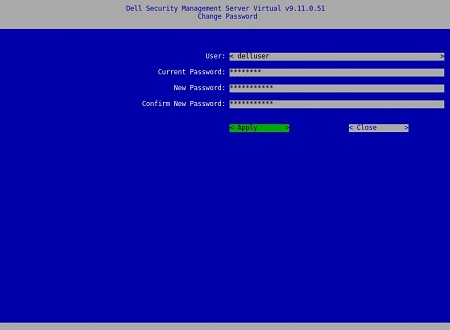 참고:
참고:- 암호
delluser,dellconsole,dellsupport설치가 완료된 후 관리 콘솔에서 나중에 변경할 수 있습니다. - Dell Security Management Server Virtual의 기본 자격 증명은 다음과 같습니다.
- 사용자 이름:
delluser - 비밀번호:
delluser - 사용자 이름:
dellconsole - 비밀번호:
dellconsole - 사용자 이름:
dellsupport - 비밀번호:
dellsupport
- 사용자 이름:
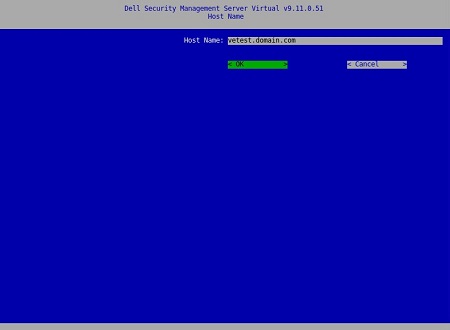
- Hostname에 대한 FQDN(Fully Qualified Domain Name)을 입력하고 OK를 선택한 다음 <Enter> 키를 누릅니다.
- Network 메뉴에서 IPv4를 사용하는 경우 7단계로 이동합니다. IPv6를 사용하는 경우 8단계로 이동합니다.
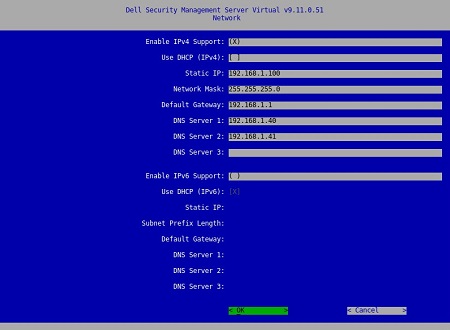
- Network 메뉴에서 다음을 수행합니다.
- IPv4 DHCP를 사용하려면 기본 설정을 선택된 상태에서 OK를 선택하고 <Enter> 키를 누른 다음 9단계로 이동합니다. DHCP를 사용하지 않으려면 7b 단계로 이동합니다.
- DHCP를 비활성화하려면 Use DHCP (IPv4) 오른쪽에 있는 스페이스바를 누릅니다.
- Static IP, Network Mask, Default Gateway 및 DNS Server 1을 입력합니다.
- 필요한 경우 DNS Server 2 및 DNS Server 3을 입력합니다.
- 네트워크 설정을 입력했으면 OK를 선택하고 <Enter> 키를 누른 다음 9단계로 이동합니다.
 참고:
참고:- 네트워크 설정은 설치가 완료된 후 나중에 관리 콘솔에서 변경할 수 있습니다.
- 스크린샷 예제에 나온 네트워크 설정은 사용자 환경과 다를 수 있습니다.
- DNS 서버는 공용 DNS가 아닌 사용자 환경 내부의 DNS 서버를 대상으로 합니다.
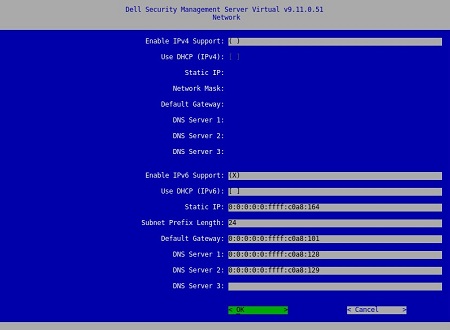
- Network 메뉴에서 다음을 수행합니다.
- IPv6를 사용하려면 스페이스바를 눌러 Enable IPv6 Support를 선택합니다.
- DHCP를 사용하려면 스페이스바를 눌러 Use DHCP (IPv6)를 선택한 다음 9단계로 이동합니다. DHCP를 사용하지 않으려면 8C 단계로 이동합니다.
- Static IP, Subnet Prefix Length, Default Gateway 및 DNS Server 1을 입력합니다.
- 필요한 경우 DNS Server 2 및 DNS Server 3을 입력합니다.
- 네트워크 설정을 입력했으면 OK를 선택하고 <Enter> 키를 누른 다음 9단계로 이동합니다.
 참고:
참고:- 네트워크 설정은 설치가 완료된 후 나중에 관리 콘솔에서 변경할 수 있습니다.
- 스크린샷 예제에 나온 네트워크 설정은 사용자 환경과 다를 수 있습니다.
- DNS 서버는 공용 DNS가 아닌 사용자 환경 내부의 DNS 서버를 대상으로 합니다.
- 서버가 있는 시간대를 선택한 다음 <Enter> 키를 누릅니다.
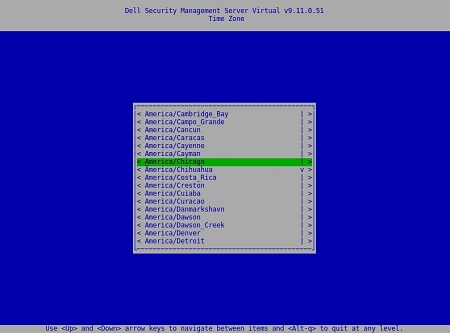 참고: 시간대는 설치가 완료된 후 관리 콘솔에서 나중에 변경할 수 있습니다.
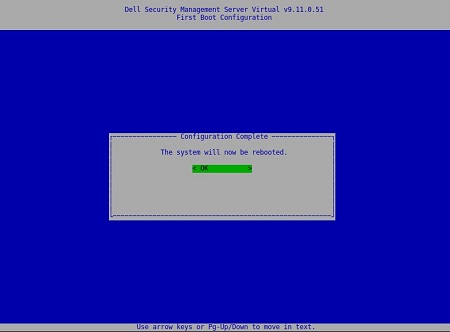
 - OK에서 <Enter> 키를 눌러 재부팅합니다.
9.8.2 ~ 9.10.1
- 해당 옵션에서 스페이스바를 눌러 표시할 언어를 선택합니다. 언어를 선택했으면 Display EULA까지 아래로 스크롤한 다음 <Enter> 키를 누릅니다.
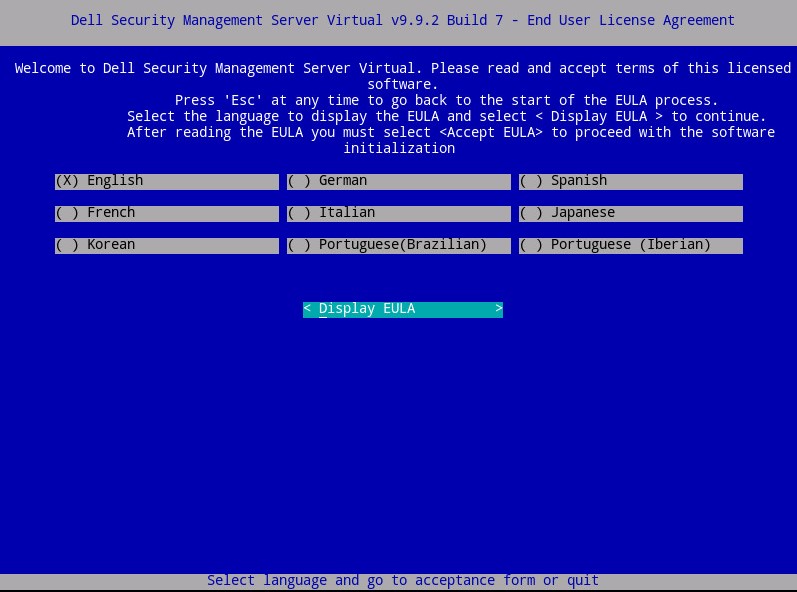 참고: 언어 설정은 설치가 완료된 후 관리 콘솔에서 나중에 변경할 수 있습니다.
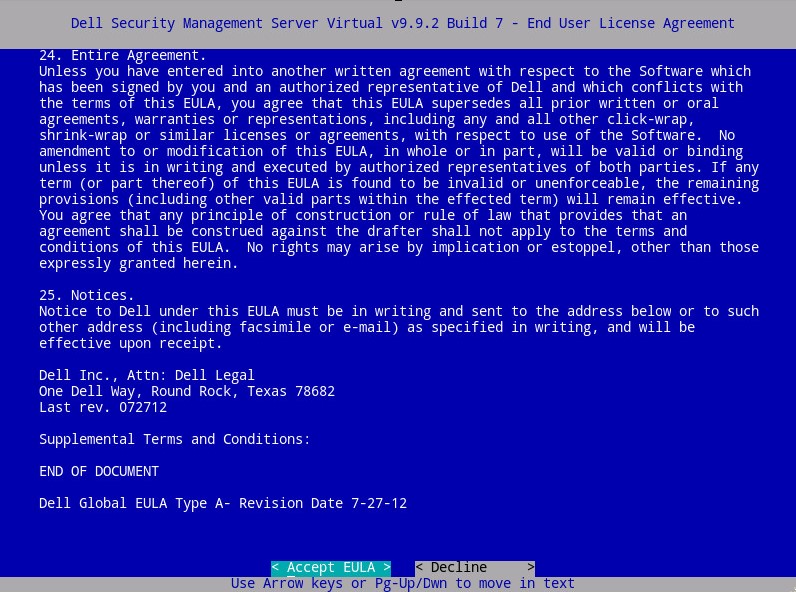
 - 화살표 키를 사용하거나 페이지를 아래로 스크롤하여 EULA(End User License Agreement)를 검토합니다. EULA 메뉴 끝에서 Accept EULA를 선택한 다음 <Enter> 키를 누릅니다.
- Connected Mode를 선택한 다음 <Enter> 키를 누릅니다.
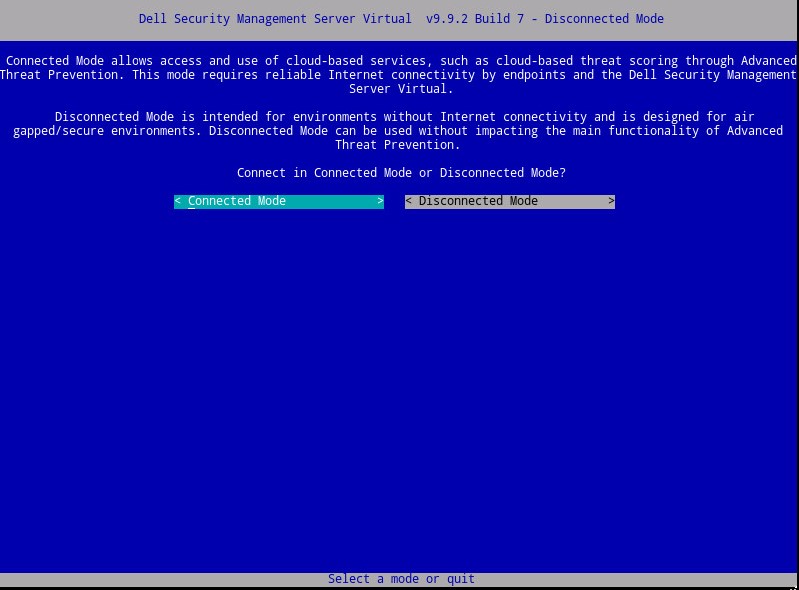 이 문서에서는 Connected Mode에서 설치하는 방법만 다룹니다. 복잡성으로 인해 Dell에서는 Disconnected Mode(에어갭 모드)에 대해 Client Services 계약을 권장합니다. 고객 서비스 계약은 영업 담당자를 통해 구입할 수 있습니다.
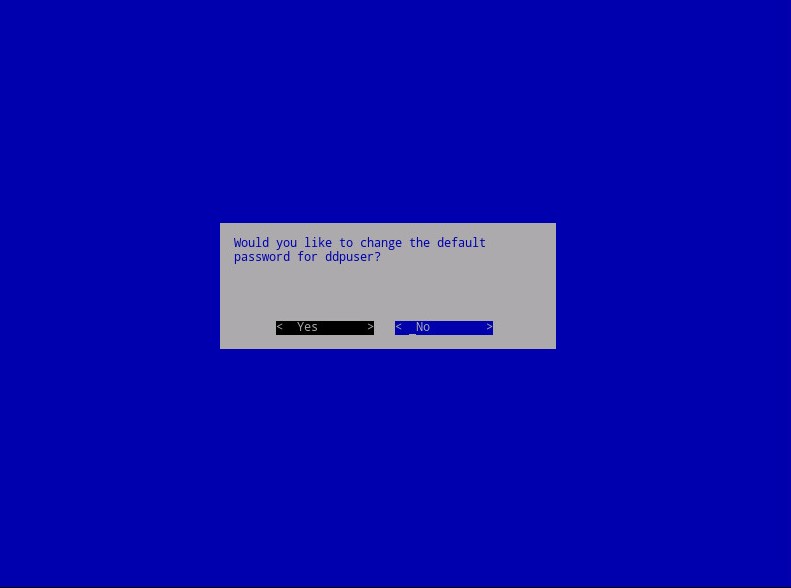
 - 필요한 경우 Yes를 선택한 다음 <Enter> 키를 눌러 ddpuser의 기본 비밀번호를 변경합니다.
ddpuser. Yes를 선택한 경우 5A 단계로 이동합니다. 기본 비밀번호를 그대로 두려면ddpuser에서 아니요를 선택하고 Enter 키를 누른 다음 5단계로 이동합니다.
 참고:
참고:- 이 암호와
ddpconsole및ddpsupport, 설치가 완료된 후 관리 콘솔에서 나중에 변경할 수 있습니다. - Dell Security Management Server Virtual의 기본 자격 증명은 다음과 같습니다.
- 사용자 이름:
ddpuser - 비밀번호:
ddpuser
- 사용자 이름:
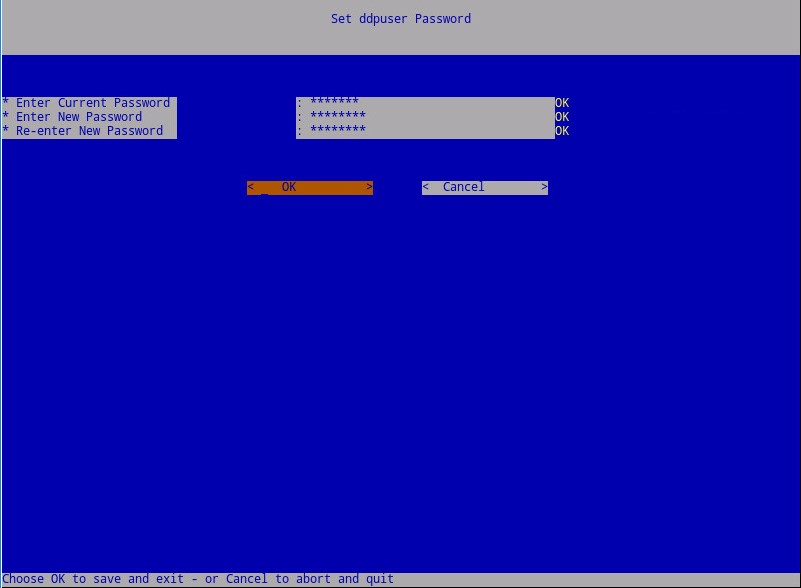
- 세트 내용
ddpuserPassword 메뉴에 Current Password for를 입력합니다.ddpuser. - 새 암호를 입력하고 새 암호를 다시 입력합니다.
- OK를 선택한 다음 <Enter> 키를 누릅니다.
- 이 암호와
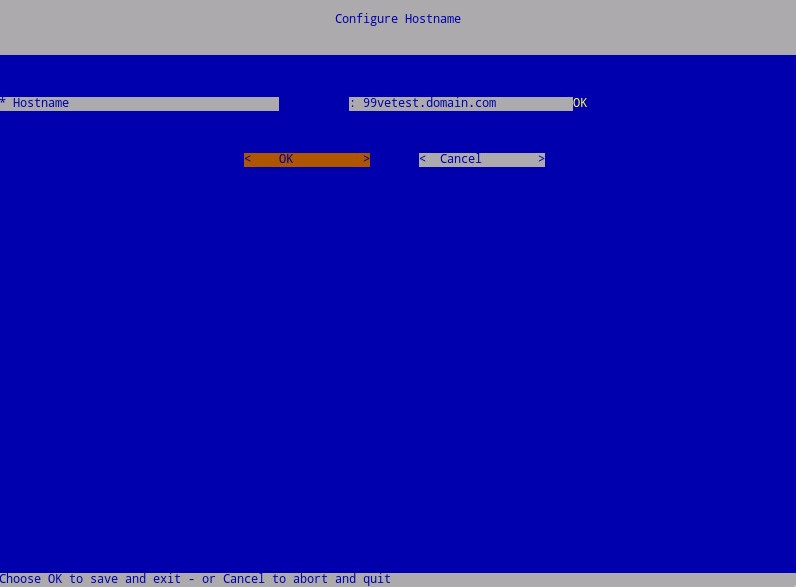
- Hostname에 대한 FQDN(Fully Qualified Domain Name)을 입력하고 OK를 선택한 다음 <Enter> 키를 누릅니다.
- Configure Settings 메뉴에서 다음을 수행합니다.
- Dell Security Management Server를 DHCP로 구성하려면 기본 설정을 선택한 상태로 두고 OK를 선택하고 <Enter> 키를 누른 다음 7단계로 이동합니다. DHCP를 사용하지 않으려면 6b 단계로 이동합니다.
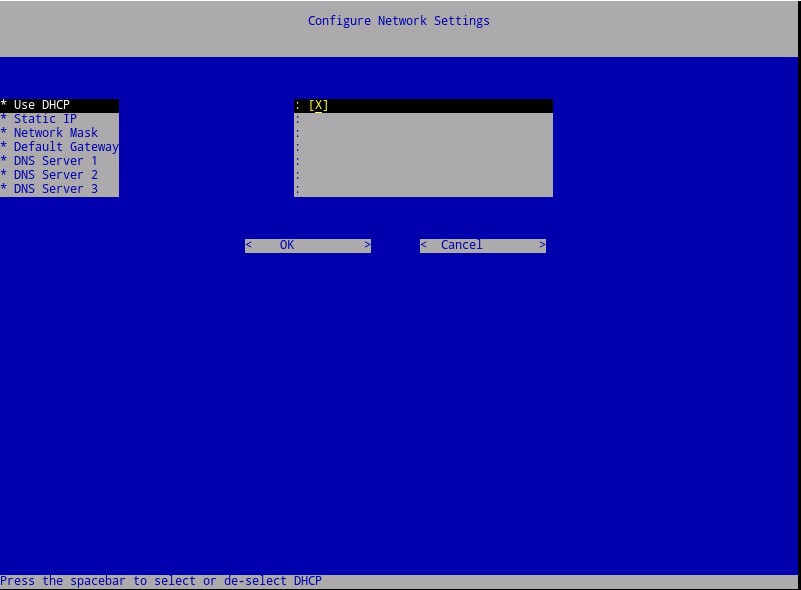
- Dell Security Management Server에 대해 DHCP를 비활성화하려면 Use DHCP 오른쪽에 있는 스페이스바를 누릅니다.
- Static IP, Network Mask, Default Gateway 및 DNS Server 1을 입력합니다.
- 필요한 경우 DNS Server 2 및 DNS Server 3을 입력합니다.
- 네트워크 설정을 입력했으면 OK를 선택하고 <Enter> 키를 누른 다음 7단계로 이동합니다.
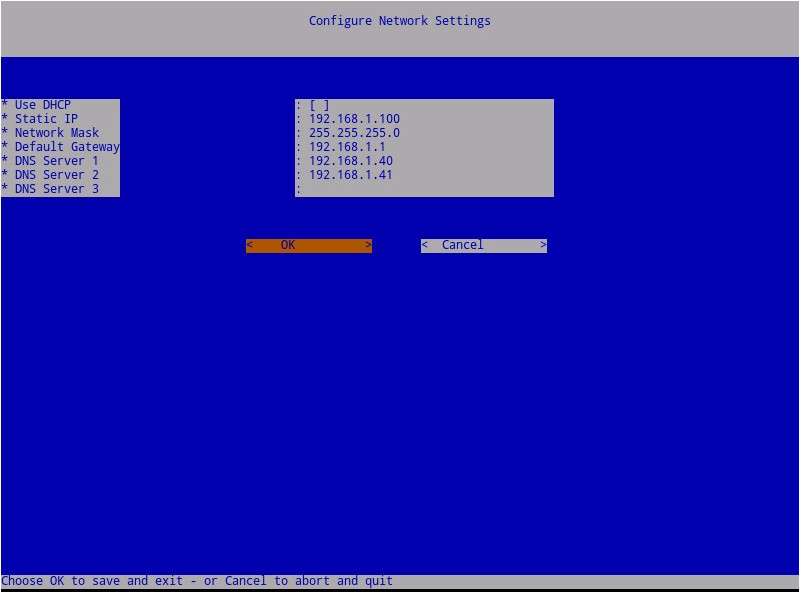 참고:
참고:- 네트워크 설정은 설치가 완료된 후 나중에 관리 콘솔에서 변경할 수 있습니다.
- 스크린샷 예제에 나온 네트워크 설정은 사용자 환경과 다를 수 있습니다.
- DNS 서버는 공용 DNS가 아닌 사용자 환경 내부의 DNS 서버를 대상으로 합니다.
- Dell Security Management Server를 DHCP로 구성하려면 기본 설정을 선택한 상태로 두고 OK를 선택하고 <Enter> 키를 누른 다음 7단계로 이동합니다. DHCP를 사용하지 않으려면 6b 단계로 이동합니다.
- 서버가 있는 시간대를 선택한 다음 <Enter> 키를 누릅니다.
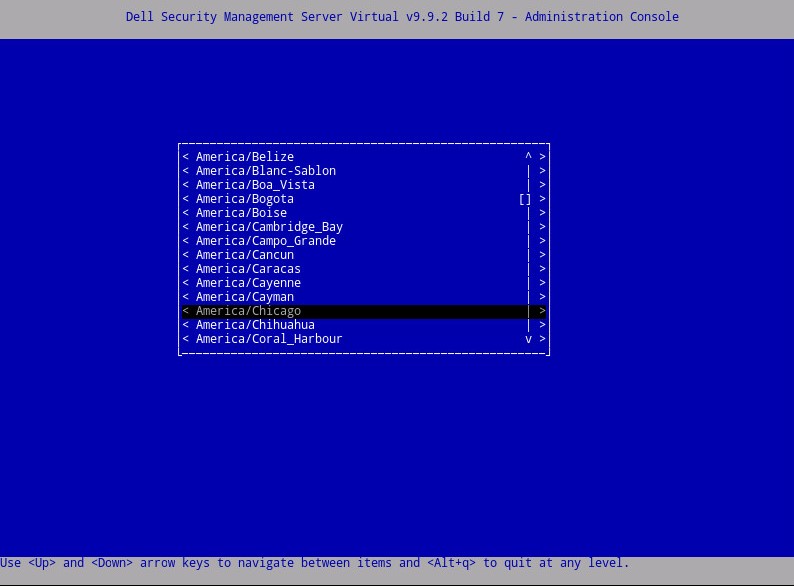 참고: 시간대는 설치가 완료된 후 관리 콘솔에서 나중에 변경할 수 있습니다.
 - OK에서 <Enter> 키를 눌러 선택한 시간대를 확인합니다.

- OK에서 <Enter> 키를 눌러 구성이 성공했는지 확인합니다.
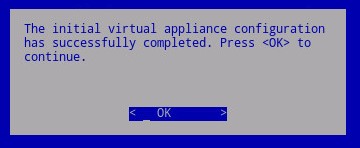
9.4.0~9.7.0
- 해당 옵션에서 스페이스바를 눌러 표시할 언어를 선택합니다. 언어를 선택했으면 Display EULA까지 아래로 스크롤한 다음 <Enter> 키를 누릅니다.
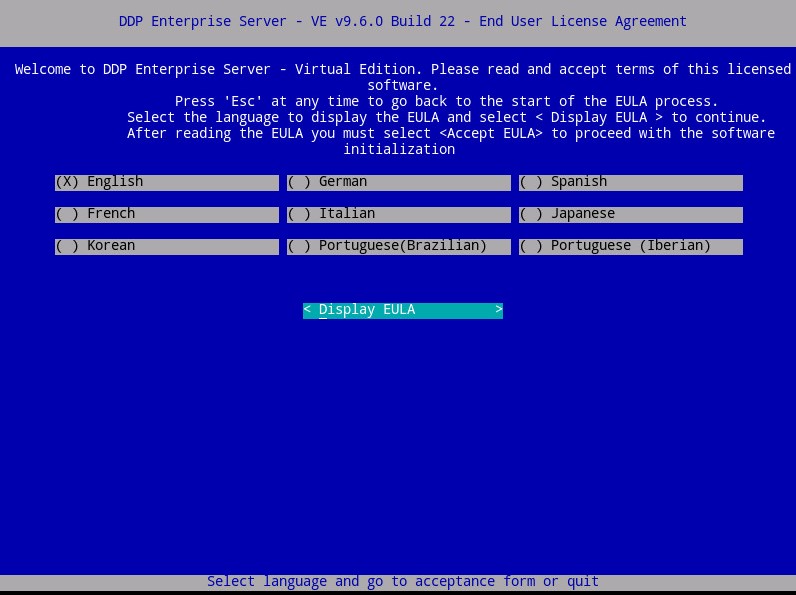 참고: 언어 설정은 설치가 완료된 후 관리 콘솔에서 나중에 변경할 수 있습니다.
 - 화살표 키를 사용하거나 페이지를 아래로 스크롤하여 EULA(End User License Agreement)를 검토합니다. EULA 메뉴 끝에서 Accept EULA를 선택한 다음 <Enter> 키를 누릅니다.
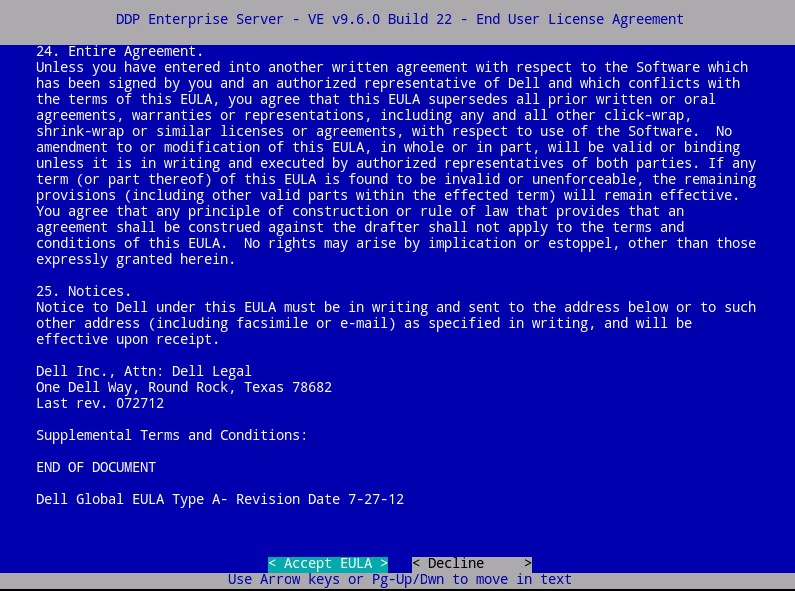
- Default Mode를 선택한 다음 <Enter> 키를 누릅니다.
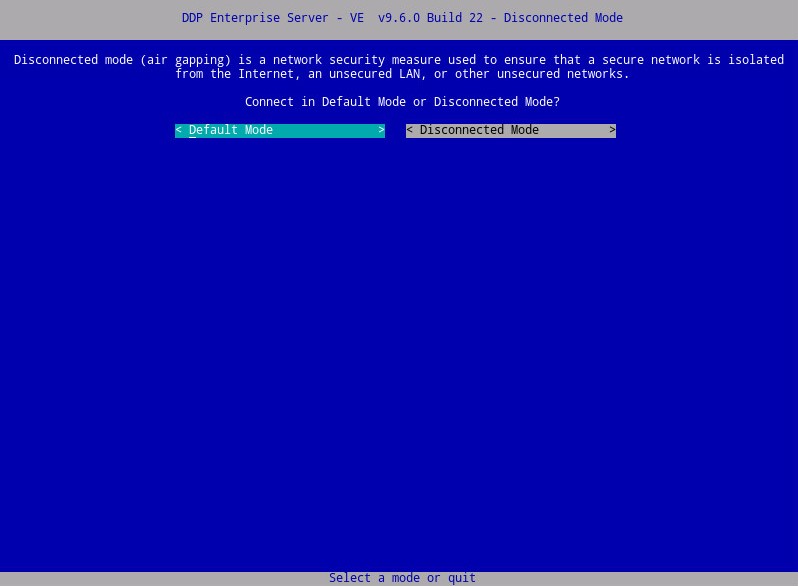 이 문서에서는 Default Mode에서 설치하는 방법만 다룹니다. 복잡성으로 인해 Dell에서는 Disconnected Mode(에어갭 모드)에 대해 Client Services 계약을 권장합니다. 고객 서비스 계약은 영업 담당자를 통해 구입할 수 있습니다.
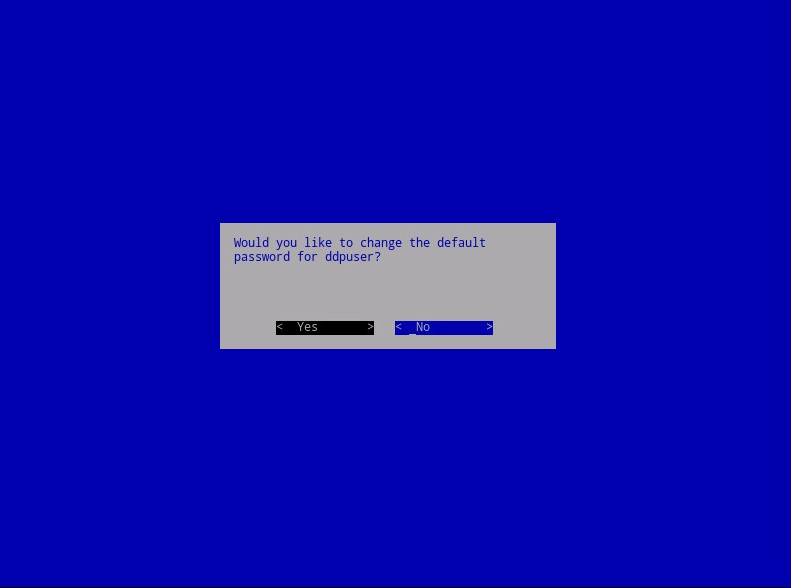
 - 필요한 경우 Yes를 선택한 다음 <Enter> 키를 눌러 ddpuser의 기본 비밀번호를 변경합니다.
ddpuser. Yes를 선택한 경우 5A 단계로 이동합니다. 기본 비밀번호를 그대로 두려면ddpuser에서 아니요를 선택하고 Enter 키를 누른 다음 5단계로 이동합니다.
 참고:
참고:- 이 암호와
ddpconsole및ddpsupport, 설치가 완료된 후 관리 콘솔에서 나중에 변경할 수 있습니다. - Dell Data Protection Enterprise Server Virtual Edition의 기본 자격 증명은 다음과 같습니다.
- 사용자 이름:
ddpuser - 비밀번호:
ddpuser
- 사용자 이름:
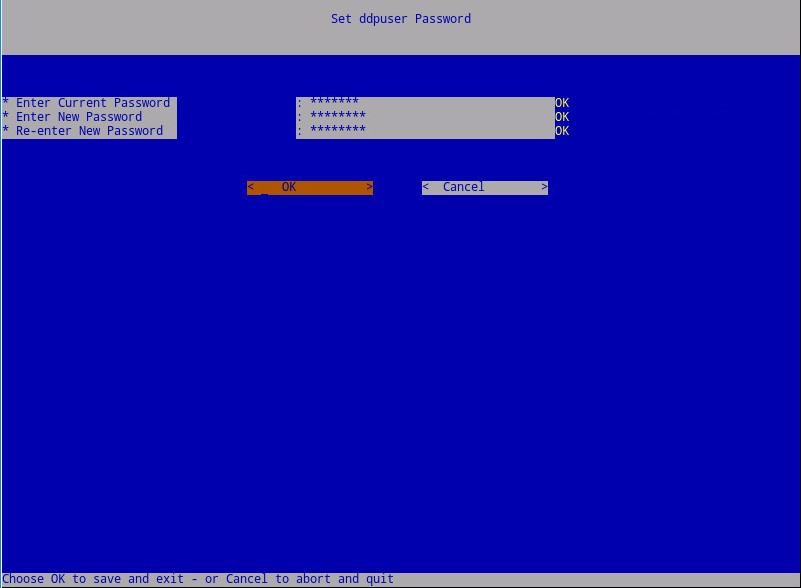
- 세트 내용
ddpuserPassword 메뉴에 Current Password for를 입력합니다.ddpuser. - 새 암호를 입력하고 새 암호를 다시 입력합니다.
- OK를 선택한 다음 <Enter> 키를 누릅니다.
- 이 암호와
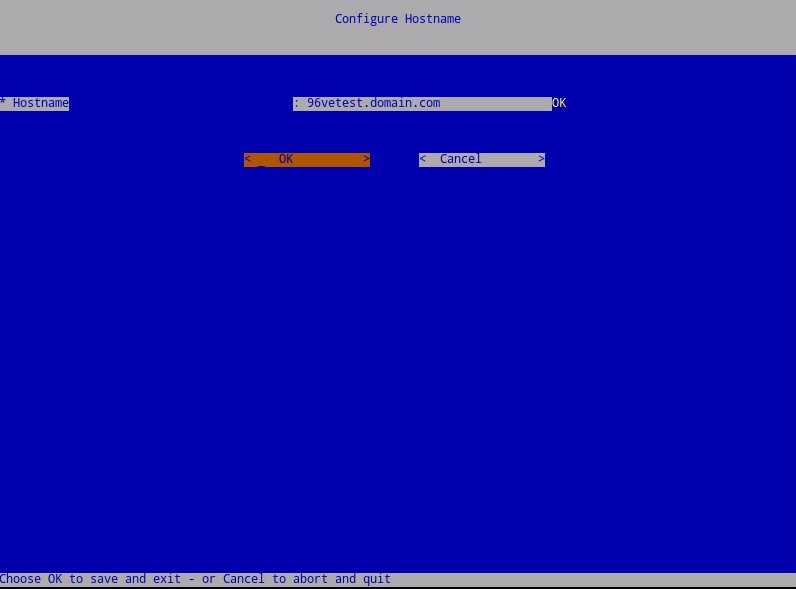
- Hostname에 대한 FQDN(Fully Qualified Domain Name)을 입력하고 OK를 선택한 다음 <Enter> 키를 누릅니다.
- Configure Settings 메뉴에서 다음을 수행합니다.
- Dell Security Management Server를 DHCP로 구성하려면 기본 설정을 선택한 상태로 두고 OK를 선택하고 <Enter> 키를 누른 다음 7단계로 이동합니다. DHCP를 사용하지 않으려면 6b 단계로 이동합니다.
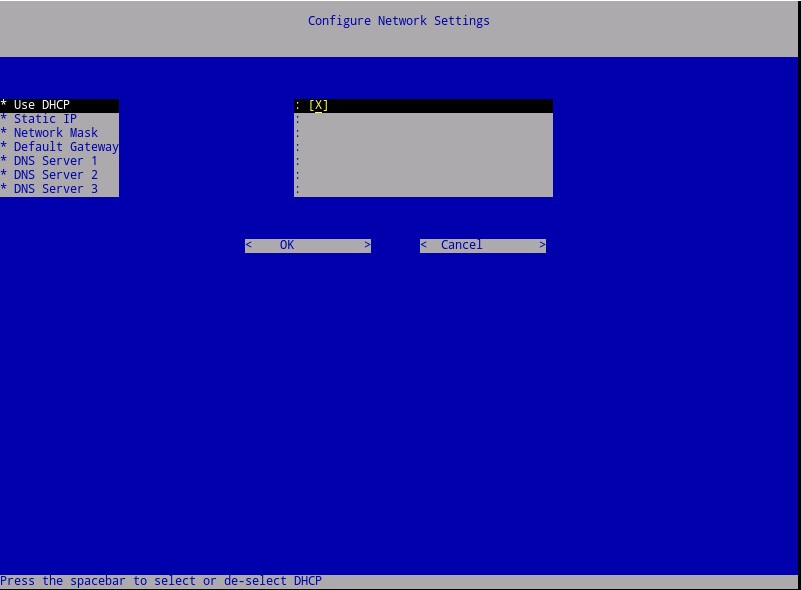
- Dell Security Management Server에 대해 DHCP를 비활성화하려면 Use DHCP 오른쪽에 있는 스페이스바를 누릅니다.
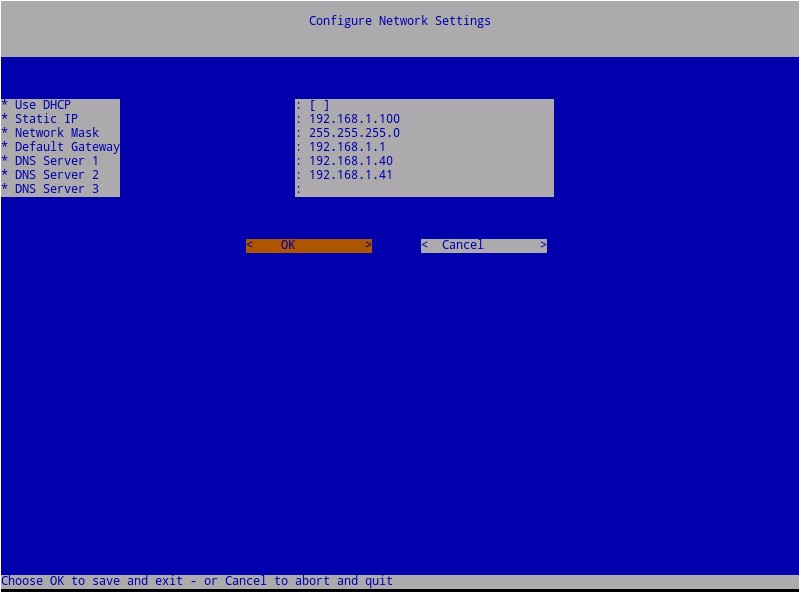
- Static IP, Network Mask, Default Gateway 및 DNS Server 1을 입력합니다.
- 필요한 경우 DNS Server 2 및 DNS Server 3을 입력합니다.
- 네트워크 설정을 입력했으면 OK를 선택하고 <Enter> 키를 누른 다음 7단계로 이동합니다.
 참고:
참고:- 네트워크 설정은 설치가 완료된 후 나중에 관리 콘솔에서 변경할 수 있습니다.
- 스크린샷 예제에 나온 네트워크 설정은 사용자 환경과 다를 수 있습니다.
- DNS 서버는 공용 DNS가 아닌 사용자 환경 내부의 DNS 서버를 대상으로 합니다.
- Dell Security Management Server를 DHCP로 구성하려면 기본 설정을 선택한 상태로 두고 OK를 선택하고 <Enter> 키를 누른 다음 7단계로 이동합니다. DHCP를 사용하지 않으려면 6b 단계로 이동합니다.
- 서버가 있는 시간대를 선택한 다음 <Enter> 키를 누릅니다.
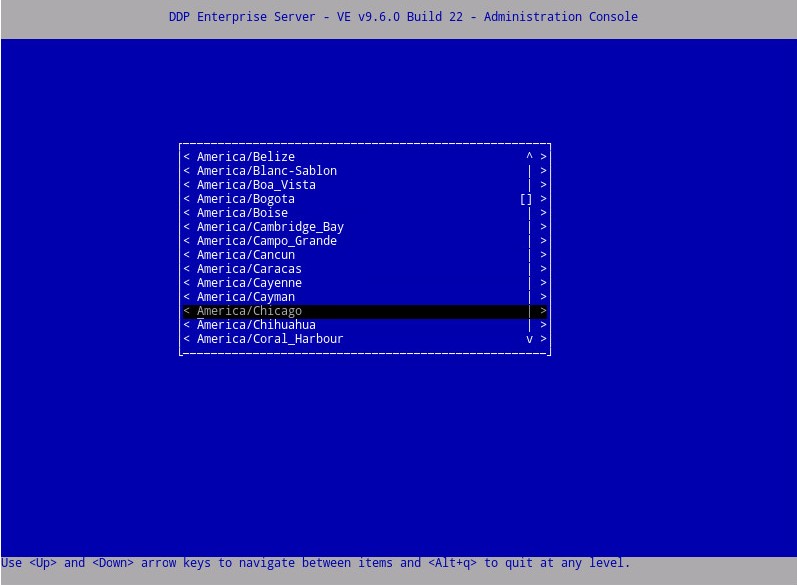 참고: 시간대는 설치가 완료된 후 관리 콘솔에서 나중에 변경할 수 있습니다.
 - OK에서 <Enter> 키를 눌러 선택한 시간대를 확인합니다.

- OK에서 <Enter> 키를 눌러 구성이 성공했는지 확인합니다.
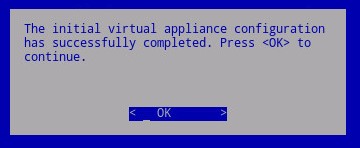
8.5.0~9.2.0
- 해당 옵션에서 스페이스바를 눌러 표시할 언어를 선택합니다. 언어를 선택했으면 Display EULA까지 아래로 스크롤한 다음 <Enter> 키를 누릅니다.
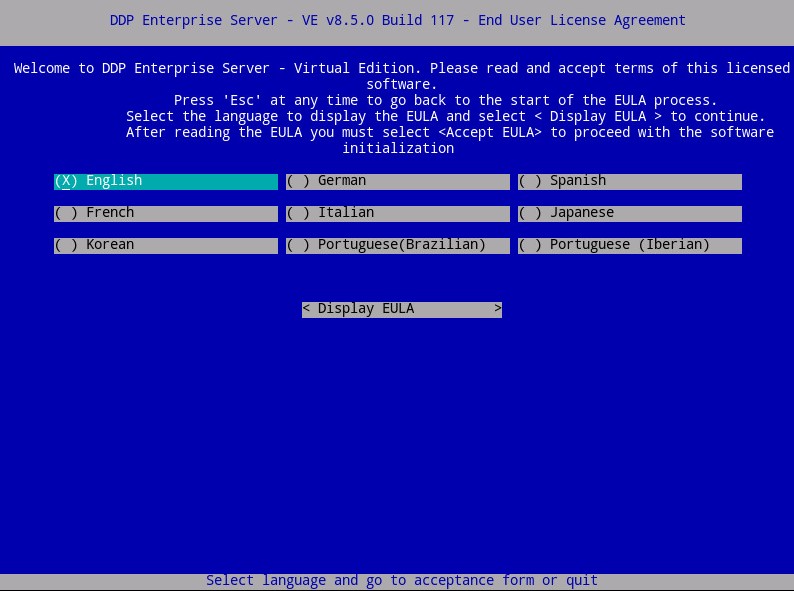 참고: 언어 설정은 설치가 완료된 후 관리 콘솔에서 나중에 변경할 수 있습니다.
 - 화살표 키를 사용하거나 페이지를 아래로 스크롤하여 EULA(End User License Agreement)를 검토합니다. EULA 메뉴 끝에서 Accept EULA를 선택한 다음 <Enter> 키를 누릅니다.
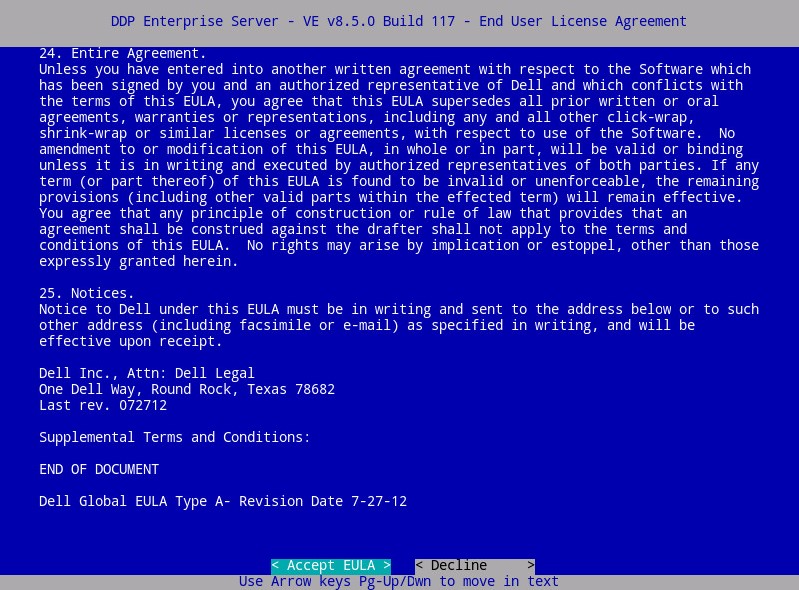
- "wget error code 4"가 수신되면 OK 를 선택한 다음 Enter 키를 누릅니다.

- 필요한 경우 Yes를 선택한 다음 <Enter> 키를 눌러 ddpuser의 기본 비밀번호를 변경합니다.
ddpuser. Yes를 선택한 경우 5A 단계로 이동합니다. 기본 비밀번호를 그대로 두려면ddpuser에서 아니요를 선택하고 Enter 키를 누른 다음 5단계로 이동합니다.
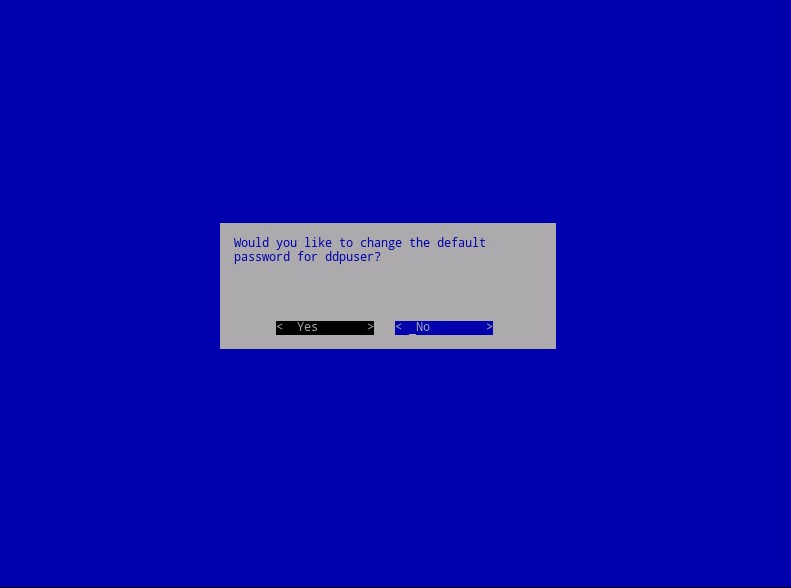 참고:
참고:- 이 암호와
ddpconsole및ddpsupport, 설치가 완료된 후 관리 콘솔에서 나중에 변경할 수 있습니다. - Dell Data Protection Enterprise Server Virtual Edition의 기본 자격 증명은 다음과 같습니다.
- 사용자 이름:
ddpuser - 비밀번호:
ddpuser
- 사용자 이름:
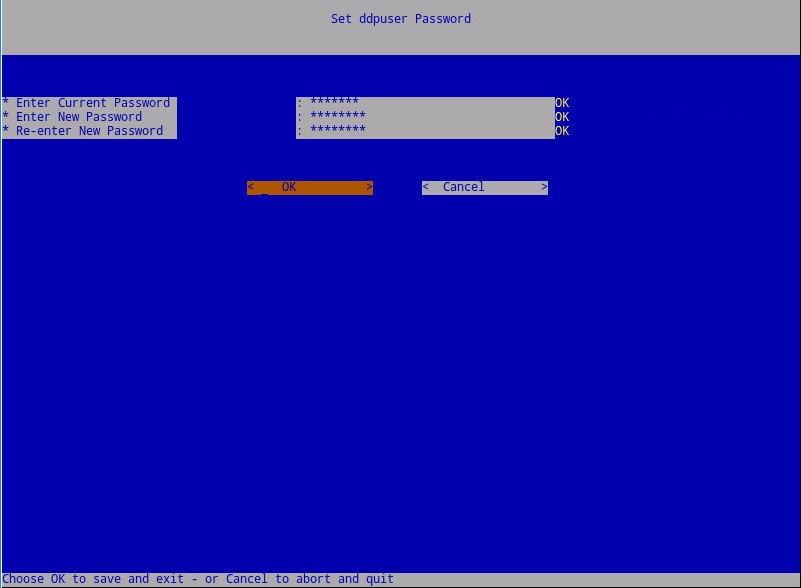
- 세트 내용
ddpuserPassword 메뉴에 Current Password for를 입력합니다.ddpuser. - 새 암호를 입력하고 새 암호를 다시 입력합니다.
- OK를 선택한 다음 <Enter> 키를 누릅니다.
- 이 암호와
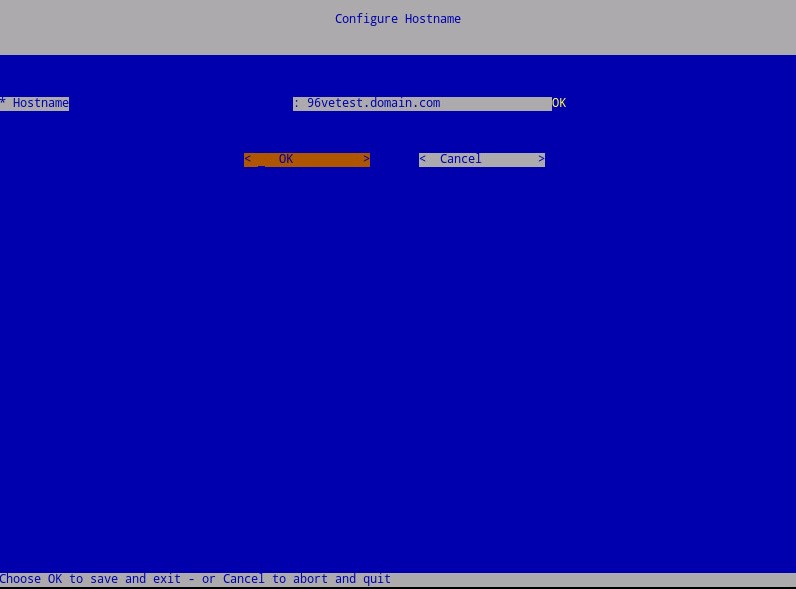
- Hostname에 대한 FQDN(Fully Qualified Domain Name)을 입력하고 OK를 선택한 다음 <Enter> 키를 누릅니다.
- Configure Settings 메뉴에서 다음을 수행합니다.
- Dell Security Management Server를 DHCP로 구성하려면 기본 설정을 선택한 상태로 두고 OK를 선택하고 <Enter> 키를 누른 다음 7단계로 이동합니다. DHCP를 사용하지 않으려면 6b 단계로 이동합니다.
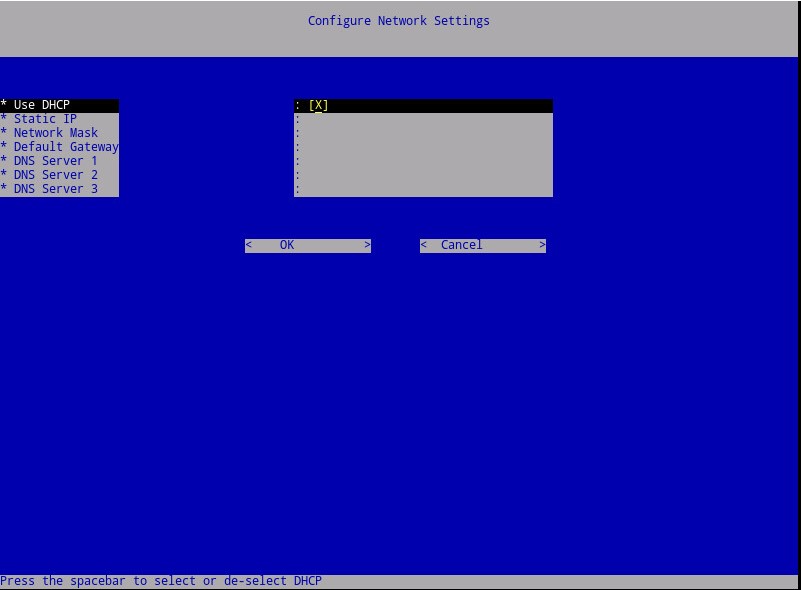
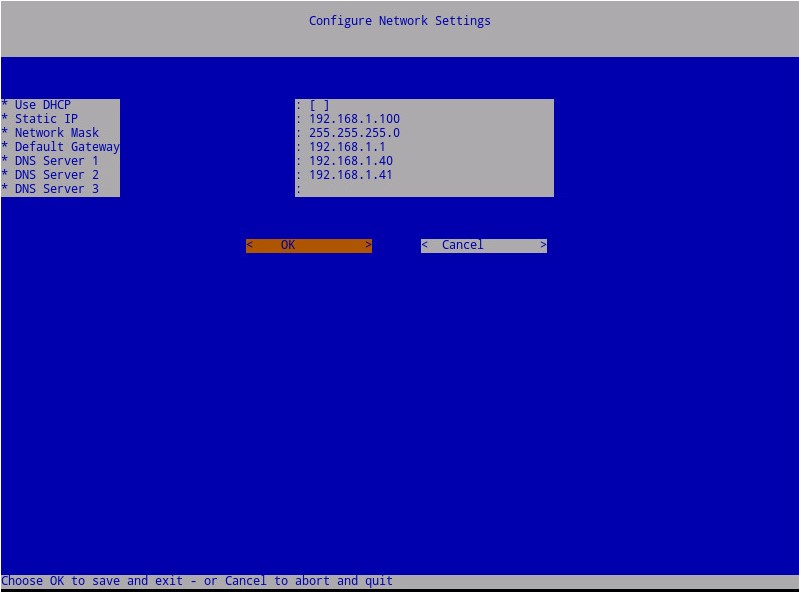
- Dell Security Management Server에 대해 DHCP를 비활성화하려면 Use DHCP 오른쪽에 있는 스페이스바를 누릅니다.
- Static IP, Network Mask, Default Gateway 및 DNS Server 1을 입력합니다.
- 필요한 경우 DNS Server 2 및 DNS Server 3을 입력합니다.
- 네트워크 설정을 입력했으면 OK를 선택하고 <Enter> 키를 누른 다음 7단계로 이동합니다.
 참고:
참고:- 네트워크 설정은 설치가 완료된 후 나중에 관리 콘솔에서 변경할 수 있습니다.
- 스크린샷 예제에 나온 네트워크 설정은 사용자 환경과 다를 수 있습니다.
- DNS 서버는 공용 DNS가 아닌 사용자 환경 내부의 DNS 서버를 대상으로 합니다.
- Dell Security Management Server를 DHCP로 구성하려면 기본 설정을 선택한 상태로 두고 OK를 선택하고 <Enter> 키를 누른 다음 7단계로 이동합니다. DHCP를 사용하지 않으려면 6b 단계로 이동합니다.
- 서버가 있는 시간대를 선택한 다음 <Enter> 키를 누릅니다.
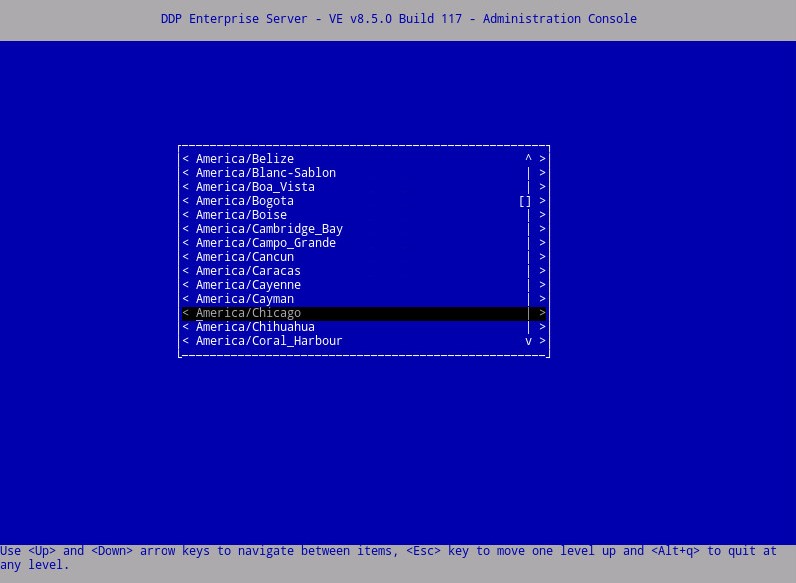 참고: 시간대는 설치가 완료된 후 관리 콘솔에서 나중에 변경할 수 있습니다.
 - OK에서 <Enter> 키를 눌러 선택한 시간대를 확인합니다.

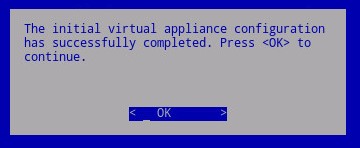
- OK에서 <Enter> 키를 눌러 구성이 성공했는지 확인합니다.
8.4.0
- 해당 옵션에서 스페이스바를 눌러 원하는 언어를 선택합니다. 원하는 언어를 선택한 후 Display EULA까지 아래로 스크롤한 다음 <Enter> 키를 누릅니다.
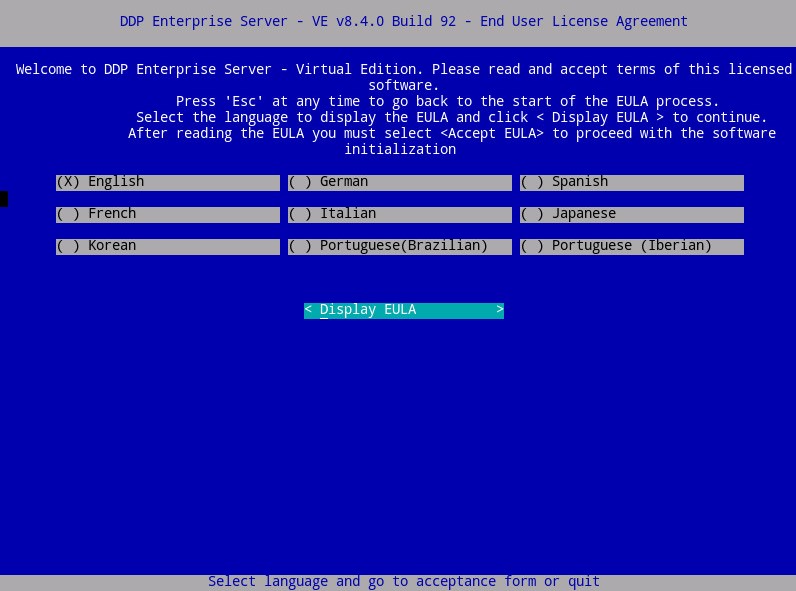 참고: 언어 설정은 설치가 완료된 후 관리 콘솔에서 나중에 변경할 수 있습니다.
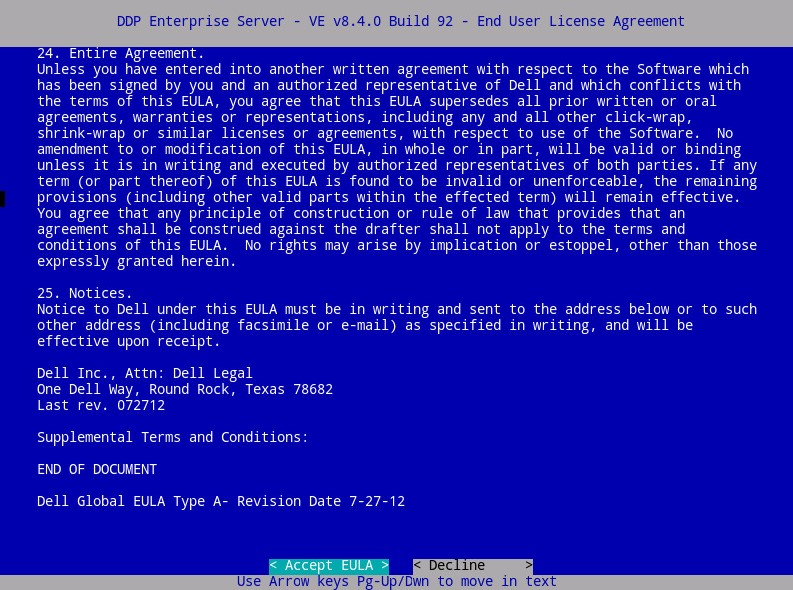
 - 화살표 키를 사용하거나 페이지를 아래로 스크롤하여 EULA(End User License Agreement)를 검토합니다. EULA 메뉴 끝에서 Accept EULA를 선택한 다음 <Enter> 키를 누릅니다.
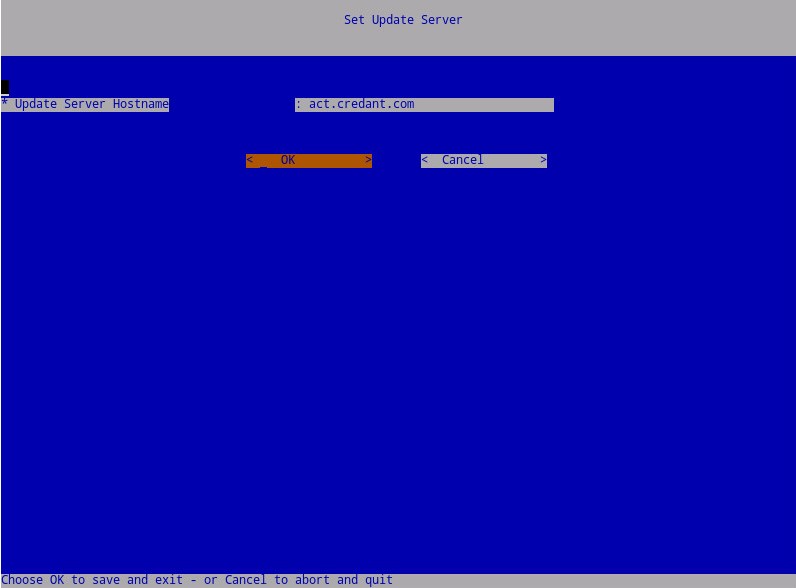
- Update Server Hostname을 변경해야 하는 경우가 아니면 OK를 선택하고 <Enter> 키를 누릅니다.
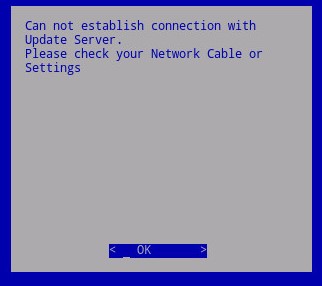
- "Can not establish connection with Update Server"라는 메시지가 나타나면 OK에서 <Enter> 키를 누릅니다.
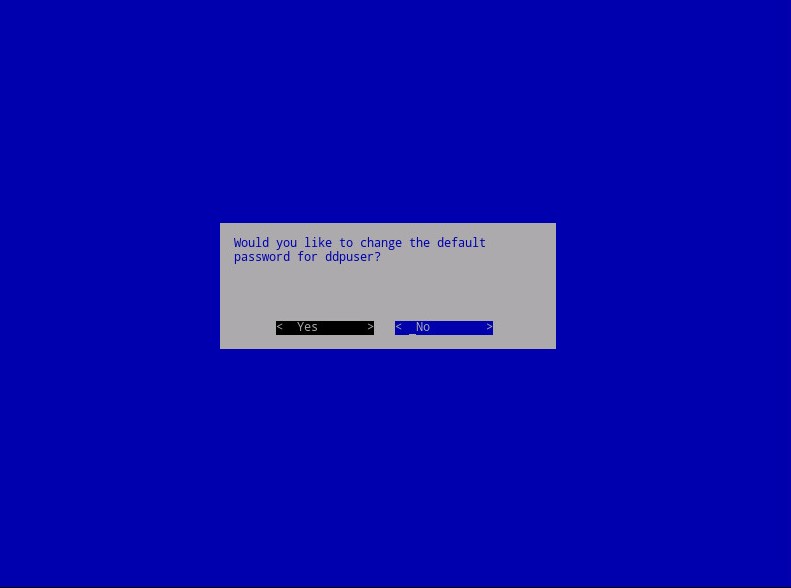
- 필요한 경우 Yes를 선택한 다음 <Enter> 키를 눌러 ddpuser의 기본 비밀번호를 변경합니다.
ddpuser. Yes를 선택한 경우 5A 단계로 이동합니다. 기본 비밀번호를 그대로 두려면ddpuser에서 아니요를 선택하고 Enter 키를 누른 다음 6단계로 이동합니다.
 참고:
참고:- 이 암호와
ddpconsole및ddpsupport, 설치가 완료된 후 관리 콘솔에서 나중에 변경할 수 있습니다. - Dell Data Protection Enterprise Server Virtual Edition의 기본 자격 증명은 다음과 같습니다.
- 사용자 이름:
ddpuser - 비밀번호:
ddpuser
- 사용자 이름:
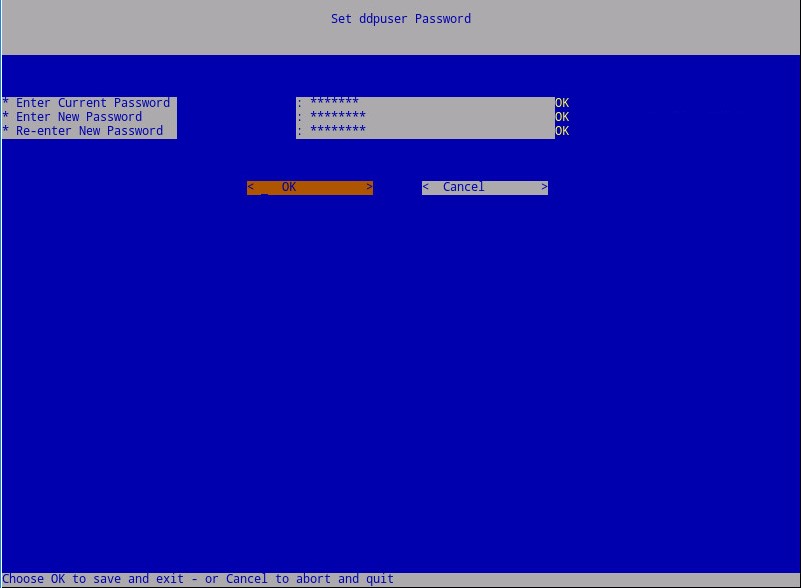
- 세트 내용
ddpuserPassword 메뉴에 Current Password for를 입력합니다.ddpuser. - 새 암호를 입력하고 새 암호를 다시 입력합니다.
- OK를 선택한 다음 <Enter> 키를 누릅니다.
- 이 암호와
- Hostname에 대한 FQDN(Fully Qualified Domain Name)을 입력하고 OK를 선택한 다음 <Enter> 키를 누릅니다.
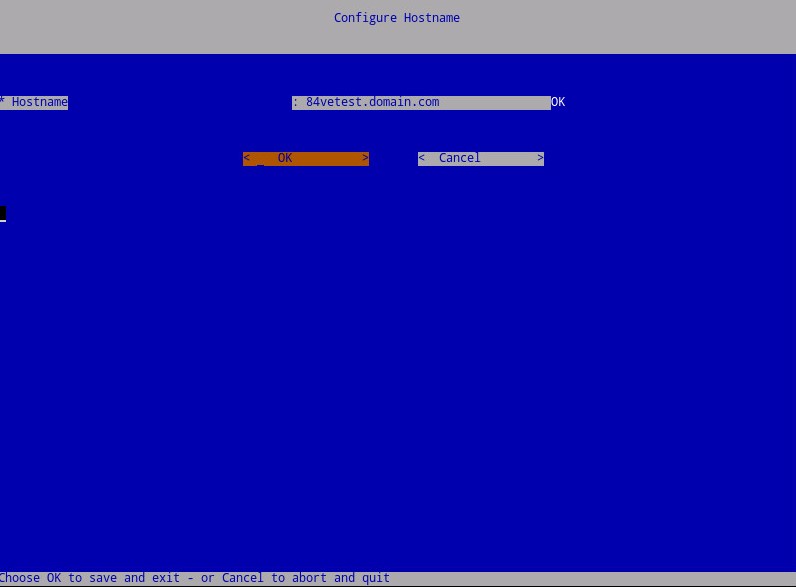
- Configure Settings 메뉴에서 다음을 수행합니다.
- Dell Security Management Server를 DHCP로 구성하려면 기본 설정을 선택한 상태로 두고 OK를 선택하고 <Enter> 키를 누른 다음 8단계로 이동합니다. DHCP를 사용하지 않으려면 7b 단계로 이동합니다.
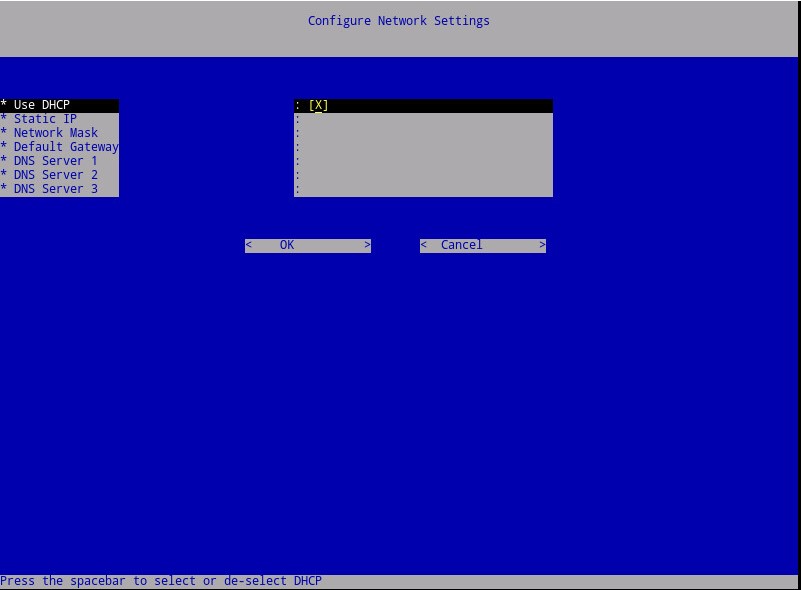
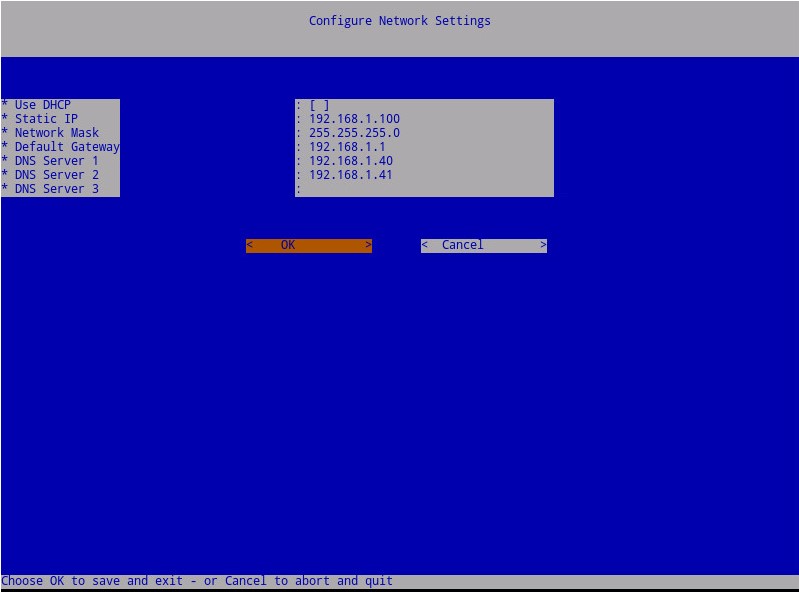
- Dell Security Management Server에 대해 DHCP를 비활성화하려면 Use DHCP 오른쪽에 있는 스페이스바를 누릅니다.
- Static IP, Network Mask, Default Gateway 및 DNS Server 1을 입력합니다.
- 필요한 경우 DNS Server 2 및 DNS Server 3을 입력합니다.
- 네트워크 설정을 입력했으면 OK를 선택하고 <Enter> 키를 누른 다음 8단계로 이동합니다.
 참고:
참고:- 네트워크 설정은 설치가 완료된 후 나중에 관리 콘솔에서 변경할 수 있습니다.
- 스크린샷 예제에 나온 네트워크 설정은 사용자 환경과 다를 수 있습니다.
- DNS 서버는 공용 DNS가 아닌 사용자 환경 내부의 DNS 서버를 대상으로 합니다.
- Dell Security Management Server를 DHCP로 구성하려면 기본 설정을 선택한 상태로 두고 OK를 선택하고 <Enter> 키를 누른 다음 8단계로 이동합니다. DHCP를 사용하지 않으려면 7b 단계로 이동합니다.
- 서버가 있는 시간대를 선택한 다음 <Enter> 키를 누릅니다.
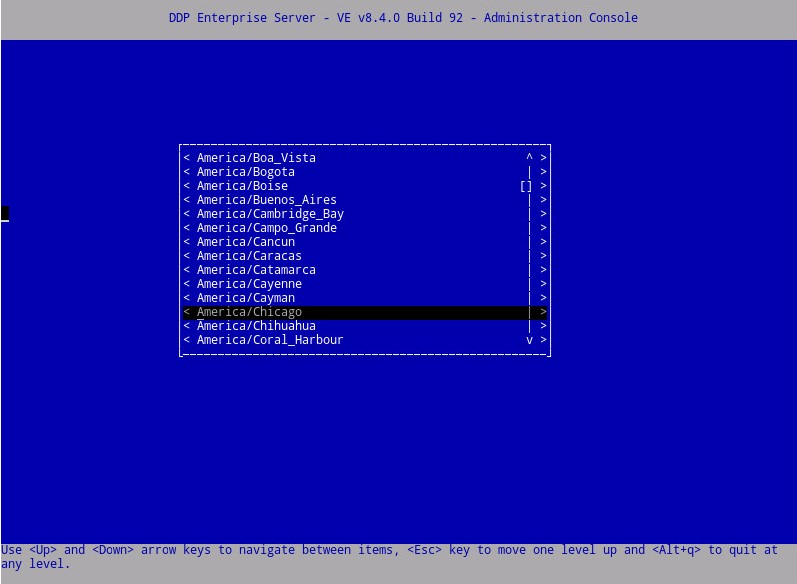 참고: 시간대는 설치가 완료된 후 관리 콘솔에서 나중에 변경할 수 있습니다.
 - OK에서 <Enter> 키를 눌러 선택한 시간대를 확인합니다.

- OK에서 <Enter> 키를 눌러 구성이 성공했는지 확인합니다.
8.2.0 ~ 8.2.3
- 해당 옵션에서 스페이스바를 눌러 원하는 언어를 선택합니다. 원하는 언어를 선택한 후 Display EULA까지 아래로 스크롤한 다음 <Enter> 키를 누릅니다.
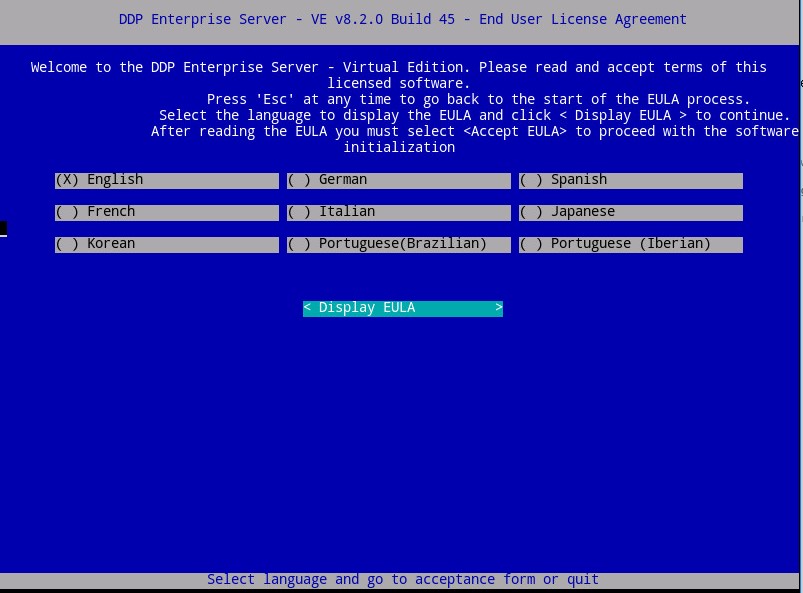 참고: 언어 설정은 설치가 완료된 후 관리 콘솔에서 나중에 변경할 수 있습니다.
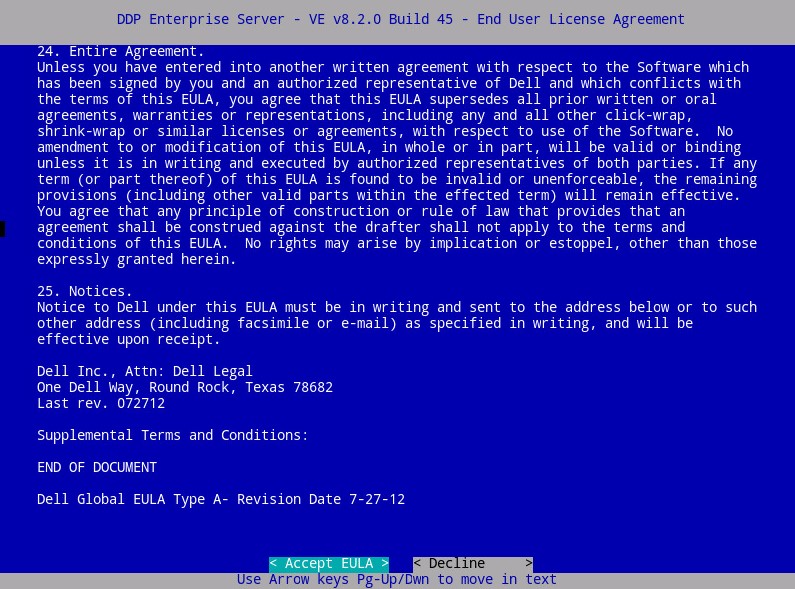
 - 화살표 키를 사용하거나 페이지를 아래로 스크롤하여 EULA(End User License Agreement)를 검토합니다. EULA 메뉴 끝에서 Accept EULA를 선택한 다음 <Enter> 키를 누릅니다.
- "WGET 오류: 코드 4, 설명: 네트워크 오류"가 수신되면 OK 를 선택한 다음 Enter 키를 누릅니다.

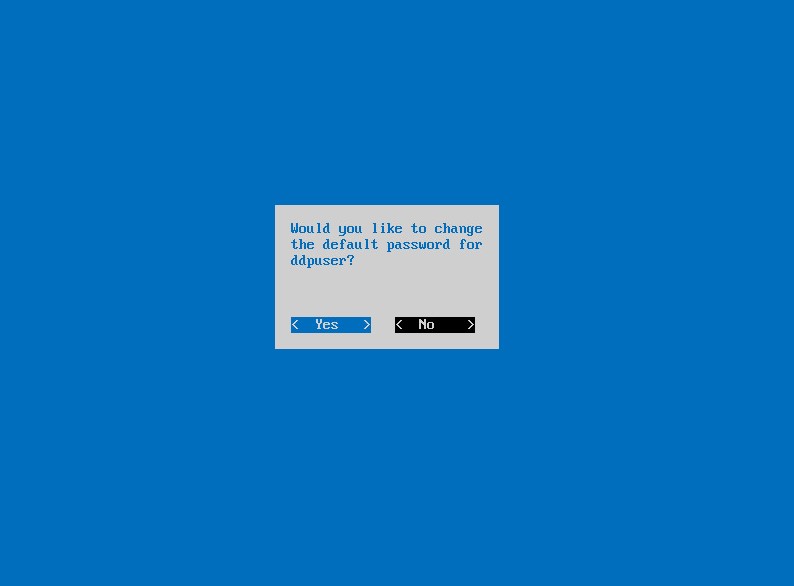
- 필요한 경우 Yes를 선택한 다음 <Enter> 키를 눌러 ddpuser의 기본 비밀번호를 변경합니다.
ddpuser. Yes를 선택한 경우 5A 단계로 이동합니다. 기본 비밀번호를 그대로 두려면ddpuser에서 아니요를 선택하고 Enter 키를 누른 다음 5단계로 이동합니다.
 참고:
참고:- 이 암호와
ddpconsole및ddpsupport, 설치가 완료된 후 관리 콘솔에서 나중에 변경할 수 있습니다. - Dell Data Protection Enterprise Server Virtual Edition의 기본 자격 증명은 다음과 같습니다.
- 사용자 이름:
ddpuser - 비밀번호:
ddpuser
- 사용자 이름:
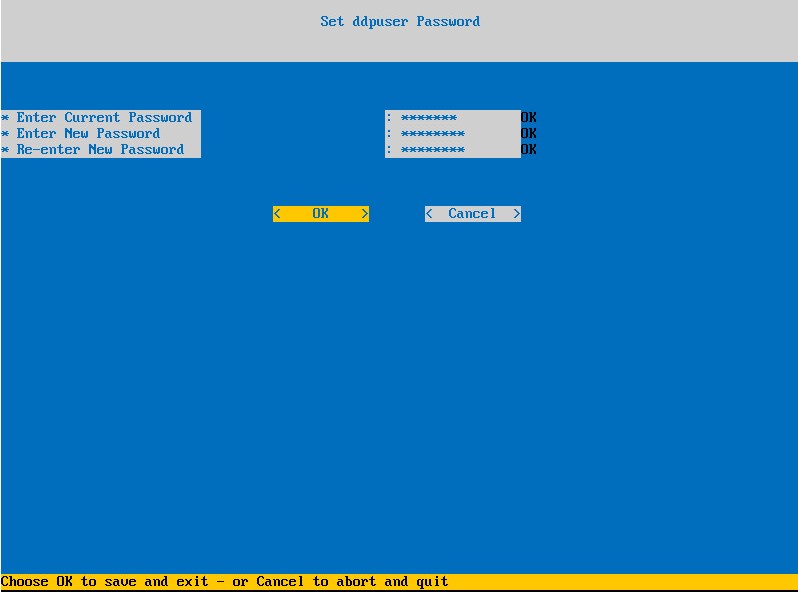
- 세트 내용
ddpuserPassword 메뉴에 Current Password for를 입력합니다.ddpuser. - 새 암호를 입력하고 새 암호를 다시 입력합니다.
- OK를 선택한 다음 <Enter> 키를 누릅니다.
- 이 암호와
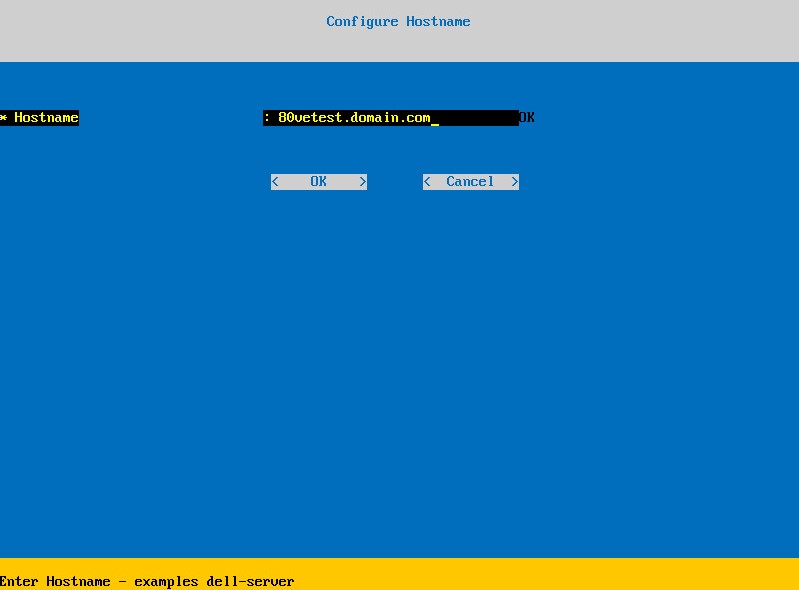
- Hostname에 대한 FQDN(Fully Qualified Domain Name)을 입력하고 OK를 선택한 다음 <Enter> 키를 누릅니다.
- Configure Settings 메뉴에서 다음을 수행합니다.
- Dell Security Management Server를 DHCP로 구성하려면 기본 설정을 선택한 상태로 두고 OK를 선택하고 <Enter> 키를 누른 다음 7단계로 이동합니다. DHCP를 사용하지 않으려면 6b 단계로 이동합니다.
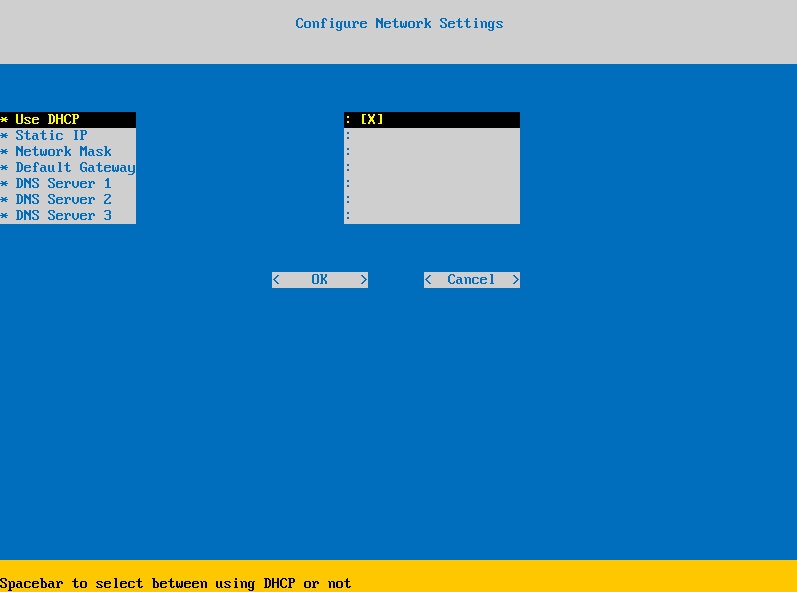
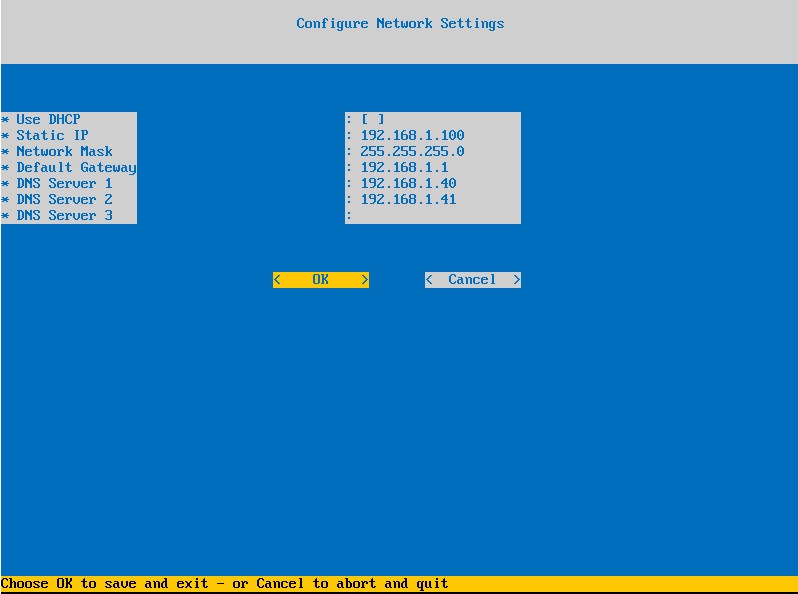
- Dell Security Management Server에 대해 DHCP를 비활성화하려면 Use DHCP 오른쪽에 있는 스페이스바를 누릅니다.
- Static IP, Network Mask, Default Gateway 및 DNS Server 1을 입력합니다.
- 필요한 경우 DNS Server 2 및 DNS Server 3을 입력합니다.
- 네트워크 설정을 입력했으면 OK를 선택하고 <Enter> 키를 누른 다음 7단계로 이동합니다.
 참고:
참고:- 네트워크 설정은 설치가 완료된 후 나중에 관리 콘솔에서 변경할 수 있습니다.
- 스크린샷 예제에 나온 네트워크 설정은 사용자 환경과 다를 수 있습니다.
- DNS 서버는 공용 DNS가 아닌 사용자 환경 내부의 DNS 서버를 대상으로 합니다.
- Dell Security Management Server를 DHCP로 구성하려면 기본 설정을 선택한 상태로 두고 OK를 선택하고 <Enter> 키를 누른 다음 7단계로 이동합니다. DHCP를 사용하지 않으려면 6b 단계로 이동합니다.
- 서버가 있는 시간대를 선택한 다음 <Enter> 키를 누릅니다.
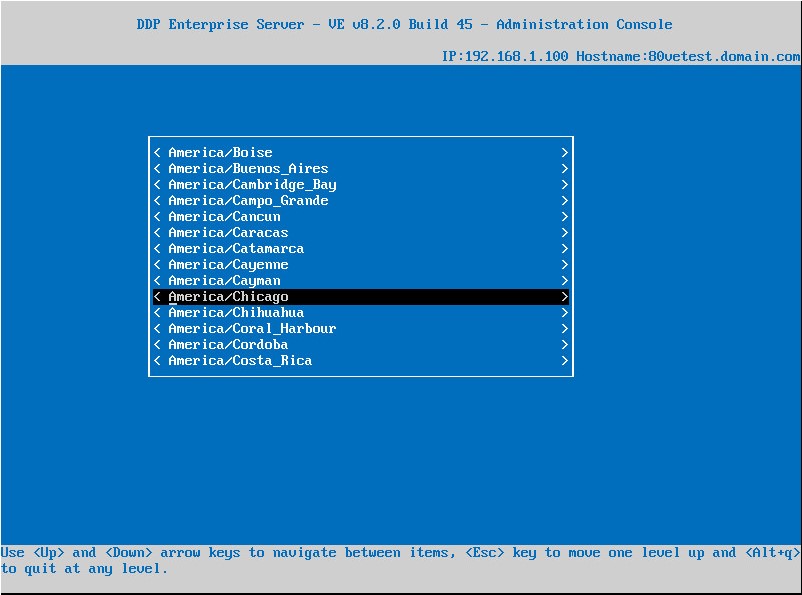 참고: 시간대는 설치가 완료된 후 관리 콘솔에서 나중에 변경할 수 있습니다.
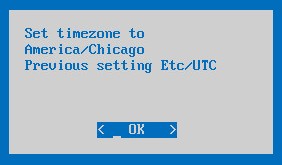
 - OK에서 <Enter> 키를 눌러 선택한 시간대를 확인합니다.
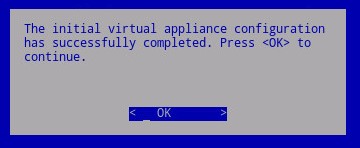
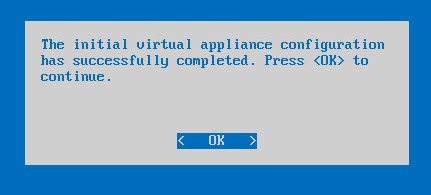
- OK에서 <Enter> 키를 눌러 구성이 성공했는지 확인합니다.
Flere oplysninger
Videoer
Berørte produkter
Dell EncryptionArtikelegenskaber
Artikelnummer: 000123789
Artikeltype: How To
Senest ændret: 10 jul. 2026
Version: 14
Find svar på dine spørgsmål fra andre Dell-brugere
Supportservices
Kontrollér, om din enhed er dækket af supportservices.