Como instalar o Dell Security Management Server
Oversigt: É possível instalar o Dell Security Management Server Virtual/Dell Data Protection Virtual Edition seguindo estas instruções.
Denne artikel gælder for
Denne artikel gælder ikke for
Denne artikel er ikke knyttet til et bestemt produkt.
Det er ikke alle produktversioner, der er identificeret i denne artikel.
Instruktioner
Este artigo aborda como executar o processo de instalação básica do Dell Security Management Server Virtual (antigo Dell Data Protection | Virtual Edition).
Produtos afetados:
- Dell Security Management Server Virtual
- Dell Data Protection Virtual Edition
Versões afetadas:
-
8.2.0 e posterior
Sistemas operacionais afetados:
- Linux
Este artigo aborda apenas a implementação básica do Dell Security Management Server Virtual. O Client Services é necessário em implementações mais complexas/personalizadas do Dell Security Management Server Virtual. Os engajamentos do Client Services podem ser comprados por meio de seu representante de vendas.
A instalação do Dell Security Management Server Virtual varia de acordo com a versão. Clique na versão apropriada para obter as etapas específicas.
Para ver informações sobre versões, consulte Como identificar a versão do Dell Data Security Server.
Atenção: Antes da instalação, certifique-se de que o ambiente atenda aos requisitos do sistema Dell Security Management Server Virtual.
9.11.0 e posterior
- Selecione o idioma a ser exibido pressionando a barra de espaço na opção apropriada.
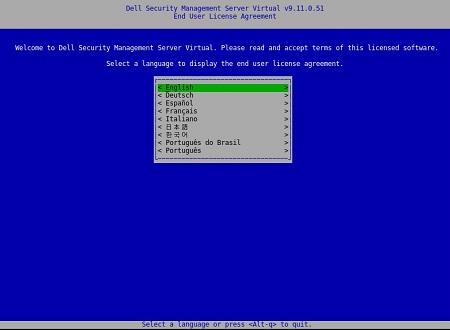 Observação: As configurações de idioma podem ser alteradas posteriormente no console de administração após a conclusão da instalação.
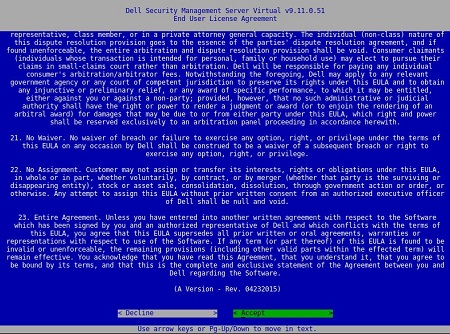
 - Analise o Contrato de licença do usuário final (EULA) usando as teclas de seta ou a página para baixo para rolar para baixo. No final do menu EULA, selecione Accept e pressione Enter.
- Selecione Connected Mode e pressione Enter.
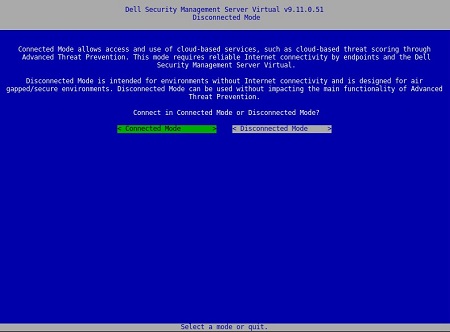 Este artigo aborda apenas como instalar no Modo conectado. Devido à complexidade, a Dell recomenda a inclusão de Client Services para o Modo desconectado (modo air-gap). Os engajamentos do Client Services podem ser comprados por meio de seu representante de vendas.
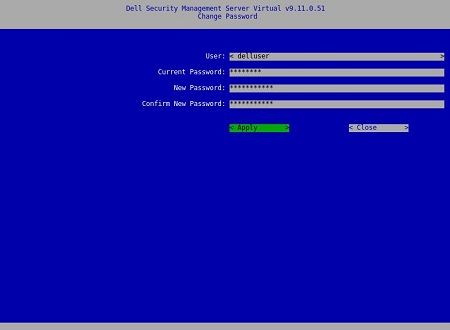
 - Para alterar as senhas padrão dos usuários, vá para a Etapa 4A. Caso contrário, vá para a Etapa 5.
- Selecione um usuário no menu suspenso usando a barra de espaço.
- Digite a senha atual, a nova senha e, em seguida, confirme a nova senha.
- Selecione Apply e pressione Enter.
- Para modificar senhas adicionais do usuário, repita as etapas 4A, 4B e 4c.
- Depois que as senhas do usuário forem alteradas, selecione Close e pressione Enter.
 Nota:
Nota:- A senha para
delluser,dellconsoleedellsupportPode ser alterado posteriormente no console de administração após a conclusão da instalação. - As credenciais padrão do Dell Security Management Server Virtual são:
- Nome de usuário:
delluser - Senha:
delluser - Nome de usuário:
dellconsole - Senha:
dellconsole - Nome de usuário:
dellsupport - Senha:
dellsupport
- Nome de usuário:
- Preencha um Nome de domínio completo qualificado (FQDN) para o hostname, selecione OK e pressione Enter.
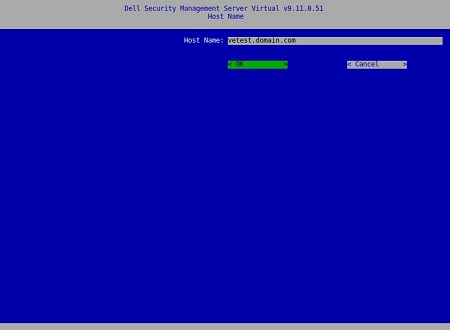
- No menu Newtork, se estiver usando IPv4, vá para a Etapa 7. Se estiver usando IPv6, vá para a Etapa 8.
- No menu Network:
- Para usar o DHCP IPv4, deixe as configurações padrão marcadas, selecione OK, pressione Enter e, em seguida, vá para a Etapa 9. Para não usar o DHCP, vá para a Etapa 7b.
- Para desativar o DHCP, pressione a barra de espaço para a direita de Use DHCP (IPv4).
- Insira o IP estático, a máscara de rede, o gateway padrão e o servidor DNS 1.
- Como alternativa, preencha o servidor DNS 2 e o servidor DNS 3.
- Depois que as configurações de rede tiverem sido preenchidas, selecione OK, pressione Enter e, em seguida, vá para a Etapa 9.
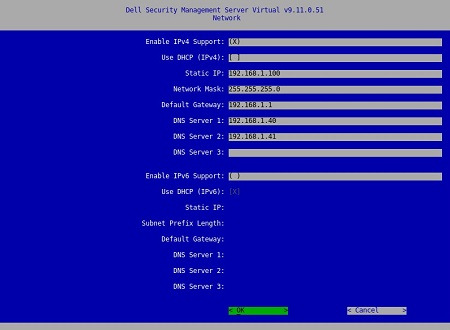 Nota:
Nota:- As configurações de rede podem ser alteradas posteriormente no console de administração após a conclusão da instalação.
- As configurações de rede no exemplo de captura de tela podem ser diferentes em seu ambiente.
- O servidor DNS é destinado a um servidor DNS interno ao seu ambiente, em vez de um DNS público.
- No menu Network:
- Para usar o IPv6, marque Enable IPv6 Support com a barra de espaço.
- Para usar o DHCP, marque Use DHCP (IPv6) com a barra de espaço e, em seguida, vá para a Etapa 9. Para não usar o DHCP, vá para a Etapa 8C.
- Insira o IP estático, o comprimento de prefixo da sub-rede, o gateway padrão e o servidor DNS 1.
- Como alternativa, preencha o servidor DNS 2 e o servidor DNS 3.
- Depois que as configurações de rede tiverem sido preenchidas, selecione OK, pressione Enter e, em seguida, vá para a Etapa 9.
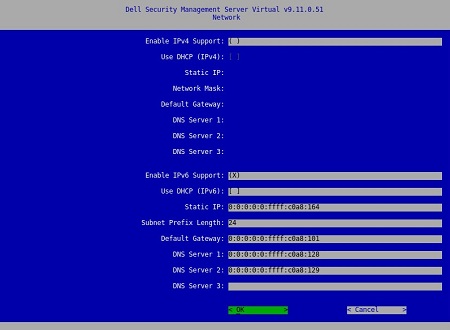 Nota:
Nota:- As configurações de rede podem ser alteradas posteriormente no console de administração após a conclusão da instalação.
- As configurações de rede no exemplo de captura de tela podem ser diferentes em seu ambiente.
- O servidor DNS é destinado a um servidor DNS interno ao seu ambiente, em vez de um DNS público.
- Selecione o fuso horário onde o servidor reside e pressione Enter.
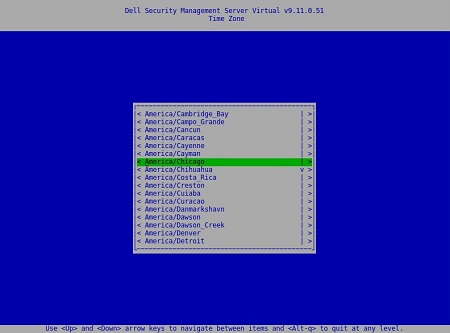 Observação: O fuso horário pode ser alterado posteriormente no console de administração após a conclusão da instalação.
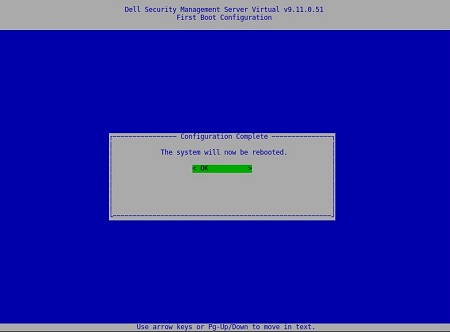
 - Pressione Enter em OK para reinicializar.
9.8.2 a 9.10.1
- Selecione o idioma a ser exibido pressionando a barra de espaço na opção apropriada. Depois que o idioma for escolhido, role para baixo até Display EULA e pressione Enter.
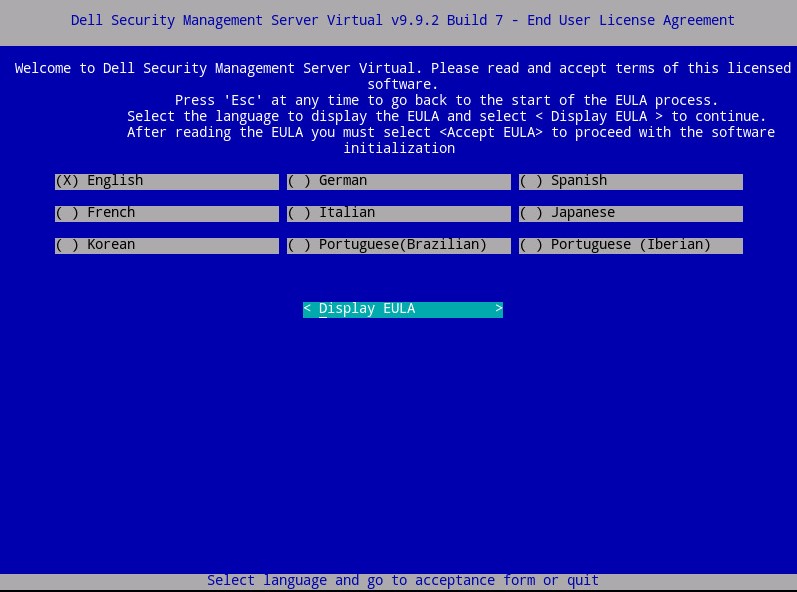 Observação: As configurações de idioma podem ser alteradas posteriormente no console de administração após a conclusão da instalação.
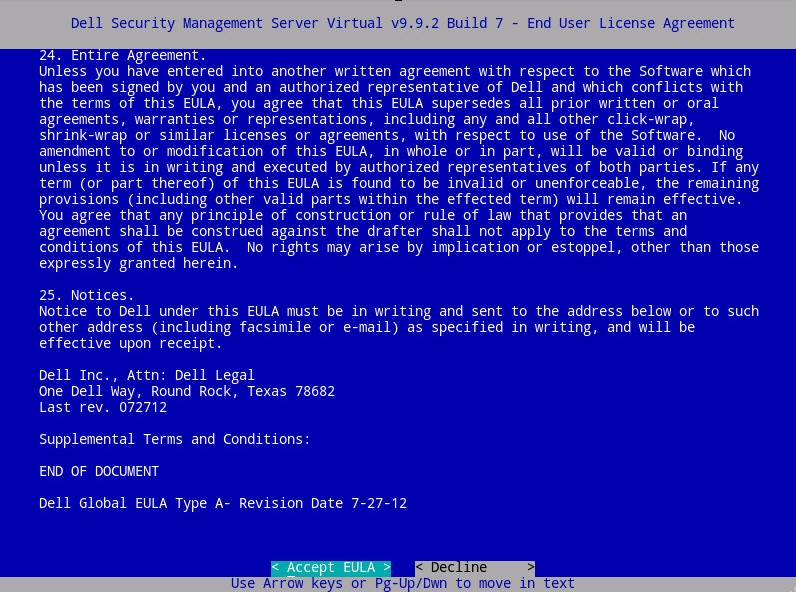
 - Analise o Contrato de licença do usuário final (EULA) usando as teclas de seta ou a página para baixo para rolar para baixo. No final do menu EULA, selecione Accept EULA e pressione Enter.
- Selecione Connected Mode e pressione Enter.
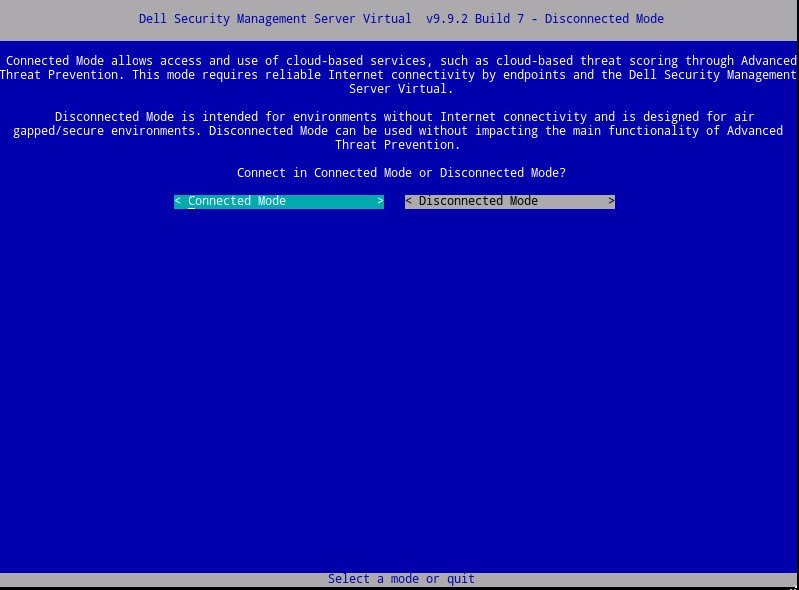 Este artigo aborda apenas como instalar no Modo conectado. Devido à complexidade, a Dell recomenda a inclusão de Client Services para o Modo desconectado (modo air-gap). Os engajamentos do Client Services podem ser comprados por meio de seu representante de vendas.
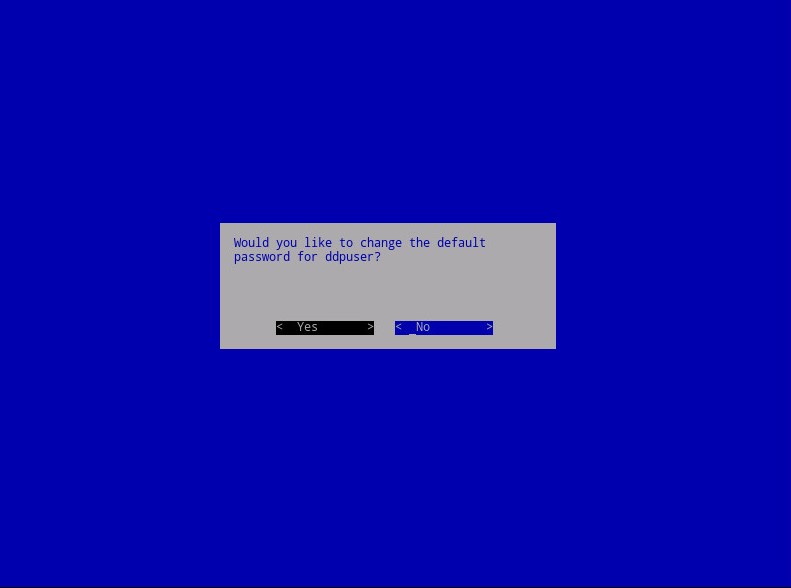
 - Como alternativa, selecione Yes (Sim) e pressione Enter para alterar a senha padrão do ddpuser.
ddpuser. Se a opção Yes tiver sido selecionada, vá para a Etapa 4A. Para deixar a senha padrão paraddpuser, selecione Não, pressione Enter e vá para a Etapa 5.
 Nota:
Nota:- Essa senha, juntamente com as senhas de
ddpconsoleeddpsupport, pode ser alterado posteriormente a partir do console de administração após a conclusão da instalação. - As credenciais padrão do Dell Security Management Server Virtual são:
- Nome de usuário:
ddpuser - Senha:
ddpuser
- Nome de usuário:
- No conjunto
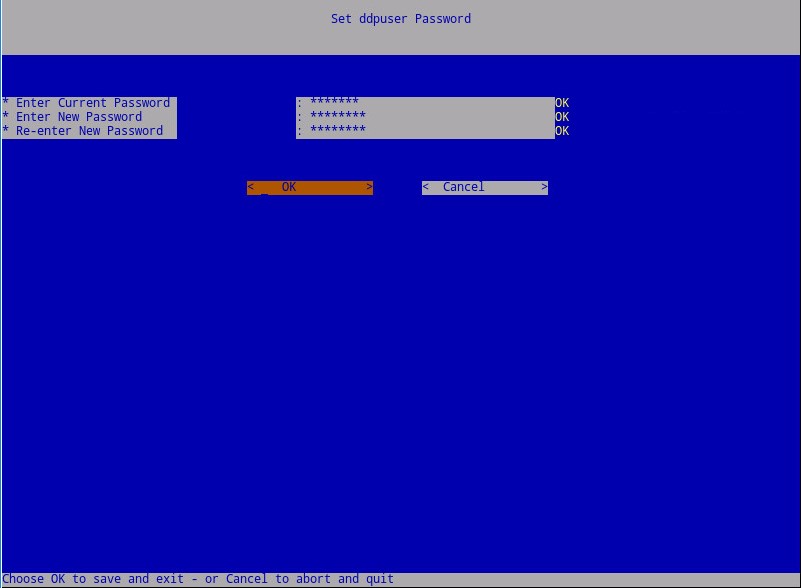
ddpuserMenu Senha , preencha a senha atual paraddpuser. - Preencha a opção New Password e digite a nova senha novamente.
- Selecione OK e pressione Enter.
- Essa senha, juntamente com as senhas de
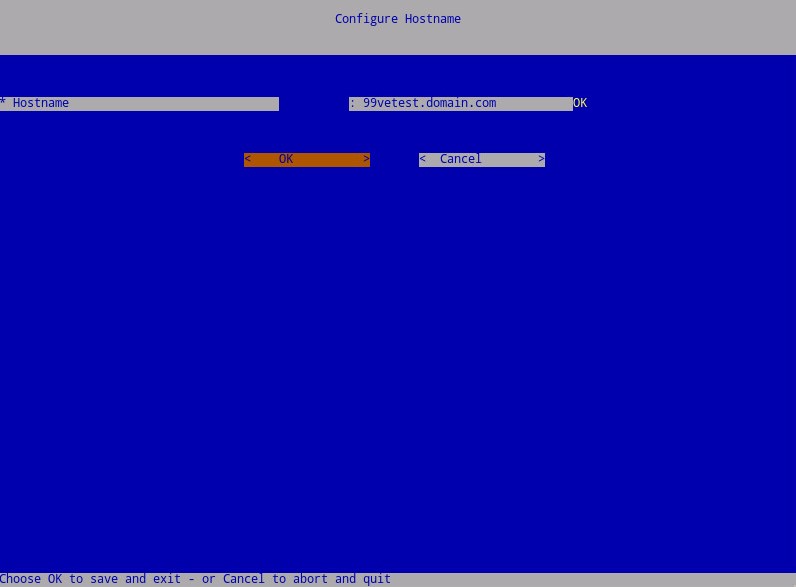
- Preencha um Nome de domínio completo qualificado (FQDN) para o hostname, selecione OK e pressione Enter.
- No menu Configure Settings:
- Para configurar o Dell Security Management Server para DHCP, deixe as configurações padrão marcadas, selecione OK, pressione Enter e, em seguida, vá para a Etapa 7. Para não usar o DHCP, vá para a Etapa 6b.
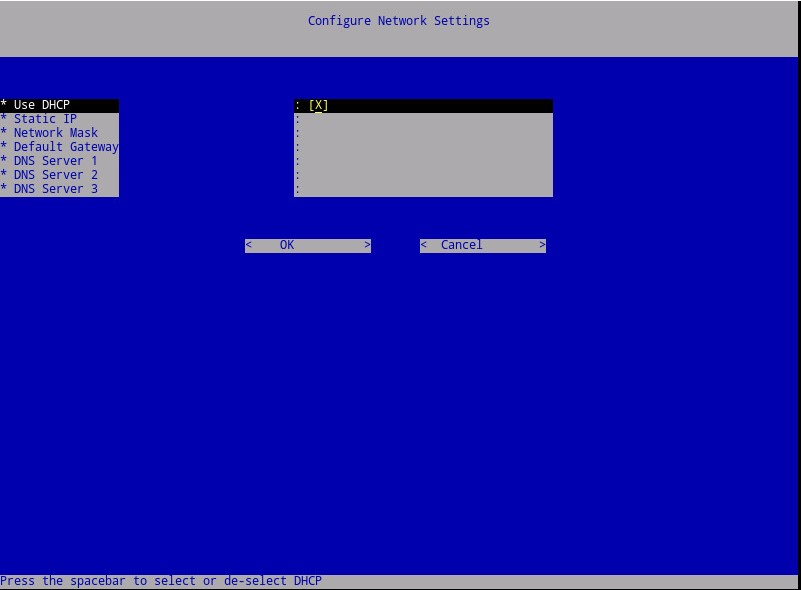
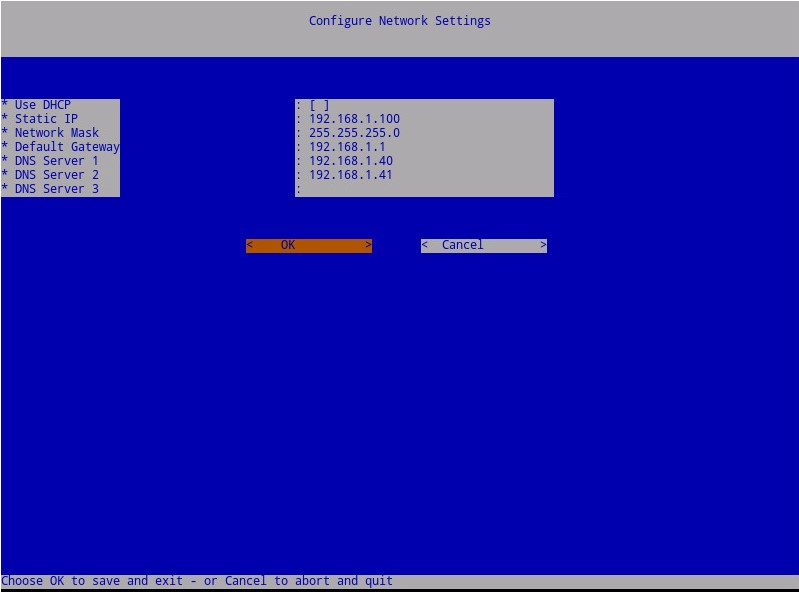
- Para desativar o DHCP para o Dell Security Management Server, pressione a barra de espaço à direita de Use DHCP.
- Insira o IP estático, a máscara de rede, o gateway padrão e o servidor DNS 1.
- Como alternativa, preencha o servidor DNS 2 e o servidor DNS 3.
- Depois que as configurações de rede tiverem sido preenchidas, selecione OK, pressione Enter e, em seguida, vá para a Etapa 7.
 Nota:
Nota:- As configurações de rede podem ser alteradas posteriormente no console de administração após a conclusão da instalação.
- As configurações de rede no exemplo de captura de tela podem ser diferentes em seu ambiente.
- O servidor DNS é destinado a um servidor DNS interno ao seu ambiente, em vez de um DNS público.
- Para configurar o Dell Security Management Server para DHCP, deixe as configurações padrão marcadas, selecione OK, pressione Enter e, em seguida, vá para a Etapa 7. Para não usar o DHCP, vá para a Etapa 6b.
- Selecione o fuso horário onde o servidor reside e pressione Enter.
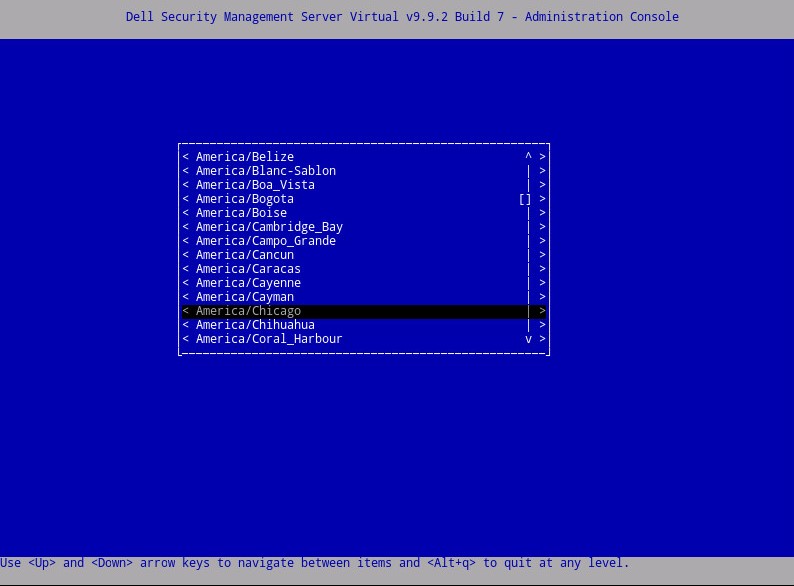 Observação: O fuso horário pode ser alterado posteriormente no console de administração após a conclusão da instalação.
 - Pressione Enter em OK para confirmar o fuso horário selecionado.

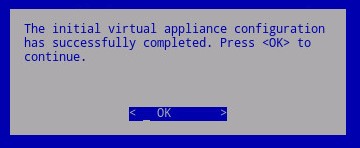
- Pressione Enter em OK para confirmar a configuração bem-sucedida.
9.4.0 a 9.7.0
- Selecione o idioma a ser exibido pressionando a barra de espaço na opção apropriada. Depois que o idioma for escolhido, role para baixo até Display EULA e pressione Enter.
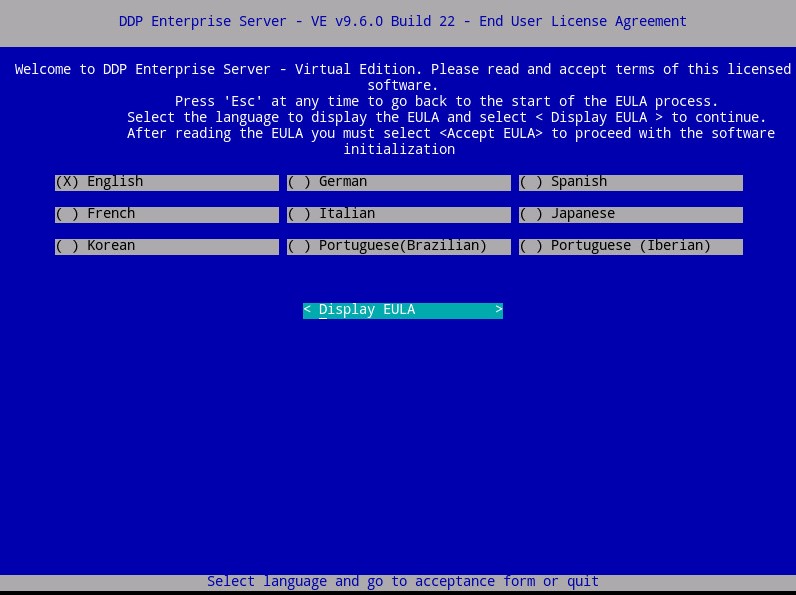 Observação: As configurações de idioma podem ser alteradas posteriormente no console de administração após a conclusão da instalação.
 - Analise o Contrato de licença do usuário final (EULA) usando as teclas de seta ou a página para baixo para rolar para baixo. No final do menu EULA, selecione Accept EULA e pressione Enter.
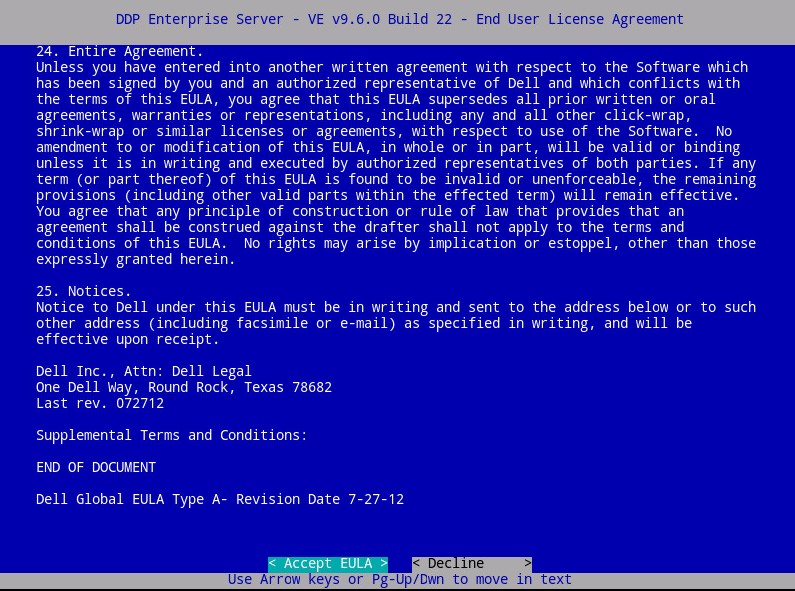
- Selecione Default Mode e pressione Enter.
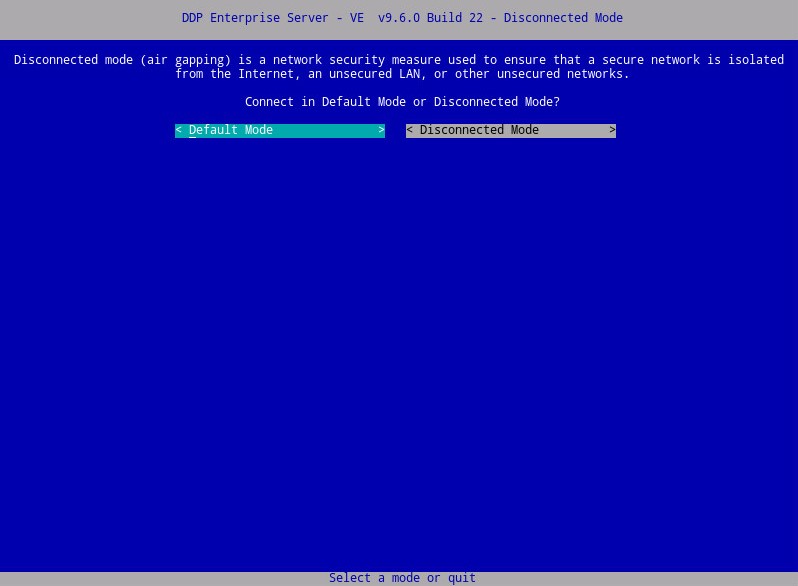 Este artigo aborda apenas como instalar no modo padrão. Devido à complexidade, a Dell recomenda a inclusão de Client Services para o Modo desconectado (modo air-gap). Os engajamentos do Client Services podem ser comprados por meio de seu representante de vendas.
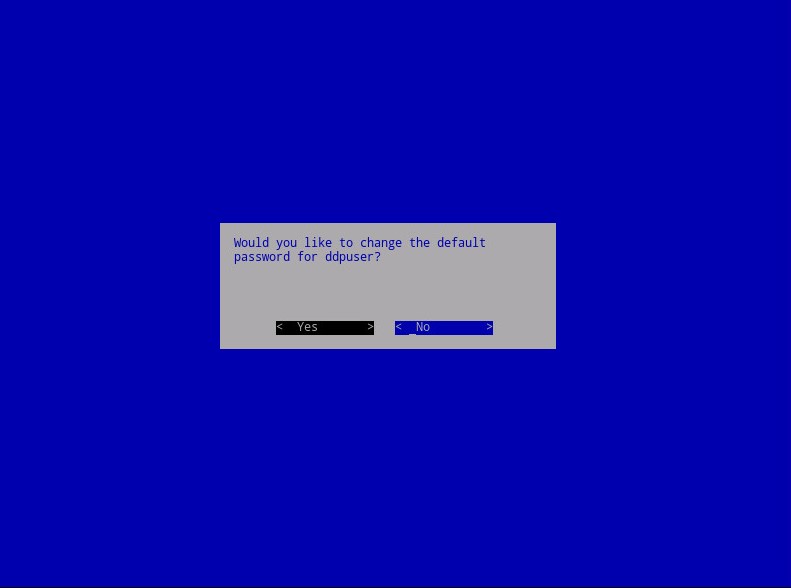
 - Como alternativa, selecione Yes (Sim) e pressione Enter para alterar a senha padrão do ddpuser.
ddpuser. Se a opção Yes tiver sido selecionada, vá para a Etapa 4A. Para deixar a senha padrão paraddpuser, selecione Não, pressione Enter e vá para a Etapa 5.
 Nota:
Nota:- Essa senha, juntamente com as senhas de
ddpconsoleeddpsupport, pode ser alterado posteriormente a partir do console de administração após a conclusão da instalação. - As credenciais padrão do Dell Data Protection Enterprise Server Virtual Edition são:
- Nome de usuário:
ddpuser - Senha:
ddpuser
- Nome de usuário:
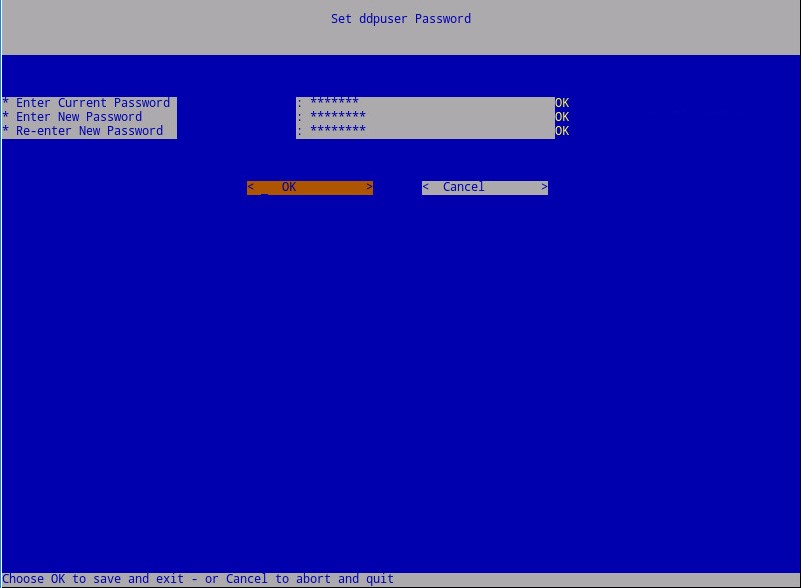
- No conjunto
ddpuserMenu Senha , preencha a senha atual paraddpuser. - Preencha a opção New Password e digite a nova senha novamente.
- Selecione OK e pressione Enter.
- Essa senha, juntamente com as senhas de
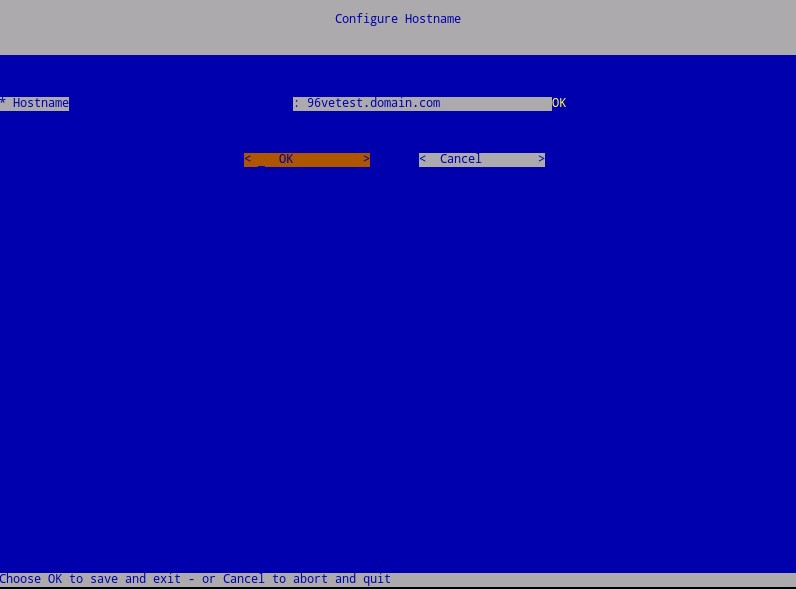
- Preencha um Nome de domínio completo qualificado (FQDN) para o hostname, selecione OK e pressione Enter.
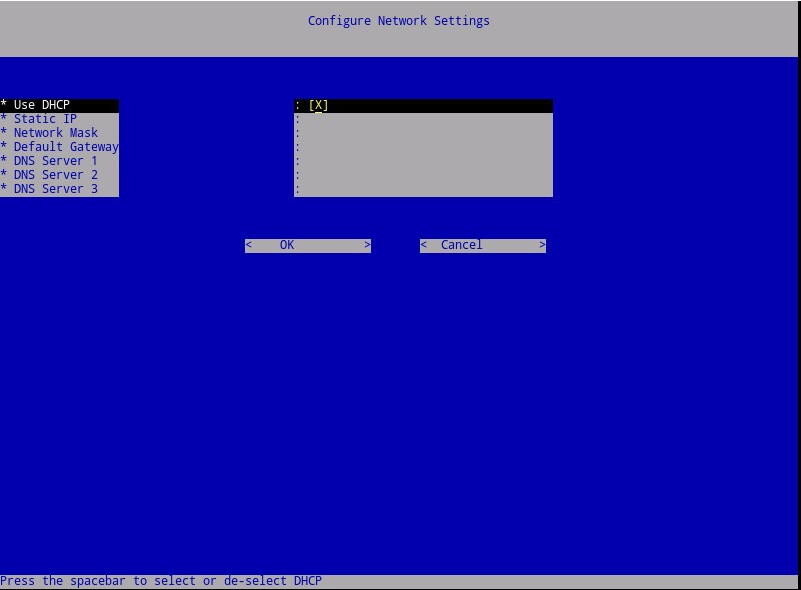
- No menu Configure Settings:
- Para configurar o Dell Security Management Server para DHCP, deixe as configurações padrão marcadas, selecione OK, pressione Enter e, em seguida, vá para a Etapa 7. Para não usar o DHCP, vá para a Etapa 6b.
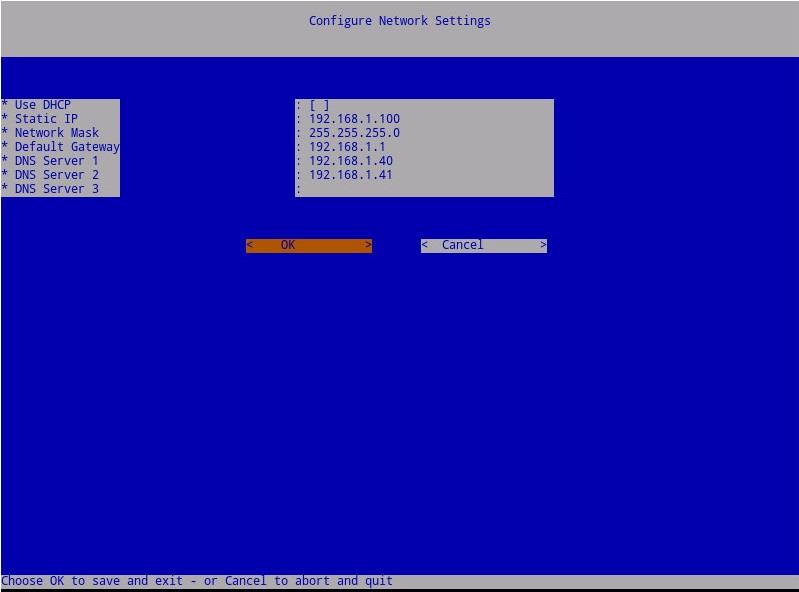
- Para desativar o DHCP para o Dell Security Management Server, pressione a barra de espaço à direita de Use DHCP.
- Insira o IP estático, a máscara de rede, o gateway padrão e o servidor DNS 1.
- Como alternativa, preencha o servidor DNS 2 e o servidor DNS 3.
- Depois que as configurações de rede tiverem sido preenchidas, selecione OK, pressione Enter e, em seguida, vá para a Etapa 7.
 Nota:
Nota:- As configurações de rede podem ser alteradas posteriormente no console de administração após a conclusão da instalação.
- As configurações de rede no exemplo de captura de tela podem ser diferentes em seu ambiente.
- O servidor DNS é destinado a um servidor DNS interno ao seu ambiente, em vez de um DNS público.
- Para configurar o Dell Security Management Server para DHCP, deixe as configurações padrão marcadas, selecione OK, pressione Enter e, em seguida, vá para a Etapa 7. Para não usar o DHCP, vá para a Etapa 6b.
- Selecione o fuso horário onde o servidor reside e pressione Enter.
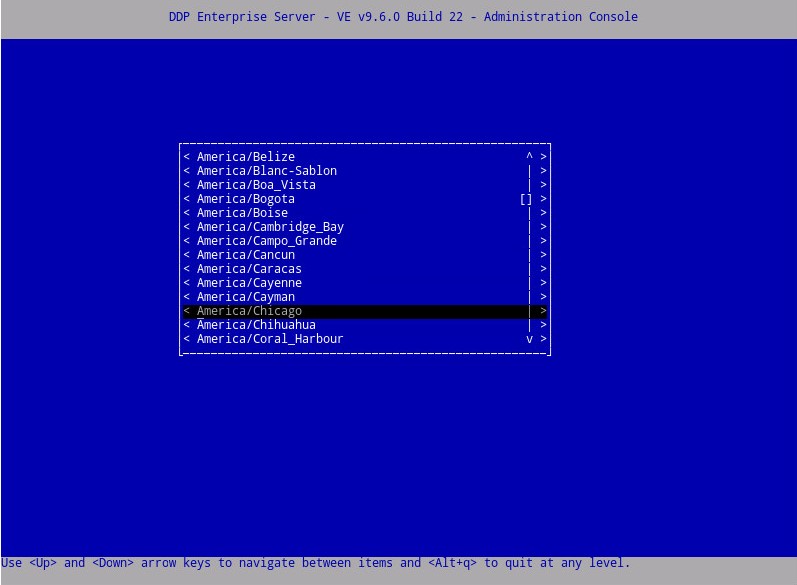 Observação: O fuso horário pode ser alterado posteriormente no console de administração após a conclusão da instalação.
 - Pressione Enter em OK para confirmar o fuso horário selecionado.

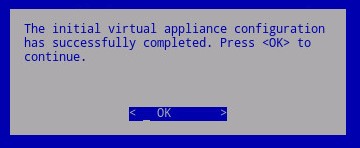
- Pressione Enter em OK para confirmar a configuração bem-sucedida.
8.5.0 a 9.2.0
- Selecione o idioma a ser exibido pressionando a barra de espaço na opção apropriada. Depois que o idioma for escolhido, role para baixo até Display EULA e pressione Enter.
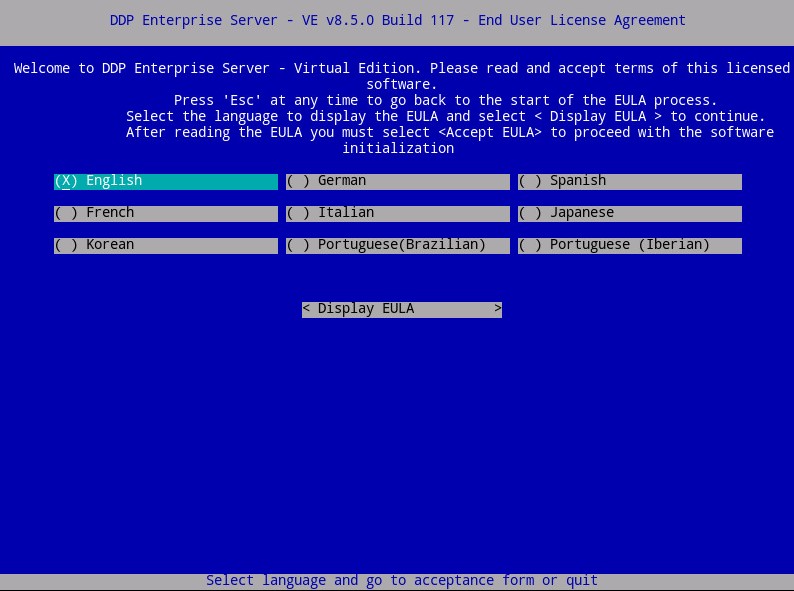 Observação: As configurações de idioma podem ser alteradas posteriormente no console de administração após a conclusão da instalação.
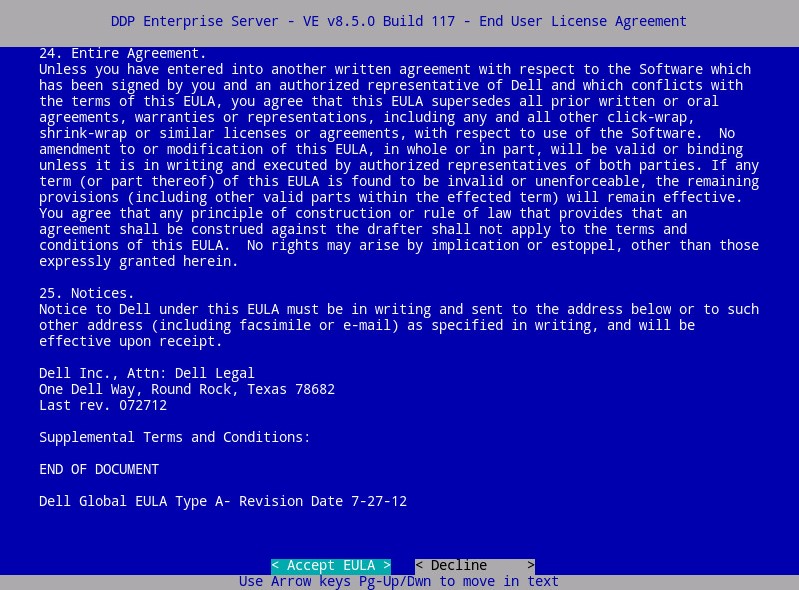
 - Analise o Contrato de licença do usuário final (EULA) usando as teclas de seta ou a página para baixo para rolar para baixo. No final do menu EULA, selecione Accept EULA e pressione Enter.
- Se um "código de erro wget 4" for recebido, selecione OK e pressione Enter.

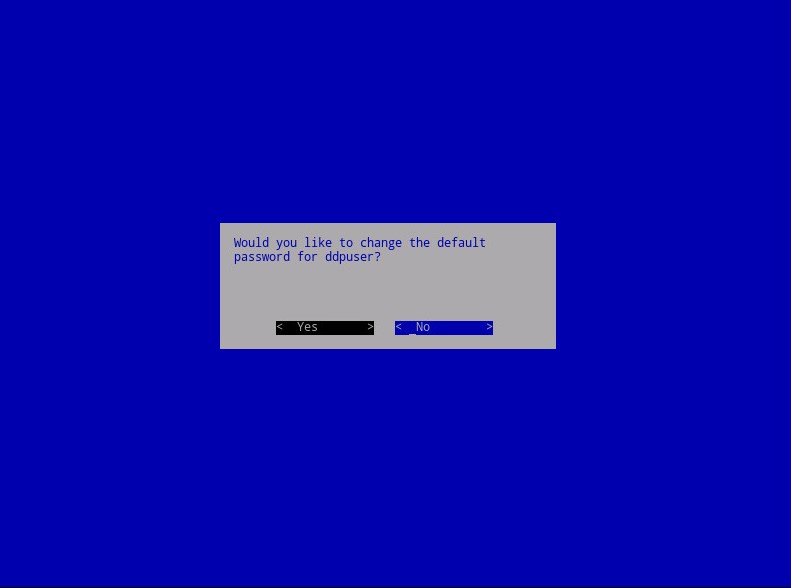
- Como alternativa, selecione Yes (Sim) e pressione Enter para alterar a senha padrão do ddpuser.
ddpuser. Se a opção Yes tiver sido selecionada, vá para a Etapa 4A. Para deixar a senha padrão paraddpuser, selecione Não, pressione Enter e vá para a Etapa 5.
 Nota:
Nota:- Essa senha, juntamente com as senhas de
ddpconsoleeddpsupport, pode ser alterado posteriormente a partir do console de administração após a conclusão da instalação. - As credenciais padrão do Dell Data Protection Enterprise Server Virtual Edition são:
- Nome de usuário:
ddpuser - Senha:
ddpuser
- Nome de usuário:
- No conjunto
ddpuserMenu Senha , preencha a senha atual paraddpuser. - Preencha a opção New Password e digite a nova senha novamente.
- Selecione OK e pressione Enter.
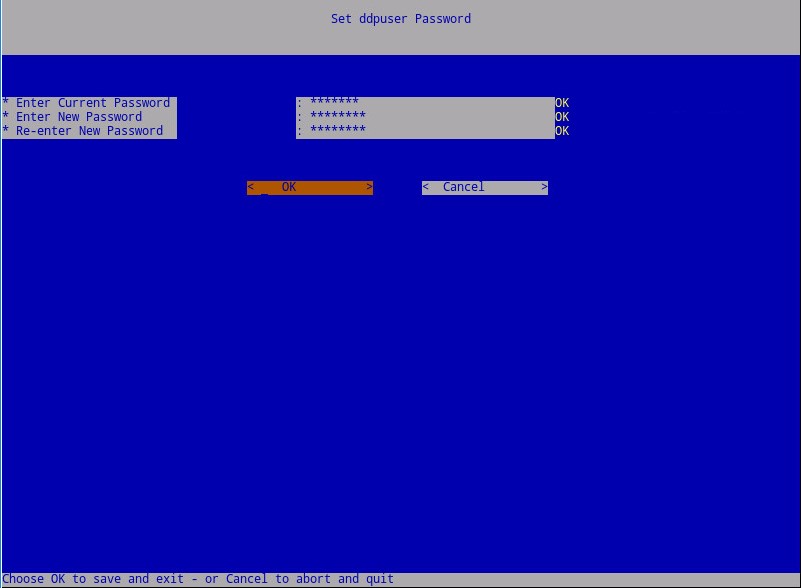
- Essa senha, juntamente com as senhas de
- Preencha um Nome de domínio completo qualificado (FQDN) para o hostname, selecione OK e pressione Enter.
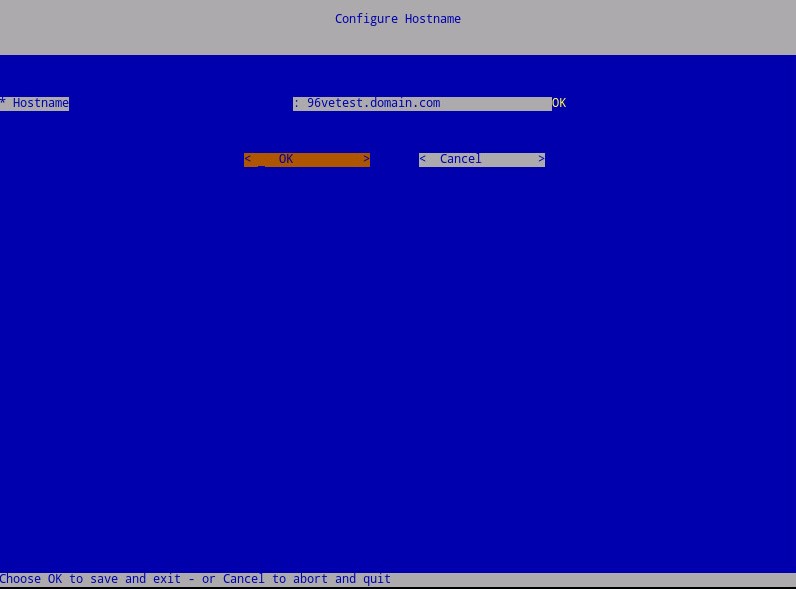
- No menu Configure Settings:
- Para configurar o Dell Security Management Server para DHCP, deixe as configurações padrão marcadas, selecione OK, pressione Enter e, em seguida, vá para a Etapa 7. Para não usar o DHCP, vá para a Etapa 6b.
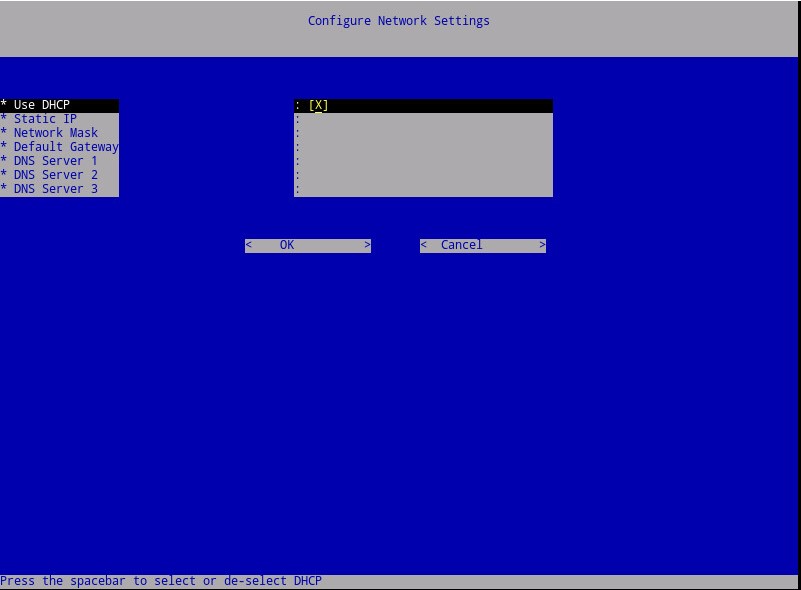
- Para desativar o DHCP para o Dell Security Management Server, pressione a barra de espaço à direita de Use DHCP.
- Insira o IP estático, a máscara de rede, o gateway padrão e o servidor DNS 1.
- Como alternativa, preencha o servidor DNS 2 e o servidor DNS 3.
- Depois que as configurações de rede tiverem sido preenchidas, selecione OK, pressione Enter e, em seguida, vá para a Etapa 7.
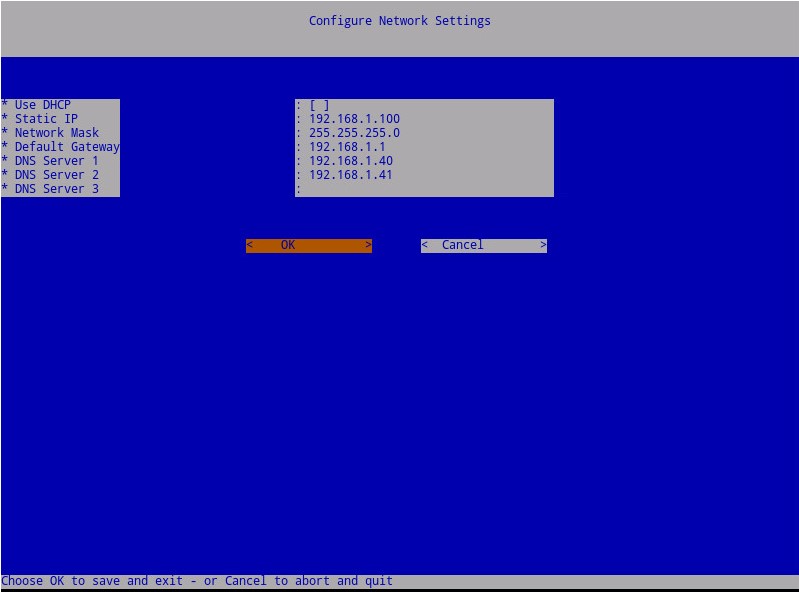 Nota:
Nota:- As configurações de rede podem ser alteradas posteriormente no console de administração após a conclusão da instalação.
- As configurações de rede no exemplo de captura de tela podem ser diferentes em seu ambiente.
- O servidor DNS é destinado a um servidor DNS interno ao seu ambiente, em vez de um DNS público.
- Para configurar o Dell Security Management Server para DHCP, deixe as configurações padrão marcadas, selecione OK, pressione Enter e, em seguida, vá para a Etapa 7. Para não usar o DHCP, vá para a Etapa 6b.
- Selecione o fuso horário onde o servidor reside e pressione Enter.
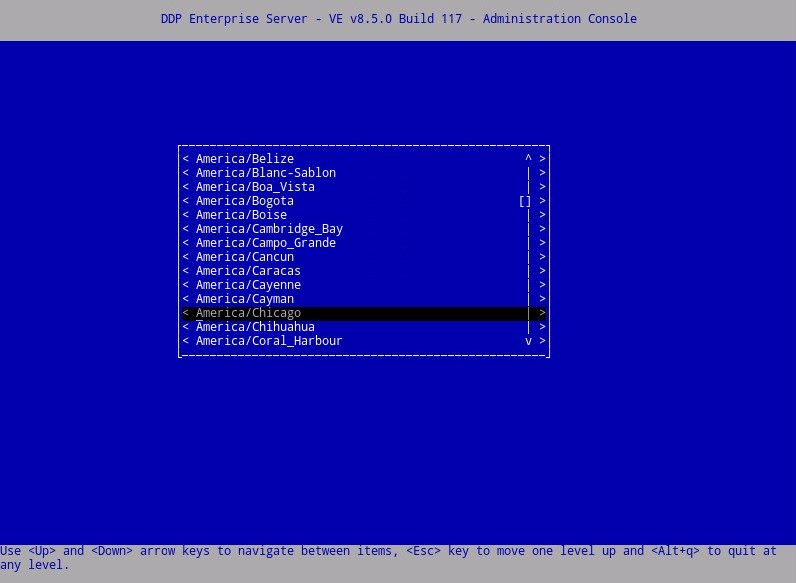 Observação: O fuso horário pode ser alterado posteriormente no console de administração após a conclusão da instalação.
 - Pressione Enter em OK para confirmar o fuso horário selecionado.

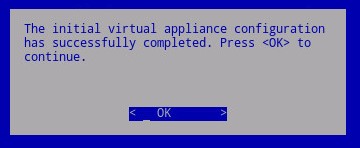
- Pressione Enter em OK para confirmar a configuração bem-sucedida.
8.4.0
- Selecione o idioma desejado pressionando a barra de espaço na opção apropriada. Depois que o idioma desejado for escolhido, role para baixo até Display EULA e pressione Enter.
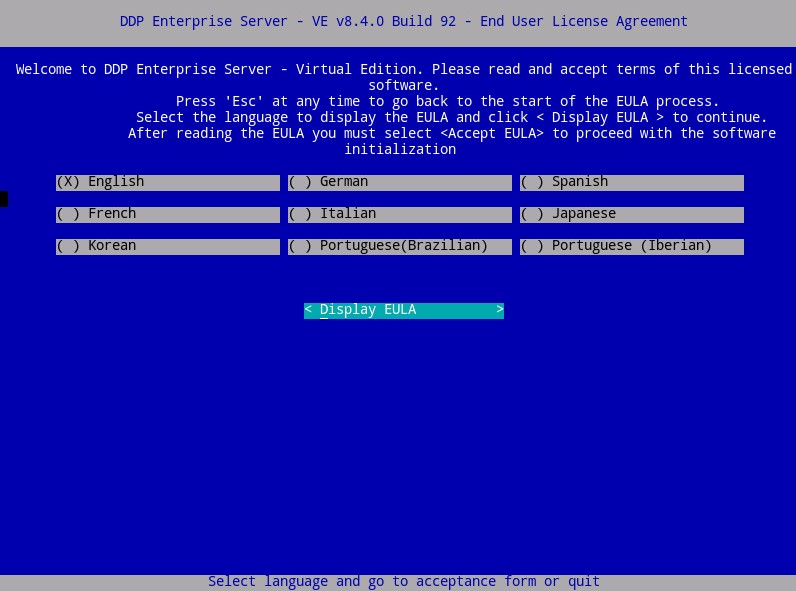 Observação: As configurações de idioma podem ser alteradas posteriormente no console de administração após a conclusão da instalação.
 - Analise o Contrato de licença do usuário final (EULA) usando as teclas de seta ou a página para baixo para rolar para baixo. No final do menu EULA, selecione Accept EULA e pressione Enter.
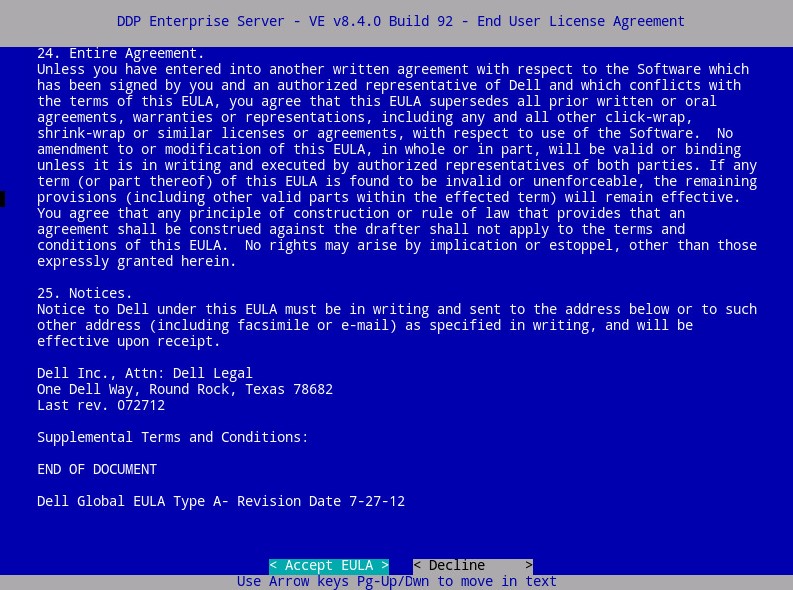
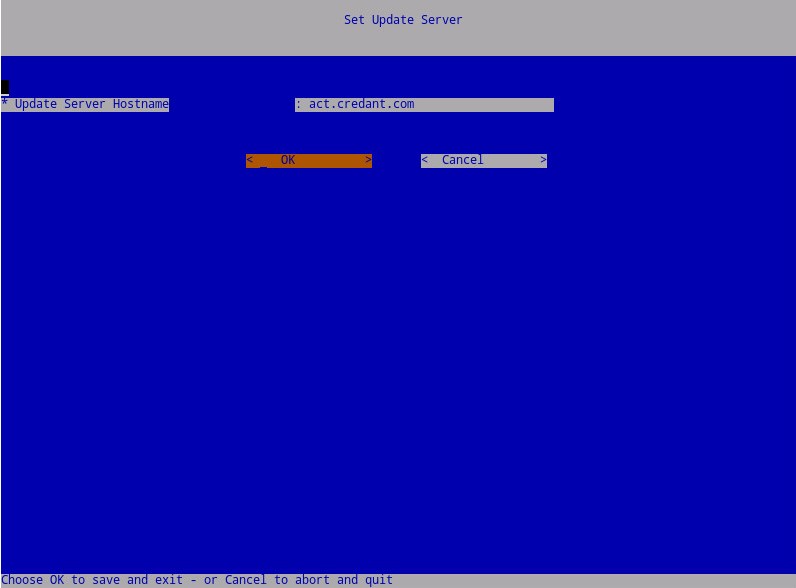
- Selecione OK e pressione Enter, a menos que você precise alterar o nome de host do servidor de atualização.
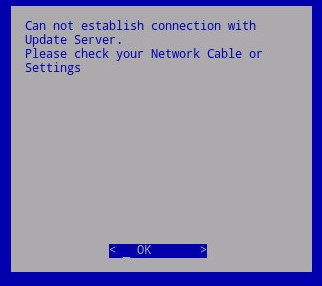
- Se uma mensagem "Can not establish connection with Update Server" for exibida, pressione Enter em OK.
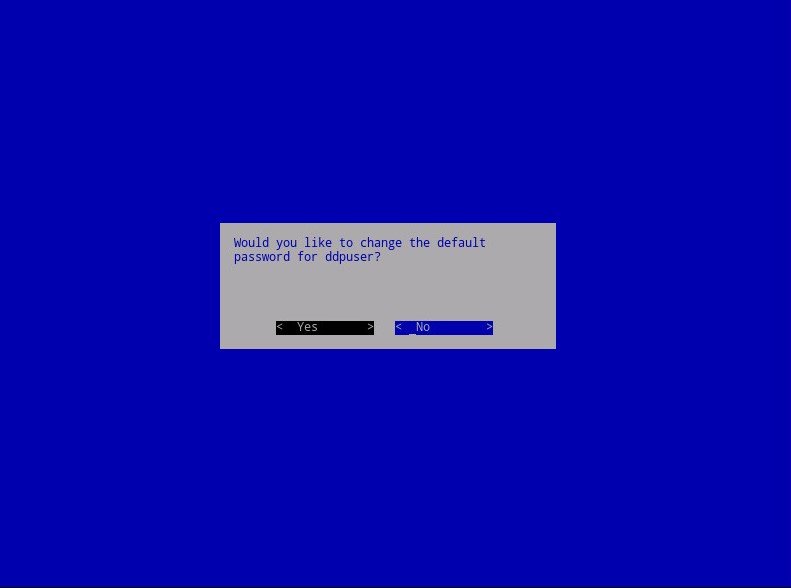
- Como alternativa, selecione Yes (Sim) e pressione Enter para alterar a senha padrão do ddpuser.
ddpuser. Se a opção Yes tiver sido selecionada, vá para a Etapa 4A. Para deixar a senha padrão paraddpuser, selecione Não, pressione Enter e vá para a Etapa 6.
 Nota:
Nota:- Essa senha, juntamente com as senhas de
ddpconsoleeddpsupport, pode ser alterado posteriormente a partir do console de administração após a conclusão da instalação. - As credenciais padrão do Dell Data Protection Enterprise Server Virtual Edition são:
- Nome de usuário:
ddpuser - Senha:
ddpuser
- Nome de usuário:
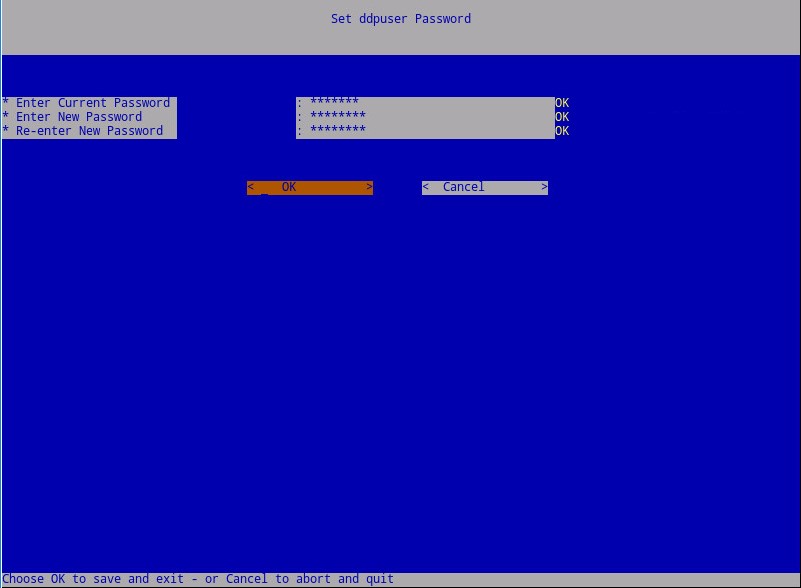
- No conjunto
ddpuserMenu Senha , preencha a senha atual paraddpuser. - Preencha a opção New Password e digite a nova senha novamente.
- Selecione OK e pressione Enter.
- Essa senha, juntamente com as senhas de
- Preencha um Nome de domínio completo qualificado (FQDN) para o hostname, selecione OK e pressione Enter.
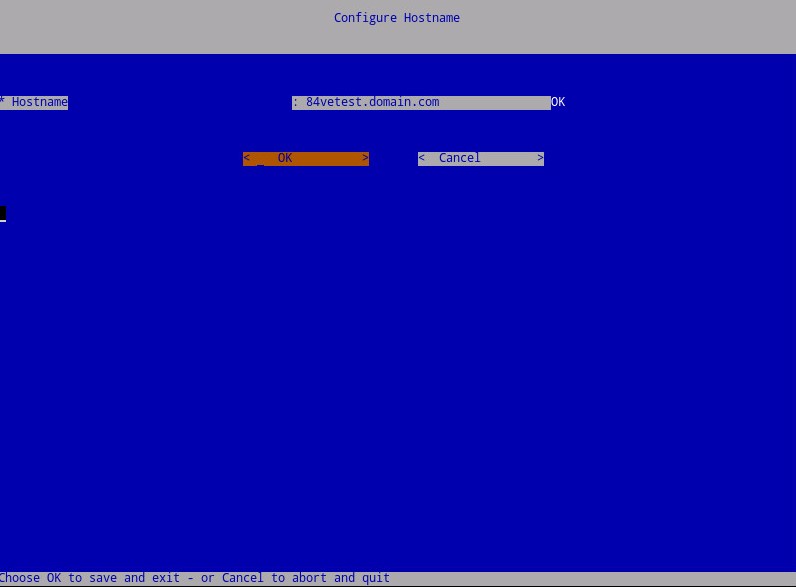
- No menu Configure Settings:
- Para configurar o Dell Security Management Server para DHCP, deixe as configurações padrão marcadas, selecione OK, pressione Enter e, em seguida, vá para a Etapa 8. Para não usar o DHCP, vá para a Etapa 7b.
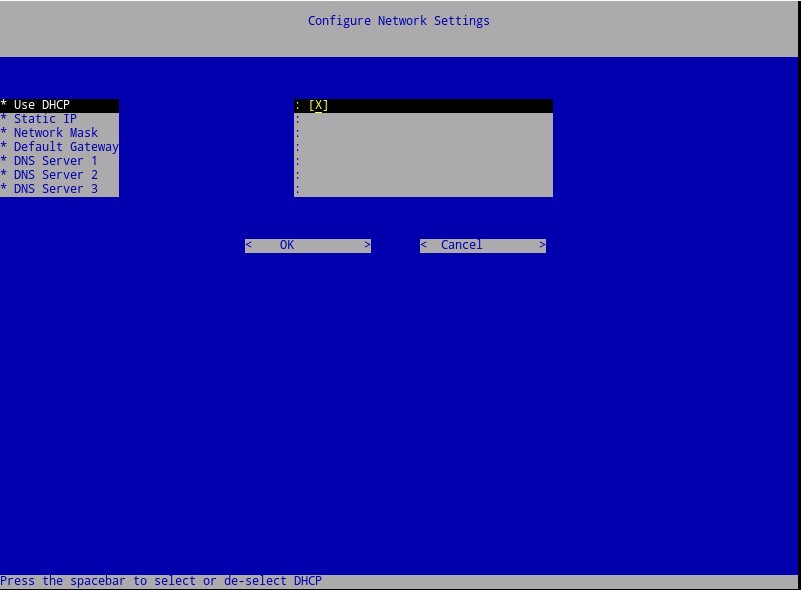
- Para desativar o DHCP para o Dell Security Management Server, pressione a barra de espaço à direita de Use DHCP.
- Insira o IP estático, a máscara de rede, o gateway padrão e o servidor DNS 1.
- Como alternativa, preencha o servidor DNS 2 e o servidor DNS 3.
- Depois que as configurações de rede tiverem sido preenchidas, selecione OK, pressione Enter e, em seguida, vá para a Etapa 8.
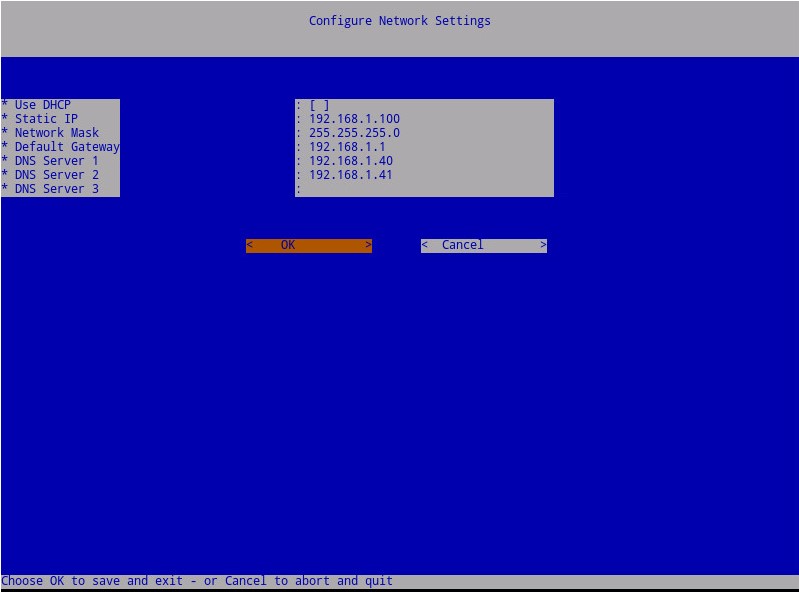 Nota:
Nota:- As configurações de rede podem ser alteradas posteriormente no console de administração após a conclusão da instalação.
- As configurações de rede no exemplo de captura de tela podem ser diferentes em seu ambiente.
- O servidor DNS é destinado a um servidor DNS interno ao seu ambiente, em vez de um DNS público.
- Para configurar o Dell Security Management Server para DHCP, deixe as configurações padrão marcadas, selecione OK, pressione Enter e, em seguida, vá para a Etapa 8. Para não usar o DHCP, vá para a Etapa 7b.
- Selecione o fuso horário onde o servidor reside e pressione Enter.
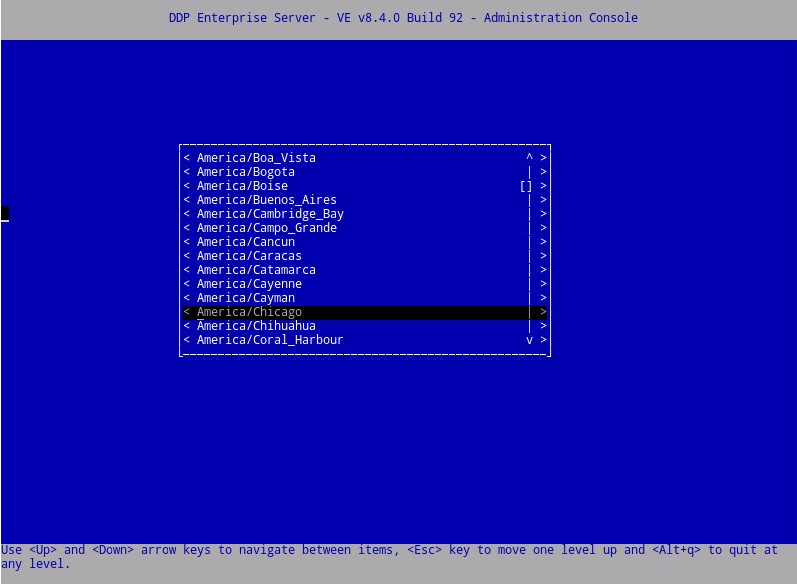 Observação: O fuso horário pode ser alterado posteriormente no console de administração após a conclusão da instalação.
 - Pressione Enter em OK para confirmar o fuso horário selecionado.

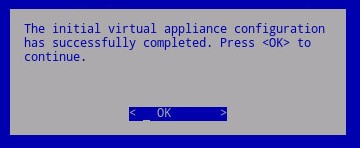
- Pressione Enter em OK para confirmar a configuração bem-sucedida.
8.2.0 a 8.2.3
- Selecione o idioma desejado pressionando a barra de espaço na opção apropriada. Depois que o idioma desejado for escolhido, role para baixo até Display EULA e pressione Enter.
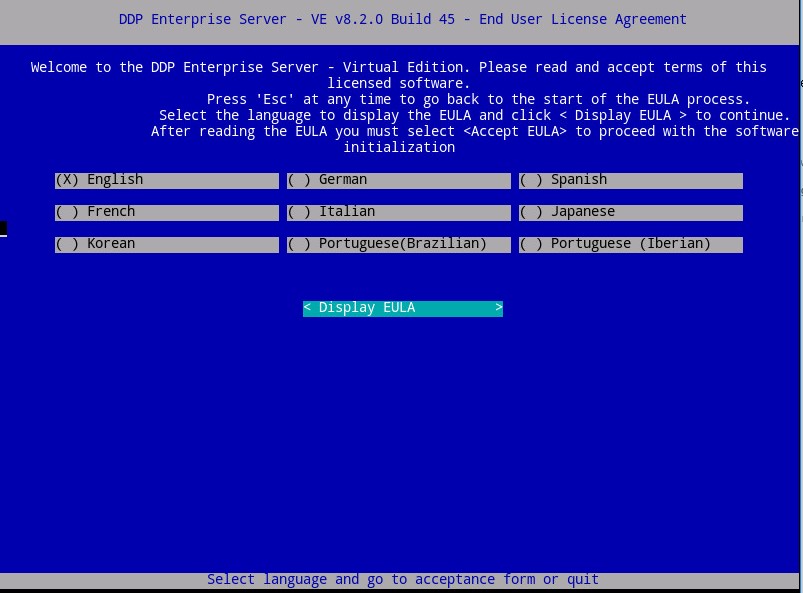 Observação: As configurações de idioma podem ser alteradas posteriormente no console de administração após a conclusão da instalação.
 - Analise o Contrato de licença do usuário final (EULA) usando as teclas de seta ou a página para baixo para rolar para baixo. No final do menu EULA, selecione Accept EULA e pressione Enter.
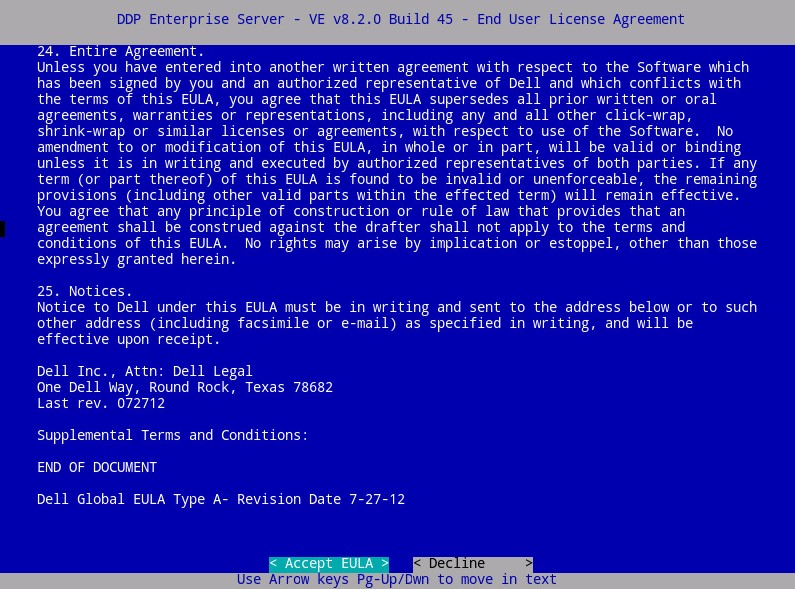
- Se um "WGET error: Code 4, Description: Network failure" for recebido, selecione OK e pressione Enter.

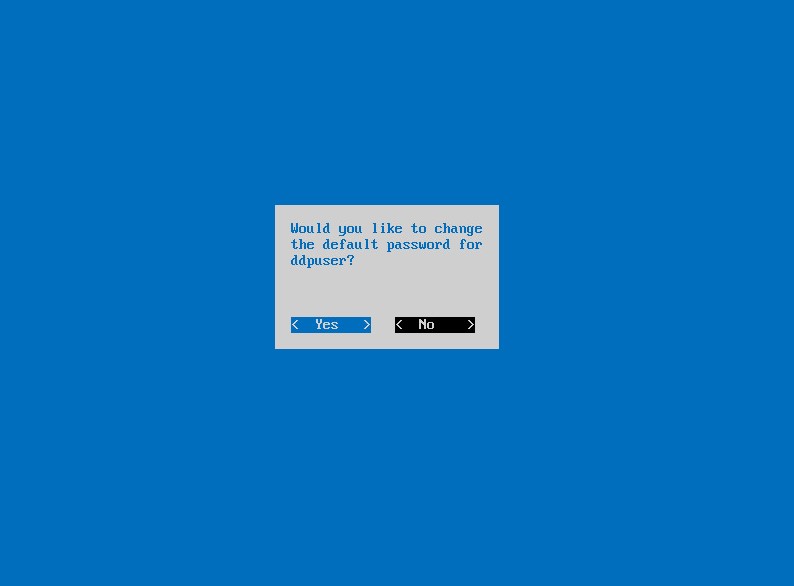
- Como alternativa, selecione Yes (Sim) e pressione Enter para alterar a senha padrão do ddpuser.
ddpuser. Se a opção Yes tiver sido selecionada, vá para a Etapa 4A. Para deixar a senha padrão paraddpuser, selecione Não, pressione Enter e vá para a Etapa 5.
 Nota:
Nota:- Essa senha, juntamente com as senhas de
ddpconsoleeddpsupport, pode ser alterado posteriormente a partir do console de administração após a conclusão da instalação. - As credenciais padrão do Dell Data Protection Enterprise Server Virtual Edition são:
- Nome de usuário:
ddpuser - Senha:
ddpuser
- Nome de usuário:
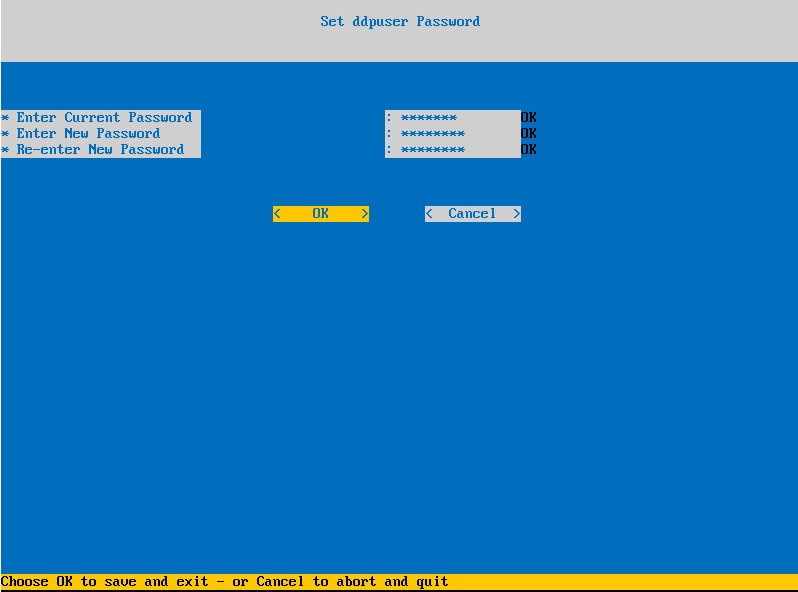
- No conjunto
ddpuserMenu Senha , preencha a senha atual paraddpuser. - Preencha a opção New Password e digite a nova senha novamente.
- Selecione OK e pressione Enter.
- Essa senha, juntamente com as senhas de
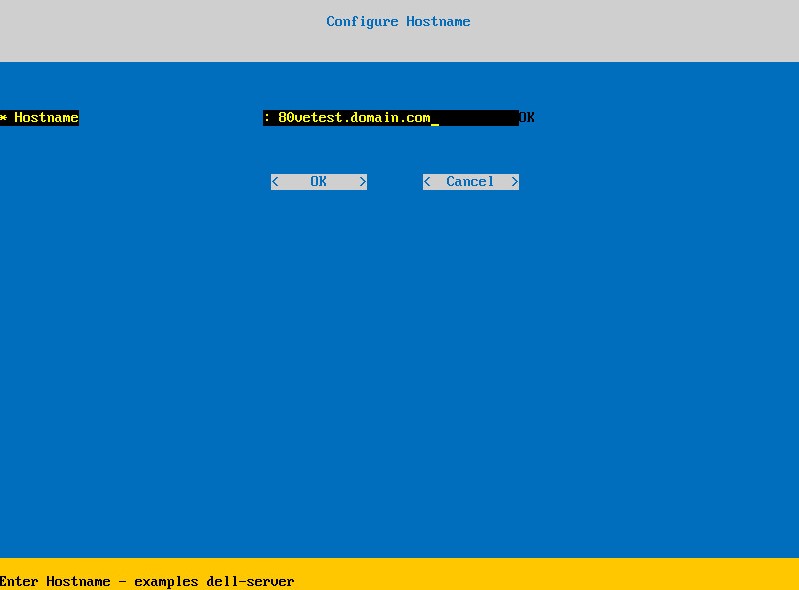
- Preencha um Nome de domínio completo qualificado (FQDN) para o hostname, selecione OK e pressione Enter.
- No menu Configure Settings:
- Para configurar o Dell Security Management Server para DHCP, deixe as configurações padrão marcadas, selecione OK, pressione Enter e, em seguida, vá para a Etapa 7. Para não usar o DHCP, vá para a Etapa 6b.
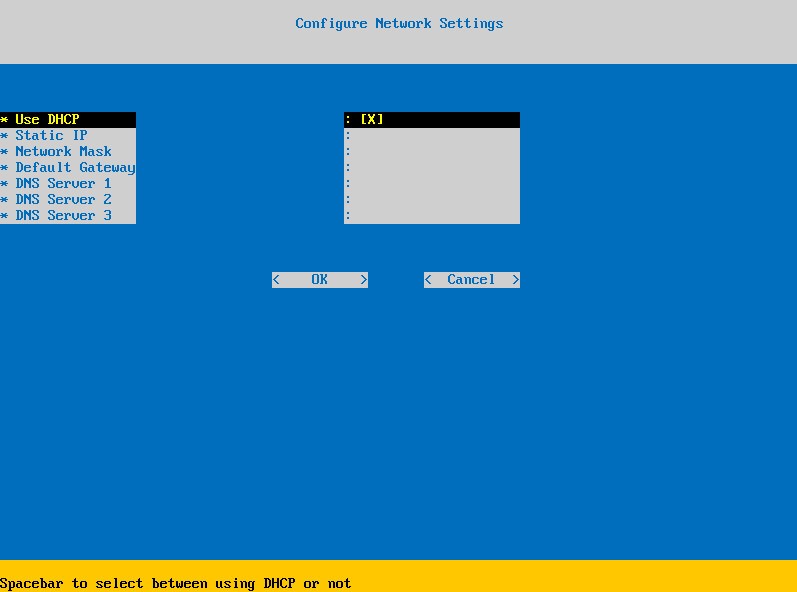
- Para desativar o DHCP para o Dell Security Management Server, pressione a barra de espaço à direita de Use DHCP.
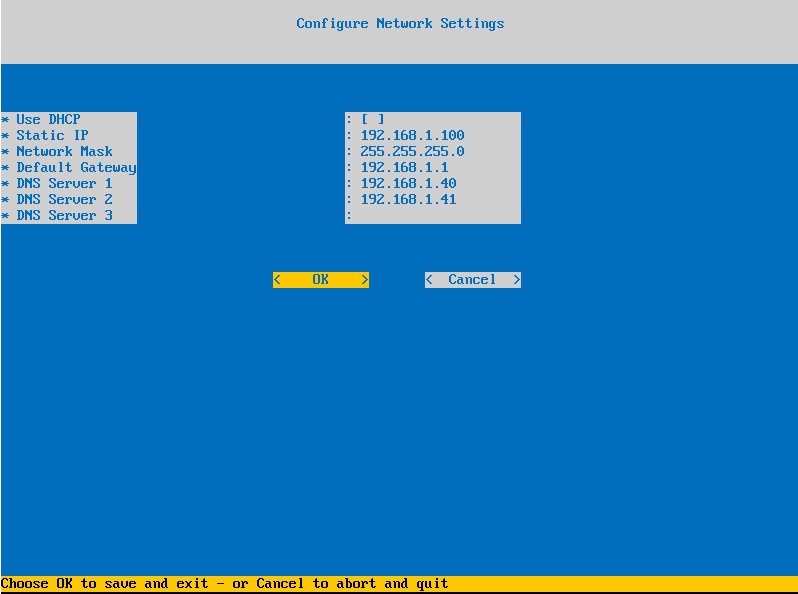
- Insira o IP estático, a máscara de rede, o gateway padrão e o servidor DNS 1.
- Como alternativa, preencha o servidor DNS 2 e o servidor DNS 3.
- Depois que as configurações de rede tiverem sido preenchidas, selecione OK, pressione Enter e, em seguida, vá para a Etapa 7.
 Nota:
Nota:- As configurações de rede podem ser alteradas posteriormente no console de administração após a conclusão da instalação.
- As configurações de rede no exemplo de captura de tela podem ser diferentes em seu ambiente.
- O servidor DNS é destinado a um servidor DNS interno ao seu ambiente, em vez de um DNS público.
- Para configurar o Dell Security Management Server para DHCP, deixe as configurações padrão marcadas, selecione OK, pressione Enter e, em seguida, vá para a Etapa 7. Para não usar o DHCP, vá para a Etapa 6b.
- Selecione o fuso horário onde o servidor reside e pressione Enter.
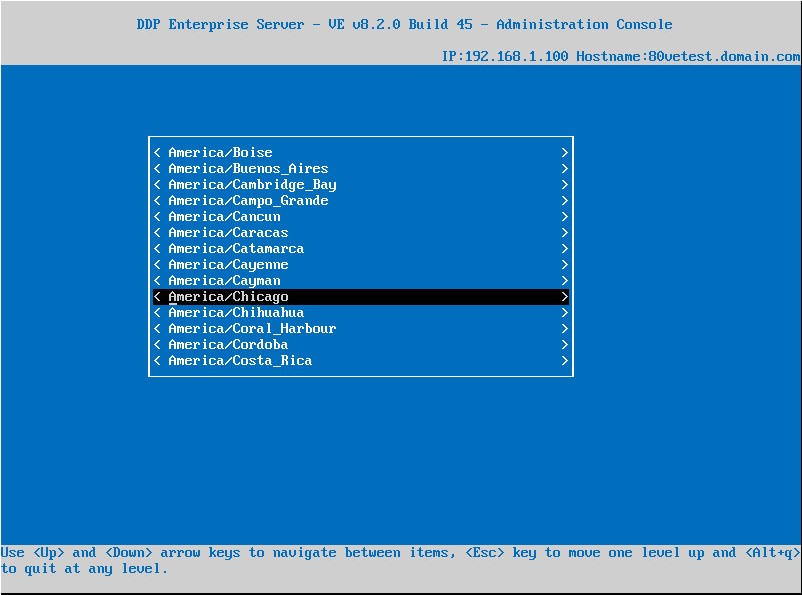 Observação: O fuso horário pode ser alterado posteriormente no console de administração após a conclusão da instalação.
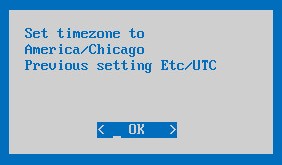
 - Pressione Enter em OK para confirmar o fuso horário selecionado.
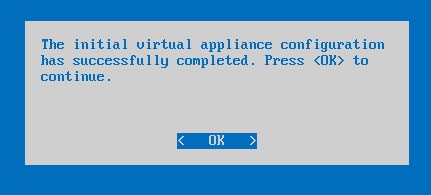
- Pressione Enter em OK para confirmar a configuração bem-sucedida.
Flere oplysninger
Videoer
Berørte produkter
Dell EncryptionArtikelegenskaber
Artikelnummer: 000123789
Artikeltype: How To
Senest ændret: 10 jul. 2026
Version: 14
Find svar på dine spørgsmål fra andre Dell-brugere
Supportservices
Kontrollér, om din enhed er dækket af supportservices.