Dell Security Management Server Virtual'ı nasıl yükleyebilirim?
Oversigt: Dell Security Management Server Virtual / Dell Data Protection Virtual Edition, bu talimatlar uygulanarak yüklenebilir.
Denne artikel gælder for
Denne artikel gælder ikke for
Denne artikel er ikke knyttet til et bestemt produkt.
Det er ikke alle produktversioner, der er identificeret i denne artikel.
Instruktioner
Bu makalede, Dell Security Management Server Virtual (eski adıyla Dell Data Protection | Virtual Edition) için temel yükleme işleminin nasıl gerçekleştirileceği açıklanmaktadır.
Etkilenen Ürünler:
- Dell Security Management Server Virtual
- Dell Data Protection Virtual Edition
Etkilenen Sürümler:
-
8.2.0 ve Sonraki Sürümler
Etkilenen İşletim Sistemleri:
- Linux
Bu makalede yalnızca Dell Security Management Server Virtual'ın temel dağıtım süreci açıklanmaktadır. İstemci hizmetleri, Dell Security Management Server Virtual'ın daha karmaşık/özel dağıtımları için gereklidir. İstemci hizmet görevlendirmeleri, satış temsilciniz aracılığıyla satın alınabilir.
Dell Security Management Server Virtual'ı yükleme işlemi sürüme göre değişiklik gösterir. Belirli adımlar için uygun sürüme tıklayın.
Sürüm bilgileri için Dell Data Security Server Sürümünü Tanımlama başlıklı makaleye başvurun.
Uyarı: Kurulumdan önce ortamın Dell Security Management Server Sanal Sistem Gereksinimlerini karşıladığından emin olun.
9.11.0 ve Sonraki Sürümler
- Uygun seçeneğin üzerine geldiğinizde boşluk tuşuna basarak görüntülenecek dili seçin.
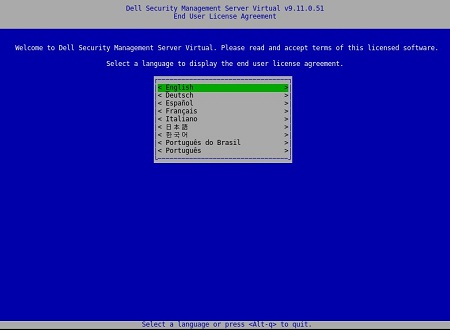 Bilginize: Dil ayarları, yükleme tamamlandıktan sonra yönetim konsolundan daha sonra değiştirilebilir.
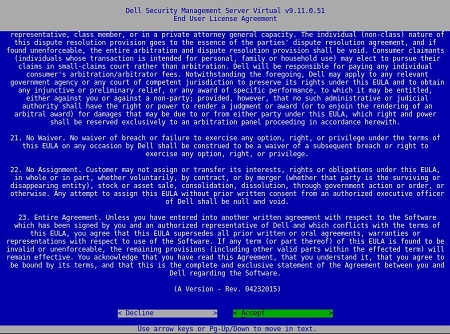
 - Aşağı kaydırmak için ok tuşlarını veya Page Down tuşunu kullanarak Son Kullanıcı Lisans Sözleşmesi'ni (EULA) inceleyin. EULA menüsünün en altında Accept (Kabul Et) öğesini seçin ve ardından Enter tuşuna basın.
- Connected Mode (Bağlı Mod) öğesini seçin ve Enter tuşuna basın.
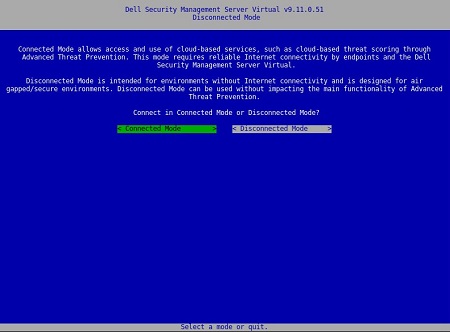 Bu makalede yalnızca Connected Mode (Bağlı Mod) etkinken yükleme işleminin nasıl yapılacağı açıklanmaktadır. İşlemin karmaşık olması nedeniyle Dell, Disconnected Mode (Bağlantısı Kesilmiş Modu) (air-gap modu) için istemci hizmetleri görevlendirmelerinden yararlanılmasını önerir. İstemci hizmet görevlendirmeleri, satış temsilciniz aracılığıyla satın alınabilir.
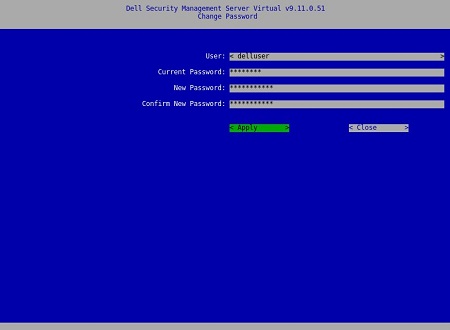
 - Varsayılan kullanıcıların parolasını değiştirmek için Adım 4A'ya gidin; aksi halde Adım 5'e gidin.
- Boşluk tuşunu kullanarak açılır menüden bir User (Kullanıcı) seçin.
- Current Password (Geçerli Parola), New Password (Yeni Parola) ve Confirm New Password (Yeni Parolayı Onayla) alanlarını doldurun.
- Apply (Uygula) öğesini seçip Enter tuşuna basın.
- Başka kullanıcıların parolasını değiştirmek için adım 4A, 4B ve 4c adımlarını tekrarlayın.
- Kullanıcının parolası değiştirildiğinde Close (Kapat) öğesini seçin ve ardından Enter tuşuna basın.
 Not:
Not:- Şunun parolası:
delluser,dellconsole, vedellsupportyükleme tamamlandıktan sonra yönetim konsolundan değiştirilebilir. - Dell Security Management Server Virtual için varsayılan kimlik bilgileri şunlardır:
- Username:
delluser - Parola:
delluser - Username:
dellconsole - Parola:
dellconsole - Username:
dellsupport - Parola:
dellsupport
- Username:
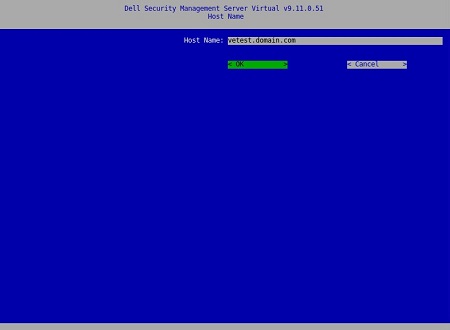
- Hostname (Ana Bilgisayar Adı) için tam etki alanı adını (FQDN) girin, OK (Tamam) öğesini seçin ve ardından Enter tuşuna basın.
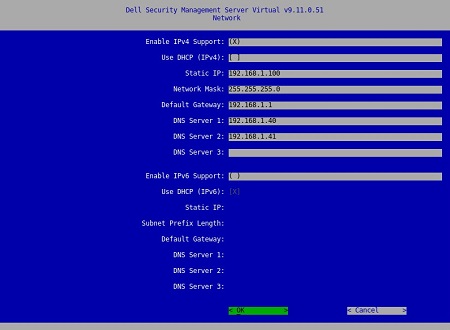
- Network (Ağ) menüsünde, IPv4 kullanıyorsanız Adım 7'ye gidin. IPv6 kullanıyorsanız Adım 8'e geçin.
- Network (Ağ) menüsünde:
- IPv4 DHCP'yi kullanmak için varsayılan ayarları işaretli durumda bırakın, OK (Tamam) öğesini seçin, Enter tuşuna basın ve ardından Adım 9'a gidin. DHCP'yi kullanmamak için Adım 7b'ye gidin.
- DHCP'yi devre dışı bırakmak için Use DHCP (IPv4) [DHCP'yi Kullan (IPv4)] öğesinin sağında boşluk tuşuna basın.
- Static IP (Statik IP), Network Mask (Ağ Maskesi), Default Gateway (Varsayılan Ağ Geçidi) ve DNS Server 1 (DNS Sunucusu 1) alanlarını doldurun.
- İsteğe bağlı olarak DNS Server 2 (DNS Sunucusu 2) ve DNS Server 3 (DNS Sunucusu 3) alanlarını da doldurabilirsiniz.
- Ağ ayarları doldurulduktan sonra OK (Tamam) öğesini seçin, Enter tuşuna basın ve ardından Adım 9'e gidin.
 Not:
Not:- Ağ ayarları, yükleme tamamlandıktan sonra yönetim konsolundan daha sonra değiştirilebilir.
- Örnek ekran görüntüsündeki ağ ayarları, ortamınızdakinden farklı olabilir.
- DNS sunucusu, genel bir DNS'nin aksine, ortamınız dahilindeki bir DNS sunucusu için tasarlanmıştır.
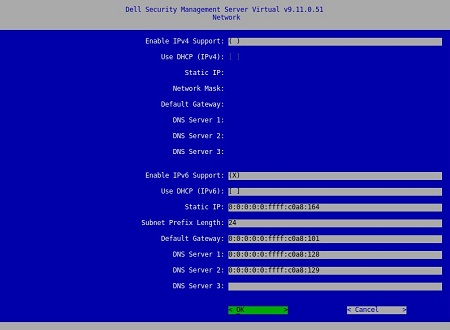
- Network (Ağ) menüsünde:
- IPv6'yı kullanmak için boşluk tuşuyla Enable IPv6 Support (IPv6 Desteğini Etkinleştir) seçeneğini işaretleyin.
- DHCP'yi kullanmak için boşluk tuşuyla Use DHCP (IPv6) [DHCP'yi Kullan (IPv6)] öğesini işaretleyin ve ardından Adım 9'a gidin. DHCP'yi kullanmamak için Adım 8C'ye gidin.
- Static IP (Statik IP), Subnet Prefix Length (Alt Ağ Önek Uzunluğu), Default Gateway (Varsayılan Ağ Geçidi) ve DNS Server 1 (DNS Sunucusu 1) alanlarını doldurun.
- İsteğe bağlı olarak DNS Server 2 (DNS Sunucusu 2) ve DNS Server 3 (DNS Sunucusu 3) alanlarını da doldurabilirsiniz.
- Ağ ayarları doldurulduktan sonra OK (Tamam) öğesini seçin, Enter tuşuna basın ve ardından Adım 9'e gidin.
 Not:
Not:- Ağ ayarları, yükleme tamamlandıktan sonra yönetim konsolundan daha sonra değiştirilebilir.
- Örnek ekran görüntüsündeki ağ ayarları, ortamınızdakinden farklı olabilir.
- DNS sunucusu, genel bir DNS'nin aksine, ortamınız dahilindeki bir DNS sunucusu için tasarlanmıştır.
- Sunucunun bulunduğu saat dilimini seçin ve ardından Enter tuşuna basın.
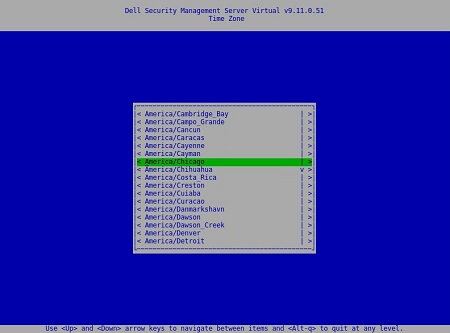 Bilginize: Yükleme tamamlandıktan sonra saat dilimi yönetim konsolundan daha sonra değiştirilebilir.
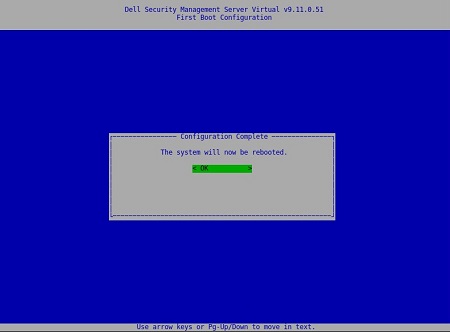
 - Yeniden başlatmak için OK (Tamam) öğesi üzerindeyken Enter tuşuna basın.
9.8.2 - 9.10.1
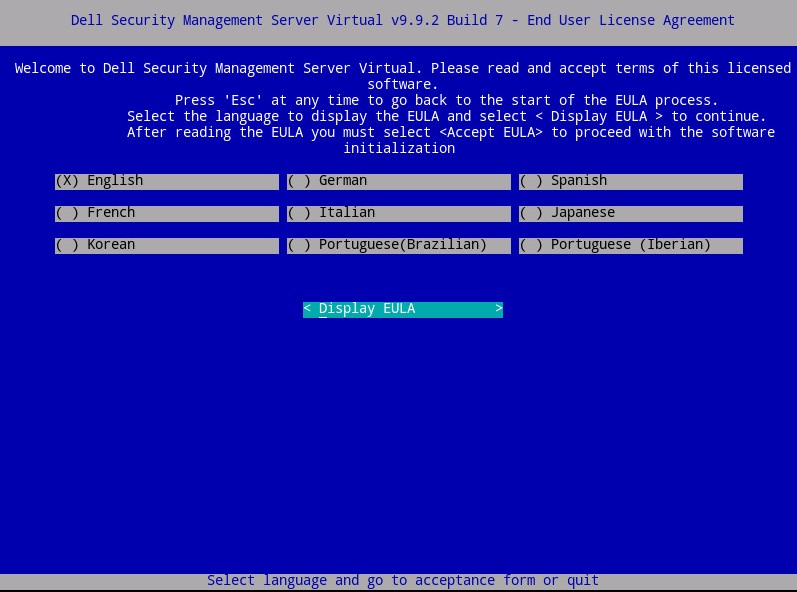
- Uygun seçeneğin üzerine geldiğinizde boşluk tuşuna basarak görüntülenecek dili seçin. Dil seçildikten sonra aşağı kaydırarak Display EULA (EULA'yı Görüntüle) öğesine gidin ve ardından Enter tuşuna basın.
 Bilginize: Dil ayarları, yükleme tamamlandıktan sonra yönetim konsolundan daha sonra değiştirilebilir.
 - Aşağı kaydırmak için ok tuşlarını veya Page Down tuşunu kullanarak Son Kullanıcı Lisans Sözleşmesi'ni (EULA) inceleyin. EULA menüsünün en altında Accept EULA (EULA'yı Kabul Et) öğesini seçin ve ardından Enter tuşuna basın.
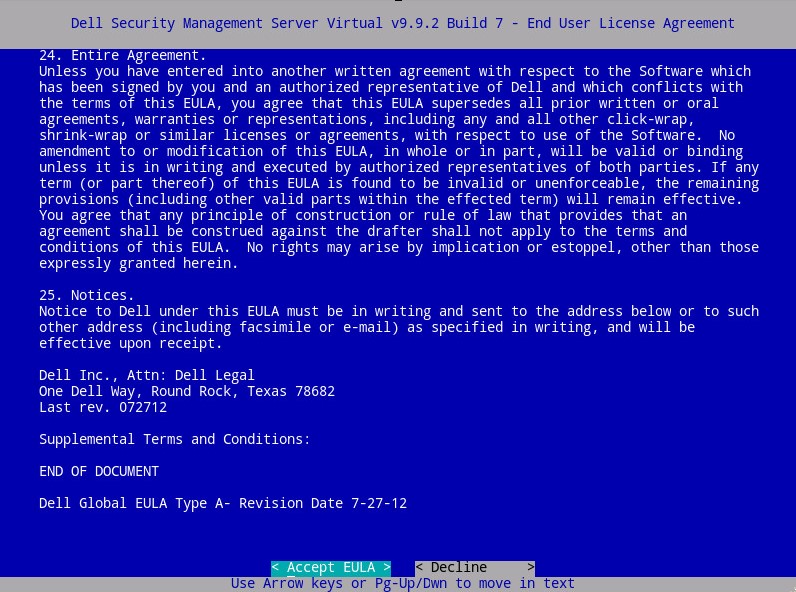
- Connected Mode (Bağlı Mod) öğesini seçin ve Enter tuşuna basın.
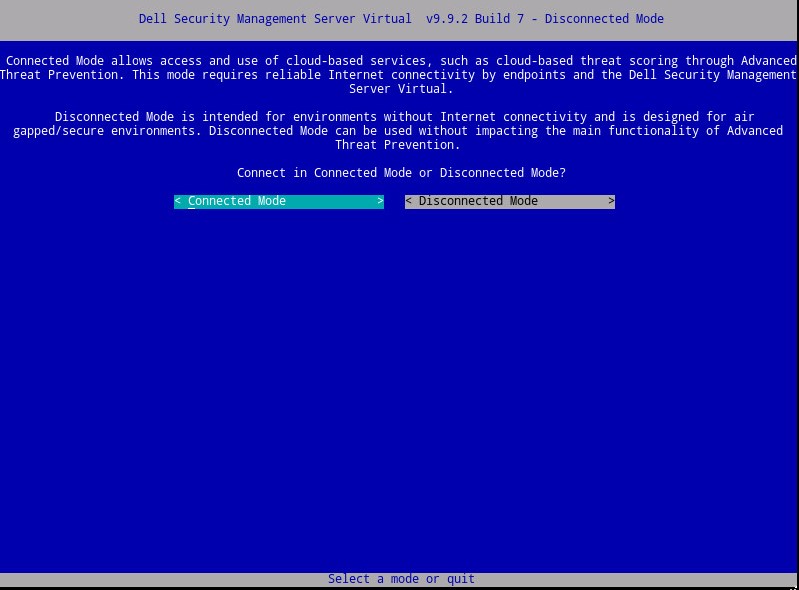 Bu makalede yalnızca Connected Mode (Bağlı Mod) etkinken yükleme işleminin nasıl yapılacağı açıklanmaktadır. İşlemin karmaşık olması nedeniyle Dell, Disconnected Mode (Bağlantısı Kesilmiş Modu) (air-gap modu) için istemci hizmetleri görevlendirmelerinden yararlanılmasını önerir. İstemci hizmet görevlendirmeleri, satış temsilciniz aracılığıyla satın alınabilir.
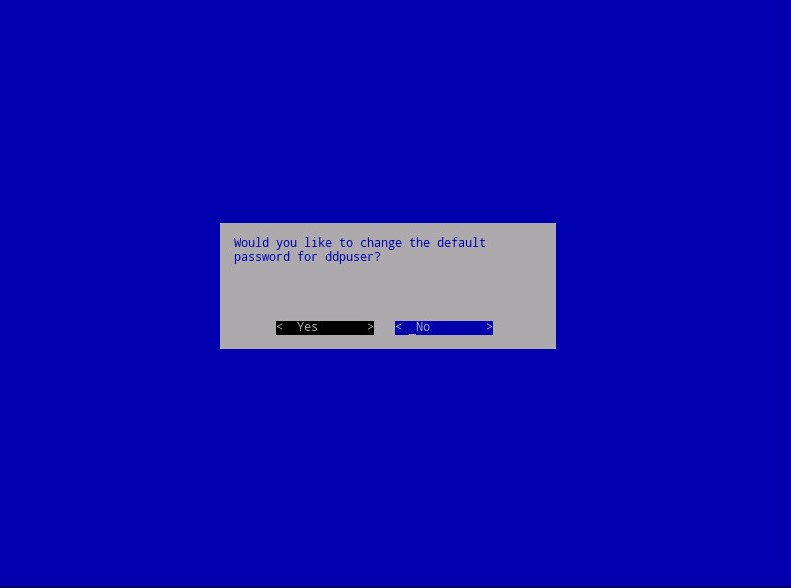
 - İsteğe bağlı olarak Yes (Evet) öğesini seçebilir ve ardından ddpuser için varsayılan parolayı değiştirmek üzere Enter tuşuna basabilirsiniz.
ddpuser. Yes (Evet) öğesini seçtiyseniz Adım 4A'ya gidin. Hedef parolayıddpusertıklayın, Hayır'ı seçin, Enter tuşuna basın ve ardından 5. adıma geçin.
 Not:
Not:- Bu parola, ile birlikte
ddpconsoleveddpsupport, yükleme tamamlandıktan sonra yönetim konsolundan değiştirilebilir. - Dell Security Management Server Virtual için varsayılan kimlik bilgileri şunlardır:
- Username:
ddpuser - Parola:
ddpuser
- Username:
- Sette
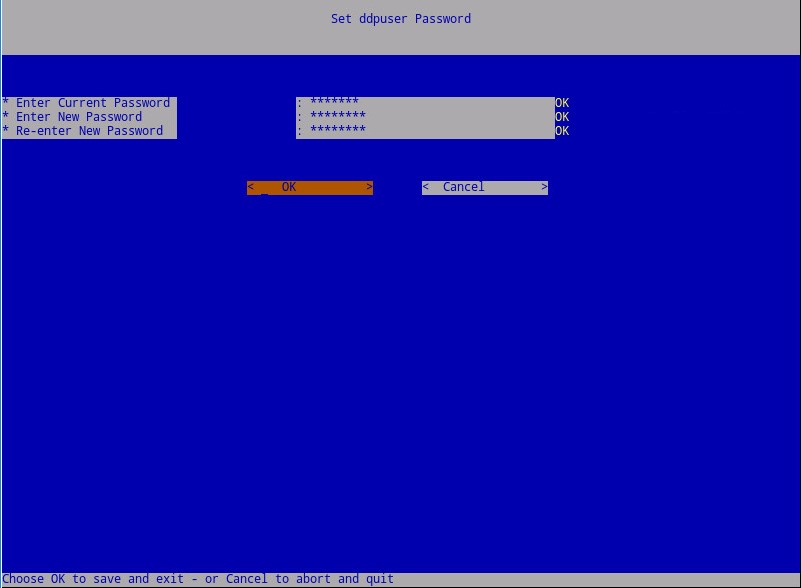
ddpuserParola menüsünde, Şunun için Geçerli Parola'yı doldurun:ddpuser. - Yeni Parola alanını doldurun ve Yeni Parolayı Yeniden Girin.
- OK (Tamam) seçeneğini belirleyin ve ardından Enter tuşuna basın.
- Bu parola, ile birlikte
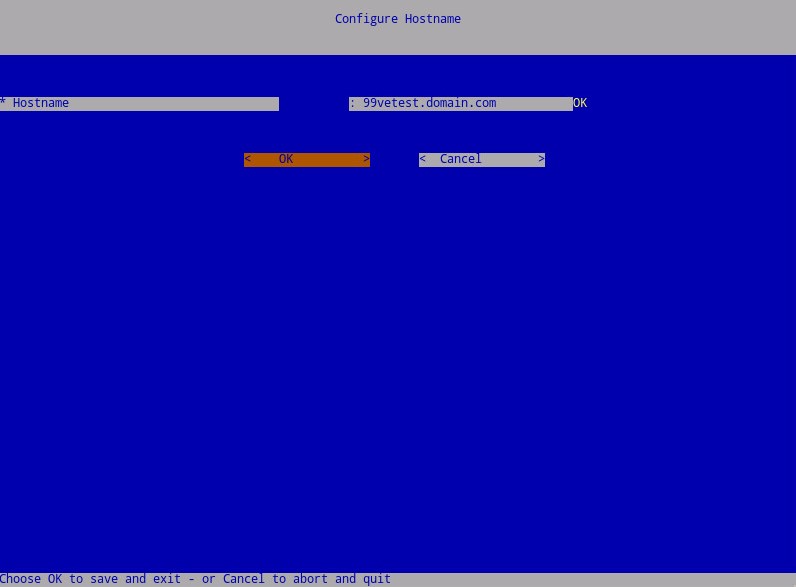
- Hostname (Ana Bilgisayar Adı) için tam etki alanı adını (FQDN) girin, OK (Tamam) öğesini seçin ve ardından Enter tuşuna basın.
- Configure Settings (Ayarları Yapılandır) menüsünde:
- Dell Security Management Server'ı DHCP için yapılandırmak isterseniz varsayılan ayarları işaretli durumda bırakın, OK (Tamam) öğesini seçin, Enter tuşuna basın ve ardından Adım 7'e gidin. DHCP'yi kullanmamak için Adım 6b'ye gidin.
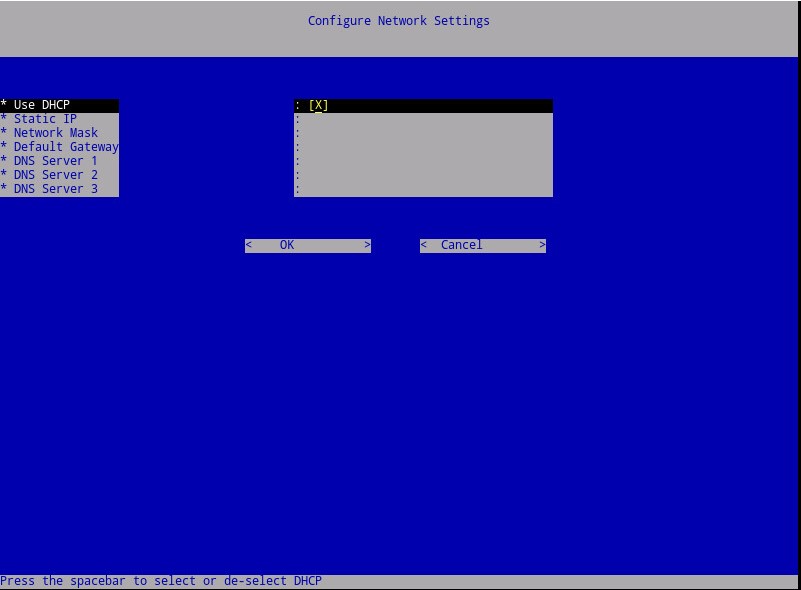
- Dell Security Management Server için DHCP'yi devre dışı bırakmak isterseniz Use DHCP (DHCP'yi Kullan) öğesinin sağ tarafında boşluk tuşuna basın.
- Static IP (Statik IP), Network Mask (Ağ Maskesi), Default Gateway (Varsayılan Ağ Geçidi) ve DNS Server 1 (DNS Sunucusu 1) alanlarını doldurun.
- İsteğe bağlı olarak DNS Server 2 (DNS Sunucusu 2) ve DNS Server 3 (DNS Sunucusu 3) alanlarını da doldurabilirsiniz.
- Ağ ayarları doldurulduktan sonra OK (Tamam) öğesini seçin, Enter tuşuna basın ve ardından Adım 7'e gidin.
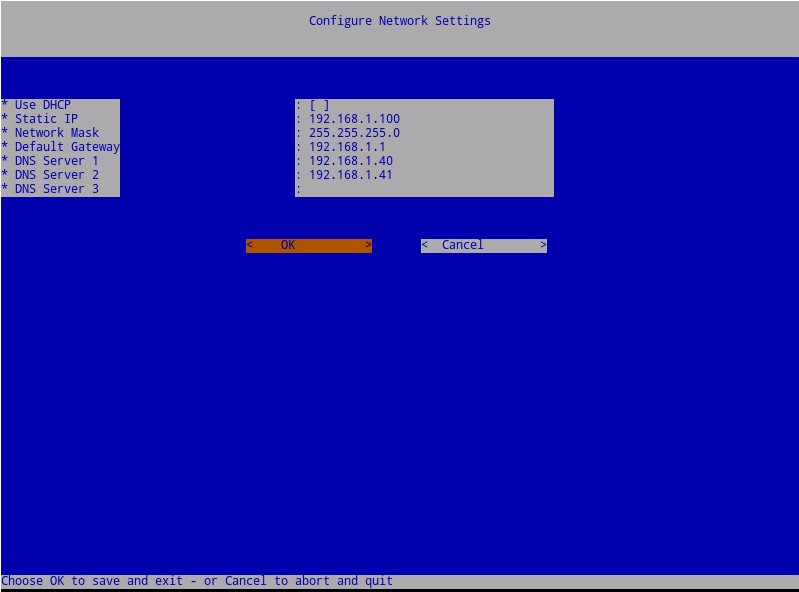 Not:
Not:- Ağ ayarları, yükleme tamamlandıktan sonra yönetim konsolundan daha sonra değiştirilebilir.
- Örnek ekran görüntüsündeki ağ ayarları, ortamınızdakinden farklı olabilir.
- DNS sunucusu, genel bir DNS'nin aksine, ortamınız dahilindeki bir DNS sunucusu için tasarlanmıştır.
- Dell Security Management Server'ı DHCP için yapılandırmak isterseniz varsayılan ayarları işaretli durumda bırakın, OK (Tamam) öğesini seçin, Enter tuşuna basın ve ardından Adım 7'e gidin. DHCP'yi kullanmamak için Adım 6b'ye gidin.
- Sunucunun bulunduğu saat dilimini seçin ve ardından Enter tuşuna basın.
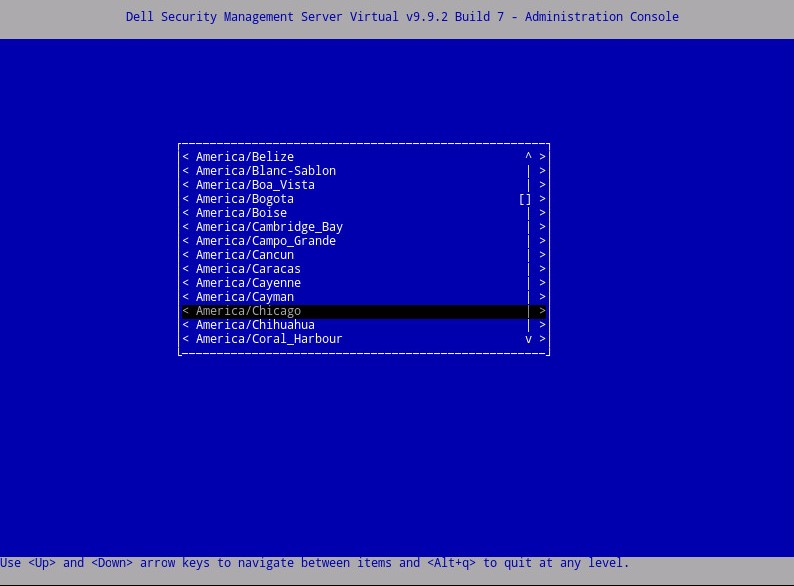 Bilginize: Yükleme tamamlandıktan sonra saat dilimi yönetim konsolundan daha sonra değiştirilebilir.
 - Seçilen saat dilimini onaylamak için OK (Tamam) öğesi üzerindeyken Enter tuşuna basın.

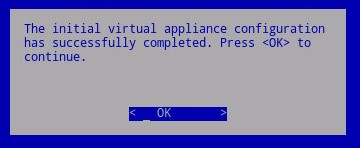
- Yapılandırmanın başarıyla tamamlandığını onaylamak için OK (Tamam ) öğesi üzerindeyken Enter tuşuna basın.
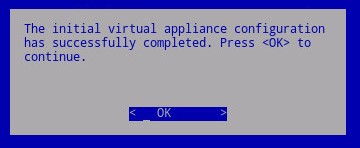
9.4.0 - 9.7.0
- Uygun seçeneğin üzerine geldiğinizde boşluk tuşuna basarak görüntülenecek dili seçin. Dil seçildikten sonra aşağı kaydırarak Display EULA (EULA'yı Görüntüle) öğesine gidin ve ardından Enter tuşuna basın.
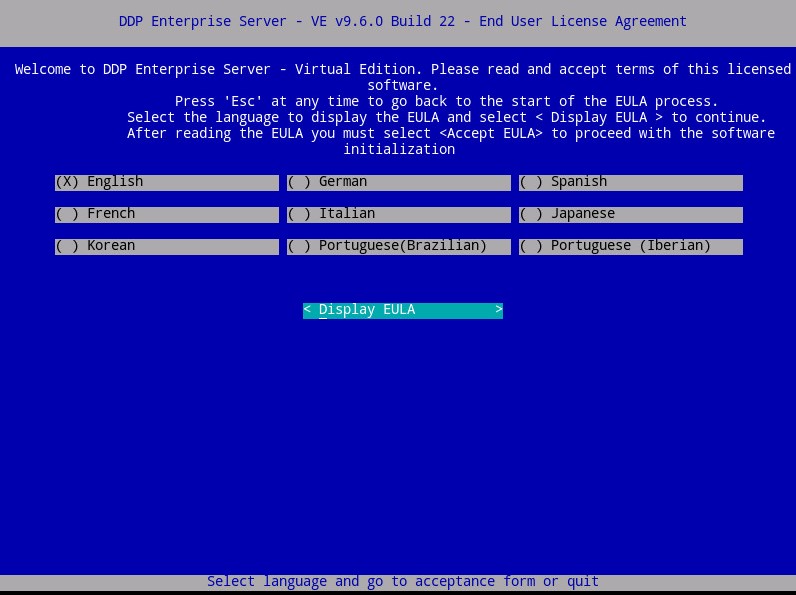 Bilginize: Dil ayarları, yükleme tamamlandıktan sonra yönetim konsolundan daha sonra değiştirilebilir.
 - Aşağı kaydırmak için ok tuşlarını veya Page Down tuşunu kullanarak Son Kullanıcı Lisans Sözleşmesi'ni (EULA) inceleyin. EULA menüsünün en altında Accept EULA (EULA'yı Kabul Et) öğesini seçin ve ardından Enter tuşuna basın.
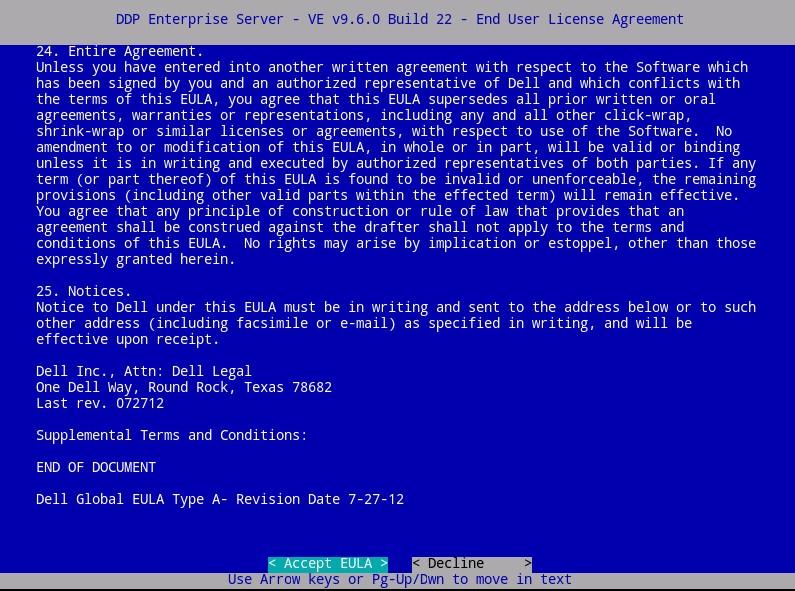
- Default Mode (Varsayılan Mod) öğesini seçin ve Enter tuşuna basın.
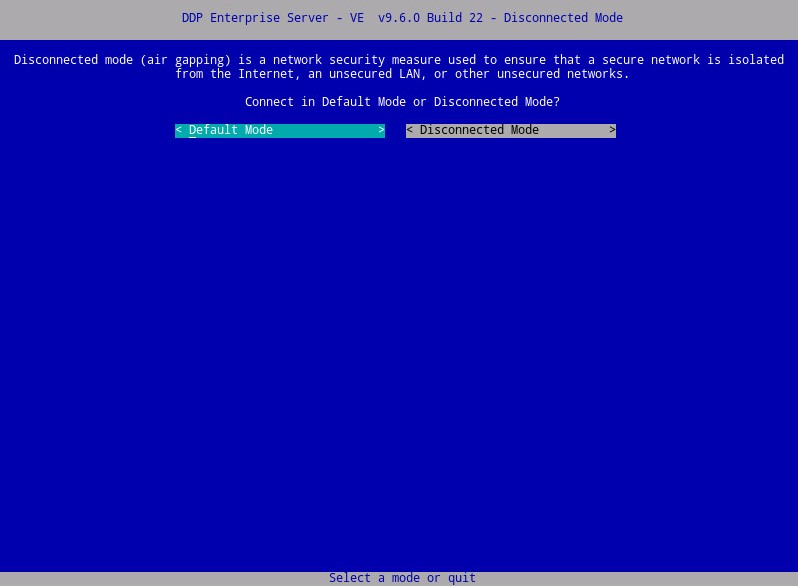 Bu makalede yalnızca Default Mode (Varsayılan Mod) etkinken yükleme işleminin nasıl yapılacağı açıklanmaktadır. İşlemin karmaşık olması nedeniyle Dell, Disconnected Mode (Bağlantısı Kesilmiş Modu) (air-gap modu) için istemci hizmetleri görevlendirmelerinden yararlanılmasını önerir. İstemci hizmet görevlendirmeleri, satış temsilciniz aracılığıyla satın alınabilir.
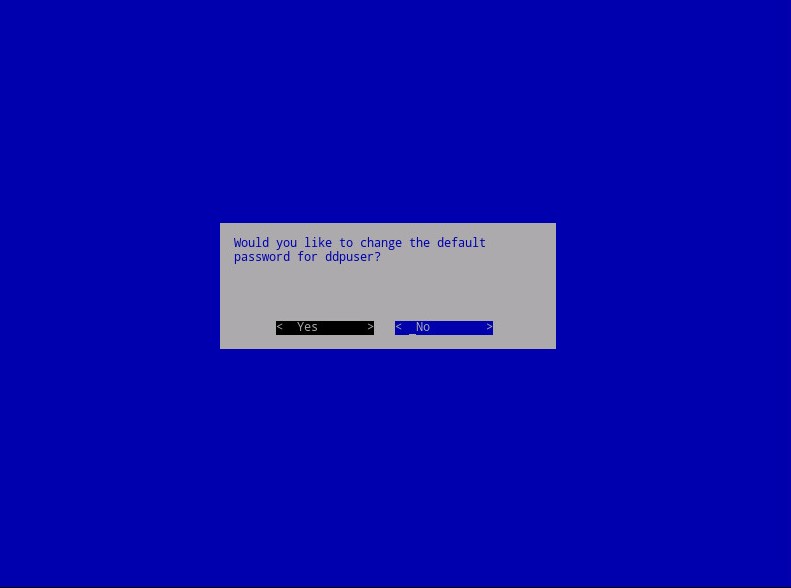
 - İsteğe bağlı olarak Yes (Evet) öğesini seçebilir ve ardından ddpuser için varsayılan parolayı değiştirmek üzere Enter tuşuna basabilirsiniz.
ddpuser. Yes (Evet) öğesini seçtiyseniz Adım 4A'ya gidin. Hedef parolayıddpusertıklayın, Hayır'ı seçin, Enter tuşuna basın ve ardından 5. adıma geçin.
 Not:
Not:- Bu parola, ile birlikte
ddpconsoleveddpsupport, yükleme tamamlandıktan sonra yönetim konsolundan değiştirilebilir. - Dell Data Protection Enterprise Server Virtual Edition için varsayılan kimlik bilgileri şunlardır:
- Username:
ddpuser - Parola:
ddpuser
- Username:
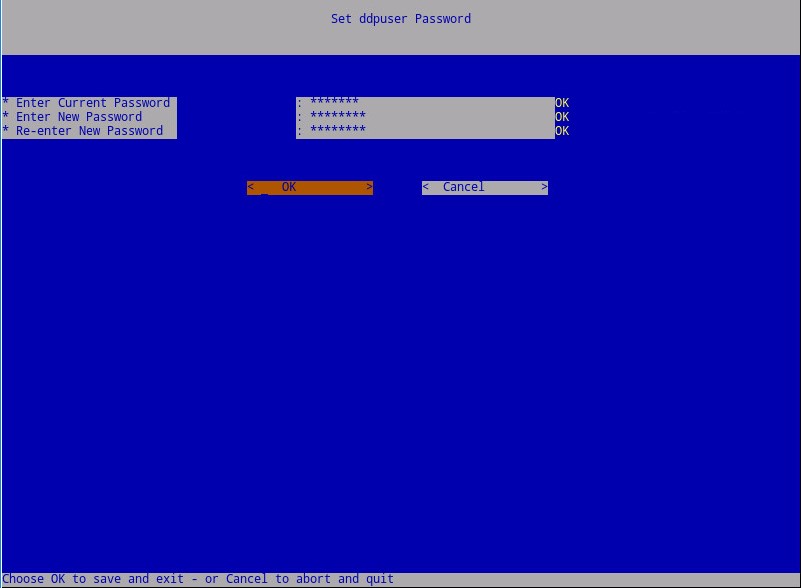
- Sette
ddpuserParola menüsünde, Şunun için Geçerli Parola'yı doldurun:ddpuser. - Yeni Parola alanını doldurun ve Yeni Parolayı Yeniden Girin.
- OK (Tamam) seçeneğini belirleyin ve ardından Enter tuşuna basın.
- Bu parola, ile birlikte
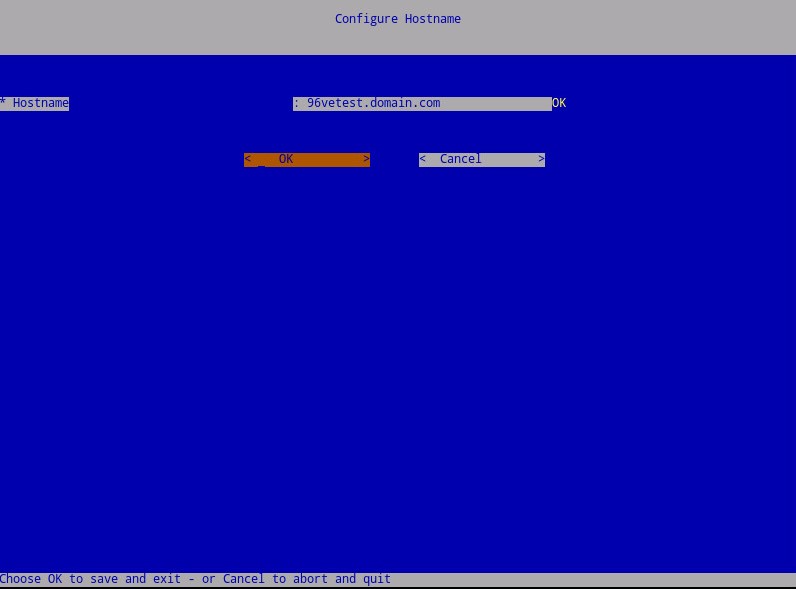
- Hostname (Ana Bilgisayar Adı) için tam etki alanı adını (FQDN) girin, OK (Tamam) öğesini seçin ve ardından Enter tuşuna basın.
- Configure Settings (Ayarları Yapılandır) menüsünde:
- Dell Security Management Server'ı DHCP için yapılandırmak isterseniz varsayılan ayarları işaretli durumda bırakın, OK (Tamam) öğesini seçin, Enter tuşuna basın ve ardından Adım 7'e gidin. DHCP'yi kullanmamak için Adım 6b'ye gidin.
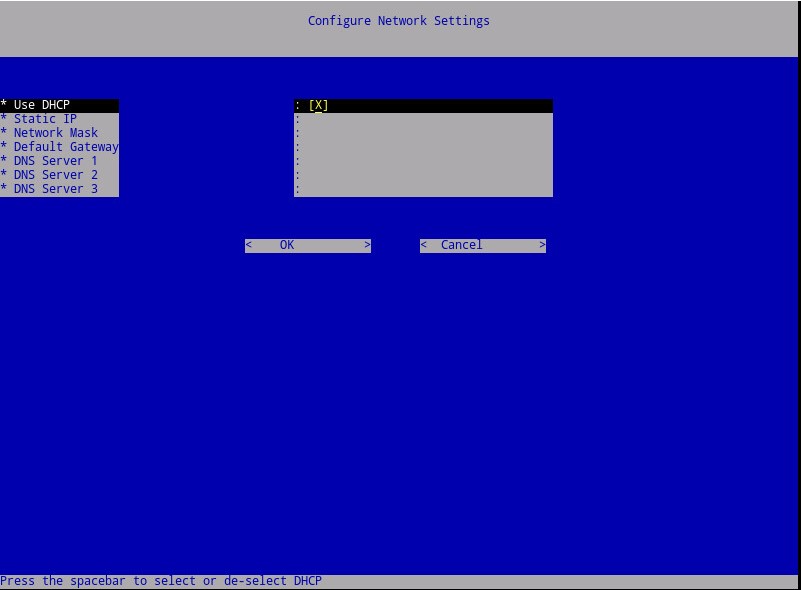
- Dell Security Management Server için DHCP'yi devre dışı bırakmak isterseniz Use DHCP (DHCP'yi Kullan) öğesinin sağ tarafında boşluk tuşuna basın.
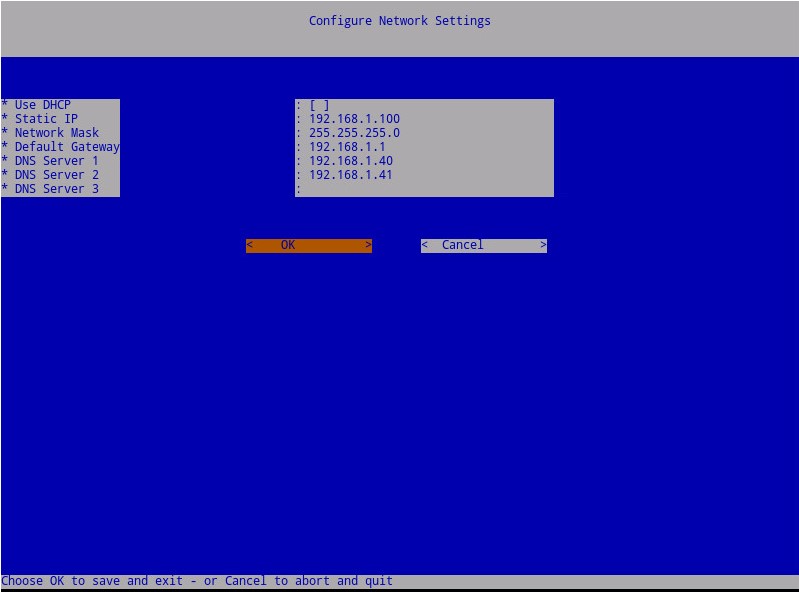
- Static IP (Statik IP), Network Mask (Ağ Maskesi), Default Gateway (Varsayılan Ağ Geçidi) ve DNS Server 1 (DNS Sunucusu 1) alanlarını doldurun.
- İsteğe bağlı olarak DNS Server 2 (DNS Sunucusu 2) ve DNS Server 3 (DNS Sunucusu 3) alanlarını da doldurabilirsiniz.
- Ağ ayarları doldurulduktan sonra OK (Tamam) öğesini seçin, Enter tuşuna basın ve ardından Adım 7'e gidin.
 Not:
Not:- Ağ ayarları, yükleme tamamlandıktan sonra yönetim konsolundan daha sonra değiştirilebilir.
- Örnek ekran görüntüsündeki ağ ayarları, ortamınızdakinden farklı olabilir.
- DNS sunucusu, genel bir DNS'nin aksine, ortamınız dahilindeki bir DNS sunucusu için tasarlanmıştır.
- Dell Security Management Server'ı DHCP için yapılandırmak isterseniz varsayılan ayarları işaretli durumda bırakın, OK (Tamam) öğesini seçin, Enter tuşuna basın ve ardından Adım 7'e gidin. DHCP'yi kullanmamak için Adım 6b'ye gidin.
- Sunucunun bulunduğu saat dilimini seçin ve ardından Enter tuşuna basın.
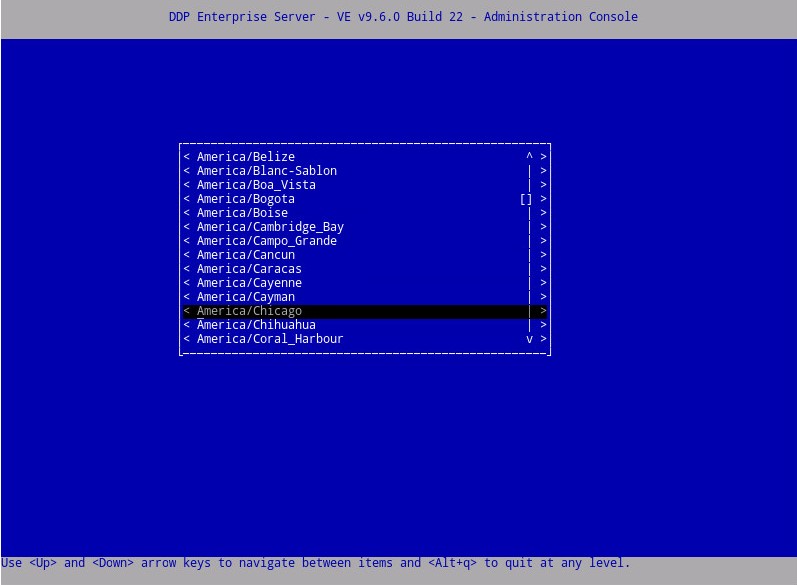 Bilginize: Yükleme tamamlandıktan sonra saat dilimi yönetim konsolundan daha sonra değiştirilebilir.
 - Seçilen saat dilimini onaylamak için OK (Tamam) öğesi üzerindeyken Enter tuşuna basın.

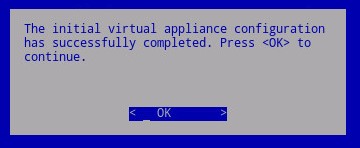
- Yapılandırmanın başarıyla tamamlandığını onaylamak için OK (Tamam ) öğesi üzerindeyken Enter tuşuna basın.
8.5.0 - 9.2.0
- Uygun seçeneğin üzerine geldiğinizde boşluk tuşuna basarak görüntülenecek dili seçin. Dil seçildikten sonra aşağı kaydırarak Display EULA (EULA'yı Görüntüle) öğesine gidin ve ardından Enter tuşuna basın.
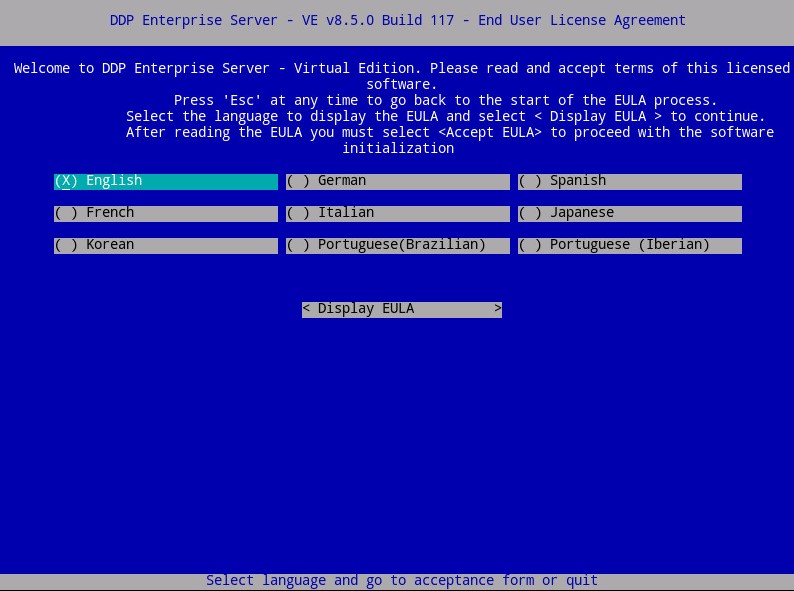 Bilginize: Dil ayarları, yükleme tamamlandıktan sonra yönetim konsolundan daha sonra değiştirilebilir.
 - Aşağı kaydırmak için ok tuşlarını veya Page Down tuşunu kullanarak Son Kullanıcı Lisans Sözleşmesi'ni (EULA) inceleyin. EULA menüsünün en altında Accept EULA (EULA'yı Kabul Et) öğesini seçin ve ardından Enter tuşuna basın.
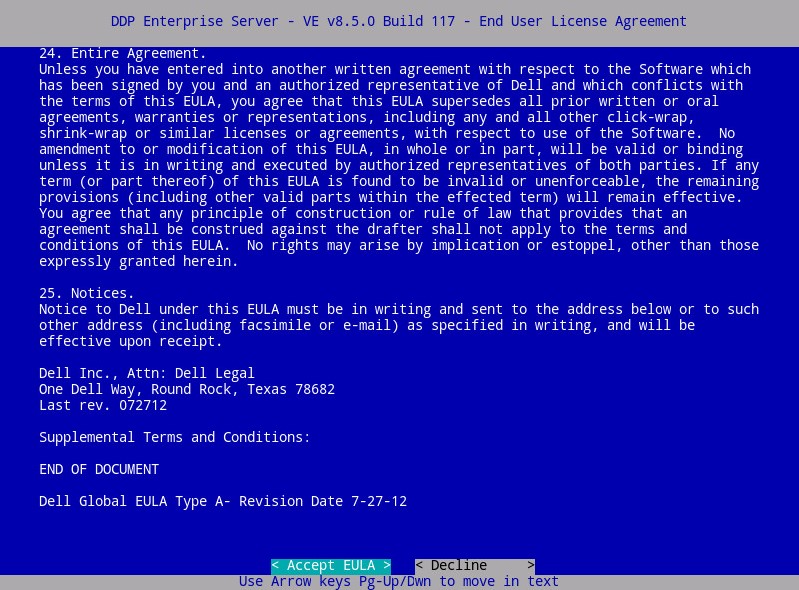
- Bir "wget hata kodu 4" alınırsa, Tamam'ı seçin ve ardından Enter'a basın.

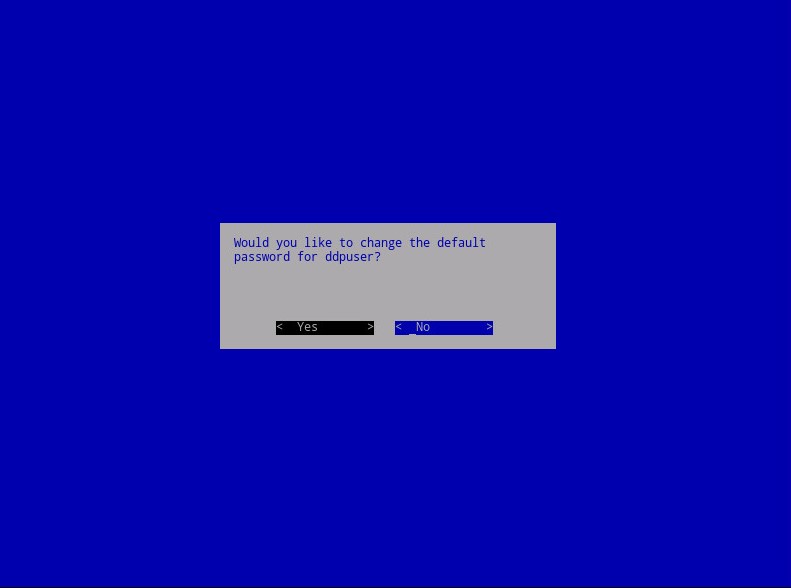
- İsteğe bağlı olarak Yes (Evet) öğesini seçebilir ve ardından ddpuser için varsayılan parolayı değiştirmek üzere Enter tuşuna basabilirsiniz.
ddpuser. Yes (Evet) öğesini seçtiyseniz Adım 4A'ya gidin. Hedef parolayıddpusertıklayın, Hayır'ı seçin, Enter tuşuna basın ve ardından 5. adıma geçin.
 Not:
Not:- Bu parola, ile birlikte
ddpconsoleveddpsupport, yükleme tamamlandıktan sonra yönetim konsolundan değiştirilebilir. - Dell Data Protection Enterprise Server Virtual Edition için varsayılan kimlik bilgileri şunlardır:
- Username:
ddpuser - Parola:
ddpuser
- Username:
- Sette
ddpuserParola menüsünde, Şunun için Geçerli Parola'yı doldurun:ddpuser. - Yeni Parola alanını doldurun ve Yeni Parolayı Yeniden Girin.
- OK (Tamam) seçeneğini belirleyin ve ardından Enter tuşuna basın.
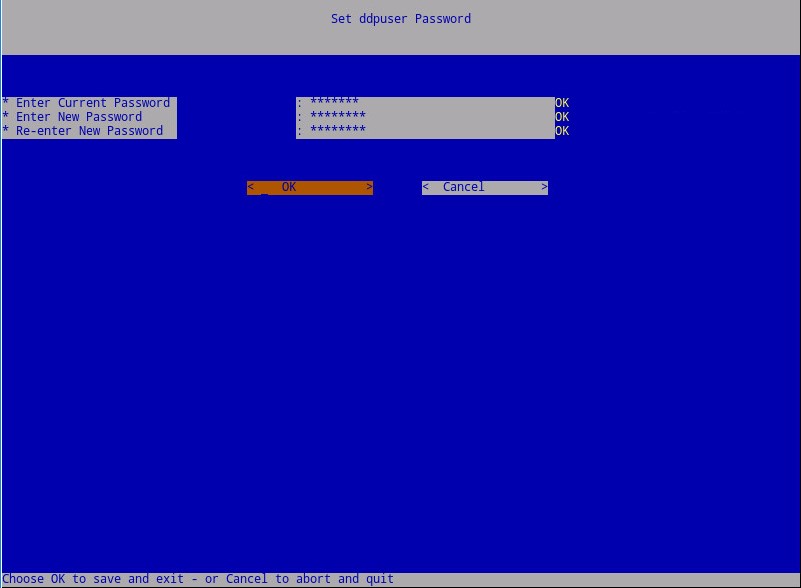
- Bu parola, ile birlikte
- Hostname (Ana Bilgisayar Adı) için tam etki alanı adını (FQDN) girin, OK (Tamam) öğesini seçin ve ardından Enter tuşuna basın.
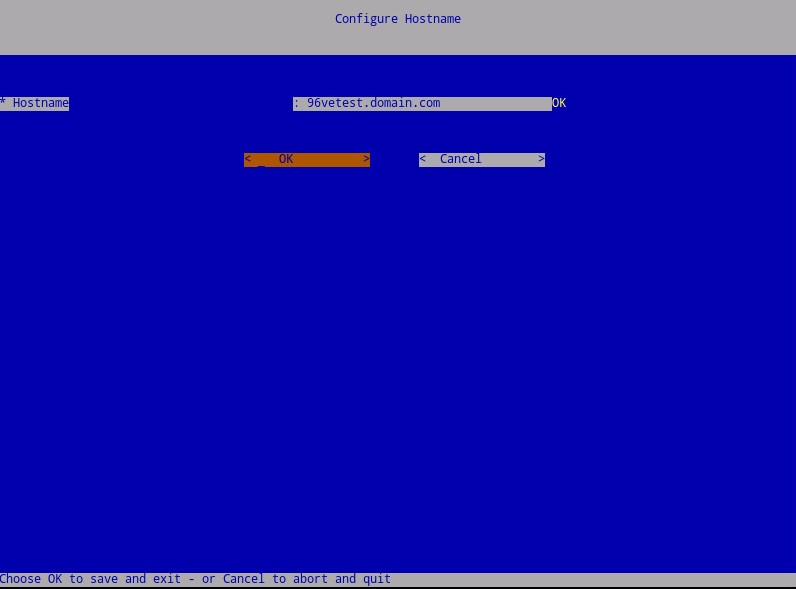
- Configure Settings (Ayarları Yapılandır) menüsünde:
- Dell Security Management Server'ı DHCP için yapılandırmak isterseniz varsayılan ayarları işaretli durumda bırakın, OK (Tamam) öğesini seçin, Enter tuşuna basın ve ardından Adım 7'e gidin. DHCP'yi kullanmamak için Adım 6b'ye gidin.
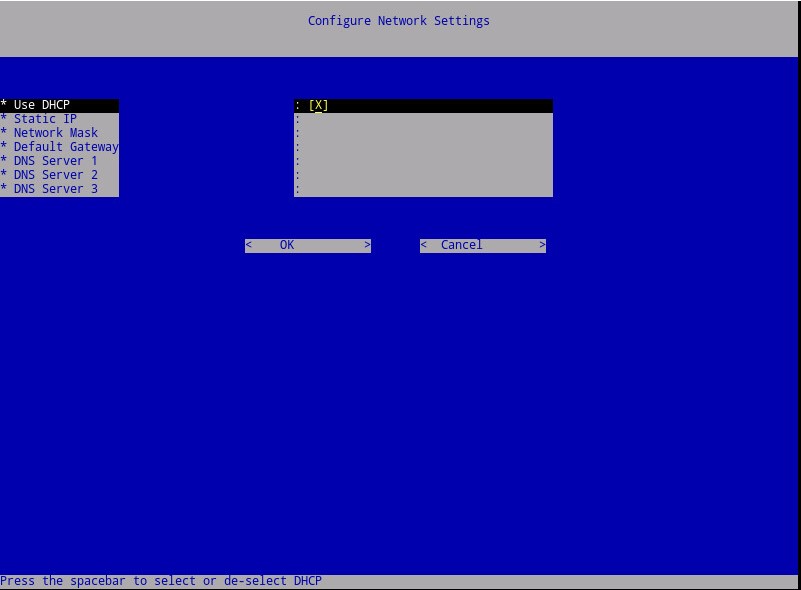
- Dell Security Management Server için DHCP'yi devre dışı bırakmak isterseniz Use DHCP (DHCP'yi Kullan) öğesinin sağ tarafında boşluk tuşuna basın.
- Static IP (Statik IP), Network Mask (Ağ Maskesi), Default Gateway (Varsayılan Ağ Geçidi) ve DNS Server 1 (DNS Sunucusu 1) alanlarını doldurun.
- İsteğe bağlı olarak DNS Server 2 (DNS Sunucusu 2) ve DNS Server 3 (DNS Sunucusu 3) alanlarını da doldurabilirsiniz.
- Ağ ayarları doldurulduktan sonra OK (Tamam) öğesini seçin, Enter tuşuna basın ve ardından Adım 7'e gidin.
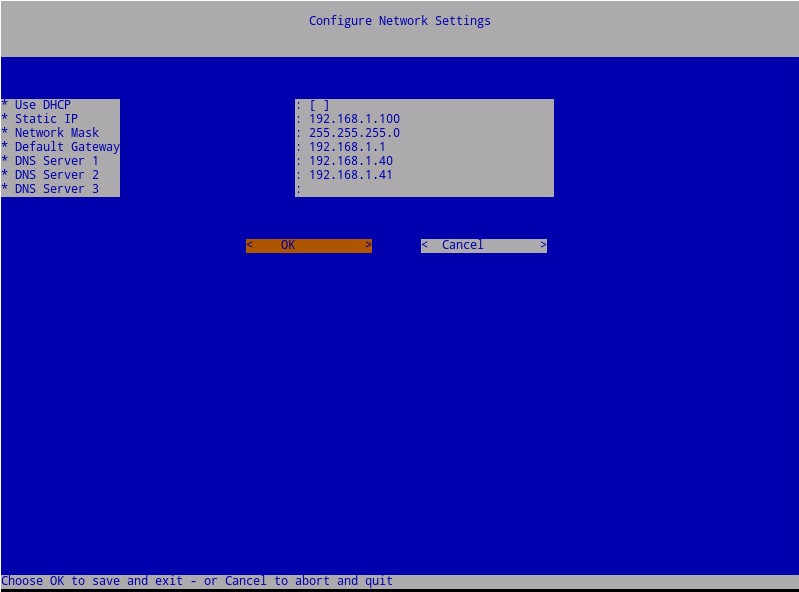 Not:
Not:- Ağ ayarları, yükleme tamamlandıktan sonra yönetim konsolundan daha sonra değiştirilebilir.
- Örnek ekran görüntüsündeki ağ ayarları, ortamınızdakinden farklı olabilir.
- DNS sunucusu, genel bir DNS'nin aksine, ortamınız dahilindeki bir DNS sunucusu için tasarlanmıştır.
- Dell Security Management Server'ı DHCP için yapılandırmak isterseniz varsayılan ayarları işaretli durumda bırakın, OK (Tamam) öğesini seçin, Enter tuşuna basın ve ardından Adım 7'e gidin. DHCP'yi kullanmamak için Adım 6b'ye gidin.
- Sunucunun bulunduğu saat dilimini seçin ve ardından Enter tuşuna basın.
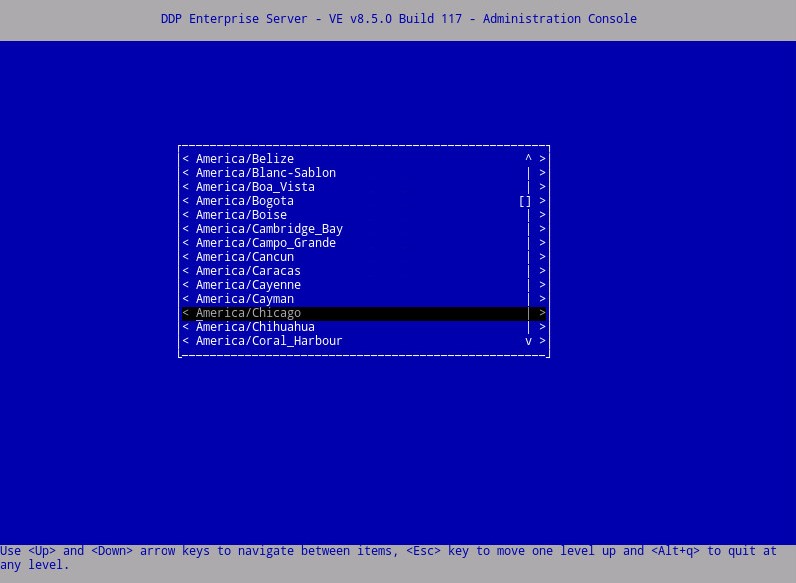 Bilginize: Yükleme tamamlandıktan sonra saat dilimi yönetim konsolundan daha sonra değiştirilebilir.
 - Seçilen saat dilimini onaylamak için OK (Tamam) öğesi üzerindeyken Enter tuşuna basın.

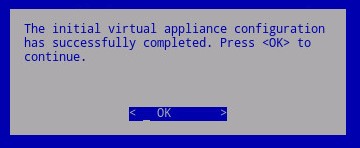
- Yapılandırmanın başarıyla tamamlandığını onaylamak için OK (Tamam ) öğesi üzerindeyken Enter tuşuna basın.
8.4.0
- Uygun seçeneğin üzerine geldiğinizde boşluk tuşuna basarak istediğiniz dili seçin. İstenen dil seçildikten sonra, aşağı kaydırarak Display EULA (EULA'yı Görüntüle) öğesine gidin ve ardından Enter tuşuna basın.
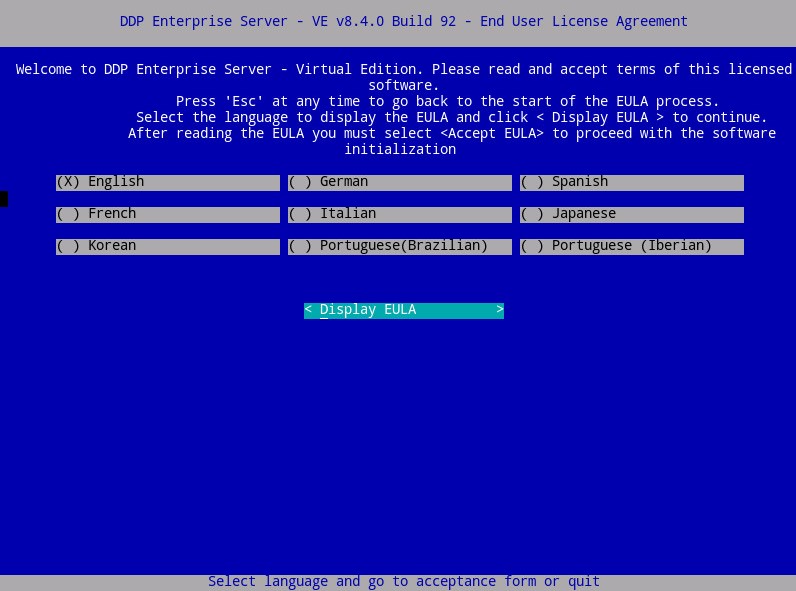 Bilginize: Dil ayarları, yükleme tamamlandıktan sonra yönetim konsolundan daha sonra değiştirilebilir.
 - Aşağı kaydırmak için ok tuşlarını veya Page Down tuşunu kullanarak Son Kullanıcı Lisans Sözleşmesi'ni (EULA) inceleyin. EULA menüsünün en altında Accept EULA (EULA'yı Kabul Et) öğesini seçin ve ardından Enter tuşuna basın.
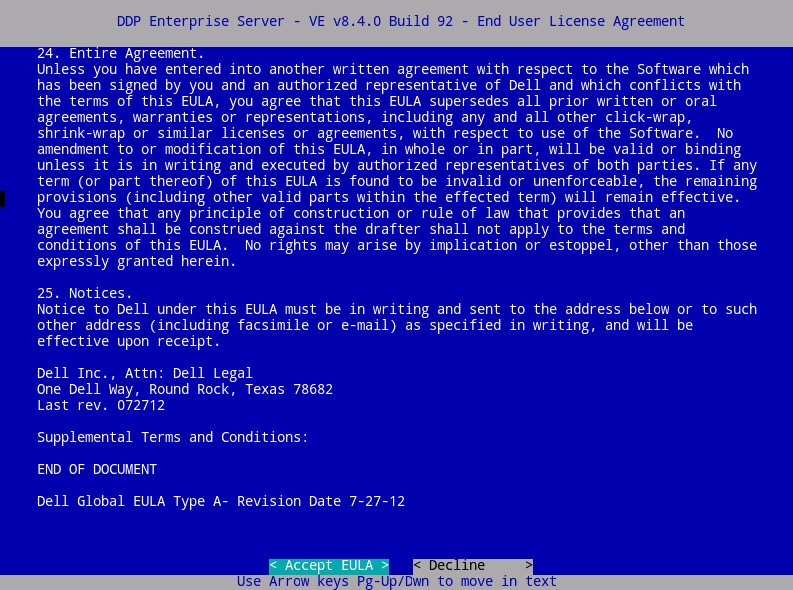
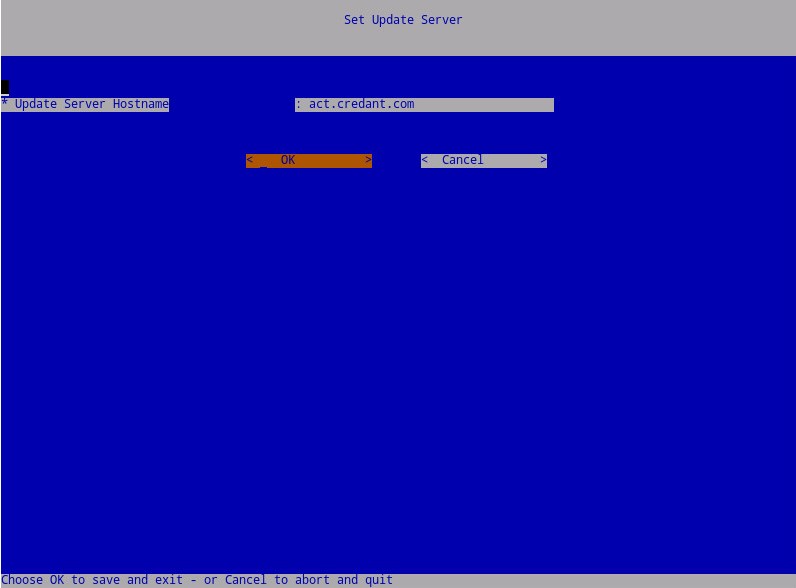
- Update Server Hostname (Sunucu Ana Bilgisayar Adını Güncelleştir) alanını değiştirmeniz gerekmiyorsa OK (Tamam) öğesini seçin ve Enter tuşuna basın.
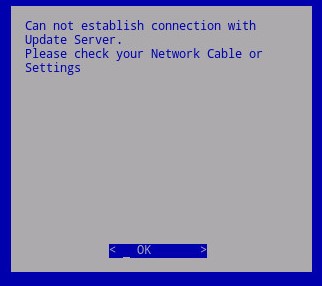
- "Can not establish connection with Update Server" (Güncelleştirme sunucusu ile bağlantı kurulamadı) mesajı alınırsa OK (Tamam) öğesi üzerindeyken Enter tuşuna basın.
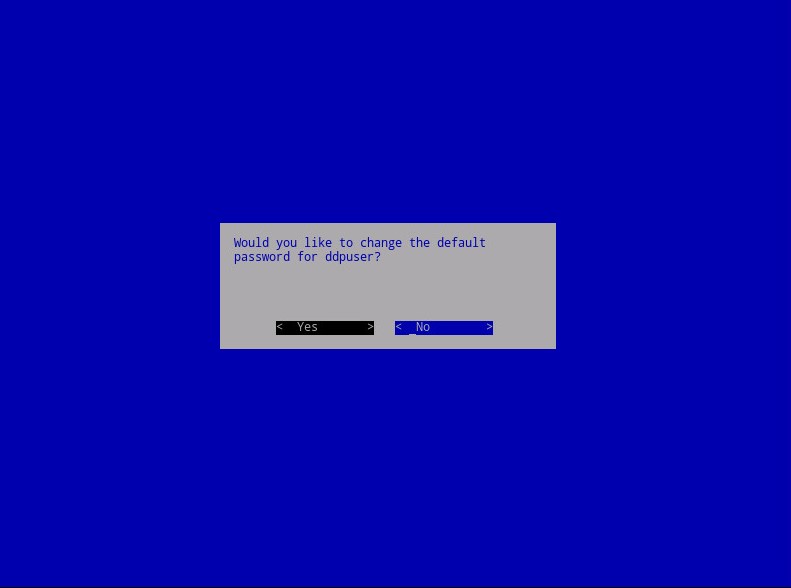
- İsteğe bağlı olarak Yes (Evet) öğesini seçebilir ve ardından ddpuser için varsayılan parolayı değiştirmek üzere Enter tuşuna basabilirsiniz.
ddpuser. Yes (Evet) öğesini seçtiyseniz Adım 4A'ya gidin. Hedef parolayıddpusertıklayın, Hayır'ı seçin, Enter tuşuna basın ve ardından 6. adıma geçin.
 Not:
Not:- Bu parola, ile birlikte
ddpconsoleveddpsupport, yükleme tamamlandıktan sonra yönetim konsolundan değiştirilebilir. - Dell Data Protection Enterprise Server Virtual Edition için varsayılan kimlik bilgileri şunlardır:
- Username:
ddpuser - Parola:
ddpuser
- Username:
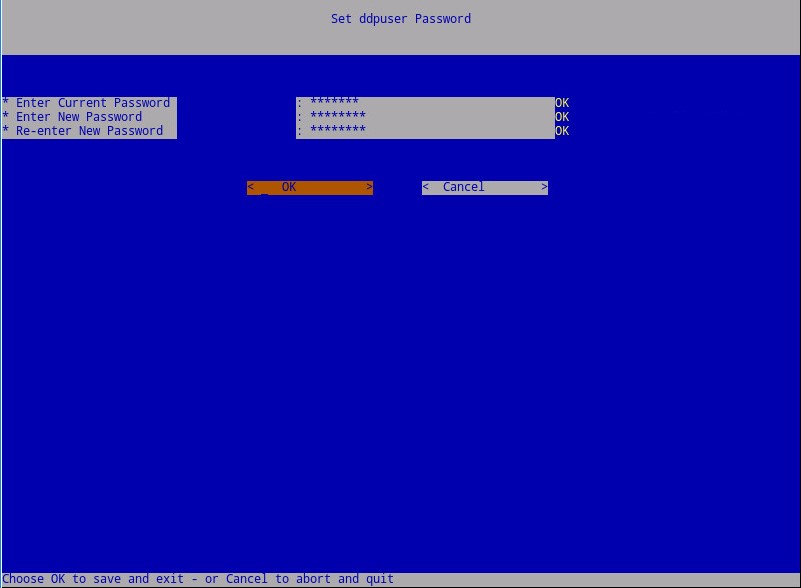
- Sette
ddpuserParola menüsünde, Şunun için Geçerli Parola'yı doldurun:ddpuser. - Yeni Parola alanını doldurun ve Yeni Parolayı Yeniden Girin.
- OK (Tamam) seçeneğini belirleyin ve ardından Enter tuşuna basın.
- Bu parola, ile birlikte
- Hostname (Ana Bilgisayar Adı) için tam etki alanı adını (FQDN) girin, OK (Tamam) öğesini seçin ve ardından Enter tuşuna basın.
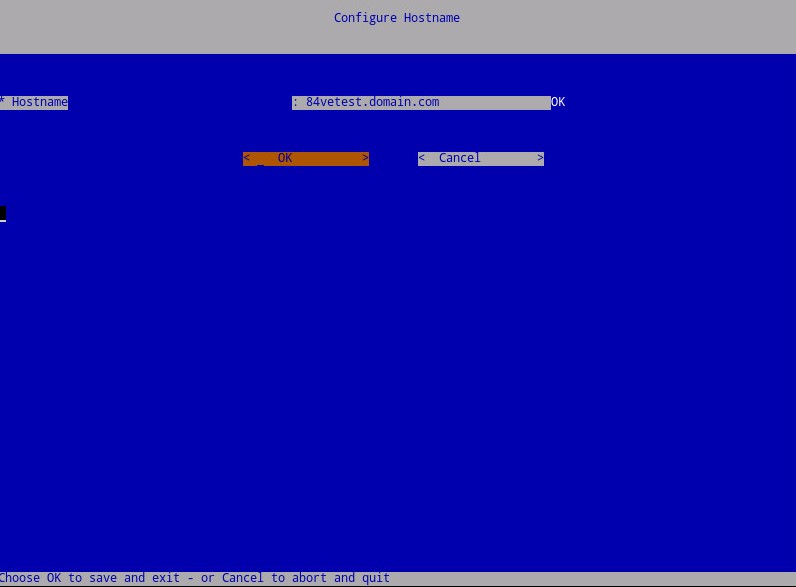
- Configure Settings (Ayarları Yapılandır) menüsünde:
- Dell Security Management Server'ı DHCP için yapılandırmak isterseniz varsayılan ayarları işaretli durumda bırakın, OK (Tamam) öğesini seçin, Enter tuşuna basın ve ardından Adım 8'e gidin. DHCP'yi kullanmamak için Adım 7b'ye gidin.
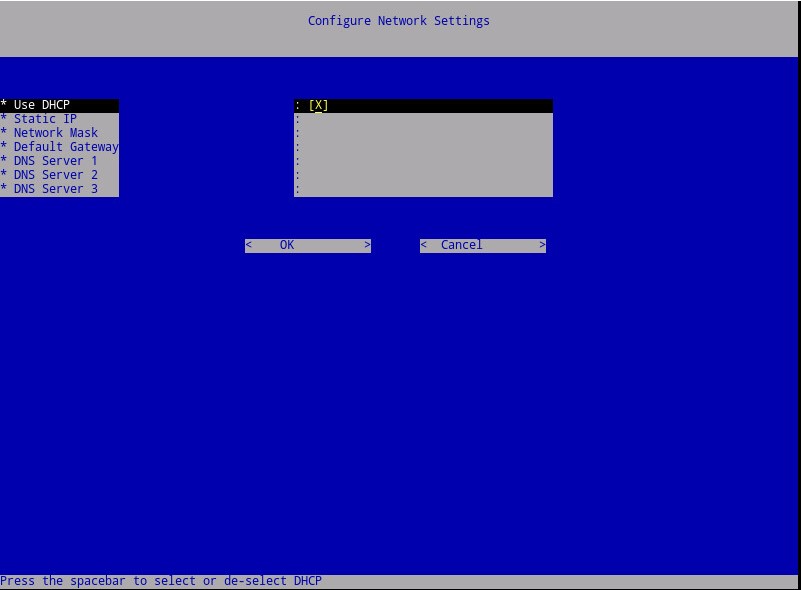
- Dell Security Management Server için DHCP'yi devre dışı bırakmak isterseniz Use DHCP (DHCP'yi Kullan) öğesinin sağ tarafında boşluk tuşuna basın.
- Static IP (Statik IP), Network Mask (Ağ Maskesi), Default Gateway (Varsayılan Ağ Geçidi) ve DNS Server 1 (DNS Sunucusu 1) alanlarını doldurun.
- İsteğe bağlı olarak DNS Server 2 (DNS Sunucusu 2) ve DNS Server 3 (DNS Sunucusu 3) alanlarını da doldurabilirsiniz.
- Ağ ayarları doldurulduktan sonra OK (Tamam) öğesini seçin, Enter tuşuna basın ve ardından Adım 8'e gidin.
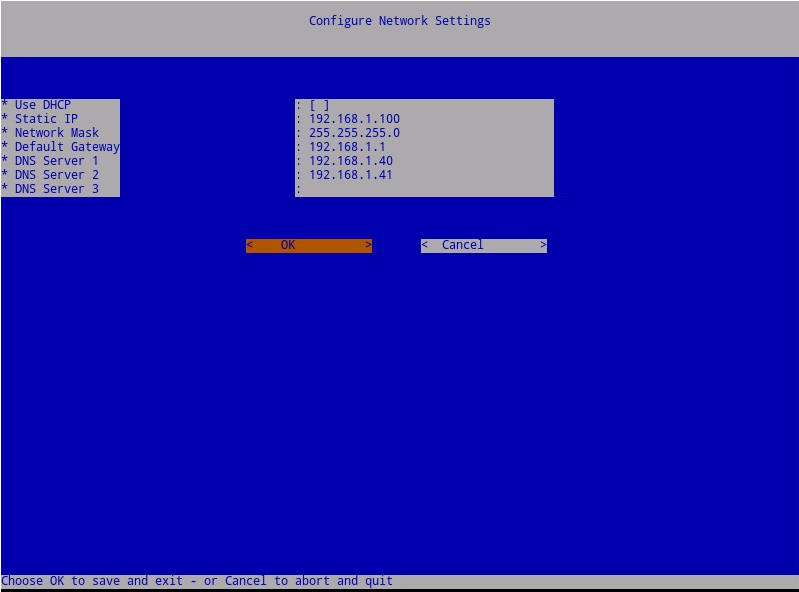 Not:
Not:- Ağ ayarları, yükleme tamamlandıktan sonra yönetim konsolundan daha sonra değiştirilebilir.
- Örnek ekran görüntüsündeki ağ ayarları, ortamınızdakinden farklı olabilir.
- DNS sunucusu, genel bir DNS'nin aksine, ortamınız dahilindeki bir DNS sunucusu için tasarlanmıştır.
- Dell Security Management Server'ı DHCP için yapılandırmak isterseniz varsayılan ayarları işaretli durumda bırakın, OK (Tamam) öğesini seçin, Enter tuşuna basın ve ardından Adım 8'e gidin. DHCP'yi kullanmamak için Adım 7b'ye gidin.
- Sunucunun bulunduğu saat dilimini seçin ve ardından Enter tuşuna basın.
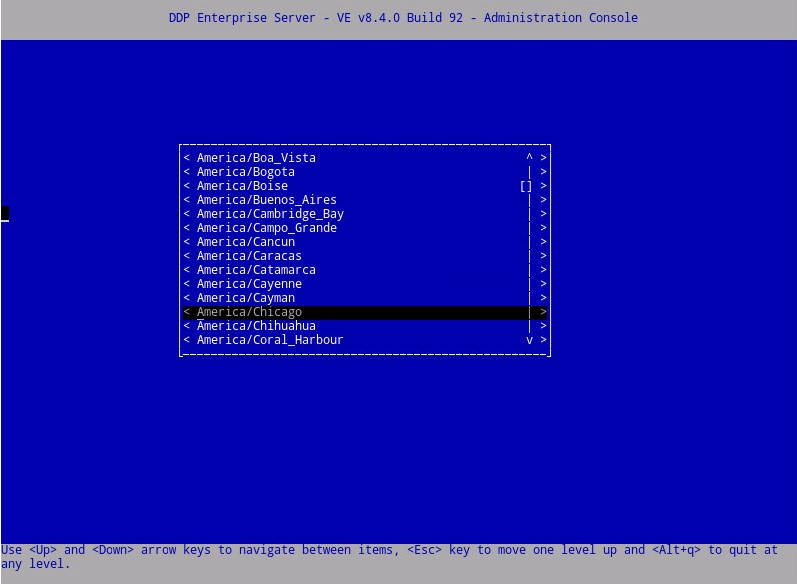 Bilginize: Yükleme tamamlandıktan sonra saat dilimi yönetim konsolundan daha sonra değiştirilebilir.
 - Seçilen saat dilimini onaylamak için OK (Tamam) öğesi üzerindeyken Enter tuşuna basın.

- Yapılandırmanın başarıyla tamamlandığını onaylamak için OK (Tamam ) öğesi üzerindeyken Enter tuşuna basın.
8.2.0 - 8.2.3
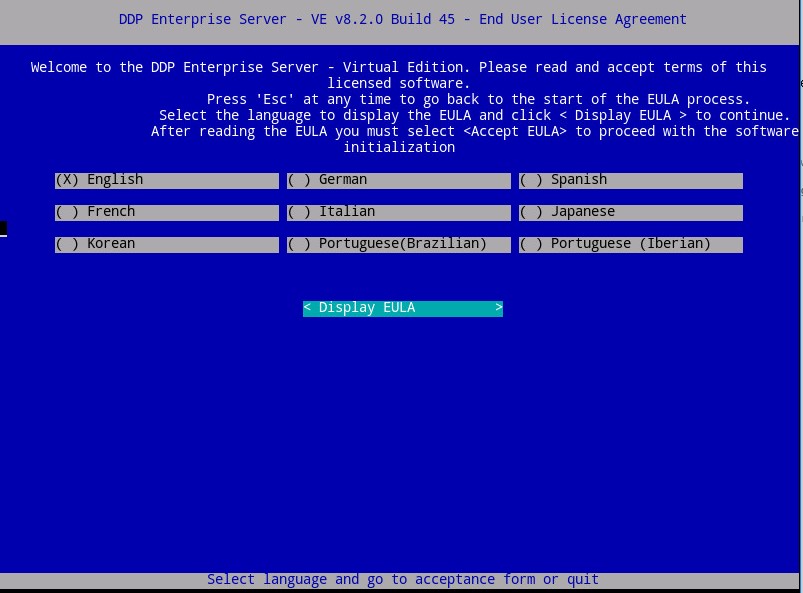
- Uygun seçeneğin üzerine geldiğinizde boşluk tuşuna basarak istediğiniz dili seçin. İstenen dil seçildikten sonra, aşağı kaydırarak Display EULA (EULA'yı Görüntüle) öğesine gidin ve ardından Enter tuşuna basın.
 Bilginize: Dil ayarları, yükleme tamamlandıktan sonra yönetim konsolundan daha sonra değiştirilebilir.
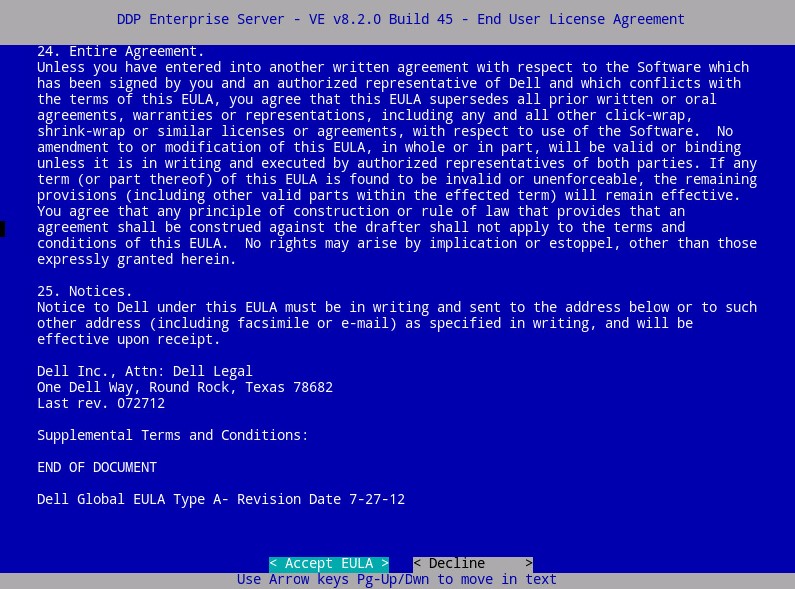
 - Aşağı kaydırmak için ok tuşlarını veya Page Down tuşunu kullanarak Son Kullanıcı Lisans Sözleşmesi'ni (EULA) inceleyin. EULA menüsünün en altında Accept EULA (EULA'yı Kabul Et) öğesini seçin ve ardından Enter tuşuna basın.
- WGET error: Code 4, Description: Network failure" hatası alınırsa Tamam öğesini seçin ve Enter tuşuna basın.

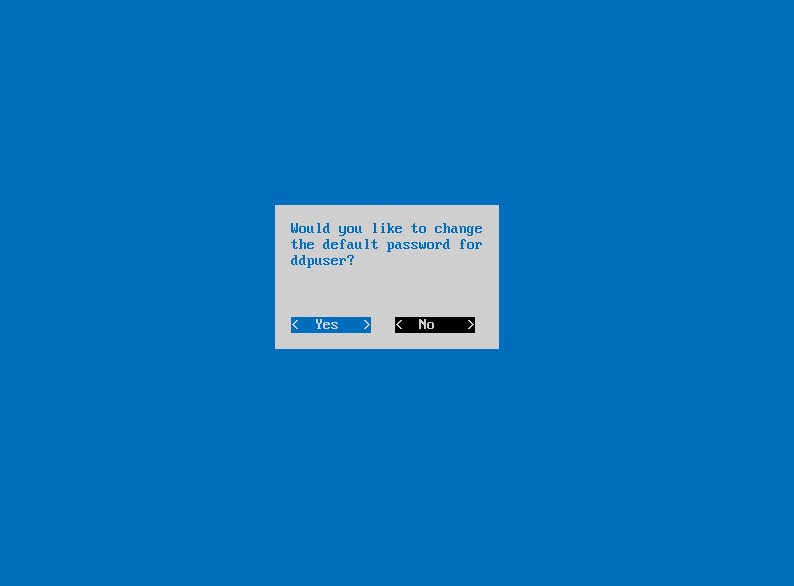
- İsteğe bağlı olarak Yes (Evet) öğesini seçebilir ve ardından ddpuser için varsayılan parolayı değiştirmek üzere Enter tuşuna basabilirsiniz.
ddpuser. Yes (Evet) öğesini seçtiyseniz Adım 4A'ya gidin. Hedef parolayıddpusertıklayın, Hayır'ı seçin, Enter tuşuna basın ve ardından 5. adıma geçin.
 Not:
Not:- Bu parola, ile birlikte
ddpconsoleveddpsupport, yükleme tamamlandıktan sonra yönetim konsolundan değiştirilebilir. - Dell Data Protection Enterprise Server Virtual Edition için varsayılan kimlik bilgileri şunlardır:
- Username:
ddpuser - Parola:
ddpuser
- Username:
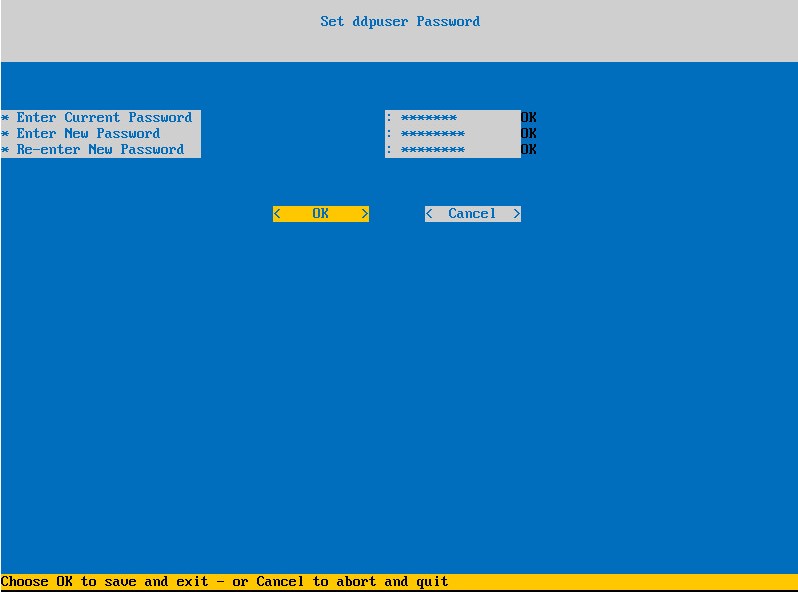
- Sette
ddpuserParola menüsünde, Şunun için Geçerli Parola'yı doldurun:ddpuser. - Yeni Parola alanını doldurun ve Yeni Parolayı Yeniden Girin.
- OK (Tamam) seçeneğini belirleyin ve ardından Enter tuşuna basın.
- Bu parola, ile birlikte
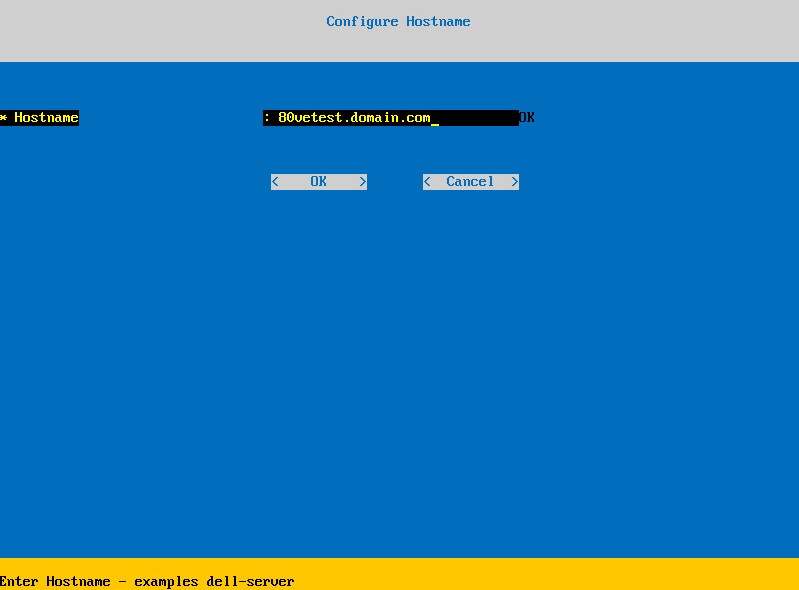
- Hostname (Ana Bilgisayar Adı) için tam etki alanı adını (FQDN) girin, OK (Tamam) öğesini seçin ve ardından Enter tuşuna basın.
- Configure Settings (Ayarları Yapılandır) menüsünde:
- Dell Security Management Server'ı DHCP için yapılandırmak isterseniz varsayılan ayarları işaretli durumda bırakın, OK (Tamam) öğesini seçin, Enter tuşuna basın ve ardından Adım 7'e gidin. DHCP'yi kullanmamak için Adım 6b'ye gidin.
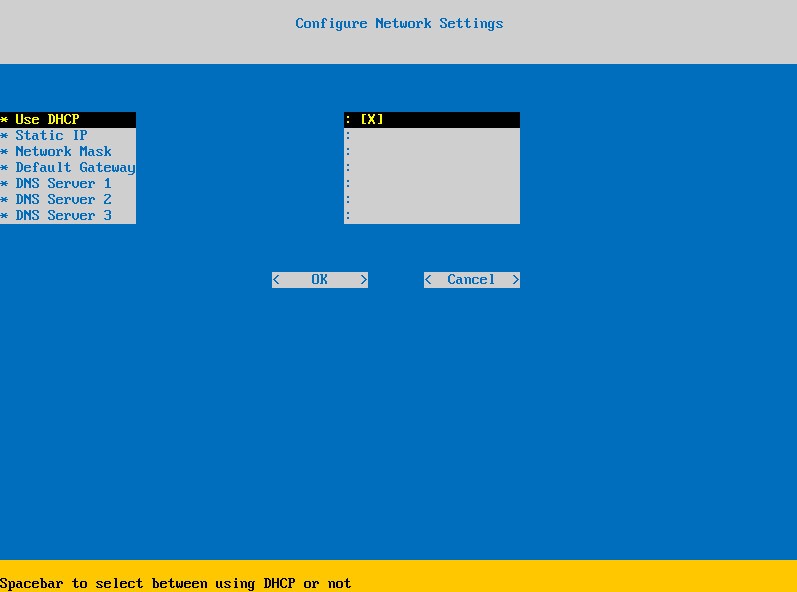
- Dell Security Management Server için DHCP'yi devre dışı bırakmak isterseniz Use DHCP (DHCP'yi Kullan) öğesinin sağ tarafında boşluk tuşuna basın.
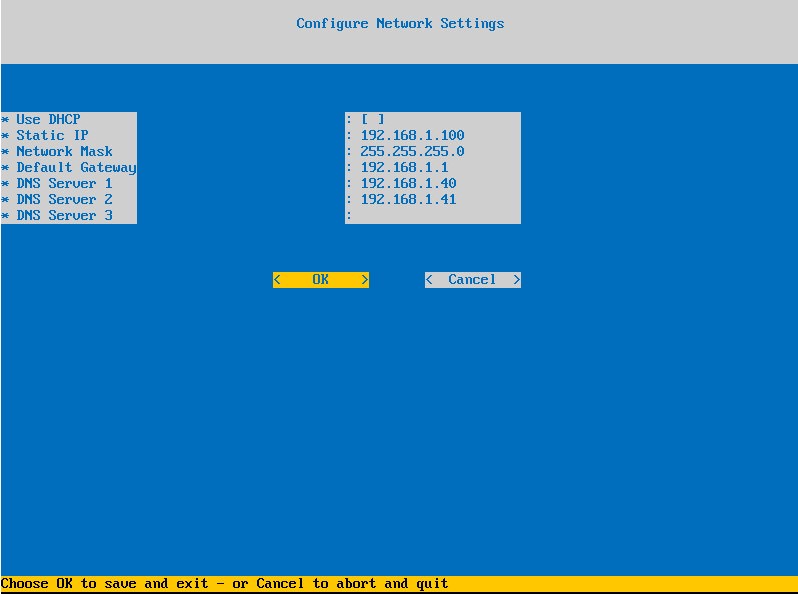
- Static IP (Statik IP), Network Mask (Ağ Maskesi), Default Gateway (Varsayılan Ağ Geçidi) ve DNS Server 1 (DNS Sunucusu 1) alanlarını doldurun.
- İsteğe bağlı olarak DNS Server 2 (DNS Sunucusu 2) ve DNS Server 3 (DNS Sunucusu 3) alanlarını da doldurabilirsiniz.
- Ağ ayarları doldurulduktan sonra OK (Tamam) öğesini seçin, Enter tuşuna basın ve ardından Adım 7'e gidin.
 Not:
Not:- Ağ ayarları, yükleme tamamlandıktan sonra yönetim konsolundan daha sonra değiştirilebilir.
- Örnek ekran görüntüsündeki ağ ayarları, ortamınızdakinden farklı olabilir.
- DNS sunucusu, genel bir DNS'nin aksine, ortamınız dahilindeki bir DNS sunucusu için tasarlanmıştır.
- Dell Security Management Server'ı DHCP için yapılandırmak isterseniz varsayılan ayarları işaretli durumda bırakın, OK (Tamam) öğesini seçin, Enter tuşuna basın ve ardından Adım 7'e gidin. DHCP'yi kullanmamak için Adım 6b'ye gidin.
- Sunucunun bulunduğu saat dilimini seçin ve ardından Enter tuşuna basın.
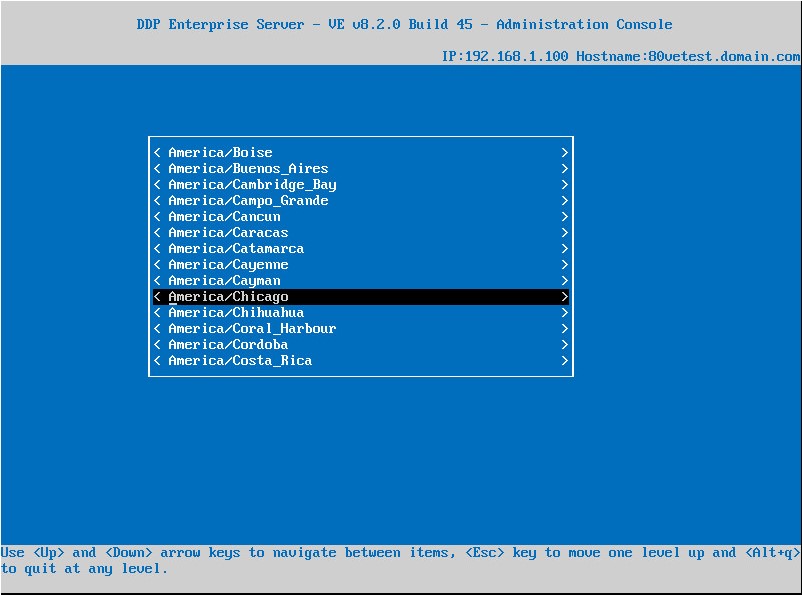 Bilginize: Yükleme tamamlandıktan sonra saat dilimi yönetim konsolundan daha sonra değiştirilebilir.
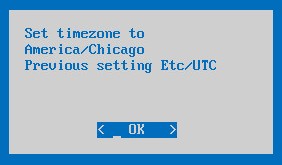
 - Seçilen saat dilimini onaylamak için OK (Tamam) öğesi üzerindeyken Enter tuşuna basın.
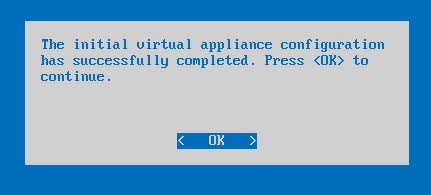
- Yapılandırmanın başarıyla tamamlandığını onaylamak için OK (Tamam ) öğesi üzerindeyken Enter tuşuna basın.
Flere oplysninger
Videoer
Berørte produkter
Dell EncryptionArtikelegenskaber
Artikelnummer: 000123789
Artikeltype: How To
Senest ændret: 10 jul. 2026
Version: 14
Find svar på dine spørgsmål fra andre Dell-brugere
Supportservices
Kontrollér, om din enhed er dækket af supportservices.