Sådan aktiveres Dell Data Protection Cloud Edition
Oversigt: Dell Data Protection Cloud Edition kan installeres ved at følge disse instruktioner for enten Windows eller Mac.
Denne artikel gælder for
Denne artikel gælder ikke for
Denne artikel er ikke knyttet til et bestemt produkt.
Det er ikke alle produktversioner, der er identificeret i denne artikel.
Symptomer
Bemærk:
- I henhold til 2018, Dell data beskyttelse | Cloud-udgaven har nået afslutningen af livet. Dette produkt og dets artikler opdateres ikke længere af Dell. Du kan få flere oplysninger i Politik for produktets levetid (slutdato for levetid/slutdato for support) for Dell Data Security. Hvis du har spørgsmål til alternative artikler, kan du kontakte din salgsafdeling eller endpointsecurity@dell.com.
- Se Slutpunktssikkerhed for at få yderligere oplysninger om aktuelle produkter.
Denne artikel dækker hvordan du installerer Dell data beskyttelse | Cloud-udgaven.
Berørte produkter:
Dell Data Protection | Cloud Edition
Årsag
Påvirkede operativsystemer:
Windows
Mac
Løsning
Dell data beskyttelse | Cloud Edition kan installeres på Windows eller Mac. Klik på et operativsystem for at få flere oplysninger.
Sådan installeres med Windows:
Bemærk: Dell data beskyttelse | Installationsapplikationen Cloud Edition skal downloades, før du udfører disse trin.
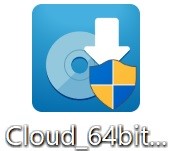
- Dobbeltklik på Cloud_64bit_Setup. exe eller Cloud_32bit_Setup. exe for at starte installationen.
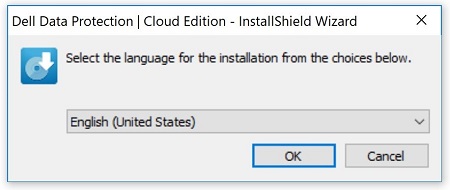
- Klik på Sprog, og klik på OK.
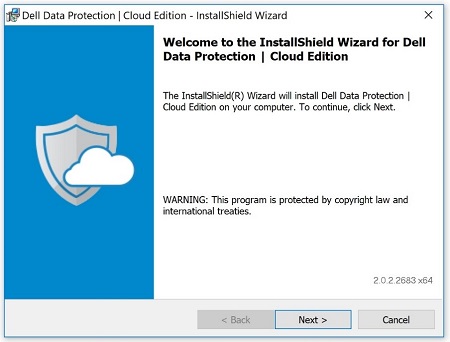
- I menuen velkommen skal du klikke på næste for at fortsætte.
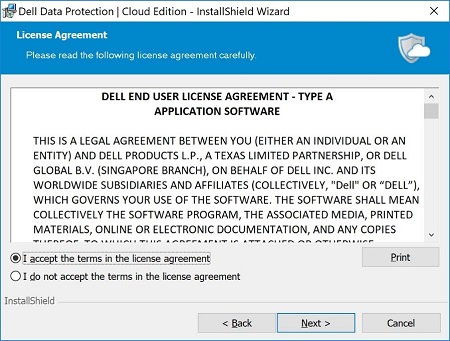
- Accepter betingelserne i licensaftalen , og klik derefter på Næste.
- Du kan også vælge at ændre installationsplaceringen og derefter klikke på Næste.
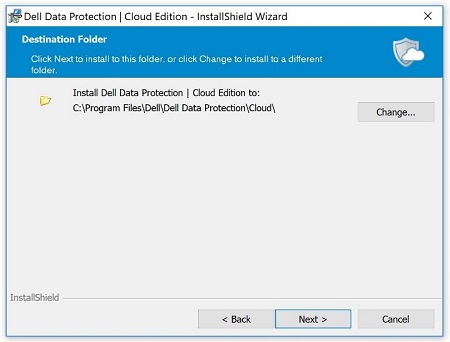
- Indtast navnet på din Dell-aktiverings server , og klik derefter på næste.
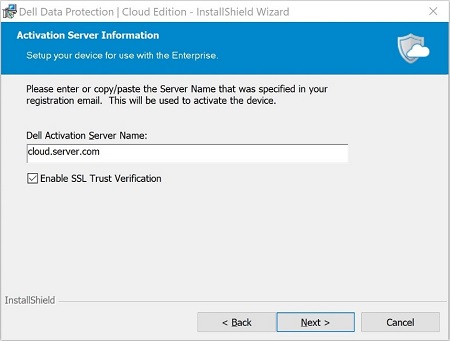
Bemærk: Hvis du bruger et tredjeparts certifikat eller internt Trusted Certificate til din Dell Data Protection Server, skal du lade afkrydsningsfeltet Aktiver SSL-tillidsbekræftelse være markeret. Hvis du bruger et selvsigneret eller upålideligt certifikat på Dell data beskyttelses serveren, skal du fjerne markeringen i afkrydsningsfeltet Aktiver SSL-tillidsbekræftelse.
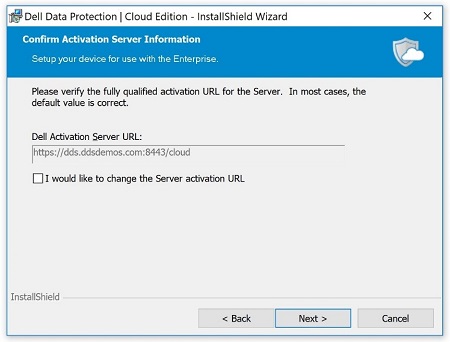
- Du kan eventuelt ændre din aktiverings-URL og derefter klikke på Næste.
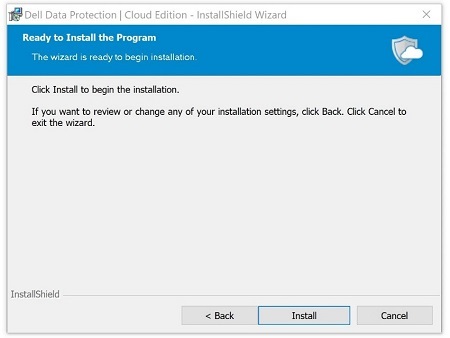
- Klik på knappen Install (Installer ) for at påbegynde installationen.
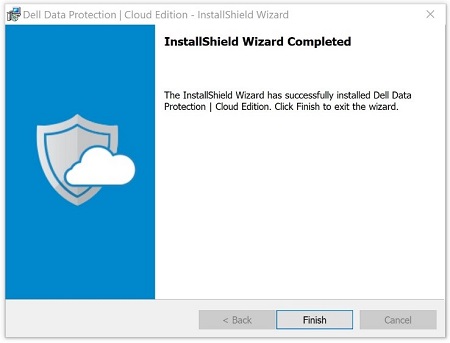
- Når installationen er fuldført, skal du klikke på Udfør.
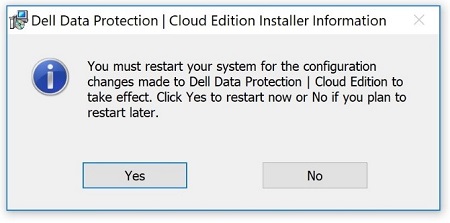
- Klik på Ja for at genstarte.
Sådan installeres med Mac:
Bemærk: Dell data beskyttelse | Installationsapplikationen Cloud Edition skal downloades, før du udfører disse trin.
- Dobbeltklik på DDPCE-Explorer-XXX.exe.
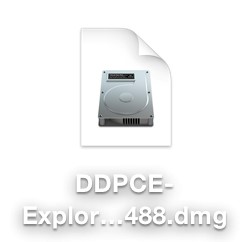
Bemærk: Xxx er versionen af din installation og kan adskille sig fra ovenstående skærmbillede.
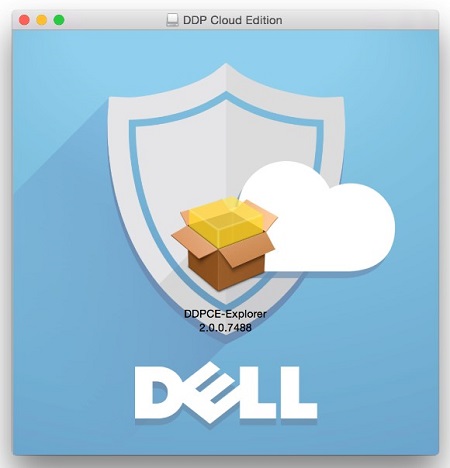
- Når afbildningen er monteret, skal du dobbeltklikke på DDPCE-Explorer. xxxx.
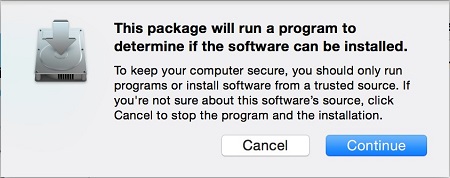
- Klik på Fortsæt for at finde ud af, om softwaren kan installeres på computeren.
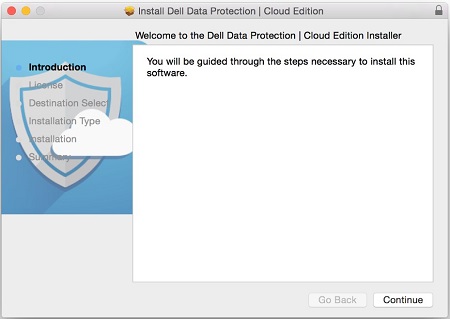
- I menuen velkommen skal du klikke på Fortsæt for at fortsætte.
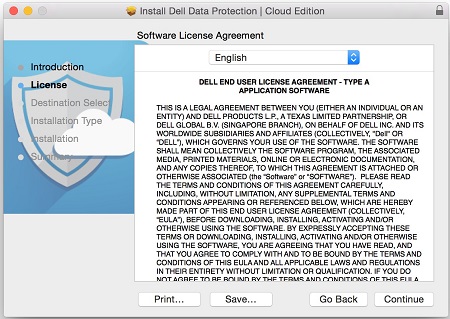
- Gennemse slutbrugerlicensaftalen, og klik på Fortsæt.
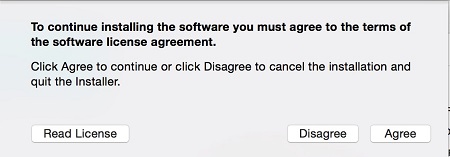
- Klik på Accepter for at bekræfte softwarelicens aftalen.
- Alternativt kan du Ændre installationsplacering og derefter klikke på Installer.
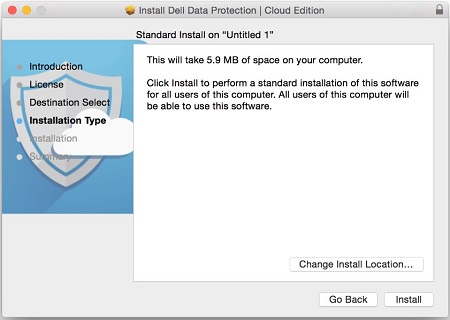
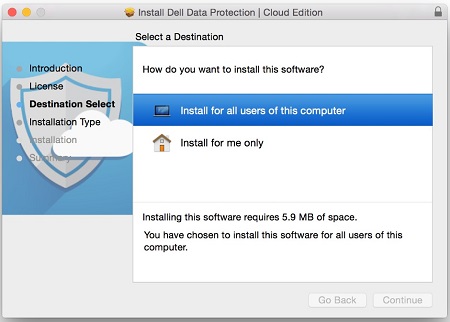
- Vælg enten Installér for alle brugere på denne computer , eller Installer kun for mig , og klik derefter på Fortsæt.
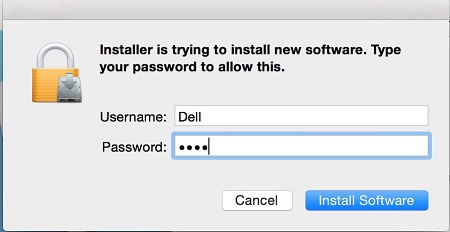
- Udfyld administratorens Brugernavn og Adgangskode. Når den er udfyldt, skal du klikke på Installer software for at fortsætte med installationen.
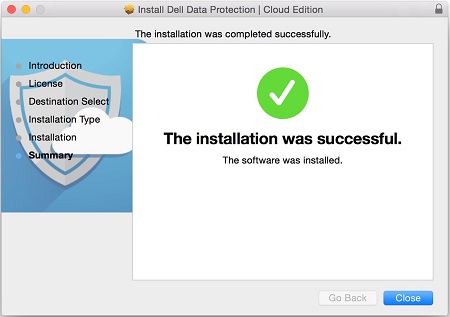
- Når installationen er gennemført, skal du klikke på Luk.
For support kan kunder, som er baseret i USA, kontakte Dell Data Security ProSupport på 877.459.7304, Option 1, Ext. 4310039, eller via Chat-portalen. For at kontakte support uden for USA, bedes du gå til de internationale kontaktnumre for ProSupport. For yderligere oplysninger og ressourcer, gå til Dell Security Community Forum.
Flere oplysninger
Videoer
Berørte produkter
Dell Data GuardianArtikelegenskaber
Artikelnummer: 000123796
Artikeltype: Solution
Senest ændret: 08 feb. 2022
Version: 8
Find svar på dine spørgsmål fra andre Dell-brugere
Supportservices
Kontrollér, om din enhed er dækket af supportservices.