Installation unter Windows Server und Support für die Prozessorserie AMD Rome
Oversigt: Dieser Artikel enthält Installationsanweisungen für das Betriebssystem Windows Server auf einem Dell Gerät, das den Prozessor AMD EPYC 7xx2 enthält.
Denne artikel gælder for
Denne artikel gælder ikke for
Denne artikel er ikke knyttet til et bestemt produkt.
Det er ikke alle produktversioner, der er identificeret i denne artikel.
Instruktioner
Inhaltsverzeichnis
- Beschreibung
- SKU-Support für AMD-Prozessor
- Installieren von Windows Server auf einem Server, der den Prozessor AMD EPYC 7xx2 (AMD Rome) verwendet
- Beim Troubleshooting
- Weitere Informationen
Beschreibung
Dieser Artikel enthält eine Installationsanleitung für das Windows Server-Betriebssystem für den Prozessor AMD EPYC 7xx2 und beschreibt bekannte Einschränkungen in der Unterstützung dieser Prozessoren.
Unterstützung durch Windows Server laut Microsoft:
- Windows Server 2019 unterstützt die CPUs AMD EPYC 7xx2. Verwenden Sie das aktualisierte Datenträger-Image von Windows Server 2019, das Anfang Oktober 2019 über den entsprechenden Lizenzierungskanal veröffentlicht wurde.
- Windows Server 2016 unterstützt die CPUs AMD EPYC 7xx2. Die Unterstützung ist auf maximal 255 logische Prozessoren beschränkt. Windows Server 2016 unterstützt den X2APIC-Modus nicht. Sie sollten diesen Modus im BIOS (Basic Input/Output System) des Computers deaktivieren.
- Windows Server 2019 unterstützt die CPUs AMD EPYC 7xx2. Die Unterstützung ist auf maximal 255 logische Prozessoren beschränkt. Windows Server 2012 R2 unterstützt den X2APIC-Modus nicht. Sie sollten diesen Modus im BIOS des Computers deaktivieren.
Windows Server 2012 R2 befindet sich im erweiterten Supportzeitraum. Microsoft empfiehlt ein Upgrade auf die neueste Version von Windows Server 2019.
SKU-Support für AMD-Prozessor
In der folgenden Tabelle ist der SKU-Support für jeden AMD-Prozessor und jede Version von Windows Server aufgeführt.
|
AMD EPYC 7XX2 (AMD Rome) |
Windows Server 2019 |
Windows Server 2016 |
Windows Server 2012 R2 |
|
AMD EPYC 7742 64C |
Unterstützt |
Sie müssen AMD Simultaneous Multithreading (SMT) deaktivieren. |
Sie müssen AMD SMT deaktivieren. |
|
AMD EPYC 7702 64C |
Unterstützt |
Sie müssen AMD SMT deaktivieren. |
Sie müssen AMD SMT deaktivieren. |
|
AMD EPYC 7702P 64C |
Unterstützt |
Sie müssen AMD SMT deaktivieren. |
Sie müssen AMD SMT deaktivieren. |
|
AMD EPYC 7552 48C |
Unterstützt |
Unterstützt |
Unterstützt |
|
AMD EPYC 7502 32C |
Unterstützt |
Unterstützt |
Unterstützt |
|
AMD EPYC 7502P 32C |
Unterstützt |
Unterstützt |
Unterstützt |
|
AMD EPYC 7402 24C |
Unterstützt |
Unterstützt |
Unterstützt |
|
AMD EPYC 7402P 24C |
Unterstützt |
Unterstützt |
Unterstützt |
|
AMD EPYC 7352 24C |
Unterstützt |
Unterstützt |
Unterstützt |
|
AMD EPYC 7302 16C |
Unterstützt |
Unterstützt |
Unterstützt |
|
AMD EPYC 7302P 16C |
Unterstützt |
Unterstützt |
Unterstützt |
|
AMD EPYC 7262 8C |
Unterstützt |
Unterstützt |
Unterstützt |
AMD-Prozessor-SKU und unterstützte Version von Windows Server
Installieren von Windows Server auf einem Server, der den Prozessor AMD EPYC 7xx2 (AMD Rome) verwendet
Gehen Sie folgendermaßen vor, um Windows Server auf einem Server zu installieren, der den Prozessor AMD EPYC-7xx2 (AMD Rome) verwendet:
- Deaktivieren Sie im Server-BIOS die SMT-Einstellungen (z. B. die Einstellung für logische Prozessoren).
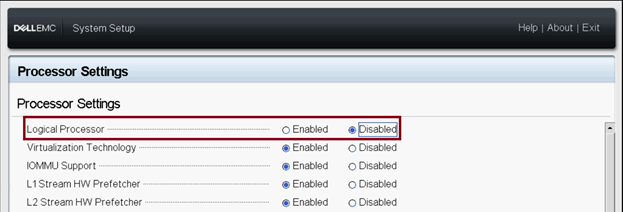
Seite „Prozessoreinstellungen“ mit Position der logischen Prozessoreinstellungen
F2 –> System-BIOS –> Prozessoreinstellungen –> Logischer Prozessor –> Deaktiviert.
- Deaktivieren Sie im Server-BIOS die x2APIC-Einstellung.
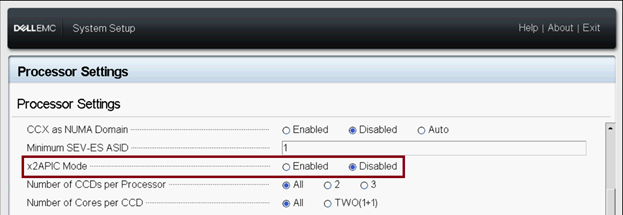
Seite „Prozessoreinstellungen“ mit Position zum Deaktivieren der x2APIC-Einstellung
F2> : System-BIOS:> Prozessoreinstellungen –> x2APIC-Modus:> Deaktiviert.
- Verwenden Sie den Betriebssystem-Datenträger, um Windows Server zu installieren.
- Installieren Sie die neuesten Windows Server-Updates für das jeweilige installierte Windows Server-Betriebssystem.
Beim Troubleshooting
Bekannte Einschränkungen der Benutzeroberfläche für Abfragen an Task-Manager, WMI oder PowerShell unter Windows Server zum Abrufen von CPU-Informationen.
Der Task-Manager zeigt keine L2- und L3-Cache-Größen oder falsche L2- und L3-Cache-Größen an.
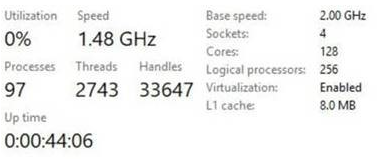
Task-Manager zeigt ungenaue oder fehlende L1-, L2- und L3-Cache-Größen an
Der Task-Manager zeigt eine falsche Anzahl von Sockeln an.
Bei einem System mit einem Sockel mit einer CPU zeigt der Task-Manager beispielsweise zwei Sockel an. Bei einem System mit zwei Sockeln zeigt der Task-Manager vier Sockel an.
Der Task-Manager zeigt eine falsche Anzahl von NUMA-Nodes an.
Beispiel: Bei einem System mit einem Sockel zeigt der Task-Manager zwei NUMA-Nodes an. Bei einem System mit zwei Sockeln zeigt der Task-Manager vier NUMA-Nodes an.
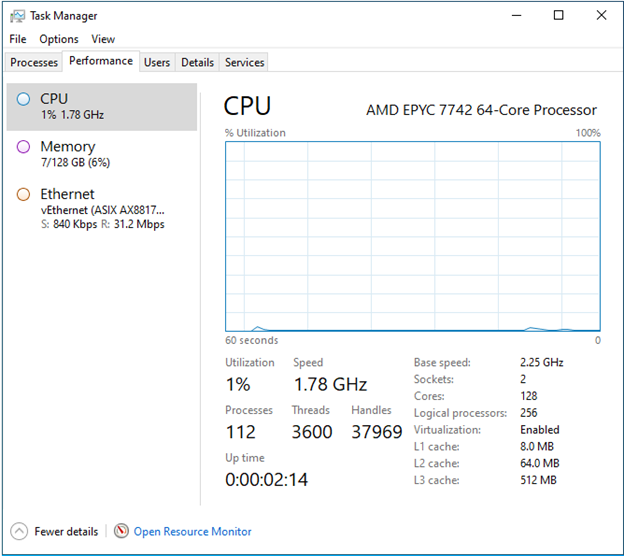
Task-Manager mit CPU-Aktivität und NUMA-Nodes
Weitere Informationen
Weitere Informationen zu diesem Problem finden Sie in diesem Artikel des Microsoft Supports.
Berørte produkter
Microsoft Windows Server 2016, Microsoft Windows Server 2019, Microsoft Windows 2012 ServerArtikelegenskaber
Artikelnummer: 000124011
Artikeltype: How To
Senest ændret: 20 jul. 2026
Version: 7
Find svar på dine spørgsmål fra andre Dell-brugere
Supportservices
Kontrollér, om din enhed er dækket af supportservices.