PowerEdge: installazione su Windows Server e supporto per la famiglia di processori AMD Rome
Oversigt: Questo articolo fornisce istruzioni per l'installazione del sistema operativo Windows Server su un dispositivo Dell con processori AMD EPYC 7xx2.
Denne artikel gælder for
Denne artikel gælder ikke for
Denne artikel er ikke knyttet til et bestemt produkt.
Det er ikke alle produktversioner, der er identificeret i denne artikel.
Instruktioner
Sommario
- Descrizione
- Supporto SKU processore AMD
- Installazione di Windows Server su un server che utilizza processori AMD EPYC 7xx2 (AMD Rome)
- Risoluzione dei problemi
- Ulteriori informazioni
Descrizione
Questo articolo fornisce istruzioni di installazione per il sistema operativo Windows Server per processori AMD EPYC 7xx2 e descrive le limitazioni note al supporto per questi processori.
Supporto di Windows Server secondo Microsoft:
- Windows Server 2019: Supporta CPU AMD EPYC serie 7xx2. Utilizzare l'immagine del supporto aggiornato di Windows Server 2019 rilasciata all'inizio di ottobre 2019 dal canale di licenza appropriato, se applicabile.
- Windows Server 2016: Supporta CPU AMD EPYC serie 7xx2. Il supporto è limitato a non più di 255 processori logici. Windows Server 2016 non supporta la modalità X2APIC ed è necessario disabilitare questa modalità nel BIOS (Basic Input/Output System) del computer.
- Windows Server 2012R2: supportale CPU AMD EPYC serie 7xx2. Il supporto è limitato a non più di 255 processori logici. Windows Server 2012 R2 non supporta la modalità X2APIC ed è necessario disabilitare questa modalità nel BIOS del computer.
Nota: Windows Server 20012 R2 è in un ciclo di supporto esteso. Microsoft consiglia di eseguire l'aggiornamento alla versione più recente di Windows Server 2019.
Supporto SKU processore AMD
La seguente tabella elenca il supporto per ogni SKU del processore AMD e versione di Windows Server.
|
AMD EPYC 7XX2 (AMD Roma) |
Windows Server 2019 |
Windows Server 2016 |
Windows Server 2012 R2 |
|
AMD EPYC 7742 64C |
Supportato |
Supportato: è necessario disabilitare AMD Simultaneous Multithreading (SMT). |
Supportato: è necessario disabilitare AMD SMT. |
|
AMD EPYC 7702 64C |
Supportato |
Supportato: è necessario disabilitare AMD SMT. |
Supportato: è necessario disabilitare AMD SMT. |
|
Processore AMD EPYC 64C |
Supportato |
Supported: richiede la disabilitazione di AMD SMT. |
Supported: richiede la disabilitazione di AMD SMT. |
|
AMD EPYC 7552 48C |
Supportato |
Supportato |
Supportato |
|
AMD EPYC 7502 32C |
Supportato |
Supportato |
Supportato |
|
Processore AMD EPYC 32C |
Supportato |
Supportato |
Supportato |
|
AMD EPYC 7402 24C |
Supportato |
Supportato |
Supportato |
|
Processore AMD EPYC 24C |
Supportato |
Supportato |
Supportato |
|
AMD EPYC 7352 24C |
Supportato |
Supportato |
Supportato |
|
AMD EPYC 7302 16C |
Supportato |
Supportato |
Supportato |
|
Processore AMD EPYC 16C |
Supportato |
Supportato |
Supportato |
|
AMD EPYC 7262 8C |
Supportato |
Supportato |
Supportato |
Tabella 1: SKU del processore AMD e versione supportata di Windows Server.
Installazione di Windows Server su un server che utilizza processori AMD EPYC 7xx2 (AMD Rome)
Per installare Windows Server su un server che utilizza processori AMD EPYC 7xx2 (AMD Rome), attenersi alla seguente procedura:
- Nel BIOS del server, disabilitare le impostazioni SMT (ad esempio l'impostazione dei processori logici).
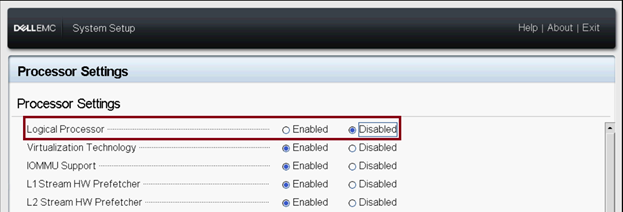
Figura 1: Pagina Impostazioni del processore che mostra la posizione delle impostazioni del processore logico
F2 -> BIOS di sistema -> Impostazioni processore -> Processore logico -> Disattivato.
- Nel BIOS del server, disabilitare l'impostazione x2APIC.
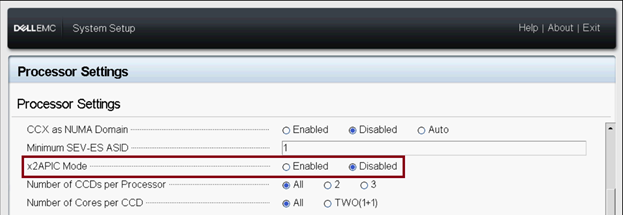
Figura 2: Pagina Processor Settings che mostra la posizione di attivazione della modalità x2APIC
F2 -> System BIOS -> Processor Settings -> x2APIC Mode -> Disabled.
- Utilizzare i supporti del sistema operativo per installare Windows Server.
- Installare gli aggiornamenti più recenti di Windows Server per il rispettivo sistema operativo Windows Server installato.
Risoluzione dei problemi
Limitazioni note dell'interfaccia utente per le query di Gestione attività di Windows Server, WMI o PowerShell per estrarre le informazioni sulla CPU.
In Gestione attività non vengono visualizzate le dimensioni della cache L2 e L3 o le dimensioni della cache L2 e L3 errate.
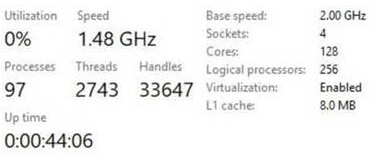
Figura 3: Gestione attività che mostra dimensioni della cache L1, L2 e L3 imprecise o mancanti
In Gestione attività viene visualizzato un numero errato di socket.
Ad esempio, per un sistema a singolo socket con singola CPU, Gestione attività visualizza due socket. Per un sistema a due socket, in Gestione attività vengono visualizzati quattro socket.
In Gestione attività viene visualizzato un numero errato di nodi Numa.
Ad esempio, per un sistema a socket singolo, Gestione attività visualizza due nodi Numa. Per un sistema a due socket, in Gestione attività vengono visualizzati quattro nodi Numa.
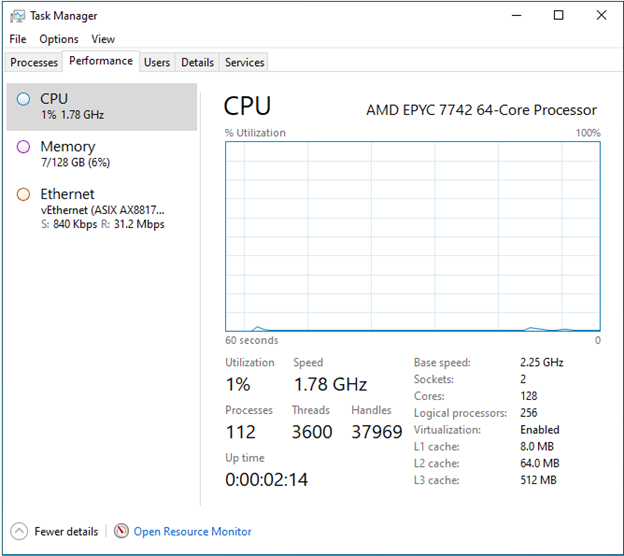
Figura 4: Gestione attività che mostra l'attività della CPU e i nodi Numa
Ulteriori informazioni
Per ulteriori informazioni su questo problema, consultare questo articolo
Berørte produkter
Microsoft Windows Server 2016, Microsoft Windows Server 2019, Microsoft Windows 2012 ServerArtikelegenskaber
Artikelnummer: 000124011
Artikeltype: How To
Senest ændret: 20 jul. 2026
Version: 7
Find svar på dine spørgsmål fra andre Dell-brugere
Supportservices
Kontrollér, om din enhed er dækket af supportservices.