Sådan pakker du underordnede installationsprogrammer ud fra Dell Data Security Master Installer
Oversigt: Få mere at vide om, hvordan du udpakker underordnede installationsprogrammer fra Dell Data Security-masterinstallationsprogrammet ved at følge disse instruktioner.
Denne artikel gælder for
Denne artikel gælder ikke for
Denne artikel er ikke knyttet til et bestemt produkt.
Det er ikke alle produktversioner, der er identificeret i denne artikel.
Instruktioner
Bemærk:
- Fra og med maj 2022 har Dell Endpoint Security Suite Enterprise nået afslutningen for sin vedligeholdelse. Dette produkt og dets artikler opdateres ikke længere af Dell.
- Fra januar 2019 har Dell Endpoint Security Suite Pro nået afslutningen for sin vedligeholdelse. Dette produkt og dets artikler opdateres ikke længere af Dell.
- Du kan få flere oplysninger i Politik for produktets levetid (slutdato for og slutdato for support) for Dell Data Security. Hvis du har spørgsmål om alternative artikler, skal du enten kontakte dit salgsteam eller kontakte endpointsecurity@dell.com.
- Se Slutpunktssikkerhed for at få yderligere oplysninger om aktuelle produkter.
Denne artikel beskriver, hvordan du udpakker de underordnede installationsprogrammer fra Dell Data Security-masterinstallationsprogrammet (tidligere Dell Data Protection).
Berørte produkter:
- Dell Encryption Enterprise
- Dell Data Protection Enterprise Edition
- Dell Encryption Personal
- Dell Data Protection Personal Edition
- Dell Endpoint Security Suite Enterprise
- Dell Endpoint Security Suite Pro
Dell Data Security bruger masterinstallationsprogrammer, der indeholder individuelle underordnede installationsprogrammer til softwaren. Masterinstallatørerne kaldes DDSSetup.exe (tidligere DDPSetup.exe) eller DDSSuite.exe (tidligere DDPSuite.exe).
Masterinstallationsprogrammer er tilgængelige for Dell Data Security-produkter:
- DDSSetup.exe til Dell Encryption Enterprise
- DDSSetup.exe til Dell Encryption Personal
- DDSSuite.exe til Dell Endpoint Security Suite Enterprise
- DDSSuite.exe til Dell Endpoint Security Suite Pro
Masterinstallationsprogrammer er tilgængelige for ældre Dell Data Protection-produkter:
- DDPSetup.exe til Dell Data Protection Enterprise Edition
- DDPSetup.exe til Dell Data Protection Personal Edition
- DDPSuite.exe til Dell Data Protection Endpoint Security Suite
- DDPSuite.exe til Dell Data Protection Endpoint Security Suite Enterprise
Klik på det relevante masterinstallationsprogram for trin til udpakning af de underordnede installationsprogrammer.
DDSSetup.exe
Bemærk: Du kan finde oplysninger om, hvordan du anskaffer DDSSetup.exe, i Sådan downloader du Dell Encryption Enterprise eller Dell Encryption Personal.
- Højreklik på startmenuen i Windows, og klik herefter på Kør.

- I brugergrænsefladen Kør skal du skrive
cmdog tryk derefter på OK. Dette åbner kommandoprompt.

- Gå til placeringen af DDSSetup.exe i Kommandoprompt ved at skrive følgende kommando og derefter trykke på Enter.
CD "<LOCATION>" Bemærk:
- <BELIGGENHED> = Placeringen af DDSSetup.exe
- Placeringen på skærmbilledet er et eksempel og kan variere i dit miljø.
- Skriv følgende kommando, og tryk derefter på Enter. Dette udpakker de underordnede installationsprogrammer til
C:\Extracted.<code>DDSSetup.exe /z"\"EXTRACT_INSTALLERS=C:\extracted\""</code> Bemærk:
- Windows kræver, at stien, der
EXTRACT_INSTALLERangiver er under 256 tegn. - Hvis tegnbegrænsninger udgør et problem under udtrækningen, skal du prøve at trække ud til en mappe på skrivebordet igen for at reducere antallet af tegn, der bruges i kurven.
- I eksemplet
C:\extracteder stien, derEXTRACT_INSTALLERAngiver.
- Windows kræver, at stien, der
- Hvis Kontrol af brugerkonti er aktiveret, skal du klikke på Ja for at åbne DDSSetup.exe. Hvis Kontrol af brugerkonti er deaktiveret, skal du gå til trin 6.
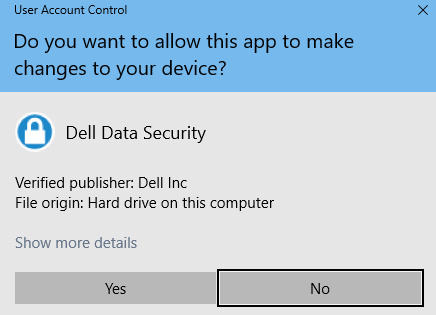
- Masterinstallationsprogrammet udtrækker de underordnede installationsprogrammer. Klik på Udfør for at lukke guiden InstallShield, når du er færdig.

- De underordnede installationsprogrammer er i mappen fra trin 4.
DDSSuite.exe
Bemærk: Du kan finde oplysninger om, hvordan du anskaffer DDSSuite.exe, i Sådan downloader du Dell Encryption Enterprise eller Dell Encryption Personal.
- Højreklik på startmenuen i Windows, og klik herefter på Kør.

- I brugergrænsefladen Kør skal du skrive
cmdog tryk derefter på OK. Dette åbner kommandoprompt.

- Gå til placeringen af DDSSuite.exe kommandoprompt ved at skrive følgende kommando og derefter trykke på Enter.
CD "<LOCATION of DDSSUITE.EXE>" Bemærk:
- <BELIGGENHED> = Placeringen af DDSSuite.exe
- Placeringen på skærmbilledet er et eksempel og kan variere i dit miljø.
- Skriv og tryk derefter på Enter. Dette udpakker de underordnede installationsprogrammer til
C:\Extracted.DDSSuite.exe /z"\"EXTRACT_INSTALLERS=C:\extracted\"" Bemærk:
- Windows kræver, at stien, der
EXTRACT_INSTALLERangiver er under 256 tegn. - Hvis tegnbegrænsninger udgør et problem under udtrækningen, skal du prøve at trække ud til en mappe på skrivebordet igen for at reducere antallet af tegn, der bruges i kurven.
- I eksemplet
C:\extracteder stien, derEXTRACT_INSTALLERAngiver.
- Windows kræver, at stien, der
- Hvis Kontrol af brugerkonti er aktiveret, skal du klikke på Ja for at åbne DDSSuite.exe. Hvis Kontrol af brugerkonti er deaktiveret, skal du gå til trin 6.
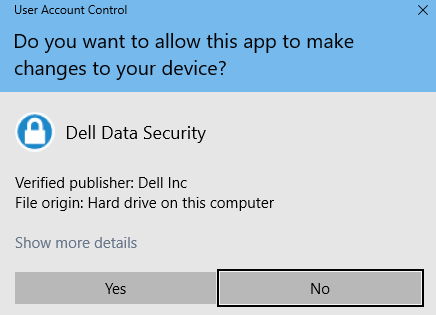
- Masterinstallationsprogrammet udtrækker de underordnede installationsprogrammer. Klik på Udfør for at lukke guiden InstallShield, når du er færdig.

- De underordnede installationsprogrammer er i mappen fra trin 4.
DDPSetup.exe
Bemærk: Du kan finde oplysninger om, hvordan du anskaffer DDPSetup.exe, i Sådan downloader du Dell Encryption Enterprise eller Dell Encryption Personal.
- Højreklik på startmenuen i Windows, og klik herefter på Kør.

- I brugergrænsefladen Kør skal du skrive
cmdog tryk derefter på OK. Dette åbner kommandoprompt.

- I kommandoprompt skal du gå til placeringen af DDPSetup.exe ved at skrive følgende kommando og derefter trykke på Enter.
CD "" Bemærk:
- <BELIGGENHED> = Placeringen af DDPSetup.exe"
- Placeringen på skærmbilledet er et eksempel og kan variere i dit miljø.
- Skriv følgende kommando, og tryk derefter på Enter. Dette udpakker de underordnede installationsprogrammer til
C:\Extracted.DDPSetup.exe /z"\"EXTRACT_INSTALLERS=C:\extracted\"" Bemærk:
- Windows kræver, at stien, der
EXTRACT_INSTALLERangiver er under 256 tegn. - Hvis tegnbegrænsninger udgør et problem under udtrækningen, skal du prøve at trække ud til en mappe på skrivebordet igen for at reducere antallet af tegn, der bruges i kurven.
- I eksemplet
C:\extracteder stien, derEXTRACT_INSTALLERAngiver.
- Windows kræver, at stien, der
- Hvis Kontrol af brugerkonti er aktiveret, skal du klikke på Ja for at åbne DDPSetup.exe. Hvis Kontrol af brugerkonti er deaktiveret, skal du gå til trin 6.
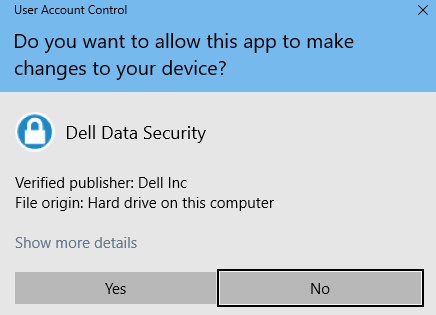
- Installationspakken pakker de underordnede installationsprogrammer ud. Klik på Udfør for at lukke guiden InstallShield, når du er færdig.

- De underordnede installationsprogrammer er i mappen fra trin 4.
DDPSuite.exe
Bemærk: Du kan finde oplysninger om, hvordan du anskaffer DDPSuite.exe, i Sådan downloader du Dell Encryption Enterprise eller Dell Encryption Personal.
- Højreklik på startmenuen i Windows, og klik herefter på Kør.

- I brugergrænsefladen Kør skal du skrive
cmdog tryk derefter på OK. Dette åbner kommandoprompt.

- I Kommandoprompt skal du gå til placeringen af DDPSuite.exe ved at skrive følgende kommando og derefter trykke på Enter.
CD "<LOCATION>" Bemærk:
- <PLACERING> = Placeringen af DDPSuite
- Placeringen på skærmbilledet er et eksempel og kan variere i dit miljø.
- Skriv følgende kommando, og tryk derefter på Enter. Dette udpakker de underordnede installationsprogrammer til
C:\Extracted.DDPSuite.exe /z"\"EXTRACT_INSTALLERS=C:\extracted\""
 Bemærk:
- Windows kræver, at stien, der
EXTRACT_INSTALLERangiver er under 256 tegn. - Hvis tegnbegrænsninger udgør et problem under udtrækningen, skal du prøve at trække ud til en mappe på skrivebordet igen for at reducere antallet af tegn, der bruges i kurven.
- I eksemplet
C:\extracteder stien, derEXTRACT_INSTALLERAngiver.
- Windows kræver, at stien, der
- Hvis Kontrol af brugerkonti er aktiveret, skal du klikke på Ja for at åbne DDPSuite.exe. Hvis Kontrol af brugerkonti er deaktiveret, skal du gå til trin 6.
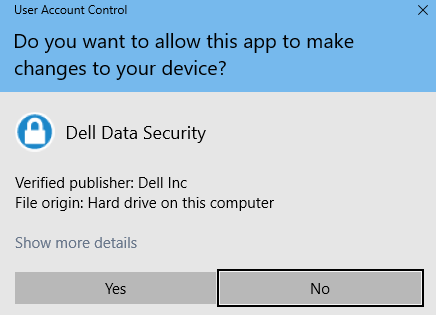
- Masterinstallationsprogrammet udtrækker de underordnede installationsprogrammer. Klik på Udfør for at lukke guiden InstallShield, når du er færdig.

- De underordnede installationsprogrammer er i mappen fra trin 4.
Flere oplysninger
Videoer
Berørte produkter
Dell Encryption, Dell Endpoint Security Suite Pro, Dell Endpoint Security Suite EnterpriseArtikelegenskaber
Artikelnummer: 000124409
Artikeltype: How To
Senest ændret: 20 jul. 2026
Version: 10
Find svar på dine spørgsmål fra andre Dell-brugere
Supportservices
Kontrollér, om din enhed er dækket af supportservices.