Přidání programů a aplikací do složky Po spuštění v systému Windows 10
Oversigt: Jak přidat aplikace do spouštěcí složky v systému Windows 10 pomocí jednoduchých kroků a příkazů. Optimalizujte spouštěcí programy pro rychlejší spouštění a seznamte se s použitím příkazu pro spuštění prostředí. ...
Denne artikel gælder for
Denne artikel gælder ikke for
Denne artikel er ikke knyttet til et bestemt produkt.
Det er ikke alle produktversioner, der er identificeret i denne artikel.
Instruktioner
Poznámka: Společnost Microsoft ukončí 14. října 2025 podporu systému Windows 10. Další informace naleznete v oznámení o ukončení podpory systému Microsoft Windows 10.
Přidání aplikací do složky Po spouštění v systému Windows 10
-
Je nutné vytvořit zástupce aplikace, kterou chcete přidat do složky Po spuštění. Přetáhněte aplikaci z nabídky Start na plochu, kde se vytvoří zástupce aplikace.
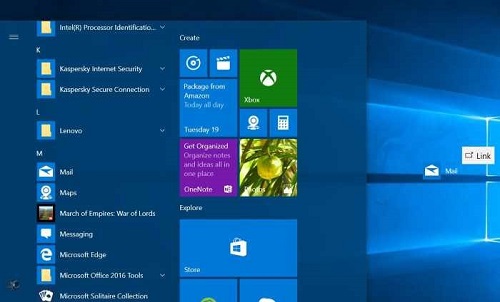
Obrázek 1: Vytvoření zástupce na ploše
Obrázek 2: Zástupce na ploše -
Otevřete příkazové pole Spustit stisknutím kláves s logem Windows + R . Do pole Spustit zadejte výraz shell: Po spuštění a stisknutím klávesy Enter otevřete složku Po spuštění .
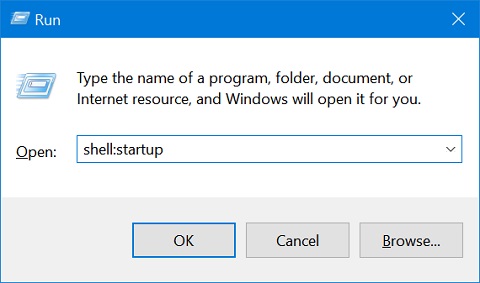
Obrázek 3: Pole Spustit -
Zkopírujte zástupce aplikace z plochy a vložte jej do této složky Po spuštění. Aplikace se do ní přidá.
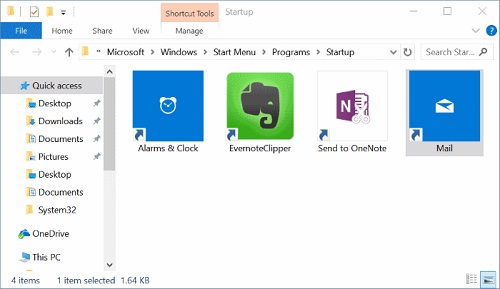
Obrázek 4: Složka Po spuštění
Berørte produkter
Chromebox, Alienware, Dell All-in-One, Dell Pro Max Micro, Dell Pro Max Slim, Dell Pro Max Tower, Dell Pro Micro, Dell Pro Slim, Dell Pro Tower, Dell Slim, Dell Tower, Inspiron, Legacy Desktop Models, OptiPlex, Vostro, XPS, G Series, Chromebook
, G Series, Alienware, Dell Plus, Dell Pro, Dell Pro Max, Dell Pro Plus, Dell Pro Premium, Inspiron, Latitude, Dell Pro Rugged, Vostro, XPS, Legacy Laptop Models, Latitude Tablets, Surface, XPS Tablets, Mobile Workstations
...
Artikelegenskaber
Artikelnummer: 000124550
Artikeltype: How To
Senest ændret: 19 apr. 2026
Version: 16
Find svar på dine spørgsmål fra andre Dell-brugere
Supportservices
Kontrollér, om din enhed er dækket af supportservices.