Ohjelmien ja sovellusten lisääminen käynnistyskansioon Windows 10:ssä
Oversigt: Sovellusten lisääminen Windows 10: n käynnistyskansioon yksinkertaisten vaiheiden ja komentojen avulla. Optimoi käynnistysohjelmat nopeampaa käynnistystä varten ja osaa käyttää shell-käynnistyskomentoa. ...
Denne artikel gælder for
Denne artikel gælder ikke for
Denne artikel er ikke knyttet til et bestemt produkt.
Det er ikke alle produktversioner, der er identificeret i denne artikel.
Instruktioner
Huomautus: Microsoft lopettaa Windows 10 -tuen 14.10.2025. Lisätietoja on Microsoft Windows 10:n tuen päättymisilmoituksessa .
Lisää sovelluksia Windows 10:n käynnistykseen.
-
Sinun on luotava pikakuvake sovelluksesta, jonka haluat lisätä käynnistykseen. Vedä ja pudota sovellus Käynnistä-valikosta työpöydälle, sovelluksen pikakuvake luodaan työpöydälle.
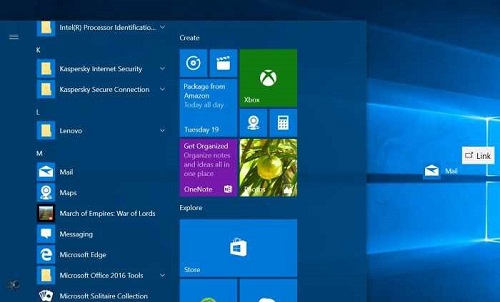
Kuva 1: Työpöydän pikakuvakkeen luominen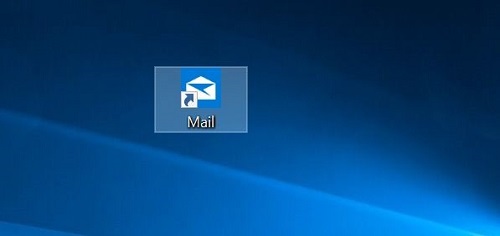
Kuva 2: Työpöydän pikakuvake -
Avaa Suorita-komentoruutu painamalla Windows-logo + R-näppäimiä . Kirjoita Suorita-komentokenttään komentotulkki: Käynnistä ja avaa sitten Käynnistys-kansio painamalla Enter-näppäintä.
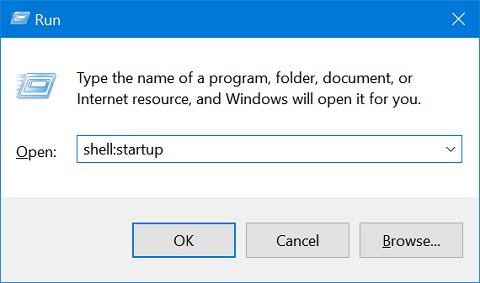
Kuva 3: Suorita-komentoruutu -
Kopioi ja liitä sovelluksen pikakuvake työpöydältä tähän käynnistyskansioon , niin sovellus lisätään käynnistykseen.
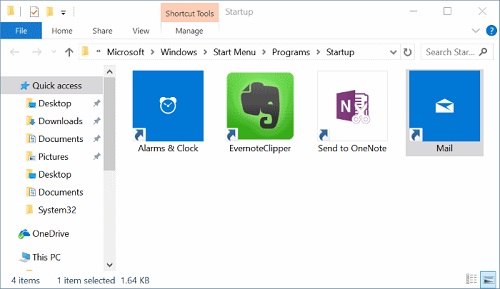
Kuva 4: Käynnistyskansion
Berørte produkter
Chromebox, Alienware, Dell All-in-One, Dell Pro Max Micro, Dell Pro Max Slim, Dell Pro Max Tower, Dell Pro Micro, Dell Pro Slim, Dell Pro Tower, Dell Slim, Dell Tower, Inspiron, Legacy Desktop Models, OptiPlex, Vostro, XPS, G Series, Chromebook
, G Series, Alienware, Dell Plus, Dell Pro, Dell Pro Max, Dell Pro Plus, Dell Pro Premium, Inspiron, Latitude, Dell Pro Rugged, Vostro, XPS, Legacy Laptop Models, Latitude Tablets, Surface, XPS Tablets, Mobile Workstations
...
Artikelegenskaber
Artikelnummer: 000124550
Artikeltype: How To
Senest ændret: 19 apr. 2026
Version: 16
Find svar på dine spørgsmål fra andre Dell-brugere
Supportservices
Kontrollér, om din enhed er dækket af supportservices.