Aggiunta di programmi e app alla cartella Esecuzione automatica in Windows 10
Oversigt: Come aggiungere app alla cartella Esecuzione automatica in Windows 10 utilizzando semplici passaggi e comandi. Ottimizza i programmi di avvio per un avvio più rapido e impara l'uso del comando di avvio della shell. ...
Denne artikel gælder for
Denne artikel gælder ikke for
Denne artikel er ikke knyttet til et bestemt produkt.
Det er ikke alle produktversioner, der er identificeret i denne artikel.
Instruktioner
Nota: Microsoft terminerà il supporto per Windows 10 il 14 ottobre 2025. Consultare il nostro annuncio della fine del supporto per Microsoft Windows 10 per ulteriori informazioni.
Aggiunta di app alla cartella Esecuzione automatica in Windows 10.
-
È necessario creare un collegamento dell'app che si desidera aggiungere a Esecuzione automatica. Trascinare l'app dal menu Start sul desktop; il collegamento di tale app viene creato sul desktop.
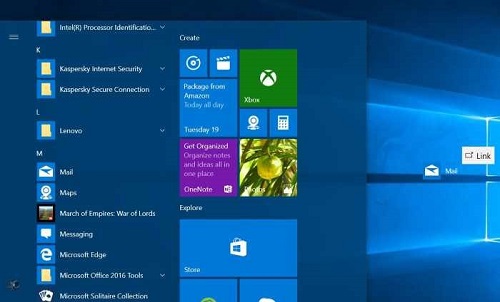
Figura 1. Creazione di un collegamento sul desktop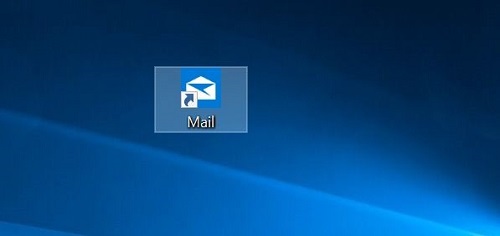
Figura 2. Collegamento sul desktop -
Aprire la casella di comando Esegui premendo i tasti del logo Windows + R . Nel campo Run command, digitare shell: Avvio , quindi premere il tasto Invio per aprire la cartella Avvio .
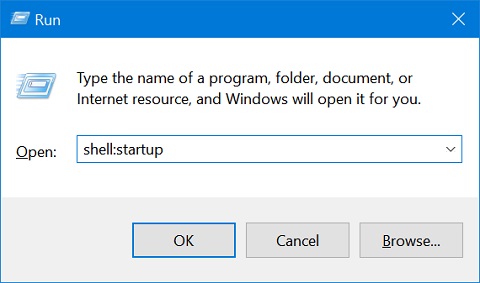
Figura 3. Casella di comando Esegui -
Copiare e incollare il collegamento dell'app dal desktop alla cartella Esecuzione automatica. L'app viene aggiunta alla cartella.
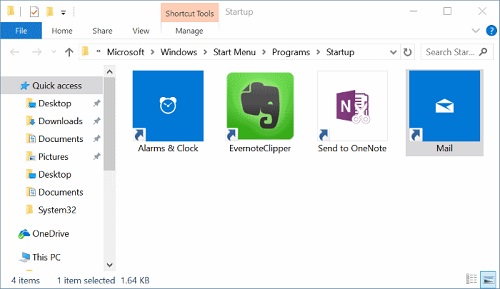
Figura 4. Cartella Esecuzione automatica
Berørte produkter
Chromebox, Alienware, Dell All-in-One, Dell Pro Max Micro, Dell Pro Max Slim, Dell Pro Max Tower, Dell Pro Micro, Dell Pro Slim, Dell Pro Tower, Dell Slim, Dell Tower, Inspiron, Legacy Desktop Models, OptiPlex, Vostro, XPS, G Series, Chromebook
, G Series, Alienware, Dell Plus, Dell Pro, Dell Pro Max, Dell Pro Plus, Dell Pro Premium, Inspiron, Latitude, Dell Pro Rugged, Vostro, XPS, Legacy Laptop Models, Latitude Tablets, Surface, XPS Tablets, Mobile Workstations
...
Artikelegenskaber
Artikelnummer: 000124550
Artikeltype: How To
Senest ændret: 19 apr. 2026
Version: 16
Find svar på dine spørgsmål fra andre Dell-brugere
Supportservices
Kontrollér, om din enhed er dækket af supportservices.