Sådan installerer du Dell Endpoint Security Suite Enterprise til Linux
Oversigt: Få mere at vide om, hvordan du installerer Dell Data Security Endpoint Security Suite Enterprise til Linux via Terminals kommandolinjegrænseflade (CLI) ved at følge disse instruktioner. ...
Denne artikel gælder for
Denne artikel gælder ikke for
Denne artikel er ikke knyttet til et bestemt produkt.
Det er ikke alle produktversioner, der er identificeret i denne artikel.
Instruktioner
Installationsprocessen for Dell Data Security Endpoint Security Suite Enterprise til Linux håndteres ved hjælp af kommandolinjen.
Bemærk: Du kan finde flere oplysninger om produktsystemkrav, herunder understøttede versioner af Linux, i Systemkrav til Dell Endpoint Security Suite Enterprise.
- Åbn Terminal.

- Skriv følgende kommando i Terminal, og tryk derefter på Enter.
sudo tar –xvf '/FilePathA/DellESSE.tar.gz' –C /FilePathB Bemærk:
- I eksemplet ovenfor:
FilePathAer stien, hvor TAR-filen findes.FilePathAEksempler:/home/admin/Desktop/Downloads/
FilePathBer stien, som TAR-filen pakkes ud til.FilePathBEksempler:/home/admin/Desktop/ESSE
- Kommandoer skelner mellem store og små bogstaver.
- Eksempelstierne kan være anderledes i dit miljø.
- I eksemplet ovenfor:
- Type
sudo 'filepath/install.sh'fra den udpakkede installationspakke til Terminal , og tryk derefter på Enter.

- Udfyld adgangskoden til den konto, der skal bruges, og tryk derefter på Enter.

- Udfyld IP'en eller DNS for Dell Security Management Server, og tryk derefter på Enter.

- Udfyld porten på kerneservertjenesten i Dell Security Management Server, og tryk derefter på Enter.
 Bemærk: Som standard kører kerneservertjenesten på 8888.
 - Tryk på Y, når du bliver bedt om at installere DellESSE-pakken og dens afhængigheder, og tryk derefter på Enter.
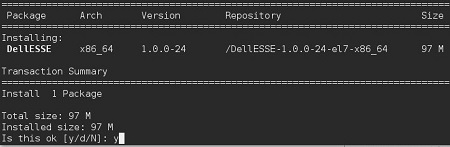
- Hvis du bliver bedt om godkendelse af fingeraftryk, skal du trykke på Y. Ellers skal du gå til trin 9.

- Tryk på Y for at installere CylanceDellATPPlugin-pakken, og tryk derefter på Enter.
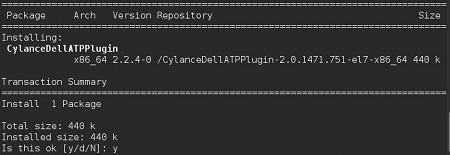
- Tryk på Y for at installere pakken DellAdvancedThreatProtection, og tryk derefter på Enter.
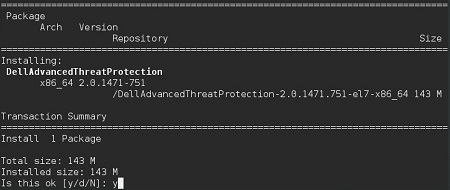
- Når installationen er fuldført, skal du skrive følgende kommando og derefter trykke på Enter.
exit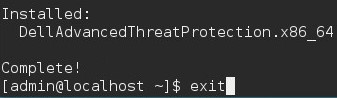
Flere oplysninger
Videoer
Berørte produkter
Dell Endpoint Security Suite EnterpriseArtikelegenskaber
Artikelnummer: 000124563
Artikeltype: How To
Senest ændret: 05 aug. 2026
Version: 17
Find svar på dine spørgsmål fra andre Dell-brugere
Supportservices
Kontrollér, om din enhed er dækket af supportservices.