Sådan konfigurerer du SQL til Dell Security Management Server
Oversigt: Lær at konfigurere en SQL-server til brug med Dell Security Management Server (tidligere Dell Data Protection Enterprise Edition) med disse instruktioner.
Denne artikel gælder for
Denne artikel gælder ikke for
Denne artikel er ikke knyttet til et bestemt produkt.
Det er ikke alle produktversioner, der er identificeret i denne artikel.
Instruktioner
Denne artikel omhandler konfigurationen af SQL-serveren, når den bruges sammen med Dell Security Management Server (tidligere Dell Data Protection | Enterprise Edition).
Berørte produkter:
- Dell Security Management Server
- Dell Data Protection | Enterprise Edition
Klik på SQL Server 2012 til SQL Server 2019 eller SQL Server 2005 til SQL Server 2008 R2 for at se de påkrævede Dell Security Management Server-konfigurationer.
Bemærk: Dell Security Management Server understøtter ikke nogen version af SQL Server Express i et produktionsmiljø.
Windows Server 2012 til Windows Server 2019
SQL Server kan kræve konfiguration for at:
- Tildel sysadmin-rolle
- Tildel databaserolle
- Oprette SQL-databasen
- Aktivér blandet godkendelse
- Tilføj fuldtekstsøgefunktioner
Klik på den relevante proces for at få flere oplysninger.
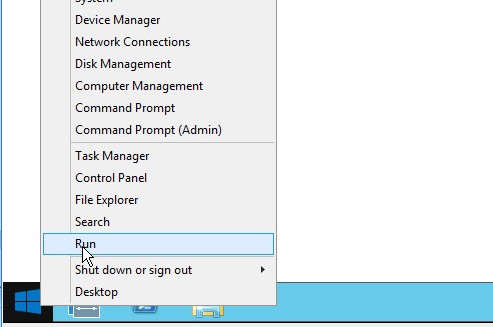
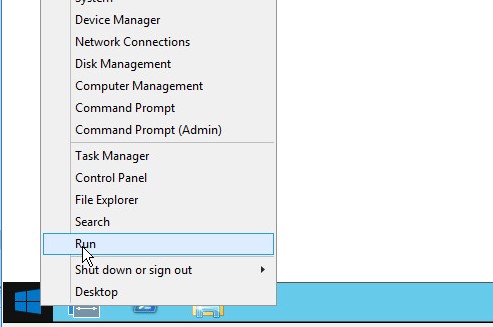
- Højreklik på startmenuen i Windows, og klik herefter på Kør.
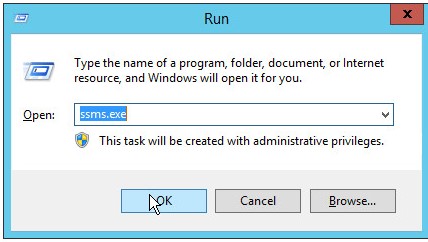
- I brugergrænsefladen Kør skal du skrive
ssms.exeog tryk derefter på OK.
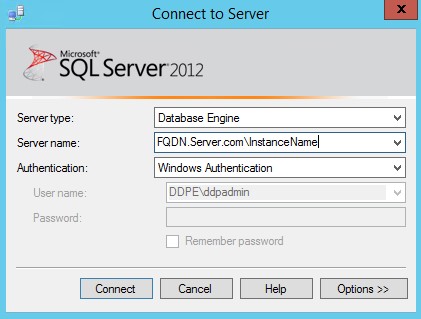
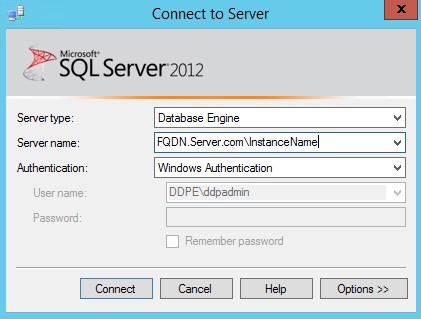
- I menuen Opret forbindelse til server :
- Vælg Databaseprogram som servertype.
- Udfyld servernavn.
- Vælg godkendelsesmetoden .
- Hvis du bruger SQL Server-godkendelse, skal du udfylde sysadmin-legitimationsoplysninger.
- Klik på Opret forbindelse.
 Bemærk:
- Servernavn = Fuldt kvalificeret domænenavn (FQDN) på databasen
- Hvis der anvendes en SQL-forekomst,
\InstanceNameskal følge efter servernavnet.InstanceName= Navnet på databaseforekomsten i dit miljø
- Hvis du bruger Windows-godkendelse, skal smss.exe køres som en konto med sysadmin-legitimationsoplysninger.
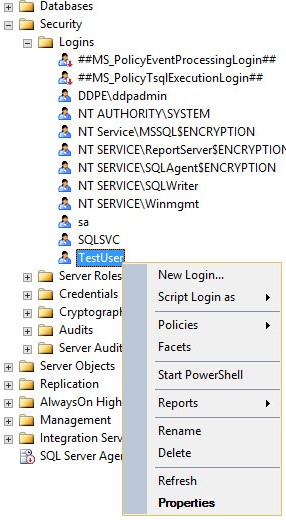
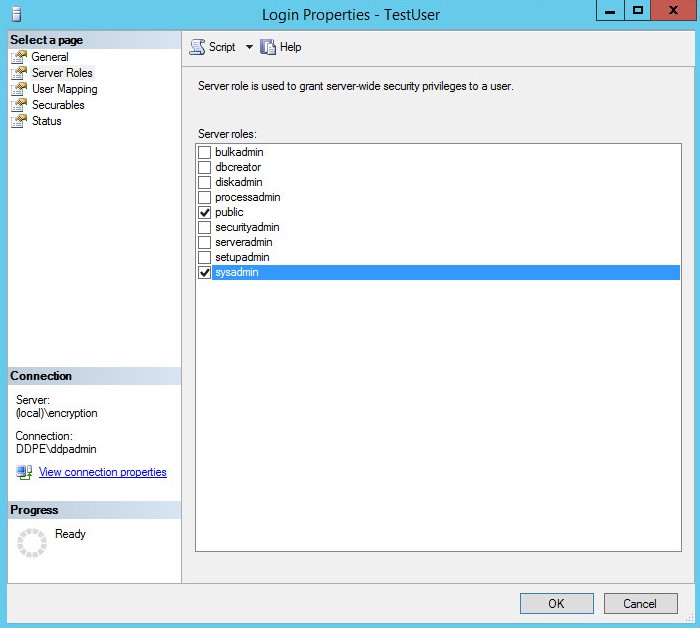
- Udvid Sikkerhed, og udvid derefter Logon.

- Højreklik på brugerkontoen, og klik på Egenskaber.
- Fra vinduet Egenskaber for login :
- Klik på Serverroller.
- Vælg sysadmin-rollen .
- Klik på OK.
Den konto, der bruges til at administrere SQL-adgang til Dell Security Management Server, kræver db_owner rolle tildeles.
- Højreklik på startmenuen i Windows, og klik derefter på Kør.
- I brugergrænsefladen Kør skal du skrive
ssms.exeog tryk derefter på OK.

- I menuen Opret forbindelse til server :
- Vælg Databaseprogram som servertype.
- Udfyld servernavn.
- Vælg godkendelsesmetoden .
- Hvis du bruger SQL Server-godkendelse, skal du udfylde sysadmin-legitimationsoplysninger.
- Klik på Opret forbindelse.
 Bemærk:
- Servernavn = Fuldt kvalificeret domænenavn (FQDN) på databasen
- Hvis der anvendes en SQL-forekomst,
\InstanceNameskal følge efter servernavnet.\InstanceName= Navnet på databaseforekomsten i dit miljø
- Hvis du bruger Windows-godkendelse, skal smss.exe køres som en konto med sysadmin-legitimationsoplysninger.
- Gå til
Databases\TestDB\Security\Users.
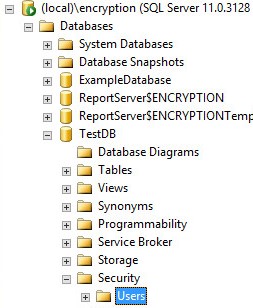 Bemærk: Eksemplet,
TestDB, vil afvige fra databasenavnet i dit miljø. - Højreklik på enhedens navn eller ikon, og vælg Egenskaber.
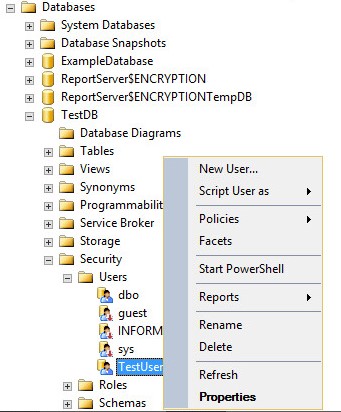
- Fra vinduet Databasebruger :
- Klik på Ejede skemaer , og vælg derefter
db_owner. - Klik på OK.
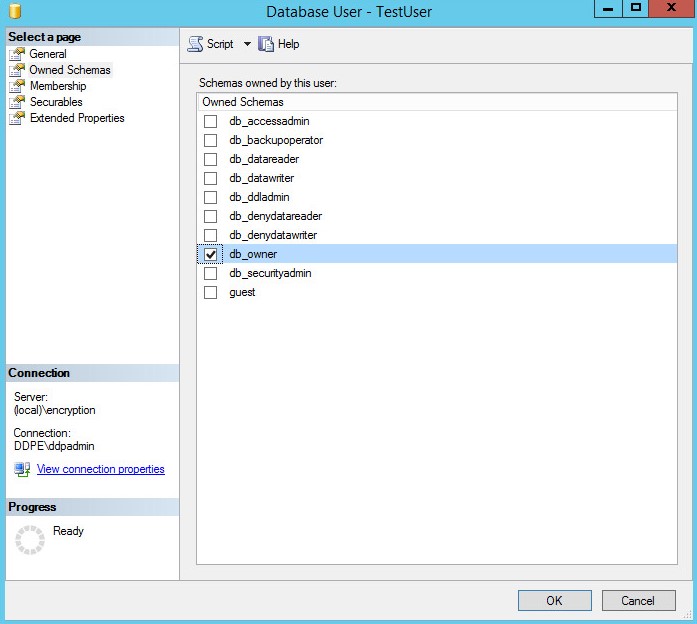
- Klik på Ejede skemaer , og vælg derefter
- Fra vinduet Databasebruger :
- Klik på Medlemskab , og vælg derefter
db_owner. - Klik på OK.
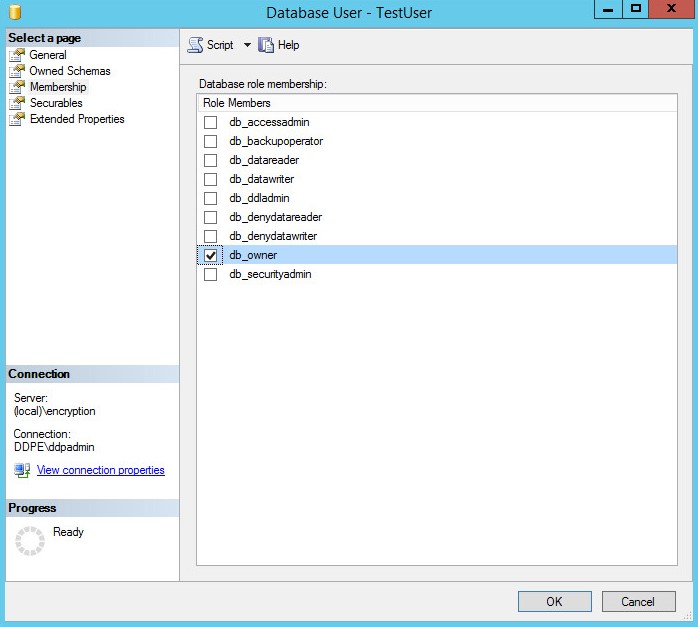
- Klik på Medlemskab , og vælg derefter
Dell Security Management Server gør det muligt at oprette en SQL-database før installation af serversoftwaren. Alternativt kan installationsprogrammet til Dell Security Management Server oprette det under installationen.
Bemærk: Dell Security Management Server v8.5.1 og tidligere kræver, at databasen oprettes før installation.
- Højreklik på startmenuen i Windows, og klik derefter på Kør.
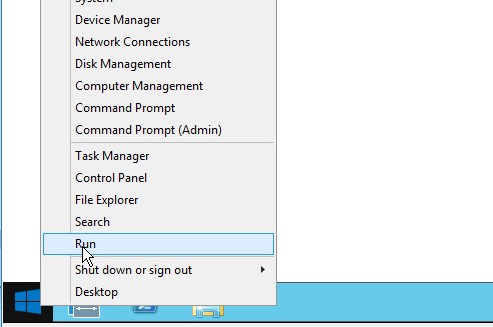
- I brugergrænsefladen Kør skal du skrive
ssms.exeog tryk derefter på OK.
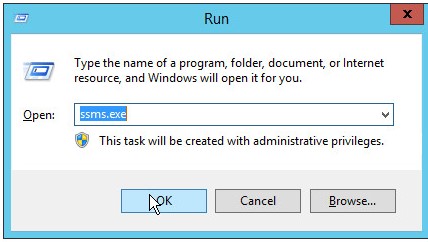
- I menuen Opret forbindelse til server :
- Vælg Databaseprogram som servertype.
- Udfyld servernavnet.
- Vælg godkendelsesmetoden .
- Hvis du bruger SQL Server-godkendelse, skal du udfylde sysadmin-legitimationsoplysninger.
- Klik på Opret forbindelse.
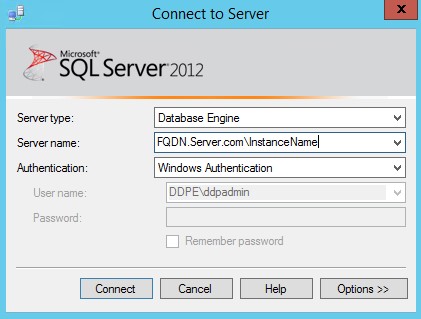 Bemærk:
- Servernavn = Fuldt kvalificeret domænenavn (FQDN) på databasen
- Hvis der anvendes en SQL-forekomst,
\InstanceNameskal følge efter servernavnet.InstanceName= Navnet på databaseforekomsten i dit miljø
- Hvis du bruger Windows-godkendelse, skal smss.exe køres som en konto med sysadmin-legitimationsoplysninger.
- Højreklik på Databaser, og klik derefter på Ny database.
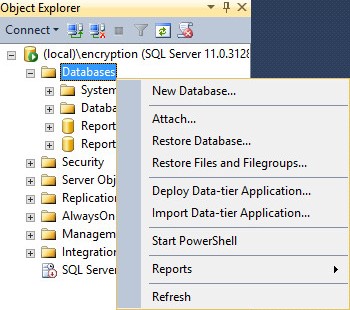
- I menuen Ny database :
- Udfyld et databasenavn.
- Udfyld ejer med enten et Windows-logon eller en SQL Server-logonkonto.
- Klik på OK.
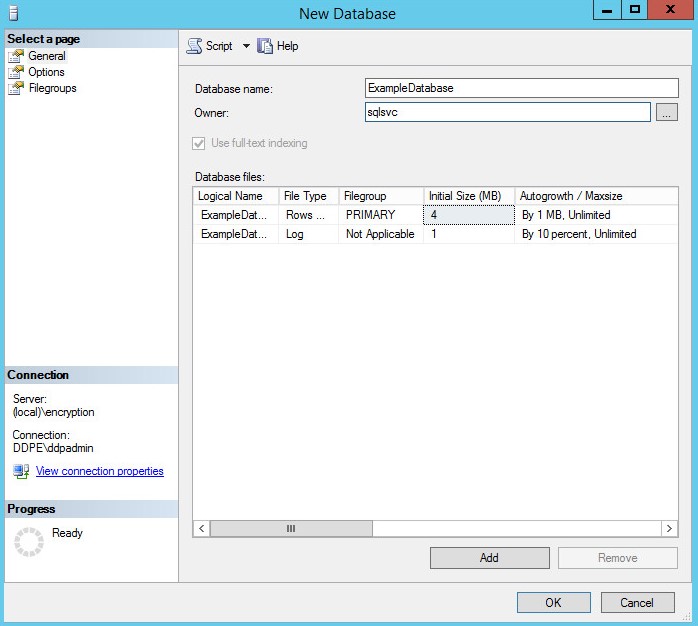 Bemærk: Den konto, der er tildelt som ejer , udfyldes som servicekontoen under installationen af Dell Security Management Server, når der bruges Windows-godkendelse til SQL Server.
Indstillinger for blandet godkendelse skal være aktiveret i SQL Server for at bruge begge godkendelsesmetoder fra Dell Security Management Server.
Bemærk: Sysadmin-serverrollen er påkrævet for at ændre indstillingerne for servergodkendelse .
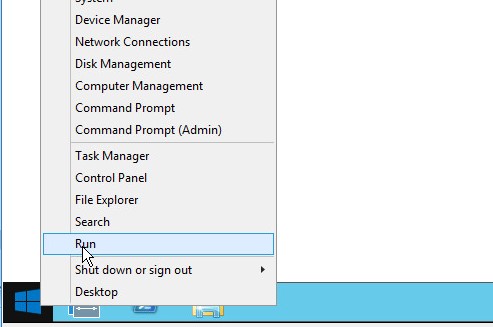
- Højreklik på startmenuen i Windows, og klik herefter på Kør.
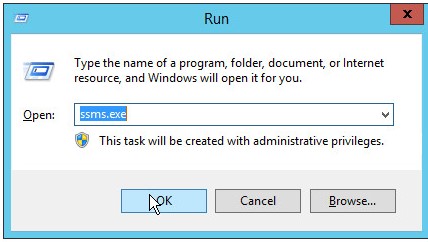
- I brugergrænsefladen Kør skal du skrive
ssms.exeog tryk derefter på OK.
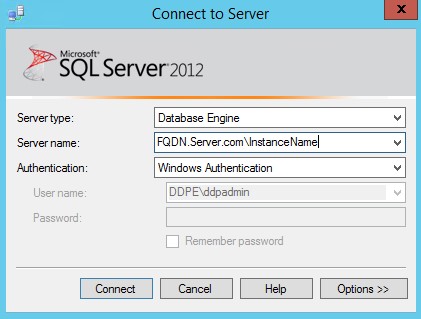
- I menuen Opret forbindelse til server :
- Vælg Databaseprogram som servertype.
- Udfyld servernavn.
- Vælg Windows-godkendelse.
- Klik på Opret forbindelse.
 Bemærk:
- Servernavn = Fuldt kvalificeret domænenavn (FQDN) på databasen
- Hvis der anvendes en SQL-forekomst,
\InstanceNameskal følge efter servernavnet.\InstanceName= Navnet på databaseforekomsten i dit miljø
- Hvis du bruger Windows-godkendelse, skal smss.exe køres som en konto med sysadmin-legitimationsoplysninger.
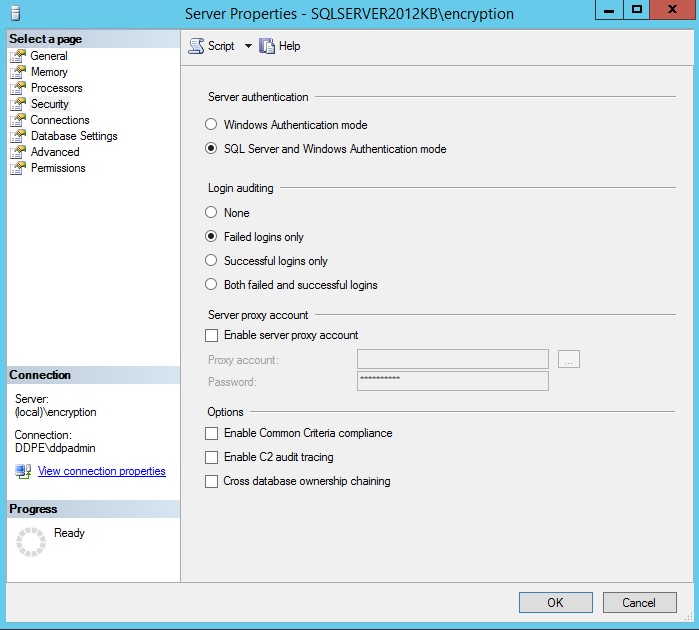
- Højreklik på [MASTERINSTALLATIONSPROGRAM], og vælg derefter Egenskaber.
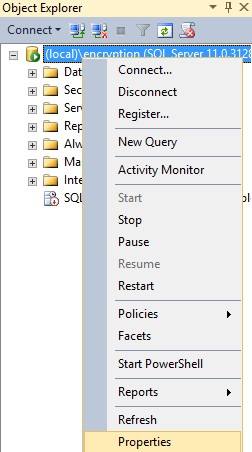
- Fra vinduet Serveregenskaber :
- Klik på Sikkerhed.
- Vælg SQL Server- og Windows-godkendelsestilstand.
- Klik på OK.
- Klik på OK.
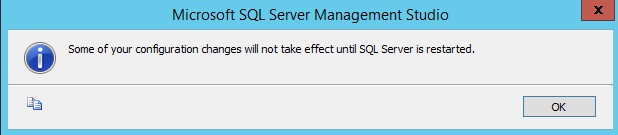
- Genstart serveren med SQL Server installeret.
Bemærk: Serveren kan genstartes, når der er nedetid; Ændringerne træder dog ikke i kraft, før serveren genstartes.
Fuldtekstsøgningsfunktioner er påkrævet ved installation af Dell Security Management Server v9.9.2 og nyere.
- Dobbeltklik på SQL-installationsmediet.

- Dobbeltklik på setup.exe.
 Bemærk: Administrative rettigheder er nødvendige for at køre setup.exe.
 - Klik på Installer.

- Klik på Ny enkeltstående installation af SQL Server, eller føj funktioner til en eksisterende installation.

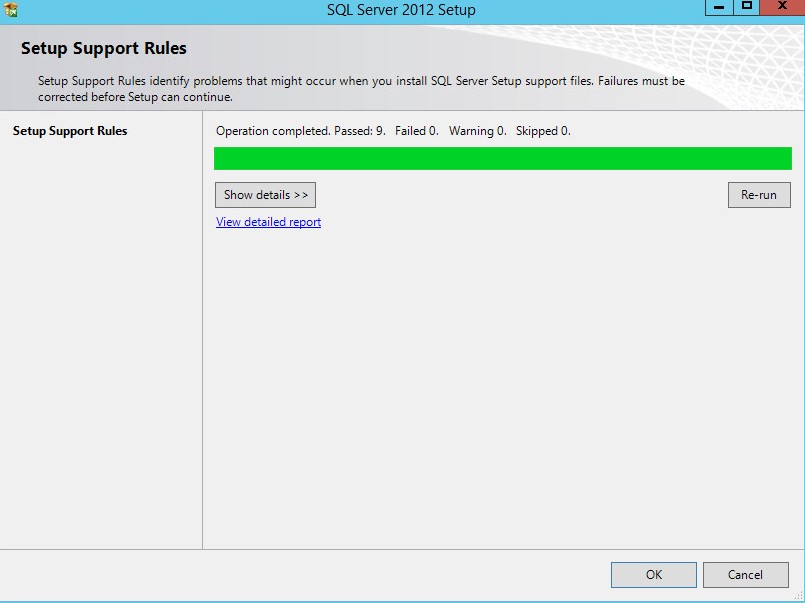
- Klik på OK.
- Du kan også vælge Medtag SQL Server-opdateringer og derefter klikke på Næste.
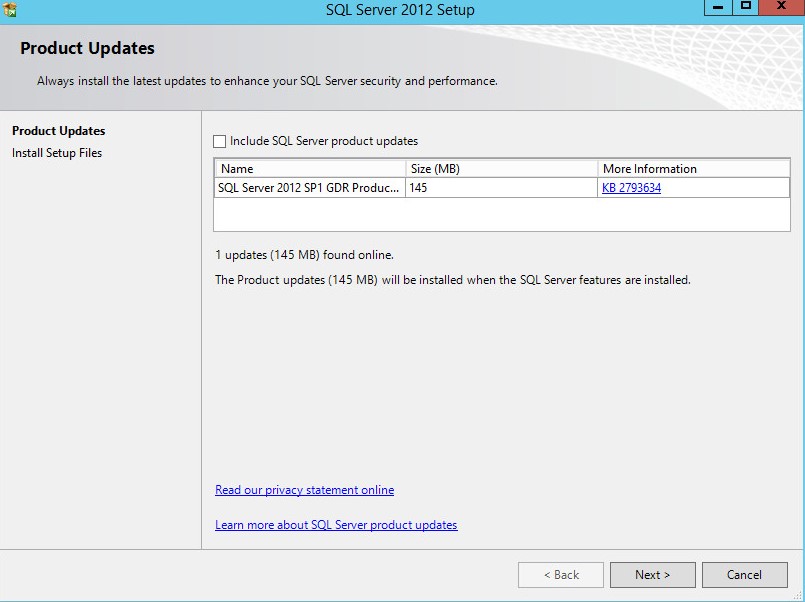
- Klik på Næste.
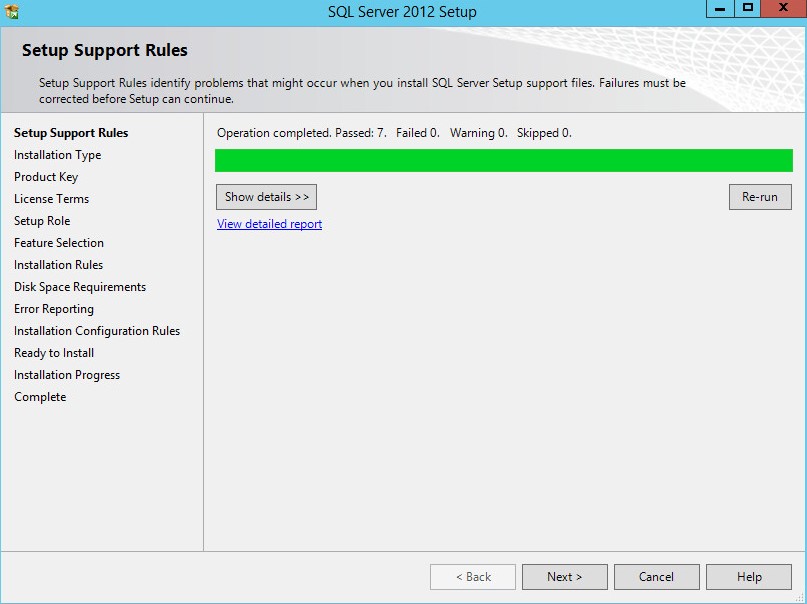
- I menuen Installationstype :
- Vælg Føj funktioner til en eksisterende forekomst af SQL Server.
- Vælg navnet på databasehændelsen på rullelisten.
- Klik på Næste.
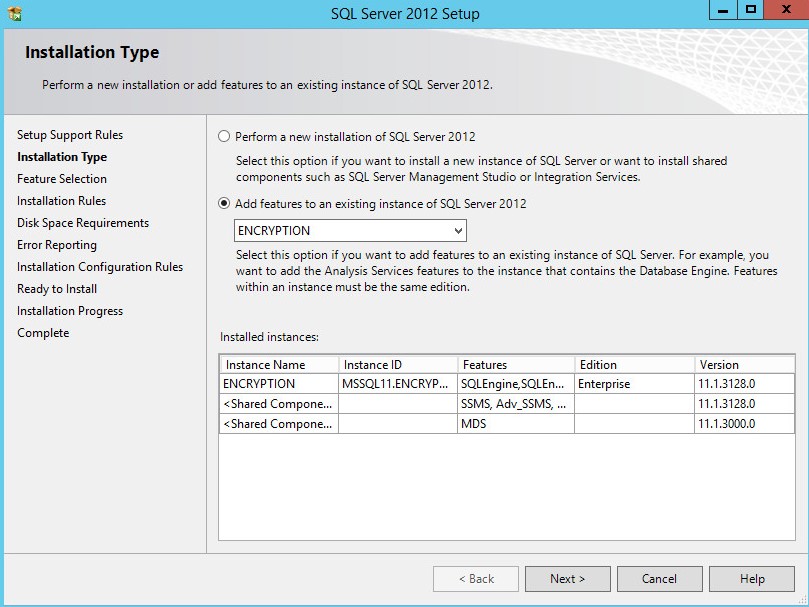 Bemærk: Produktudgaven af SQL Server adskiller sig fra eksempelbilledet, hvis en anden udgave af SQL Server er i brug.
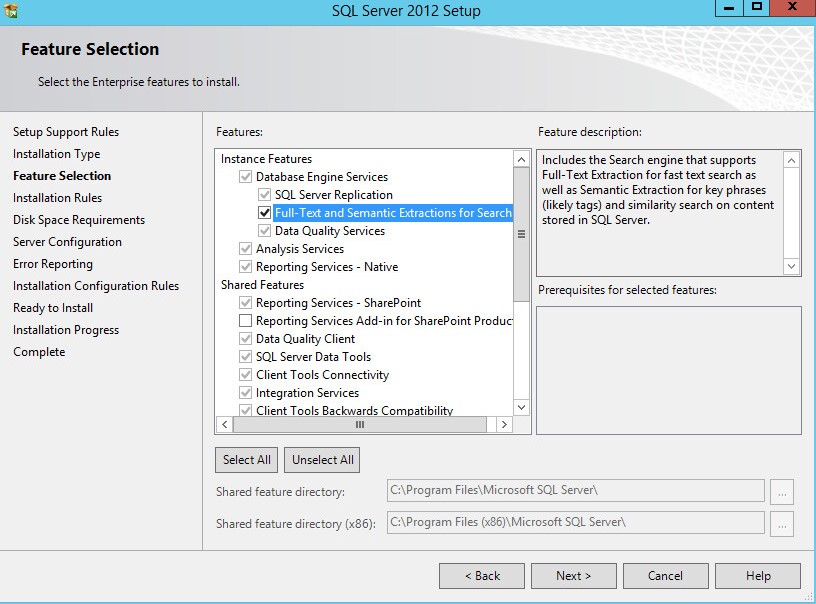
 - Vælg Udtrækninger i fuldtekst og semantisk tilstand for søgning , og klik derefter på Næste.
- Klik på Næste.
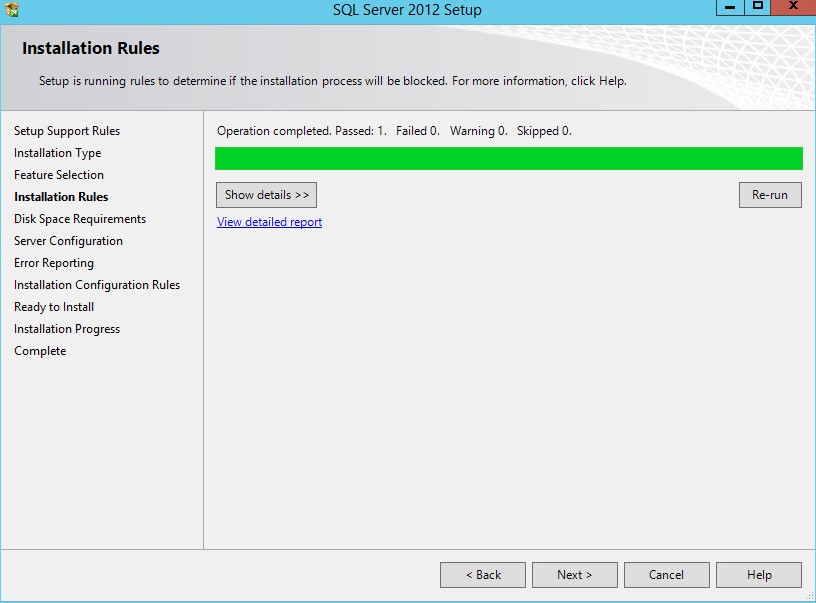
- Klik på Næste.
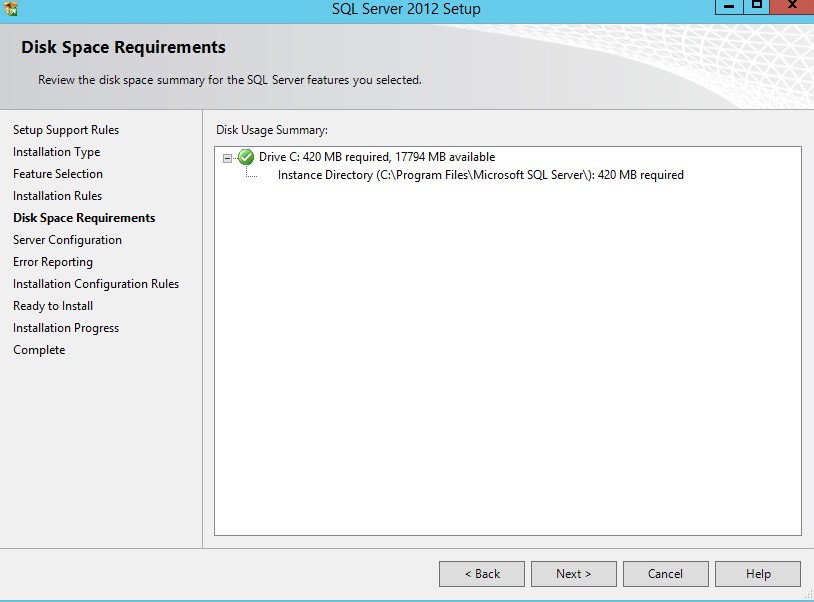
- Klik på Næste.
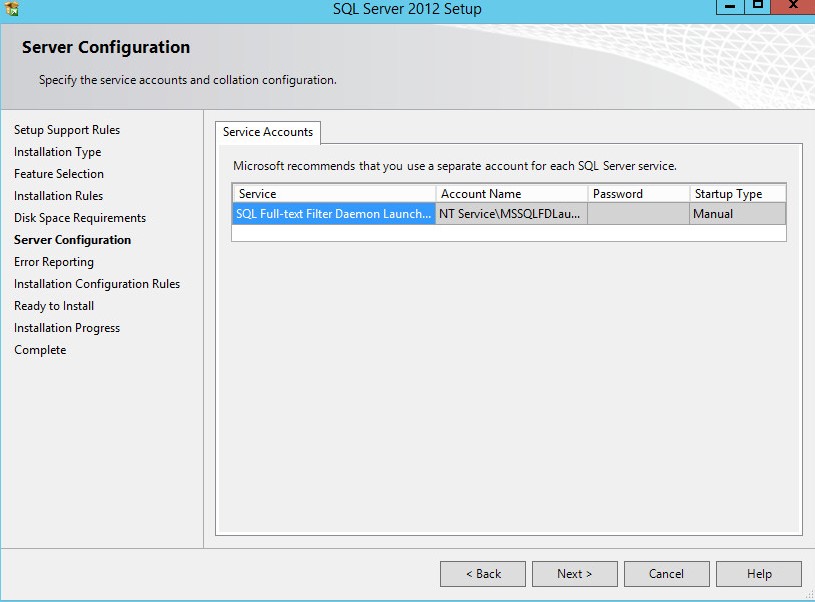
- Du kan også vælge Send Windows- og SQL Server-fejlrapporter til Microsoft eller virksomhedens rapportserver og derefter klikke på Næste.
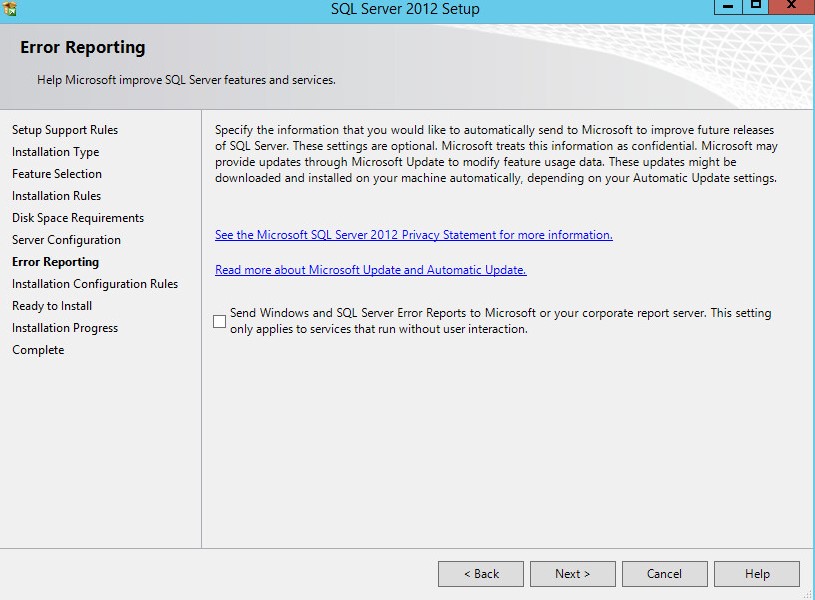
- Klik på Installer.
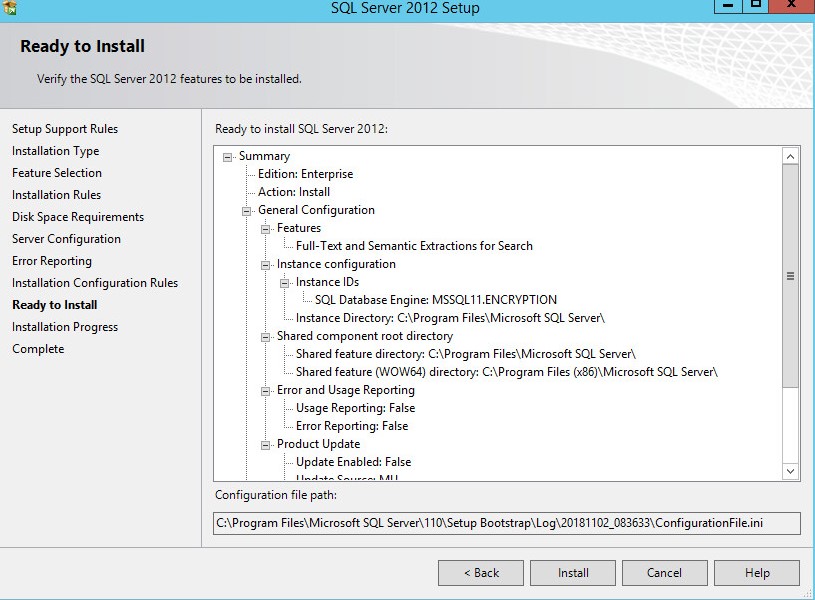
- Efter installationen skal du klikke på Afslut for at lukke brugergrænsefladen.
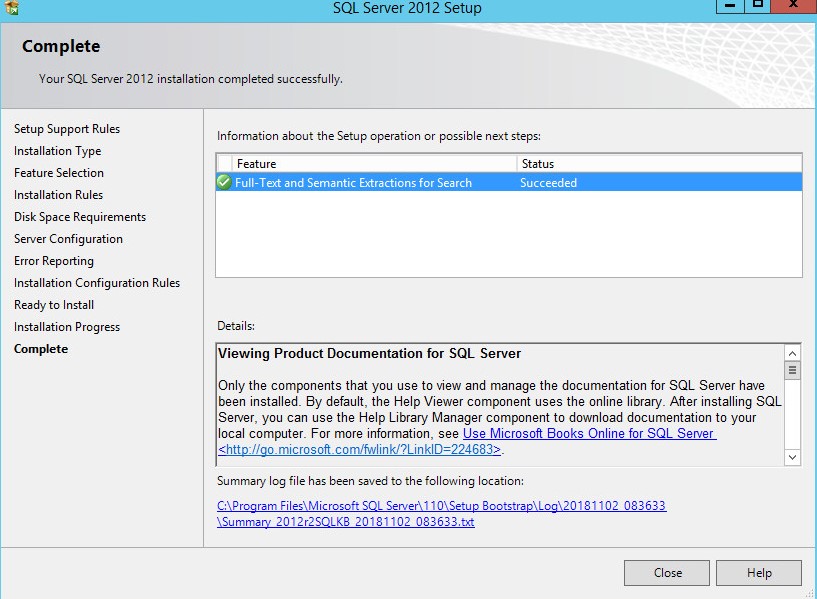
SQL Server 2005 til SQL Server 2008 R2
SQL Server kan kræve konfiguration for at:
- Tildel sysadmin-rolle
- Tildel databaserolle
- Oprette SQL-databasen
- Aktivér blandet godkendelse
- Tilføj fuldtekstsøgefunktioner
Klik på den relevante proces for at få flere oplysninger.
Bemærk:
- Microsoft SQL Server 2005 understøttes ikke længere med Dell Security Management Server v9.2.0 eller nyere.
- Microsoft SQL Server 2008 understøttes ikke længere med Dell Security Management Server v9.7.0 eller nyere.
- Microsoft SQL Server 2008 R2 understøttes ikke længere med Dell Security Management Server v10.2.9 eller nyere.
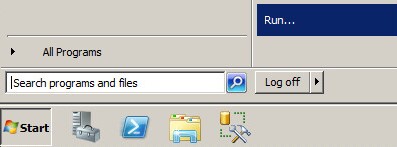
- Højreklik på menuen Start i Windows, og klik herefter på Kør.
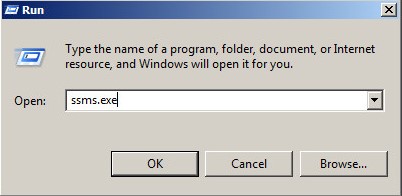
- I brugergrænsefladen Kør skal du skrive
ssms.exeog tryk derefter på OK.
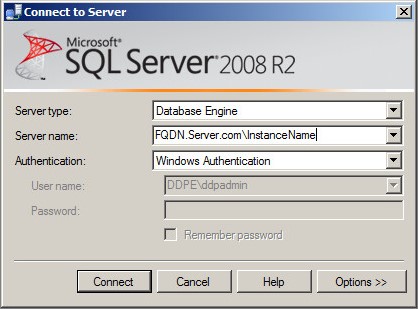
- I menuen Opret forbindelse til server :
- Vælg Databaseprogram som servertype.
- Udfyld servernavn.
- Vælg godkendelsesmetoden .
- Hvis du bruger SQL Server-godkendelse, skal du udfylde sysadmin-legitimationsoplysninger.
- Klik på Opret forbindelse.
 Bemærk:
- Servernavn = Fuldt kvalificeret domænenavn (FQDN) på databasen
- Hvis der anvendes en SQL-forekomst,
\InstanceNameskal følge efter servernavnet.InstanceName= Navnet på databaseforekomsten i dit miljø
- Hvis du bruger Windows-godkendelse, skal smss.exe køres som en konto med sysadmin-legitimationsoplysninger.
- Udvid Sikkerhed, og udvid derefter Logon.

- Højreklik på brugerkontoen, og klik på Egenskaber.
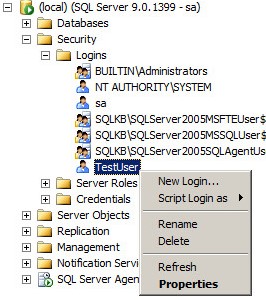
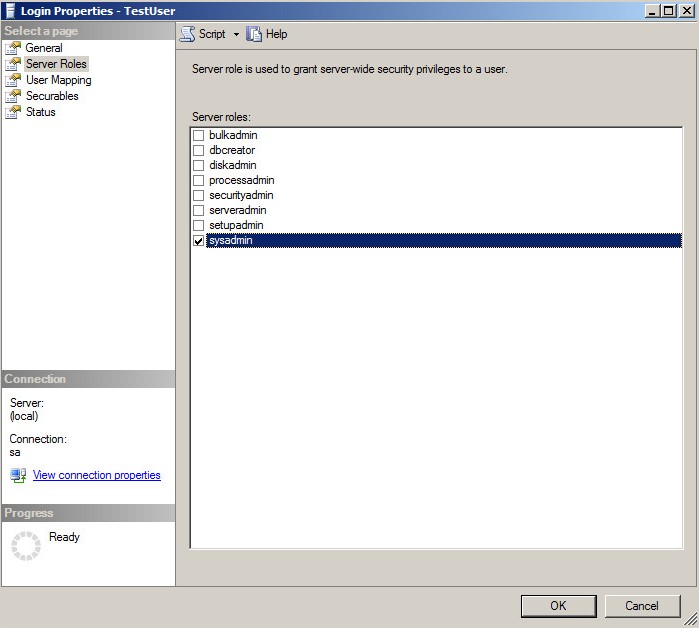
- Fra vinduet Egenskaber for login :
- Klik på Serverroller.
- Vælg sysadmin-rollen .
- Klik på OK.
Den konto, der bruges til at administrere SQL-adgang til Dell Security Management Server, kræver, at rollen db_owner tildeles.
- Højreklik på menuen Start i Windows, og klik herefter på Kør.
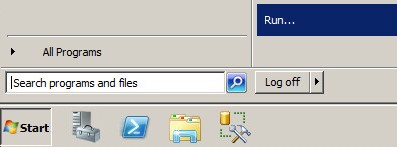
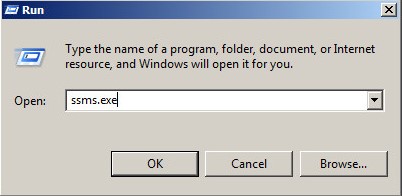
- I brugergrænsefladen Kør skal du skrive
ssms.exeog tryk derefter på OK.
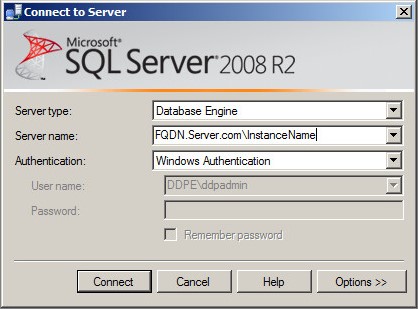
- I menuen Opret forbindelse til server :
- Vælg Databaseprogram som servertype.
- Udfyld servernavn.
- Vælg godkendelsesmetoden .
- Hvis du bruger SQL Server-godkendelse, skal du udfylde sysadmin-legitimationsoplysninger.
- Klik på Opret forbindelse.
 Bemærk:
- Servernavn = Fuldt kvalificeret domænenavn (FQDN) på databasen
- Hvis der anvendes en SQL-forekomst,
\InstanceNameskal følge efter servernavnet.InstanceName= Navnet på databaseforekomsten i dit miljø
- Hvis du bruger Windows-godkendelse, skal smss.exe køres som en konto med sysadmin-legitimationsoplysninger.
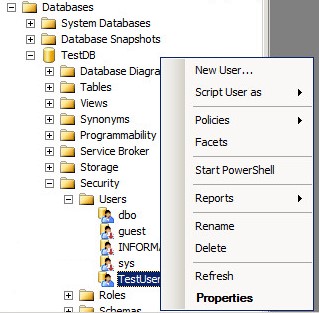
- Gå til
Databases\TestDB\Security\Users.
 Bemærk: Eksemplet,
TestDB, vil afvige fra databasenavnet i dit miljø. - Højreklik på enhedens navn eller ikon, og vælg Egenskaber.
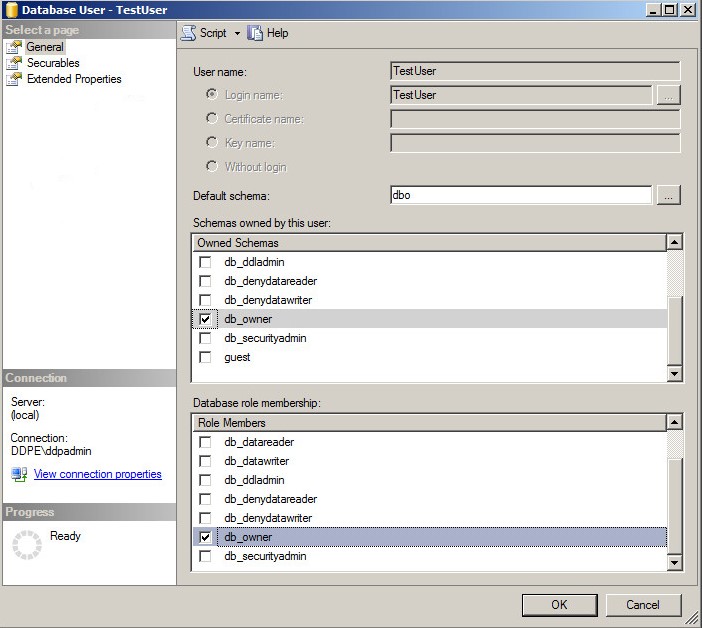
- Fra vinduet Databasebruger :
- Klik på Generelt.
- Vælg
db_ownerunder Ejede skemaer. - Vælg
db_ownerunder Rollemedlemmer. - Klik på OK.
Med Dell Security Management Server kan der oprettes en SQL-database før installation af serversoftwaren.
Bemærk: Dell Security Management Server v8.0 til v8.5.1 kræver, at databasen oprettes før installation.
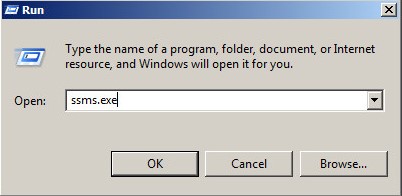
- Højreklik på menuen Start i Windows, og klik herefter på Kør.
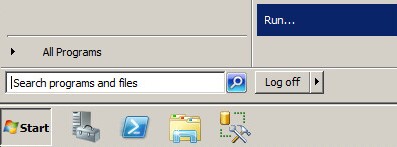
- I brugergrænsefladen Kør skal du skrive
ssms.exeog tryk derefter på OK.
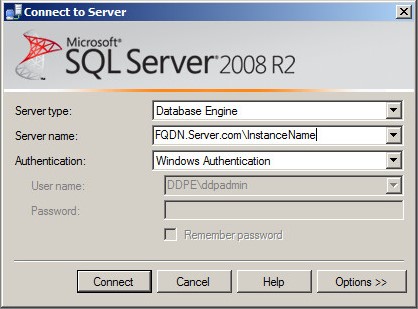
- I menuen Opret forbindelse til server :
- Vælg Databaseprogram som servertype.
- Udfyld servernavnet.
- Vælg godkendelsesmetoden .
- Hvis du bruger SQL Server-godkendelse, skal du udfylde sysadmin-legitimationsoplysninger.
- Klik på Opret forbindelse.
 Bemærk:
- Servernavn = Fuldt kvalificeret domænenavn (FQDN) på databasen
- Hvis der anvendes en SQL-forekomst,
\InstanceNameskal følge efter servernavnet.InstanceName= Navnet på databaseforekomsten i dit miljø
- Hvis du bruger Windows-godkendelse, skal smss.exe køres som en konto med sysadmin-legitimationsoplysninger.
- Højreklik på Databaser, og klik derefter på Ny database.

- I menuen Ny database :
- Udfyld et databasenavn.
- Udfyld ejer med enten et Windows-logon eller en SQL Server-logonkonto.
- Klik på OK.
 Bemærk: Den konto, der er tildelt som ejer , udfyldes som servicekontoen under installationen af Dell Security Management Server, når der bruges Windows-godkendelse til SQL Server.
Indstillinger for blandet godkendelse skal være aktiveret i SQL Server for at bruge begge godkendelsesmetoder fra Dell Security Management Server.
Bemærk: Sysadmin-serverrollen er påkrævet for at ændre indstillingerne for servergodkendelse .
- Højreklik på menuen Start i Windows, og klik herefter på Kør.
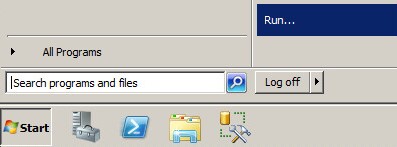
- I brugergrænsefladen Kør skal du skrive
ssms.exeog tryk derefter på OK.
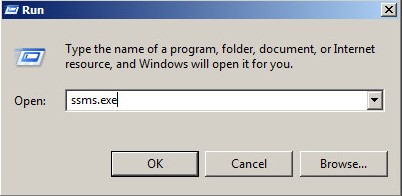
- I menuen Opret forbindelse til server :
- Vælg Databaseprogram som servertype.
- Udfyld servernavn.
- Vælg Windows-godkendelse.
- Klik på Opret forbindelse.
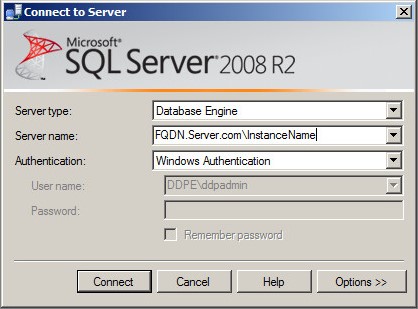 Bemærk:
- Servernavn = Fuldt kvalificeret domænenavn (FQDN) på databasen
- Hvis der anvendes en SQL-forekomst,
\InstanceNameskal følge efter servernavnet.InstanceName= Navnet på databaseforekomsten i dit miljø
- Hvis du bruger Windows-godkendelse, skal smss.exe køres som en konto med sysadmin-legitimationsoplysninger.
- Højreklik på [MASTERINSTALLATIONSPROGRAM], og vælg derefter Egenskaber.
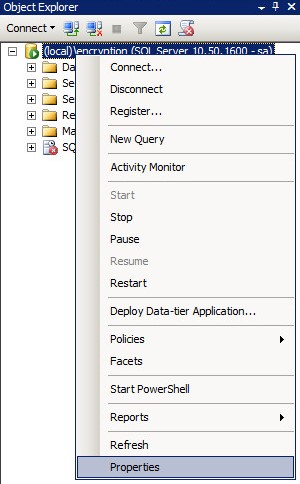
- Fra vinduet Serveregenskaber :
- Klik på Sikkerhed.
- Vælg SQL Server- og Windows-godkendelsestilstand.
- Klik på OK.
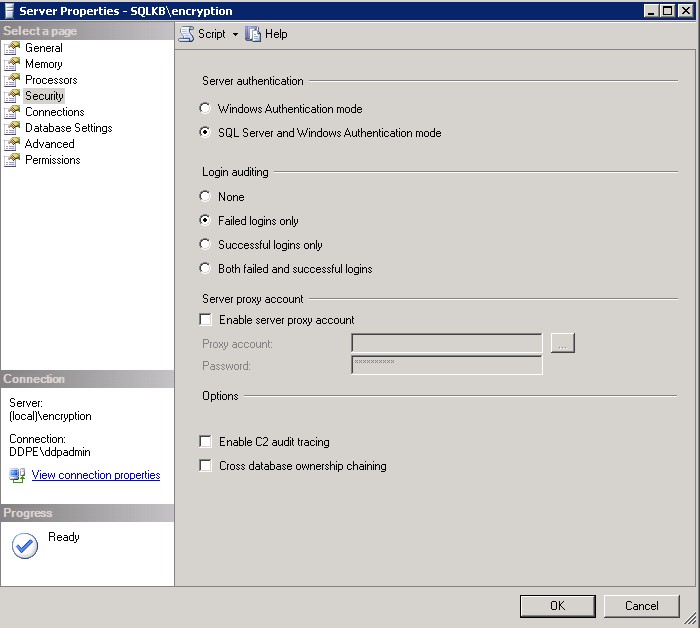
- Klik på OK.

- Genstart serveren med SQL Server installeret.
Bemærk: Serveren kan genstartes, når der er nedetid; Ændringerne træder dog ikke i kraft, før serveren genstartes.
Fuldtekstsøgningsfunktioner er påkrævet ved installation af Dell Security Management Server v9.9.2 og nyere.
- Dobbeltklik på SQL-installationsmediet.

- Dobbeltklik på setup.exe.
 Bemærk: Administrative rettigheder er nødvendige for at køre setup.exe.
 - Klik på Installer.

- Klik på Ny enkeltstående installation af SQL Server, eller føj funktioner til en eksisterende installation.

- Klik på OK.
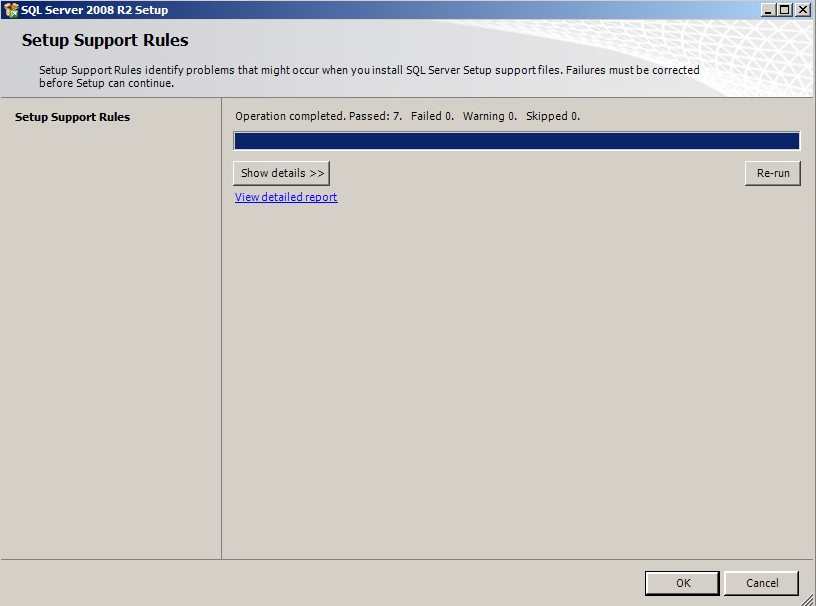
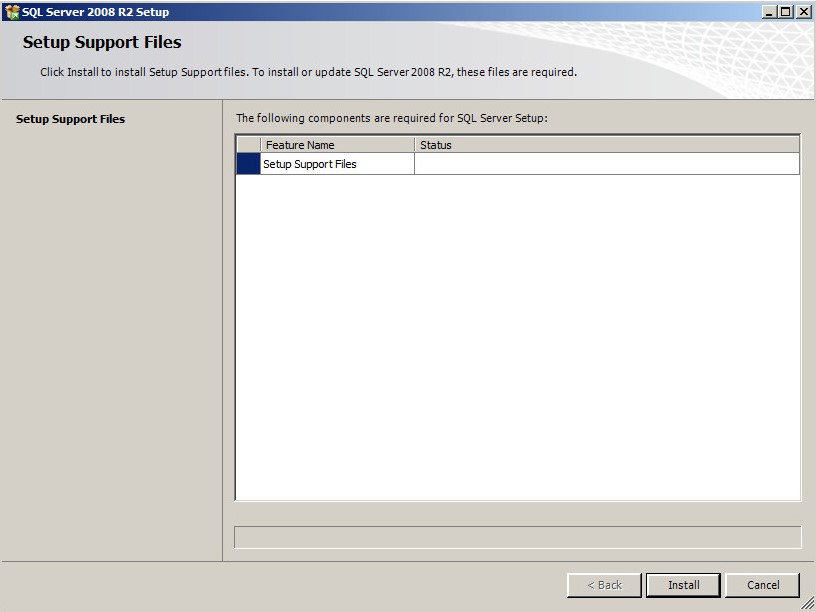
- Klik på Installer.
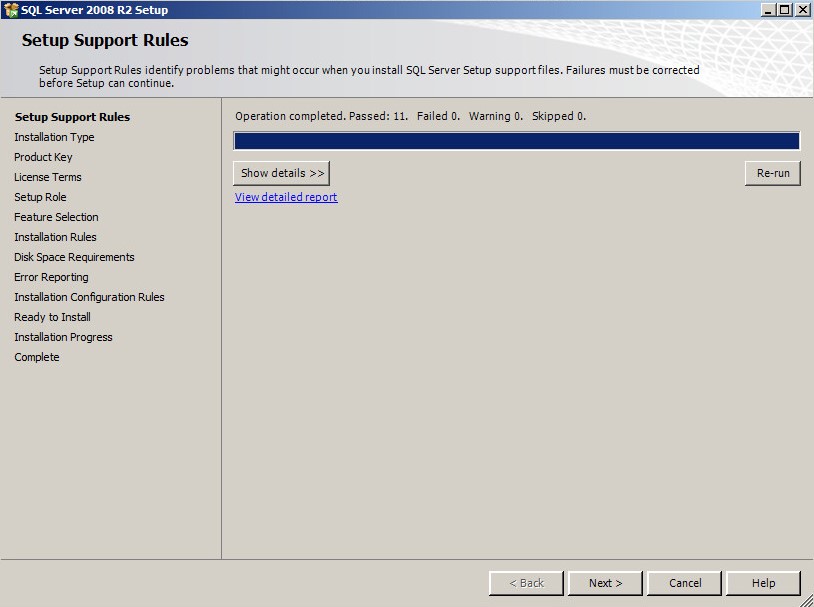
- Klik på Næste.
- I menuen Installationstype :
- Vælg Føj funktioner til en eksisterende forekomst af SQL Server.
- Vælg navnet på databasehændelsen på rullelisten.
- Klik på Næste.
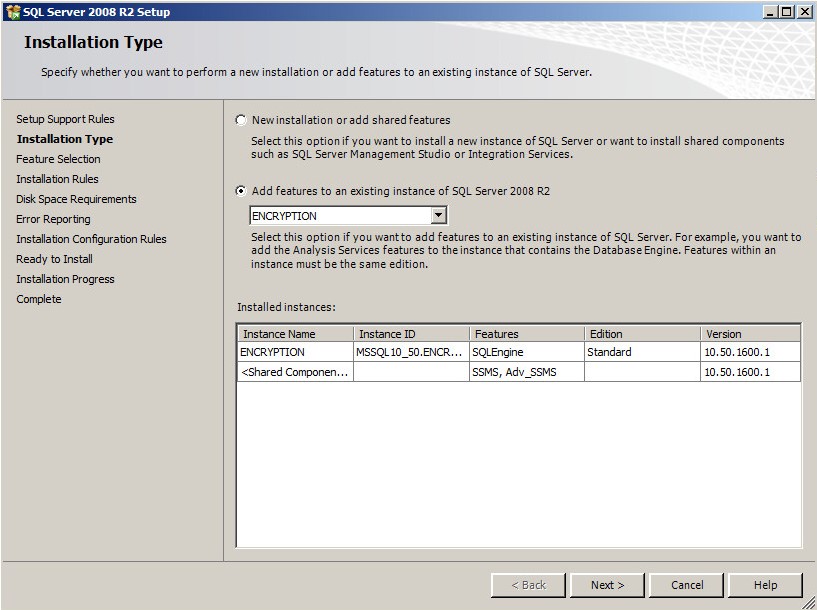 Bemærk: Produktudgaven af SQL Server adskiller sig fra eksempelbilledet, hvis en anden udgave af SQL Server er i brug.
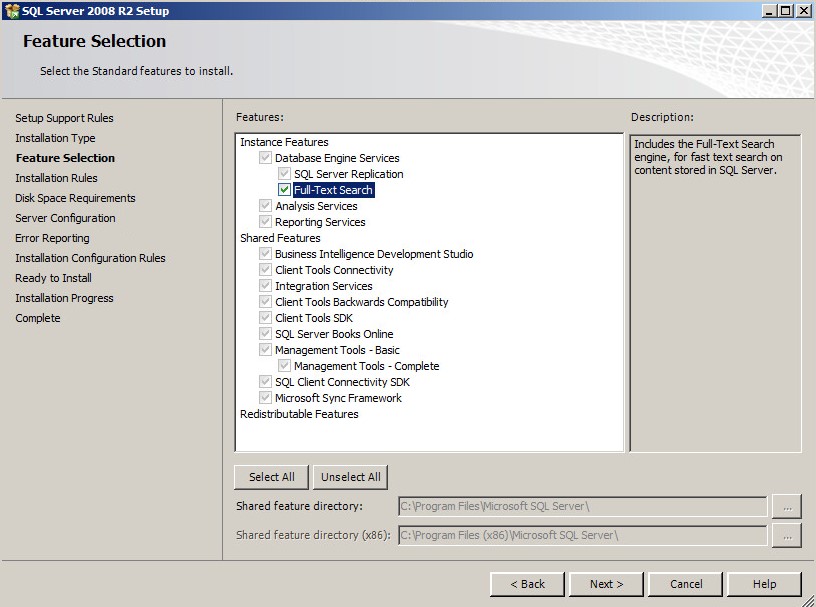
 - Vælg Fuldtekstsøgning , og klik derefter på Næste.
- Klik på Næste.

- Klik på Næste.
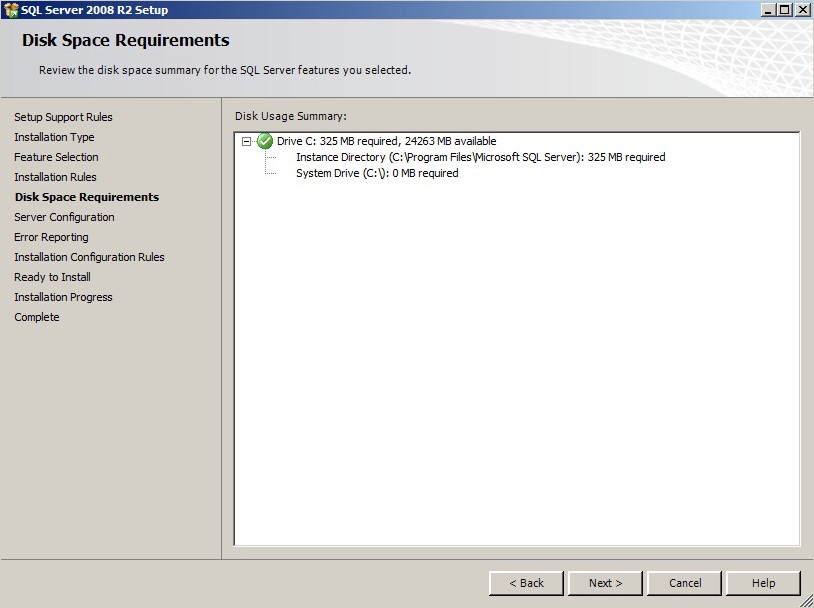
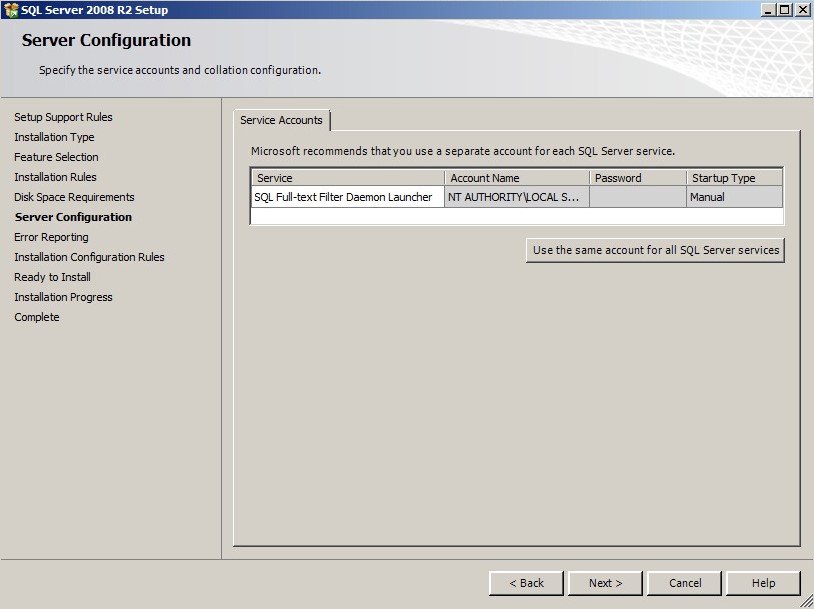
- Klik på Næste.
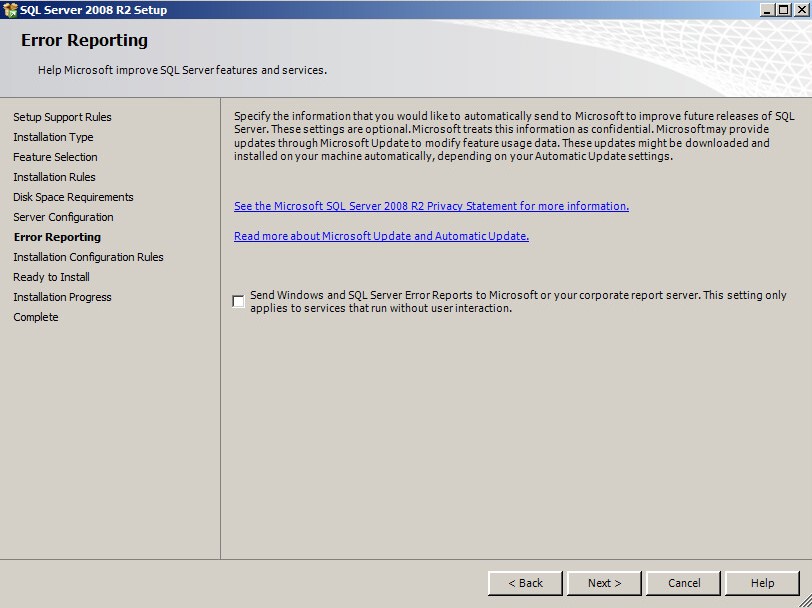
- Du kan også vælge Send Windows- og SQL Server-fejlrapporter til Microsoft eller virksomhedens rapportserver og derefter klikke på Næste.
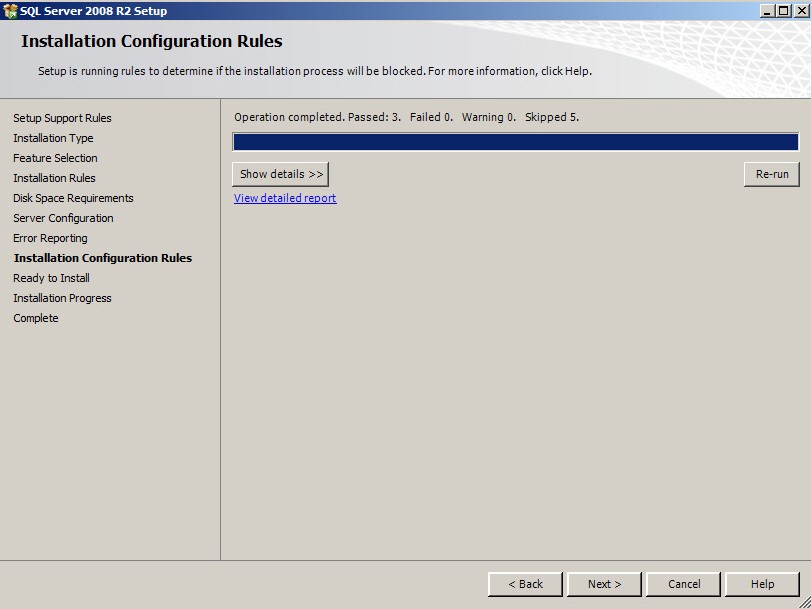
- Klik på Næste.
- Klik på Installer.
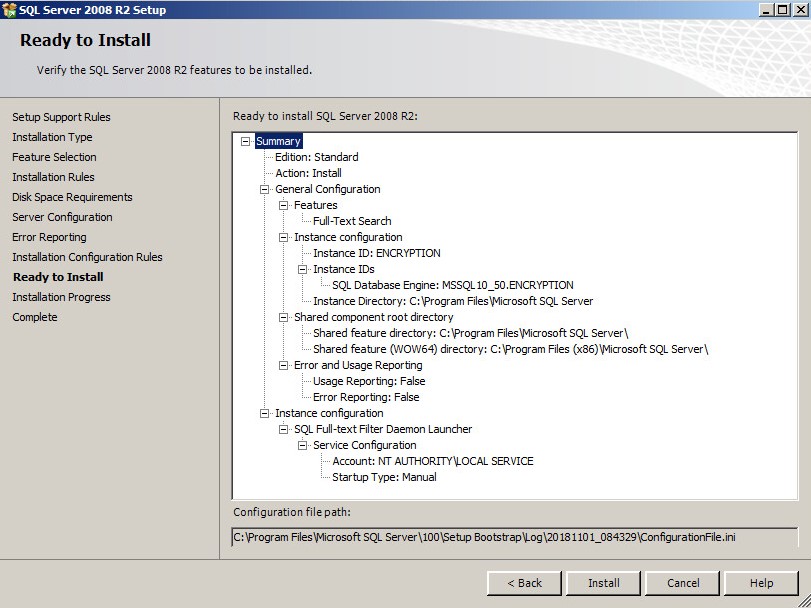
- Efter installationen skal du klikke på Afslut for at lukke brugergrænsefladen.

Flere oplysninger
Videoer
Berørte produkter
Dell EncryptionArtikelegenskaber
Artikelnummer: 000124909
Artikeltype: How To
Senest ændret: 10 aug. 2026
Version: 11
Find svar på dine spørgsmål fra andre Dell-brugere
Supportservices
Kontrollér, om din enhed er dækket af supportservices.