Co je Dell Cinema
Oversigt: Tento článek obsahuje informace o systému softwaru Dell Cinema.
Denne artikel gælder for
Denne artikel gælder ikke for
Denne artikel er ikke knyttet til et bestemt produkt.
Det er ikke alle produktversioner, der er identificeret i denne artikel.
Instruktioner
Dotčené produkty:
- Dell Cinema
Dell Cinema posiluje závazek společnosti Dell k vývoji promyšleného designu a skutečně pohlcujícím filmovým zážitkům. Dell Cinema je kombinací několika špičkových technologií, které spolupracují a poskytují divákům na počítačích poutavý a úchvatný zážitek. Software Dell Cinema je k dispozici ve vybraných zařízeních XPS a Inspiron.
Co je Dell Cinema?
Dell Cinema je kombinací inovativních technologií, které společně transformují zážitek ze zábavy na počítačích a přenesou vás do světa živých, svěžích barev, brilantní čistoty zvuku a nepřerušovaného streamování na počítačích Dell.
Funkce Dell Cinema jsou k dispozici na počítačích XPS a vybraných počítačích Inspiron. Počítače s funkcí Dell Cinema můžete rozpoznat, jak je uvedeno níže na webových stránkách společnosti Dell.
Poznámka: Software Dell Cinema Color není ve výrobě instalován ani podporován na platformách XPS s procesory Alder Lake (Intel 12. generace) a novějšími.
Software Dell Cinema nabízí tři klíčové funkce:
Poznámka: Ne všechny platformy Dell Cinema zahrnují všechny tři prvky. Konkrétní funkce se liší podle produktu a konfigurace. Některé produkty mohou obsahovat funkce CinemaColor a CinemaSound, zatímco jiné mohou obsahovat pouze funkci CinemaStreaming.
CinemaColor
Funkce CinemaColor využívá pokročilý hardware a software a poskytuje obraz, v němž je každý bit stejně svěží jako svět kolem vás. Tento zážitek u notebooků Inspiron a XPS podporují dvě samostatná řešení:
- Dell Color Profiles (DCP)
- Windows HD Color s funkcí HDR Streaming (tato funkce je omezena na konkrétní platformy).
Dell Colort Profiles je technologie společnosti Dell pro vylepšení barev, která zlepšuje kontrast a barevné podání obrazu a dramaticky zlepšuje zobrazení na počítači.
Software DCP upravuje hodnotu gamutu, bílý bod a saturaci a přináší zářivé, hluboké barvy, díky nimž vypadá obraz skutečně působivě. Software DCP má čtyři režimy, které optimalizují tato nastavení v závislosti na obsahu a okolním prostředí:
- Profil pro filmy (výchozí) – Sledování streamovaného videa, filmů a televize – Celkové zahřátí barev a úprava kontrastu pro zlepšení vnímání oproti standardním nastavením
- Večerní profil – Sledování filmů a televizních pořadů při slabém osvětlení – profil je podobný profilu Essential, ale má dodatečnou úprava kontrastu, bílého bodu a jasu pro sledování při slabém osvětlení a zachování detailů stínů ve filmu.
- Profil pro animace – sledování animovaných filmů a televizních pořadů, jako jsou kreslené pořady, CGI a anime. Sytost je upravena tak, aby barvy „vynikly“, což přispívá k lepšímu zážitku ze sledování.
- Sportovní profil – sledování sportovních přenosů, filmů a televizních pořadů s vylepšeními živých barev. Tyto profily vylepší streamovaná videa, kde převažují jasné odstíny a barvy. Sportovní události jsou vždy jasně osvětlené a dresy jsou barevné. Tento profil dodá barvám na obrazovce větší svěžest.
Funkce CinemaColor for Dell se používá pro vnímání teplejších barev, lepší detaily a kontrast při sledování filmů a televize pro lepší zážitek ve srovnání s nativním nastavením. Cíl – Upravte barvu obrazovky, abyste a dosáhli teplejší a širší škály barev. Podobné výhody jako HDR, ale s obsahem ve standardním rozlišení (SDR) a se standardním zobrazením
Software Dell Colort Profiles nabízí čtyři režimy, jak je znázorněno v níže uvedených uživatelských rozhraních.

Samostatná a méně dostupná funkce CinemaColor se vztahuje pouze na notebooky XPS a několik počítačů Inspiron 7000 s volitelnými displeji s rozlišením UHD, jasem 300 nitů, 72% barevným gamutem a skutečnými 8bitovými barvami (nikoli 6 bitů + dithering 2). Tato funkce se nazývá Windows HD Color s funkcí HDR Streaming, jak je vysvětleno níže.
Windows HD Color s funkcí HDR Streaming je pokročilá technologie HDR, která přináší úchvatné barvy, jas, kontrast a detaily a vytváří velmi svěží a realistické obrazy, díky nimž zapomenete, že se díváte na obrazovku.
Počítače XPS a vybrané konfigurace Inspiron s monitory, které podporují požadavky Windows HD Color s funkcí HDR Streaming (monitory s jasem 300 nitů, 72% barevným gamutem a skutečnými 8bitovými barvami), mohou číst obsah HDR pomocí softwaru vestavěného do Windows 11 a Windows 10. Streamování HDR nefunguje, pokud jej hardware nepodporuje. Níže uvedené snímky obrazovek ukazují, jak zkontrolovat, zda počítač dokáže aktivovat Windows HD Color s funkcí HDR Streaming:
Chcete-li změnit nastavení přehrávání videa v systému Windows a zkontrolovat možnosti HDR, postupujte podle následujících kroků:
- Chcete-li změnit nastavení přehrávání videa v systému Windows, vyberte možnost Start > Nastavení > Aplikace > Přehrávání videa:
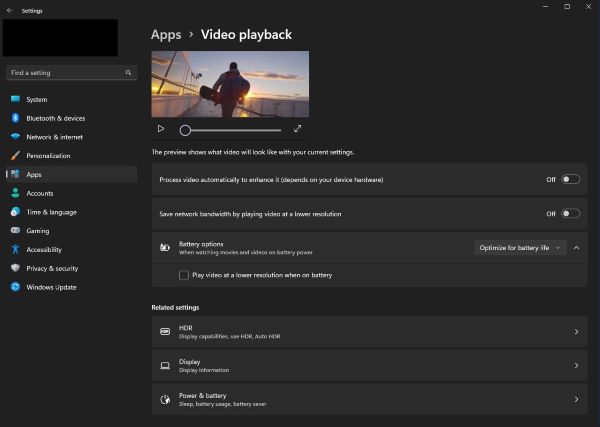
- Chcete-li zkontrolovat možnosti zobrazení, vyberte možnost HDR:

Požadavky funkce CinemaColor pro systém Dell
Software
Operační systémy:
- Windows 10 v1709 (Fall Creators Update / Redstone 3) RS3 a novější1
- Home Edition
- Pro Edition
- Windows 11 21H2 (aktualizace z listopadu 2021) a novější12
- Home Edition
- Pro Edition
2 ksSystém Windows 11 SE není podporován.Poznámka: Informace o verzích systému Windows naleznete v článku https://support.microsoft.com/windows/which-version-of-windows-operating-system-am-i-running-628bec99-476a-2c13-5296-9dd081cdd808#WindowsVersion=Windows_11.
Internetový prohlížeč:
- Microsoft Internet Explorer 11
- Microsoft Edge
Platformy:
Software CinemaColor for Dell je dostupná pouze pro následující hardwarové platformy Dell:
- Dell XPS
- Dell XPS 13 7390
- Dell XPS 13 7390 2 v 1
- Dell XPS 13 9300
- Dell XPS 13 9305
- Dell XPS 13 9310 2 v 1
- Dell XPS 13 9310
- Dell XPS 13 9365 2 v 1
- Dell XPS 13 9370
- Dell XPS 13 9380
- Dell XPS 15 7590
- Dell XPS 15 9500
- Dell XPS 15 9510
- Dell XPS 15 9570
- Dell XPS 15 9575 2 v 1
- Dell XPS 17 9700
- Dell XPS 17 9710
- Dell XPS 27 7760 AIO
- Notebooky Dell Inspiron
- Dell Inspiron All-in-One
- Notebooky Dell Vostro
Poznámka: Notebooky Dell Vostro vyžadují software CinemaColor for Dell verze 2.3 nebo novější. Nejnovější verzi naleznete na adrese https://www.microsoft.com/p/dell-cinemacolor/9nrbz5zfdv61#activetab=pivot:overviewtab  .
.
.
Grafika:
- Integrovaná grafická karta AMD nebo Intel
Poznámka: Technologie CinemaColor for Dell nepodporuje:
- Samostatné grafické karty
- Další informace naleznete na adrese https://www.intel.com/content/www/us/en/support/articles/000057824/graphics.html
- Další informace naleznete na adrese https://www.intel.com/content/www/us/en/support/articles/000057824/graphics.html
- Externí monitory
- Samostatné grafické karty
CinemaSound
Technologie CinemaSound vylepšuje zvuk pomocí technologie zpracování zvuku Waves MaxxAudio Pro. Přináší dynamičtější zvukovou paletu se zřetelnějšími výškami, hlubšími basy a vyšší hlasitostí, díky které pocítíte každý tón bez zkreslení.
Technologie CinemaSound umožňuje vychutnat si zvuk ve studiové kvalitě. Ať už hrajete hry, posloucháte svou oblíbenou melodii, hudbu k filmu nebo sledujete film, na počítačích Dell Inspiron a XPS si můžete vychutnat zvuk jako v kině, který je určen pro nahrávací studio nebo velká plátna.

CinemaStream
Díky funkcí CinemaStream můžete sledovat živé streamy na počítačích Dell s menším načítáním, méně výpadky a lepším rozlišením. Tato exkluzivní řešení společnosti Dell dokážou rozpoznat a upřednostnit kriticky důležitý síťový provoz před tím méně naléhavým.
S technologiemi Killer Wireless (hardwarové řešení v počítačích XPS) a SmartByte (software v počítači Inspiron) můžete nasměrovat maximální šířku pásma do videí či hudby, a dosáhnout tak plynulého zážitku.

Přeinstalace
Poznámka: Zákazníci, kteří se pokoušejí nainstalovat sadu aplikací Dell Cinema po přeinstalaci systému Windows, nemohou tyto programy spustit. Technický tým společnosti Dell oznámil, že tyto aplikace jsou k dispozici pouze při instalaci z výroby nebo prostřednictvím obchodu Microsoft Store jako aplikace Universal Windows Platform (UWP) a jsou dostupné pouze ve vybraných počítačích XPS a Inspiron.
Přeinstalace nástroje CinemaColor
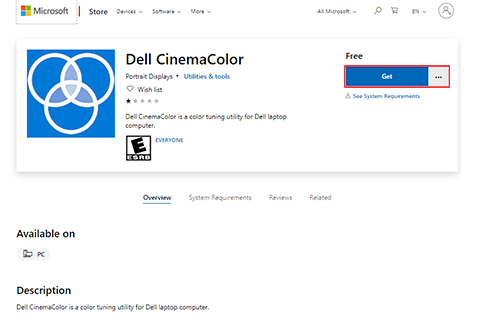
- Nástroj Dell CinemaColor lze stáhnout z následujícího odkazu:
- Klikněte na tlačítko Získat. Otevře se odkaz v obchodě Microsoft Store. Kliknutím na tlačítko Získat zahajte instalaci.
- Aplikace Dell CinemaColor je k dispozici pouze ve vybraných počítačích XPS a Inspiron. Při instalaci na nepodporovaném počítači se zobrazí následující chyba:

Přeinstalace softwaru CinemaStream (SmartByte)
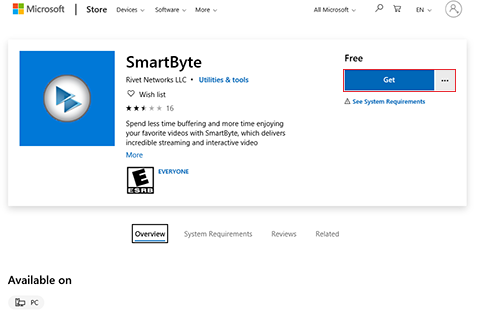
- Software Dell CinemaStream (SmartByte) lze stáhnout na následujícím odkazu:
- Klikněte na tlačítko Získat. Otevře se odkaz v obchodě Microsoft Store. Kliknutím na tlačítko Získat zahajte instalaci.
Přeinstalace softwaru CinemaSound (Waves MaxxAudio Pro)
- Software Dell CinemaSound (Waves MaxxAudio Pro) lze stáhnout ze stránky podpory počítače. Ujistěte se, že k vyhledání souborů ke stažení pro váš počítač používáte výrobní číslo počítače nebo funkci automatického rozpoznání.
Flere oplysninger
Berørte produkter
Inspiron, XPSProdukter
Inspiron, XPSArtikelegenskaber
Artikelnummer: 000125992
Artikeltype: How To
Senest ændret: 29 maj 2025
Version: 13
Find svar på dine spørgsmål fra andre Dell-brugere
Supportservices
Kontrollér, om din enhed er dækket af supportservices.