Sådan administreres tofaktorgodkendelse (2FA) til VMware Carbon Black Cloud
Oversigt: Få mere at vide om, hvordan du aktiverer eller nulstiller tofaktorgodkendelse (2FA) til VMware Carbon Black Cloud ved at følge disse trinvise instruktioner.
Denne artikel gælder for
Denne artikel gælder ikke for
Denne artikel er ikke knyttet til et bestemt produkt.
Det er ikke alle produktversioner, der er identificeret i denne artikel.
Symptomer
Denne artikel dækker 2FA-krav og -administration til VMware Carbon Black Cloud-konsollen.
Berørte produkter:
- VMware Carbon Black Cloud
Årsag
Ikke relevant
Løsning
2FA-klientsupport
VMware Carbon Black Cloud understøtter følgende 2FA-klienter:
- DUO-sikkerhed
- Google Authenticator
Bemærk: Dell og VMware hverken godkender eller understøtter nogen af de anførte tredjeparts 2FA-klienter. Kontakt produktets producent for at få oplysninger om opsætning, konfiguration og administration.
Aktivering og nulstilling af 2FA
Administratorer kan Aktivere eller Nulstille 2FA til deres miljø. Klik på den relevante proces for at få flere oplysninger.
- Gå til [REGION].conferdeploy.net i en webbrowser.
Bemærk: [REGION] = Lejerens region.
- Amerika = https://defense-prod05.conferdeploy.net/
- Europa = https://defense-eu.conferdeploy.net/
- Asien og Stillehavsområdet = https://defense-prodnrt.conferdeploy.net/
- Australien og New Zealand = https://defense-prodsyd.conferdeploy.net

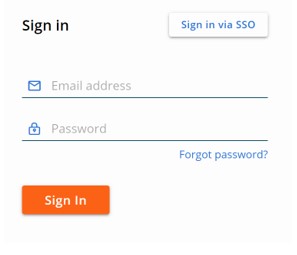
- Log på VMware Carbon Black Cloud.
- I menuen i venstre rude skal du udvide Indstillinger og derefter klikke på Brugere.
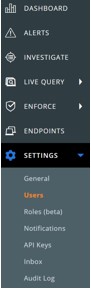
Bemærk: Layoutet i eksemplet kan afvige en smule fra dit miljø.
- 2FA kan konfigureres til:
Klik på den relevante 2FA-klient for at få flere oplysninger.
DUO-sikkerhed
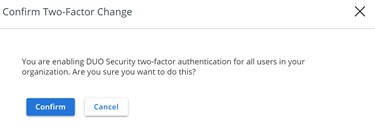
- I den øverste menu skal du klikke på Duo-sikkerhed.

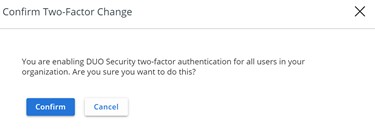
- Bekræft to-faktor-ændring.
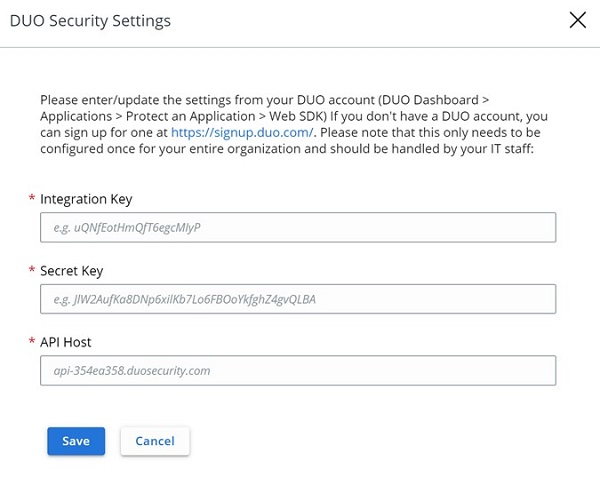
- I brugergrænsefladen i DUO-sikkerhedsindstillinger (UI):
- Udfyld Integrationsnøgle.
- Udfyld Hemmelig nøgle.
- Udfyld API-værten.
- Klik på Gem.
Google Authenticator
- I øverste menu skal du klikke på Google Authenticator.

- Bekræft to-faktor-ændring.
- Gå til [REGION].conferdeploy.net i en webbrowser.
Bemærk: [REGION] = Lejerens region.
- Amerika = https://defense-prod05.conferdeploy.net/
- Europa = https://defense-eu.conferdeploy.net/
- Asien og Stillehavsområdet = https://defense-prodnrt.conferdeploy.net/
- Australien og New Zealand = https://defense-prodsyd.conferdeploy.net
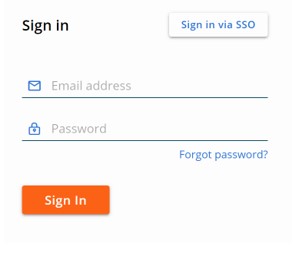
- Log på VMware Carbon Black Cloud.
- I menuen i venstre rude skal du udvide Indstillinger og derefter klikke på Brugere.
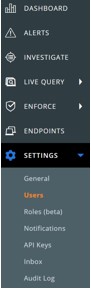
Bemærk: Layoutet i eksemplet kan afvige en smule fra dit miljø.
- I menuen BRUGERE :
- Find den relevante E-MAIL.
- Klik på pileikonet under Handlinger.
- Klik på Nulstil Google Authenticator eller Nulstil DUO-sikkerhed.
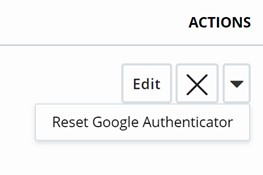
Bemærk: Eksempelskærmbilledet bruger Google Autentificering. DUO Security er angivet i miljøer, der bruger den pågældende 2FA-klient.
For at kontakte support kan du bruge internationale supporttelefonnumre til Dell Data Security.
Gå til TechDirect for at oprette en anmodning om teknisk support online.
Hvis du vil have yderligere indsigt og ressourcer, skal du tilmelde dig Dell Security Community-forummet.
Flere oplysninger
Videoer
Berørte produkter
VMware Carbon BlackArtikelegenskaber
Artikelnummer: 000126220
Artikeltype: Solution
Senest ændret: 15 feb. 2024
Version: 11
Find svar på dine spørgsmål fra andre Dell-brugere
Supportservices
Kontrollér, om din enhed er dækket af supportservices.