Průvodce odebíráním jednotek vyměnitelných zákazníkem v systému Precision 3640 Tower a Precision 3640 XE Tower
Oversigt: Jednotky vyměnitelné zákazníkem (CRU) lze podle těchto pokynů vyjmout ze systémů Precision 3640 Tower a Precision 3640 XE Tower.
Denne artikel gælder for
Denne artikel gælder ikke for
Denne artikel er ikke knyttet til et bestemt produkt.
Det er ikke alle produktversioner, der er identificeret i denne artikel.
Symptomer
Tyto návody vás provedou postupem bezpečného odebrání jednotek vyměnitelných zákazníkem (CRU) v počítači Precision 3640 Tower a Precision 3640 XE Tower. (Jednotky vyměnitelné zákazníkem jsou součásti počítače, jejichž výměna nebo odebrání nevyžaduje zásah technika.) Návody také obsahují obrázky, které odkazují na popisované kroky.
Årsag
Není k dispozici
Løsning
Obsah:
Návod po demontáž
Pokud tyto návody nepokrývají hledané informace, nahlédněte do příručky k systému.
Níže uvedený článek obsahuje informace o bezpečném postupu, který musíte dodržet, než začnete pracovat s elektrickým zařízením.
Pokyny pro odebrání
Poznámka: Obsah zobrazíte kliknutím na níže uvedenou část, kterou chcete otevřít.
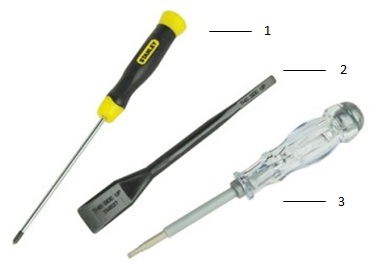
| 1 | Malý křížový šroubovák | 2 | Plastové páčidlo |
| 3 | Malý plochý šroubovák |
Poznámka: Upozorňujeme, že použitím velkého křížového nebo plochého šroubováku můžete poškodit hlavu šroubů. K jejich odšroubování by pak byly třeba speciální nástroje, které naši technici na místě nemají k dispozici.
-
Přípravné pokyny před sejmutím krytu systému:
-
Během montáže nebo demontáže kterékoliv součásti hardwaru se vždy ujistěte, že máte řádně zálohovaná veškerá data.
-
Od počítače odpojte všechny telefonní, síťové a USB kabely.
-
Odpojte počítač a všechna připojená zařízení z elektrických zásuvek.
-
-
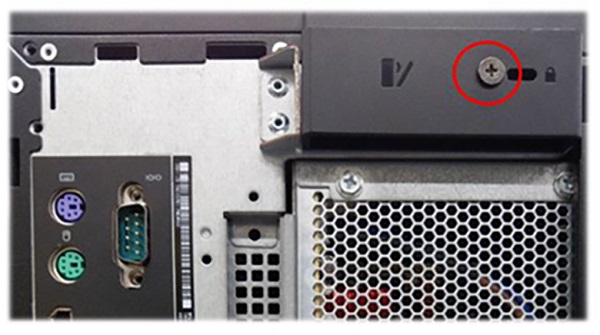
Uvolňovací západka může být zajištěna šroubem. Odšroubujte bezpečnostní šroub a uvolněte kryt.
-
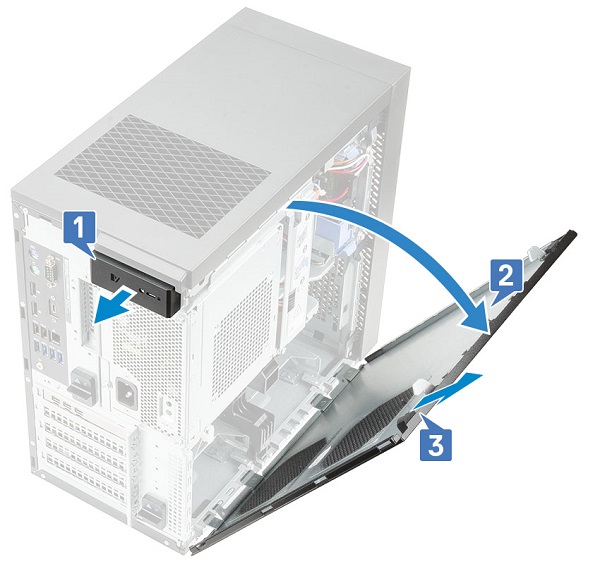
Zatáhněte za uvolňovací západku [1], vyklopte kryt [2] a sejměte jej z počítače [3].
-
Přípravné instrukce před sejmutím čelního krytu:
-
Během montáže nebo demontáže kterékoliv součásti hardwaru se vždy ujistěte, že máte řádně zálohovaná veškerá data.
-
Od počítače odpojte všechny telefonní, síťové a USB kabely.
-
Odpojte počítač a všechna připojená zařízení z elektrických zásuvek.
-
Sejměte kryt systému.
-
-
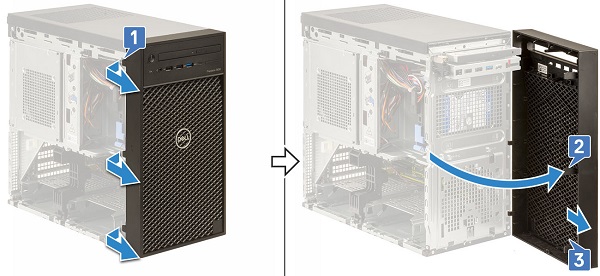
Zvedněte zajišťovací západky [1] a otočte [2] a vytáhněte [3] čelní kryt ze slotů na šasi.
-
Přípravné instrukce před vyjmutím 3,5" pevného disku:
-
Během montáže nebo demontáže kterékoliv součásti hardwaru se vždy ujistěte, že máte řádně zálohovaná veškerá data.
-
Od počítače odpojte všechny telefonní, síťové a USB kabely.
-
Odpojte počítač a všechna připojená zařízení z elektrických zásuvek.
-
Sejměte kryt systému.
-
-
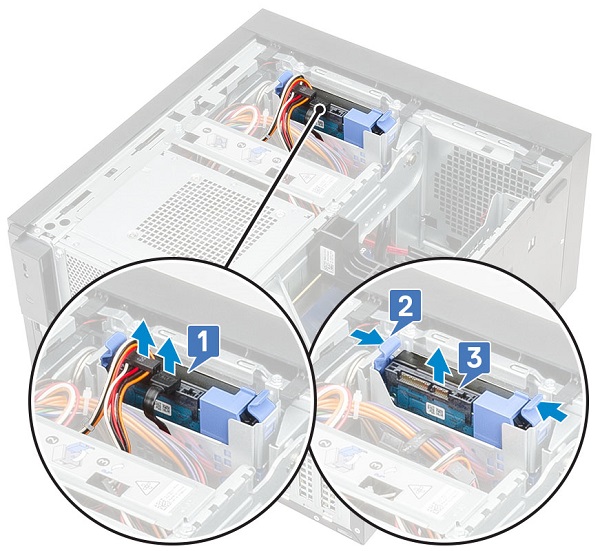
Odpojte datový a napájecí kabel od pevného disku [1].
-
Stiskněte modré pojistné západky na držáku [2] a vyjměte držák pevného disku z pozice [3].
-
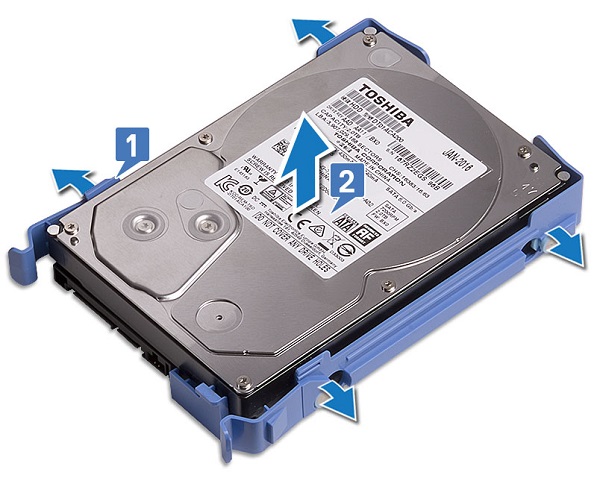
Ohněte držák pevného disku [1] a vyjměte pevný disk z držáku [2].
Poznámka: Chcete-li vyjmout další pevné disky (jsou-li k dispozici), opakujte kroky 2 až 4.
-
Přípravné instrukce před vyjmutím 2,5" pevného disku:
-
Během montáže nebo demontáže kterékoliv součásti hardwaru se vždy ujistěte, že máte řádně zálohovaná veškerá data.
-
Od počítače odpojte všechny telefonní, síťové a USB kabely.
-
Odpojte počítač a všechna připojená zařízení z elektrických zásuvek.
-
Sejměte kryt systému.
-
-
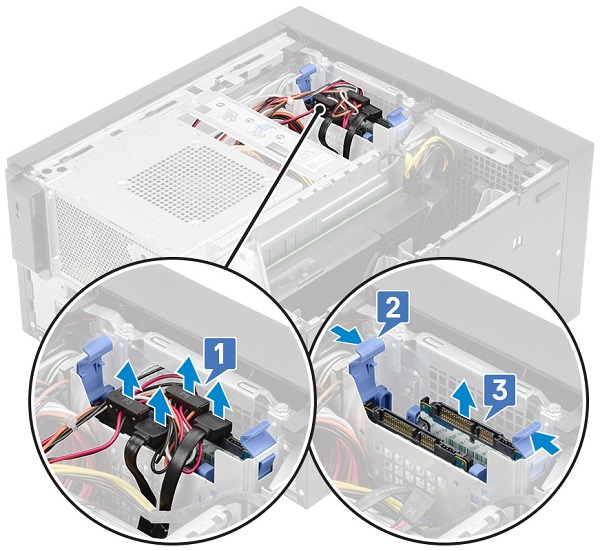
Odpojte datové a napájecí kabely od příslušných konektorů na pevných discích [1].
-
Stiskněte modré pojistné západky na držáku [2] a vyjměte držák pevného disku z pozice [3].
-
Odpojte datové a napájecí kabely od příslušných konektorů na pevných discích [1].
-
Stiskněte modré pojistné západky na držáku a vyjměte držák pevného disku z dolní pozice [2].
-
Odpojte napájecí kabel SATA z konektorů na napájecím zdroji [3].

-
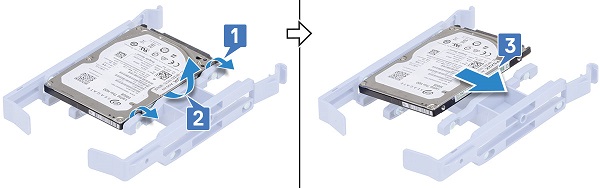
Ohněte držák pevného disku [1], zvedněte pevný disk [2] a vysuňte jej z držáku [3].
Poznámka: Chcete-li vyjmout další pevné disky (jsou-li k dispozici), opakujte kroky 2 až 7.
-
Přípravné instrukce před otevřením pantu napájecího zdroje:
-
Během montáže nebo demontáže kterékoliv součásti hardwaru se vždy ujistěte, že máte řádně zálohovaná veškerá data.
-
Od počítače odpojte všechny telefonní, síťové a USB kabely.
-
Odpojte počítač a všechna připojená zařízení z elektrických zásuvek.
-
Sejměte kryt systému.
-
-
Odjistěte uvolňovací západky napájecího zdroje [1, 2].
-
Otočte pant napájecího zdroje podle obrázku [3].
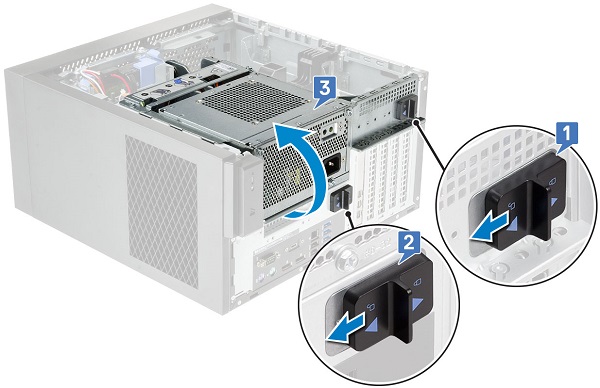
Poznámka: V některých konfiguracích může být nainstalována karta PCIe. Při vytahování rozšiřující karty postupujte podle stejných kroků, kromě kroku 2.
-
Přípravné instrukce před vyjmutím rozšiřujících karet:
-
Během montáže nebo demontáže kterékoliv součásti hardwaru se vždy ujistěte, že máte řádně zálohovaná veškerá data.
-
Od počítače odpojte všechny telefonní, síťové a USB kabely.
-
Odpojte počítač a všechna připojená zařízení z elektrických zásuvek.
-
Sejměte kryt systému.
-
-
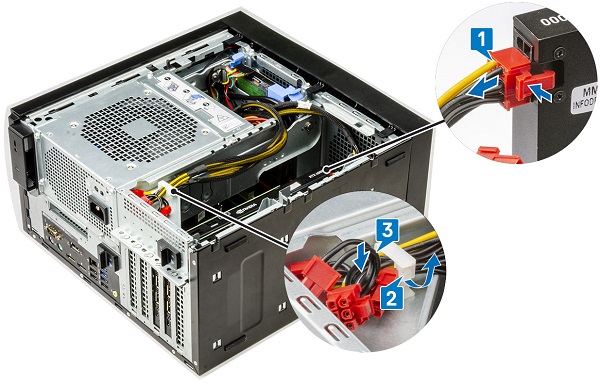
Odpojte napájecí kabel z grafické karty v konfiguraci se dvěma grafickými kartami [1].
-
Zvednutím plastové západky uvolněte kabely [2] a vyjměte kabely z úchytek [3].
-
Otevřete pant napájecího zdroje.
-
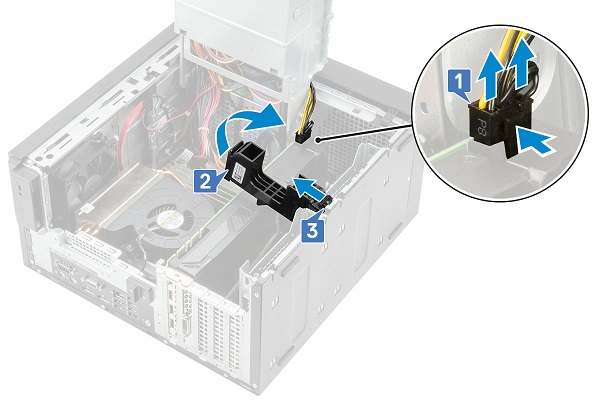
Stiskněte uvolňovací sponu a odpojte napájecí kabel grafické karty od konektoru na grafické kartě [1].
-
Zvedněte držák PCIe na straně u grafické karty [2].
Poznámka: Držák PCIe nemusí být přítomen u počítačů dodávaných s grafickou kartou NVIDIA Quadro P4000 nebo konfigurací se dvěma grafickými kartami RTX4000.
-
Vysunutím držáku PCIe uvolněte západku na držáku PCIe ze slotu na šasi [3].
-
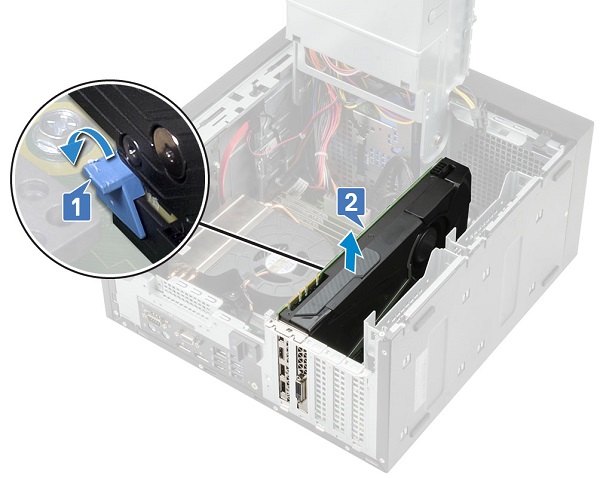
Zatlačte zajišťovací západku karty směrem od karty [1] a vyjměte grafickou kartu z počítače [2].
-
Přípravné instrukce před vyjmutím paměti:
-
Během montáže nebo demontáže kterékoliv součásti hardwaru se vždy ujistěte, že máte řádně zálohovaná veškerá data.
-
Od počítače odpojte všechny telefonní, síťové a USB kabely.
-
Odpojte počítač a všechna připojená zařízení z elektrických zásuvek.
-
Sejměte kryt systému.
-
-
Stiskněte zajišťovací svorky paměťového modulu na obou stranách paměťového modulu.
-
Vyjměte paměťový modul z konektorů na základní desce.
Poznámka: Zopakujte kroky 2 a 3 pro všechny další paměťové moduly DIMM v počítači.
-
Přípravné instrukce před vyjmutím knoflíkové baterie:
-
Během montáže nebo demontáže kterékoliv součásti hardwaru se vždy ujistěte, že máte řádně zálohovaná veškerá data.
-
Od počítače odpojte všechny telefonní, síťové a USB kabely.
-
Odpojte počítač a všechna připojená zařízení z elektrických zásuvek.
-
Sejměte kryt systému.
-
Otevřete pant napájecího zdroje.
-
-
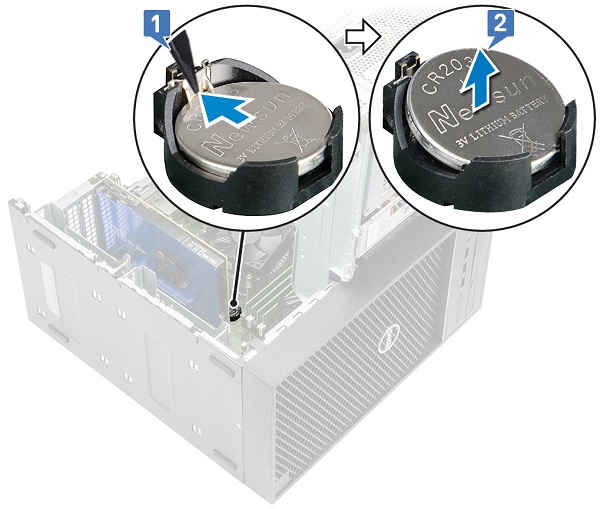
Stiskněte uvolňovací západku, dokud knoflíková baterie nevyskočí [1].
-
Vyjměte knoflíkovou baterii z konektoru na základní desce [2].
-
Přípravné instrukce před vyjmutím interních reproduktorů:
-
Během montáže nebo demontáže kterékoliv součásti hardwaru se vždy ujistěte, že máte řádně zálohovaná veškerá data.
-
Od počítače odpojte všechny telefonní, síťové a USB kabely.
-
Odpojte počítač a všechna připojená zařízení z elektrických zásuvek.
-
Sejměte kryt systému.
-
Otevřete pant napájecího zdroje.
-
-
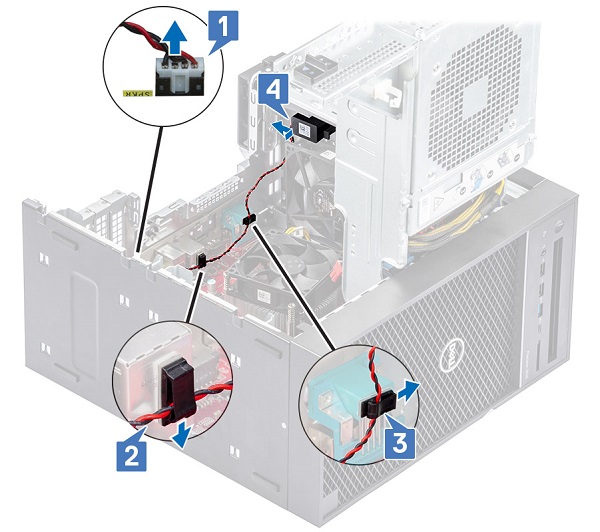
Odpojte kabel reproduktoru od základní desky [1].
-
Vyjměte kabel reproduktoru z úchytek na základní desce [2, 3].
-
Stiskněte uvolňovací výčnělek a vytáhněte reproduktor z přední části šasi systému [4].
-
Přípravné instrukce před vyjmutím spínače narušení a kabelu:
-
Během montáže nebo demontáže kterékoliv součásti hardwaru se vždy ujistěte, že máte řádně zálohovaná veškerá data.
-
Od počítače odpojte všechny telefonní, síťové a USB kabely.
-
Odpojte počítač a všechna připojená zařízení z elektrických zásuvek.
-
Sejměte kryt systému.
-
Demontujte čelní kryt.
-
Otevřete pant napájecího zdroje.
-
-
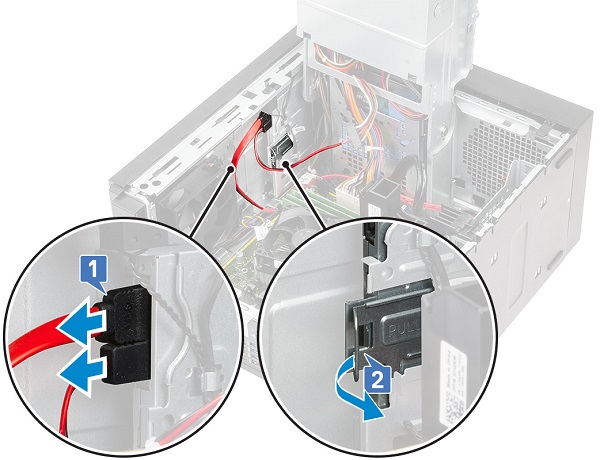
Odpojte datový a napájecí kabel optické jednotky [1].
-
Stiskněte a vytáhněte západku optické jednotky a uvolněte optickou jednotku [2].
-
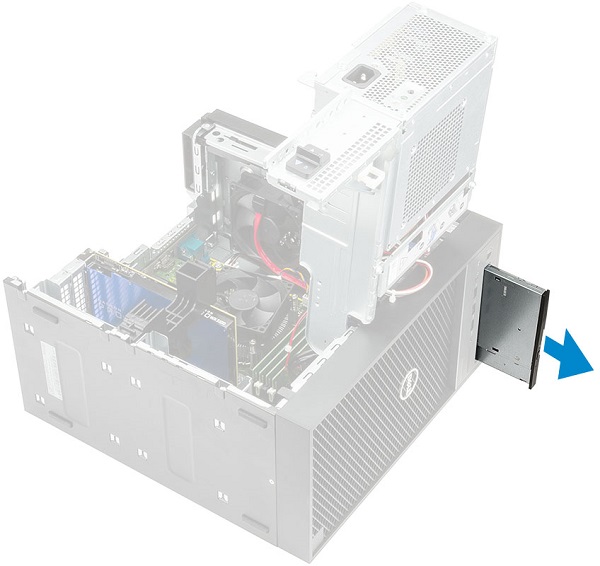
Vysuňte optickou jednotku z přední strany počítače.
-
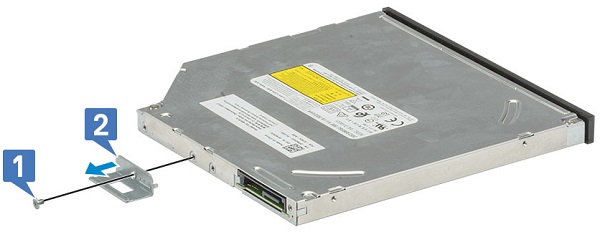
Vyšroubujte šroub M2x2,5, který připevňuje držák k optické jednotce [1], a vyjměte držák optické jednotky [2].
-
Přípravné instrukce před vyjmutím modulu WLAN a antény SMA:
-
Během montáže nebo demontáže kterékoliv součásti hardwaru se vždy ujistěte, že máte řádně zálohovaná veškerá data.
-
Od počítače odpojte všechny telefonní, síťové a USB kabely.
-
Odpojte počítač a všechna připojená zařízení z elektrických zásuvek.
-
Sejměte kryt systému.
-
Otevřete pant napájecího zdroje.
-
-
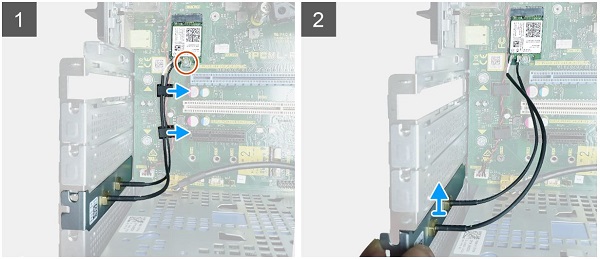
Vyšroubujte šroub M2x3,5, který připevňuje kartu WLAN k základní desce, a potom vyjměte anténní kabely z gumových vodítek na základní desce [1].
-
Vysuňte a vyjměte konektor externí antény ze slotu PCIe na šasi [2].
-
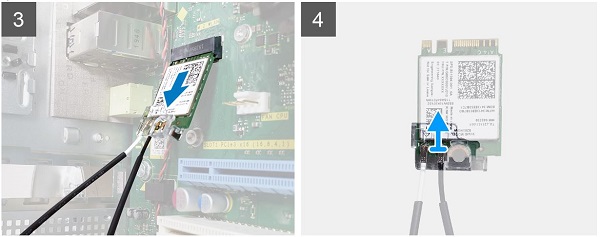
Vytáhněte kartu WLAN ze základní desky [3].
-
Odstraňte plastový držák z horní části konektoru antény [4].
-
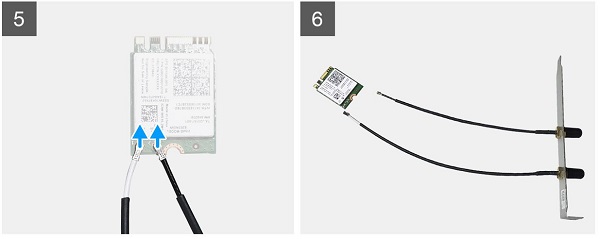
Opatrně odpojte kabely antény z konektorů na kartě WLAN [5].
-
Oddělte modul WLAN a anténu SMA [6].
Poznámka: Karta I/O je volitelná komponenta. Karta I/O je nainstalovaná v závislosti na dalších komponentách objednaných se systémem.
-
Přípravné instrukce před vyjmutím karty I/O:
-
Během montáže nebo demontáže kterékoliv součásti hardwaru se vždy ujistěte, že máte řádně zálohovaná veškerá data.
-
Od počítače odpojte všechny telefonní, síťové a USB kabely.
-
Odpojte počítač a všechna připojená zařízení z elektrických zásuvek.
-
Sejměte kryt systému.
-
Demontujte čelní kryt.
-
Vyjměte optickou jednotku.
-
Otevřete pant napájecího zdroje.
-
-
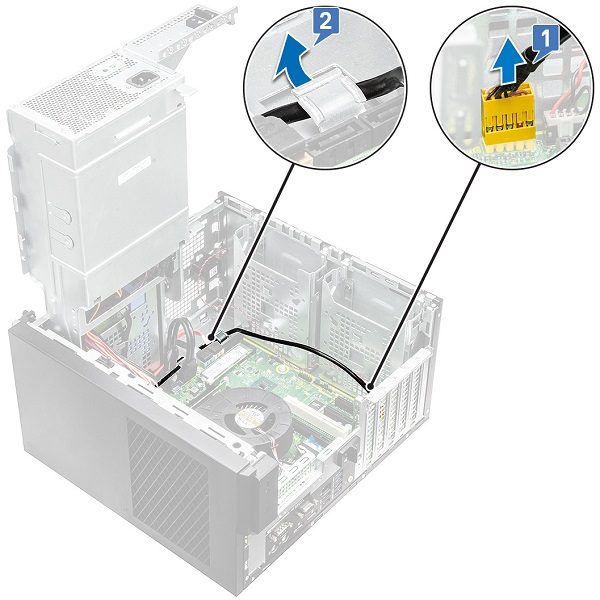
Odpojte zvukový kabel I/O od konektoru na základní desce [1] a vyjměte kabel z vodítek vedle základní desky na šasi [2].
-
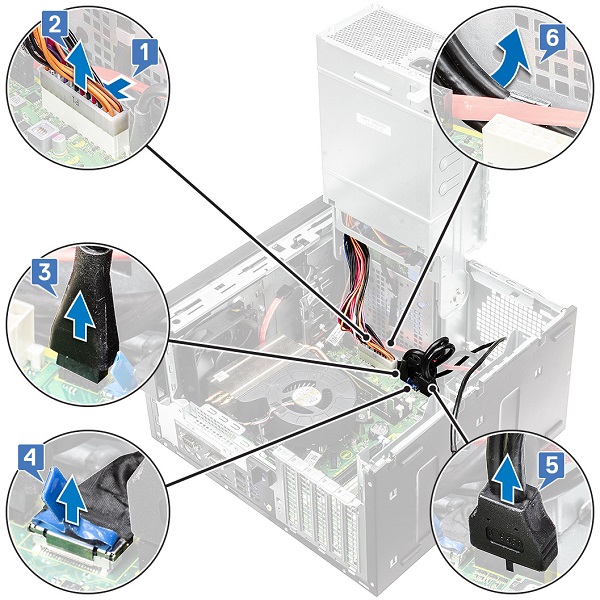
Odpojte následující kabely od konektorů na základní desce.
- Kabel konektoru napájení základní desky [1, 2]
- Kabel karty SD [3]
- Kabel Type-C [4]
- Kabel USB I/O [5]
- Odpojte kabely od konektorů [6].
-
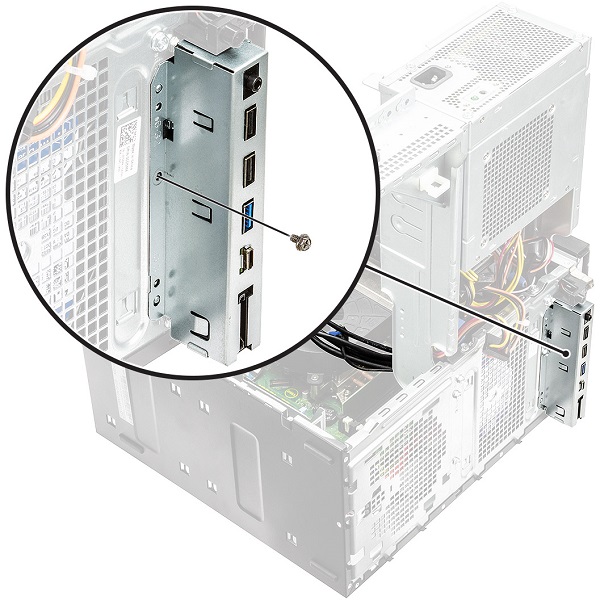
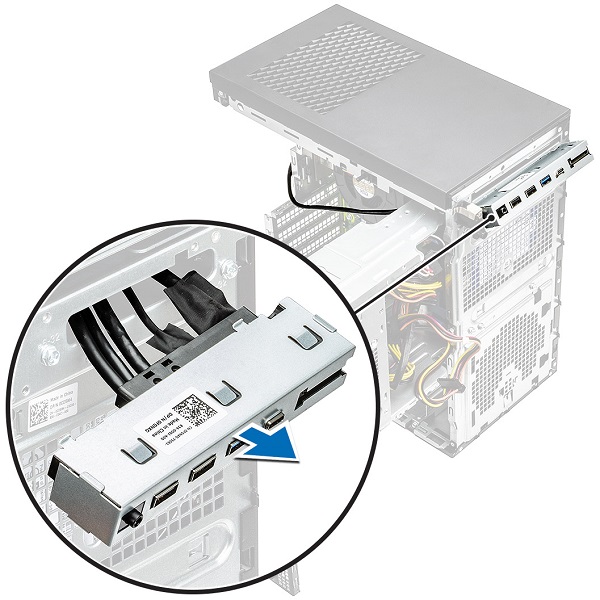
Odšroubujte šroub #6-32x1/4", který upevňuje panel I/O k šasi.
-
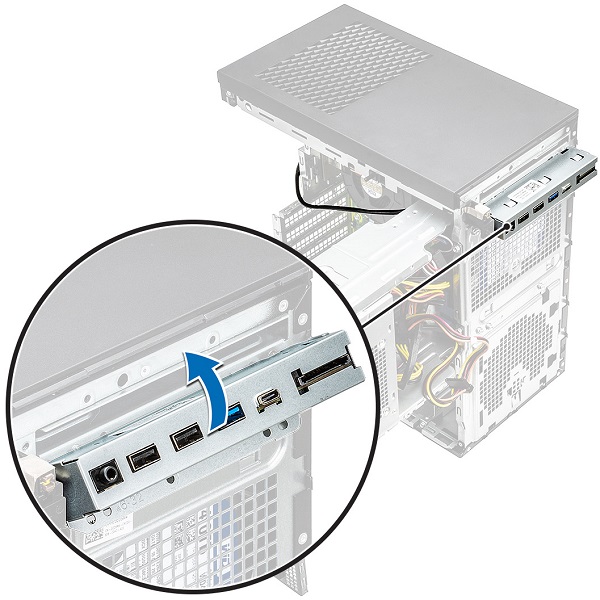
Zvedněte panel I/O a uvolněte západky na panelu I/O ze slotů na šasi.
-
Vytáhněte panel I/O spolu s kabely skrz jeho slot na šasi.
Poznámka: Karta I/O je volitelná komponenta. Karta I/O je nainstalovaná v závislosti na dalších komponentách objednaných se systémem.
-
Přípravné instrukce před vyjmutím karty I/O:
-
Během montáže nebo demontáže kterékoliv součásti hardwaru se vždy ujistěte, že máte řádně zálohovaná veškerá data.
-
Od počítače odpojte všechny telefonní, síťové a USB kabely.
-
Odpojte počítač a všechna připojená zařízení z elektrických zásuvek.
-
Sejměte kryt systému.
-
Otevřete pant napájecího zdroje.
-
-
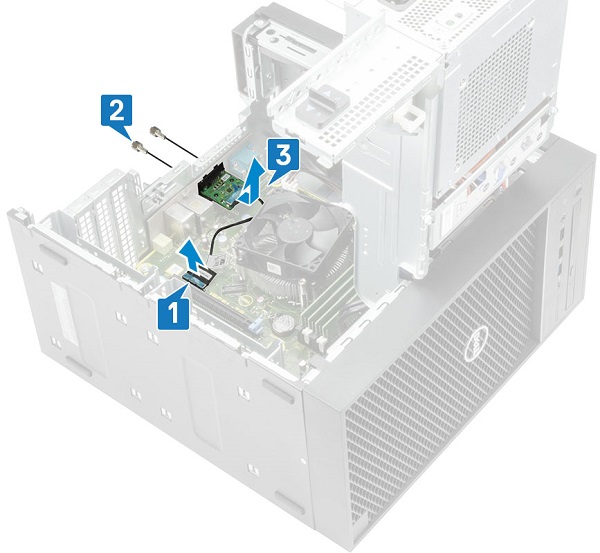
Odpojte kabel karty I/O od konektoru na základní desce [1].
-
Odšroubujte dva šrouby M3X3, které upevňují kartu I/O k systému [2].
-
Vyjměte kartu I/O z počítače [3].
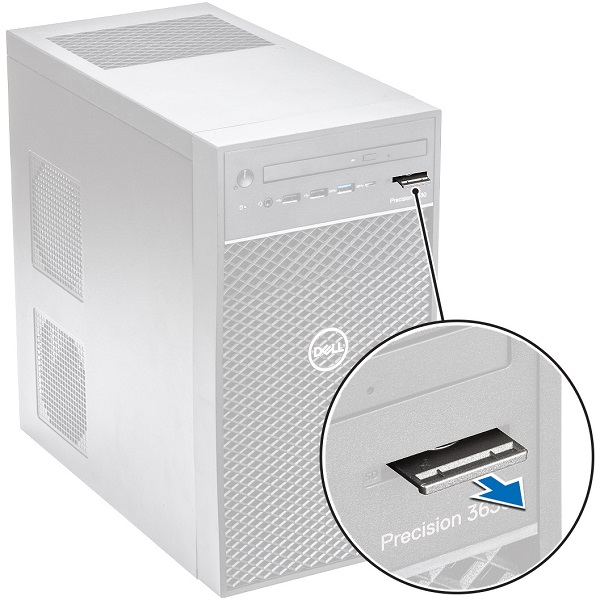
Poznámka: Karty SD jsou volitelné komponenty. Karta SD je nainstalovaná vidíte pouze v počítačích dodávaných s kartou WWAN.
-
Přípravné instrukce před vyjmutím karty SD:
-
Během montáže nebo demontáže kterékoliv součásti hardwaru se vždy ujistěte, že máte řádně zálohovaná veškerá data.
-
-
Vytáhněte kartu SD z počítače.
-
Přípravné instrukce před vyjmutím nožiček:
-
Během montáže nebo demontáže kterékoliv součásti hardwaru se vždy ujistěte, že máte řádně zálohovaná veškerá data.
-
Od počítače odpojte všechny telefonní, síťové a USB kabely.
-
Odpojte počítač a všechna připojená zařízení z elektrických zásuvek.
-
-
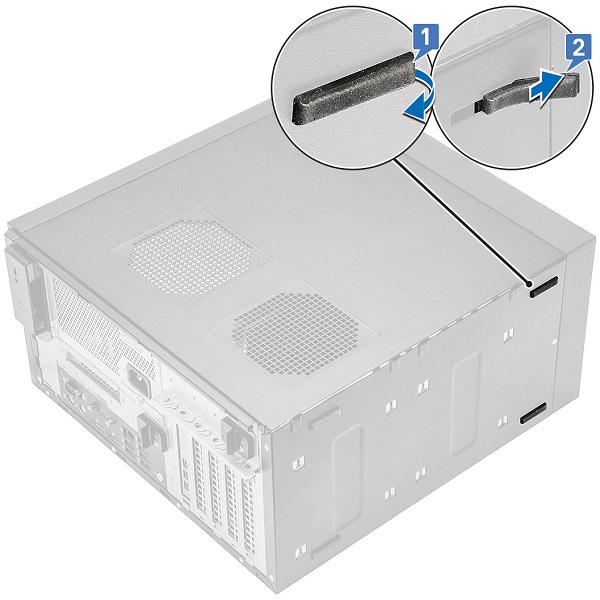
Vytáhněte jeden konec pryžových nožek ze slotu [1] a vysuňte gumové nožky ze systému [2].
| Pokud potřebujete další pomoc, obraťte se na technickou podporu. | |
| Kontaktujte nás | Přejít zpět na stránku s obsahem demontáže typu systému |
Berørte produkter
Precision 3640 XE Tower, Precision 3640 TowerArtikelegenskaber
Artikelnummer: 000126509
Artikeltype: Solution
Senest ændret: 03 sep. 2024
Version: 9
Find svar på dine spørgsmål fra andre Dell-brugere
Supportservices
Kontrollér, om din enhed er dækket af supportservices.