Elektrisk sikkerhed til reparation af Dell-produkter: ESD-beskyttelse og forholdsregler
Oversigt: Denne artikel indeholder oplysninger om grundlæggende sikkerhedsforanstaltninger, som alle skal tage, før de får adgang til det interne i en computer eller elektrisk udstyr. Find oplysninger om, hvordan du beskytter mod elektrostatisk afladning (ESD), forhindrer elektrostatisk beskadigelse af komponenterne og træffer sikkerhedsforanstaltninger, når du løfter elektronisk udstyr. ...
Denne artikel gælder for
Denne artikel gælder ikke for
Denne artikel er ikke knyttet til et bestemt produkt.
Det er ikke alle produktversioner, der er identificeret i denne artikel.
Instruktioner
Hvornår skal du bruge denne vejledning: Før du åbner en Dell-computer, bærbar computer eller skærm for at få udskiftning, opgradering eller adgang til intern komponent. Denne vejledning indeholder vigtige sikkerhedsprocedurer til at forhindre personskade og beskadigelse af udstyr som følge af elektriske farer og elektrostatisk afladning (ESD).
I denne artikel
- Beskyttelse mod elektrostatisk afladning (ESD)
- Generelle retningslinjer for sikkerhed
- Før du udfører arbejde på computeren
- Efter du har udført arbejde på enheden
- Retningslinjer for strømsikkerhed
- Skrivebordsspecifik sikkerhed
- Specifik sikkerhed for bærbar pc
- Skærmspecifik sikkerhed
- Løft af sikkert udstyr
- Ofte stillede spørgsmål
Beskyttelse mod elektrostatisk afladning (ESD)
Gælder for: Alle stationære og bærbare Dell-computere, all-in-one-enheder, skærme, eksterne enheder og servere
ADVARSEL: Elektrostatisk afladning (ESD) kan beskadige følsomme elektroniske komponenter inden i enheden permanent. En afladning, der er usynlig for dig, kan ødelægge hukommelsesmoduler, processorer og bundkort.
Hvad er ESD?
Elektrostatisk afladning (ESD) opstår, når statisk elektricitet, der akkumuleres på din krop, eller en genstand overføres til elektroniske komponenter. Dell-produkter med CE-mærkning er designet til at modstå ESD-standardniveauer, men visse forhold (lav luftfugtighed, syntetiske stoffer) øger risikoen.
ESD-beskyttelsesprocedure
- Jordforbindelse af dig selv, før du rører ved komponenter
Rør ved en umalet metaloverflade (f.eks. I/O-panelet af metal bag på computeren) i mindst 5 sekunder for at aflade statisk elektricitet fra kroppen. - Brug en ESD-håndledsrem (anbefales)
Slut en antistatisk håndledsrem til en genstand med jordforbindelse. Bær den under hele dit arbejdspas for kontinuerlig beskyttelse. - Re-ground periodisk
Mens du arbejder, skal du røre ved en jordet metaloverflade hvert par minutter, især efter at have bevæget dig rundt eller rørt ved ikke-ledende materialer. - Håndter kun
komponenter efter kanterRør aldrig ved guldkontakter, stifter eller kredsløb. Hold hukommelsesmoduler, kort og processorer i kanterne eller monteringsbeslagene. - Opbevar komponenterne i antistatisk emballage
Fjern ikke nye komponenter fra antistatiske poser, før de er klar til montering. Når du fjerner gamle komponenter, skal de placeres i antistatiske poser eller på antistatiske overflader.
Bedste fremgangsmåde: Arbejd på en ikke-tæppebelagt overflade i et rum med moderat fugtighed (40-60%). Undgå at bære syntetiske stoffer som fleece eller polyester under hardwarearbejde.
Generelle retningslinjer for sikkerhed
Gælder for: Alle stationære og bærbare Dell-computere, all-in-one-enheder, skærme, eksterne enheder og servere
Arbejdsområde og miljø
- Hård, jævn overflade: Placer udstyr på et stabilt skrivebord eller bord. Efterlad 10 cm (4") frirum på alle ventilerede sider for korrekt luftgennemstrømning.
- Undgå bløde overflader: Anbring aldrig enheder på senge, sofaer, tæpper eller stofoverflader, der begrænser luftstrømmen og kan forårsage overophedning.
- Temperaturregulering: Arbejd inden for 10 °C til 35 °C (50 °F til 95 °F). Holdes væk fra radiatorer, varmeapparater, direkte sollys og varmekilder.
- Tørt miljø: Brug ikke i nærheden af vandkilder (badekar, håndvaske, pools) eller i fugtige områder som våde kældre.
Kabel- og tilslutningssikkerhed
- Korrekt routing: Sørg for, at kabler ikke er i gangbroer eller steder, hvor de kan trædes på, snuble over eller klemmes.
- Korrekte stik: Kontroller, at du bruger den rigtige port. Netværks- og telefonstik ligner hinanden, men er forskellige.
- Skånsom håndtering: Når kabler frakobles, skal du trække i stikket eller træktappen, aldrig i selve kablet. Kontrollér, om der er låsetapper, før du trækker.
- Korrekt justering: Sørg for, at porte og stik vender korrekt inden tilslutning for at undgå bøjning af benene.
Ventilation og luftgennemstrømning
ADVARSEL: Blokering af ventilationsåbninger kan medføre overophedning, hvilket kan medføre beskadigelse af udstyret eller brandfare.
- Anbring ikke udstyr i lukkede rum (lukkede skabe, vægenheder) uden ordentlig ventilation.
- Indsæt aldrig genstande i ventilationsåbninger eller åbninger, da dette kan forårsage elektrisk stød eller brand.
- Stabl ikke udstyr, og placer ikke enheder så tæt på hinanden, at de deler forvarmet luft.
Rengøring og vedligeholdelse
- Frakobl strømmen: Tag altid stikket ud af stikkontakten inden rengøring.
- Brug passende materialer: Rengør med en blød klud, der kun er fugtet med vand. Brug ikke flydende eller aerosolrensere, mange indeholder brandfarlige stoffer.
- Rengøring af skærmen: På LCD-skærme eller skærme skal du først påføre vand på kluden (aldrig direkte på skærmen), tørre i én retning fra top til bund og derefter tørre den straks for at undgå fugtskader.
FORSIGTIGHED: Spild aldrig mad eller væsker på udstyret. Væskeskader annullerer ofte garantien og kan forårsage permanent svigt.
Ved arbejde inden i enheden
Gælder for: Alle stationære og bærbare Dell-computere, all-in-one-enheder, skærme, eksterne enheder og servere
FORSIGTIGHED: Udfør ikke vedligeholdelse eller kabelforbindelser under en elektrisk storm. Risikoen for elektrisk stød er signifikant forhøjet under lynaktivitet.
Tjekliste før arbejde
- Gem alt arbejde: Gem og luk alle åbne filer og programmer for at forhindre tab af data.
- Luk helt ned:
Windows: Klik på Start > Power > Shut down (ikke Sleep or Restart)Linux: Brug shutdown-kommandoen eller systemmenuens nedlukningsindstilling
Vent, indtil alle lys er slukket,
og blæserne er stoppet. - Frakobl strømmen:
Tag strømkablet ud af stikkontakten
Tag strømkablet ud af enheden
På bærbare computere: Fjern AC-adapteren - Fjern batteriet (kun bærbare pc'er):
Hvis din bærbare computer har et aftageligt batteri, skal du fjerne det nu. Nogle bærbare Dell-computere har ikke-udtagelige batterier. Se brugervejledningen for at frakoble dem. - Frakobl alle eksterne enheder:
Fjern alle kabler: netværk, USB-enheder, tastatur, mus, skærm, eksterne drev, dockingstation. - Fjern medier (hvis relevant):
Skub SD-kort, USB-drev eller optiske diske ud af enheden. - Afladning resteffekt:
Tryk på tænd/sluk-knappen, og hold den nede i 15-20 sekunder for at fjerne eventuel resterende elektrisk strøm fra systemet. - Jordforbindelse dig selv:
Rør ved en ulakeret metaloverflade på enheden (såsom I/O-panelet) for at aflade statisk elektricitet, før du fortsætter.
Yderligere ressourcer: Gennemgå altid servicemanualen til dit specifikke produkt, inden du begynder at arbejde. Servicemanualer indeholder modelspecifikke instruktioner og komponentplaceringer.
Ved arbejde inden i enheden
FORSIGTIGHED: Løse skruer, der efterlades inde i enheden, kan forårsage kortslutninger og alvorlig skade. Vær altid opmærksom på alle skruer, der fjernes under service.
Tjekliste efter arbejde
- Genmonter alle skruer: Sørg for, at alle skruer er genmonteret på deres oprindelige placering. Kontroller, at der ikke er løse skruer inde i enheden eller på arbejdsfladen.
- Geninstaller fjernede komponenter: Udskift alle mediekort, optiske diske eller dele, der blev fjernet midlertidigt.
- Genmonter batteriet (bærbare pc'er): Hvis du har fjernet eller frakoblet batteriet, skal du geninstallere det nu og sikre, at det klikker sikkert på plads.
- Tilslut eksterne enheder igen: Tilslut tastatur, mus, skærm, netværkskabel og andre eksterne enheder, der blev frakoblet, igen.
- Tilslut strøm: Sæt strømkablet tilbage i stikkontakten og i enheden.
- Tænd for og bekræft: Tryk på tænd/sluk-knappen. Kontroller, at systemet starter normalt, og at alle nye/udskiftede komponenter genkendes.
Hvis enheden ikke tænder: Sæt alle kabler og komponenter, du har arbejdet med, i igen. Kontroller, at batteriet er korrekt installeret (bærbare pc'er). Kontrollér, at alle indvendige stik sidder godt fast.
Retningslinjer for strømsikkerhed
Gælder for: Alt Dell-drevet udstyr
Spænding og strømkilde
ADVARSEL: Brug af forkert spænding kan beskadige dit udstyr permanent eller forårsage brand. Kontroller altid spændingskravene, før du tilslutter strømmen.
- Kontrollér spændingsklassificering: Kontroller, at enhedens spændingskrav stemmer overens med din stikkontakt (typisk 100-240 V AC, 50-60 Hz).
- Autosensorenheder: De fleste moderne Dell-enheder registrerer automatisk spænding (ingen kontakt på bagsiden). Disse fungerer over hele verden med passende stikadaptere.
- Valg af manuel spænding: Ældre enheder kan have en spændingsafbryder. Hvis den findes, skal du indstille den til en position, der svarer til din lokale spænding (f.eks. 115 V for Nordamerika, 230 V for Europa/Asien).
Sikkerhed på strømkabel og stikkontakt
- Jordforbundne stikkontakter kræves: Brug altid korrekt jordede 3-bens stikkontakter. Fjern aldrig jordstiften, og brug aldrig adaptere med 2 ben, der omgår jordforbindelse.
- Undersøg kabler: Brug ikke beskadigede strømkabler med flossede ledninger, blottede ledere eller ødelagte stik.
- Forlængerledninger: Hvis det er nødvendigt, skal du sikre dig, at forlængerkablet / strømskinnen er klassificeret til total enhedsstrømstyrke. Tilslut strimler til stikkontakter, aldrig til andre strimler (daisy-chaining).
- Korrekt indsættelse: Sørg for, at strømstikkene er sat helt ind i stikkontakterne. Delvis indsættelse kan forårsage buedannelse og brandfare.
- Frakobl korrekt: Tag fat i stikket, når du fjerner det fra stikkontakten, ikke kablet.
Sikkerhed for vekselstrømsadapter (bærbare pc'er)
Gælder for: Alle bærbare og mobile Dell-workstations
FORSIGTIGHED: AC-adaptere bliver varme under drift (op til 60 °C/140 °F overfladetemperatur). Dette er normalt, men kan forårsage ubehag eller forbrændinger, hvis det holdes i længere perioder.
- Brug kun Dell-godkendte adaptere: Tredjepartsadaptere mangler muligvis de korrekte sikkerhedscertificeringer og kan beskadige din bærbare computer eller dit batteri.
- Ventilation påkrævet: Placer adapteren på skrivebordet eller gulvet med LED synlig. Dæk aldrig med papir, tæpper eller læg indvendige poser, mens de er i brug.
- Håndter forsigtigt, når det er varmt: Lad adapteren køle af inden opbevaring. Anbring ikke den varme adapter direkte på temperaturfølsomme overflader.
- Undersøg for skader: Brug ikke adaptere med beskadigede kabler, udsatte ledninger eller tegn på overdreven slitage.
- Kontrol af LED-indikatorer: LED-indikatoren skal lyse, når den er tilsluttet. Hvis LED'en ikke lyser, skal du straks afbryde forbindelsen og kontrollere forbindelserne.
Under elektriske storme
FORSIGTIGHED: Lynnedslag kan sende overspændinger gennem strøm- og netværksledninger og forårsage skader på udstyr eller personskade.
- Brug ikke AC-drevet udstyr under elektriske storme.
- Frakobl strømkabler og netværkskabler i stormvejr.
- Batteridrevne enheder må kun bruges, hvis alle kabler er afbrudt.
Sikkerhed for stationære computere
Gælder for: Alle stationære Dell-pc'er
Forholdsregler specifikt for stationær pc
- Strømforsyningsspænding: Strømforsyninger til stationære pc er kan have automatiske eller manuelle spændingsafbrydere. Kontrollér, inden du tilslutter strøm.
- Tunge komponenter: Skrivebordets kabinet og komponenter kan være tunge. Brug korrekte løfteteknikker (se afsnittet Løfteudstyr nedenfor).
- Udvidelseskort: Når du monterer PCIe- eller PCI-kort, skal du sørge for, at kortet sidder korrekt på plads, og at fastholdelsesbeslaget er sikret, før du tænder.
- Interne kabler: Før kablerne væk fra blæsere og kølelegemer for at undgå forhindringer og støj.
- Længere tids ikke-brug: Hvis den stationære pc skal bruges i længere perioder, skal du tage stikket ud af stikkontakten for at forhindre standby-strømforbrug.
Computersikkerhed for bærbare computere
Gælder for: Alle bærbare og mobile workstations fra Dell
Forholdsregler specifikt for bærbar computer
ADVARSEL: Den bærbare computers base kan nå temperaturer op til 50 °C (122 °F) under brug med vekselstrøm tilsluttet. Langvarig hudkontakt kan forårsage ubehag eller forbrændinger.
- Begrænsning af luftgennemstrømning: Brug aldrig den bærbare computer i en bæretaske, lukket mappe eller andre omgivelser med lav luftgennemstrømning, mens den er tændt. Dette kan medføre overophedning, beskadigelse af komponenter eller brand.
- Hudkontakt: Undgå langvarig direkte hudkontakt med den bærbare computers base under AC-strømforsynet drift. Bruges på en computeroverflade eller en bærbar computer.
- Bløde overflader: Brug ikke på senge, puder, tæpper eller dit skød i længere perioder, disse blokerer ventilationsåbninger og forårsager overophedning.
Batterisikkerhed
FORSIGTIGHED: Beskadigede batterier udgør en risiko for brand og kemisk eksponering. Håndter et beskadiget eller lækkende batteri med stor forsigtighed.
- Inspektion af skader: Anvend ikke batterier, der er bulede, punkterede, hævede, utætte eller udviser anden fysisk skade. Kontakt Dells tekniske support for reparationsmuligheder.
- Temperaturgrænser: Udsæt ikke den bærbare pc eller batteriet for temperaturer over 65 °C (149 °F), og opbevar ikke i nærheden af varmekilder (radiatorer, instrumentbræt i bilen, direkte sollys).
- Forebyggelse af kortslutning: Bær ikke løse batterier i lommer eller poser med metalgenstande (mønter, nøgler, papirclips), der kan kortslutte terminaler.
- Bortskaffelse: Bortskaf ikke batterier i almindeligt affald. Genbrug via Dells batterigenbrugsprogram eller lokale e-affaldsanlæg.
- Ikke-aftagelige batterier: Nogle bærbare Dell-computere har interne batterier, der ikke kan fjernes af brugeren. Kontakt Dell Support for at få oplysninger om mulighederne for udskiftning af batteriet på disse modeller.
Sikkerhed for bil-/flyadapter
BEMÆRK: Dells automatiske adaptere gør det muligt at bruge bærbare computere i køretøjer, både eller fly med 12V DC-strømkilder.
- Spændingsbegrænsning: Må ikke anvendes i erhvervskøretøjer med 24V DC-systemer. Automatisk adapter er kun designet til 12V. Kontroller adapterspecifikationerne for at bekræfte.
- Tilslutningsrækkefølge: Når køretøjets motor er slukket, skal du først tilslutte adapteren til den bærbare computer og derefter tilslutte cigarettænderen eller DC-stikkontakten.
- Betjeningsvejledning: Gennemgå dokumentationen til den automatiske adapter før brug. Forkert tilslutning kan beskadige adapteren eller køretøjets elektriske system.
Overvåg sikkerhed
Gælder for: Alle Dell- og Alienware-skærme
Overvåg specifikke forholdsregler
FORSIGTIGHED: Forsøg aldrig at åbne skærmkabinettet eller berøre interne komponenter. Skærme indeholder højspændingskomponenter, der kan forårsage kraftigt elektrisk stød, selv når de ikke er tilsluttet.
- Verifikation af elektrisk klassificering: Sørg for, at skærmen er klassificeret til din lokale AC-strøm (typisk 100-240 V AC, 50-60 Hz). Kontrollér mærkaten på skærmens bagside.
- Stabil placering: Anbring skærmen på en solid, jævn overflade. Behandl omhyggeligt, LCD-skærme er af glas og kan revne, hvis de tabes, rammes eller udsættes for tryk. Undgå at trykke på LCD-skærmen, når du holder eller flytter skærmen.
- Temperaturgrænser: LCD-paneler er følsomme over for ekstreme temperaturer. Normal driftstemperatur: 0 °C til + 40 °C (32 °F til 104 °F) Overdreven varme eller kulde kan beskadige flydende krystaldisplayet.
- Undgå vibrationer : Udsæt ikke skærmen for kraftige vibrationer eller stød. Undgå at placere i køretøjets bagagerum eller transportere uden beskyttende emballage.
- Ingen intern adgang: Fjern aldrig skærmdækslerne, og forsøg aldrig at udføre reparationer. Al service skal udføres af kvalificerede Dell-teknikere.
- Længere tids ikke-brug: Tag stikket ud af stikkontakten, hvis det skal stå ubrugt i længere perioder.
Rengøring af skærm
- Tag skærmen ud af stikkontakten.
- Fugt kun blød, fnugfri klud med vand. Vrid overskydende fugt ud.
- Tør forsigtigt skærmen af i én retning fra top til bund.
- Tør straks skærmen med en tør klud for at undgå fugtskader.
FORSIGTIGHED: Brug aldrig kommercielle vinduespudsere, alkohol, ammoniak eller slibende rengøringsmidler på LCD-skærme. Disse kemikalier kan beskadige refleksfri belægninger og skærmoverfladen.
Løft af sikkert udstyr
ADVARSEL: Løft aldrig mere end 23 kg (50 pund) uden hjælp. Forkert løft kan forårsage alvorlig rygskade, diskusprolaps eller muskelbelastning.
Korrekt løfteteknik
- Planlæg før løft: Vurder vægt, størrelse og destination. Ryd vejen for forhindringer. Hvis udstyret overstiger 23 kg (50 lbs), skal du få hjælp eller bruge mekanisk løfteudstyr.
- Placer dine fødder: Stå med fødderne skulderbredde fra hinanden for stabil base. Peg tæerne lidt udad for bedre balance.
- Bøj knæene, ikke ryggen: Sæt dig på hug ved at bøje dig ved knæ og hofter. Hold ryggen ret i naturlig justering. Undgå at bukke hoften.
- Engager kernemuskler: Stram mavemusklerne, før du løfter. Dette understøtter din rygsøjle og fordeler belastningen sikkert.
- Hold lasten tæt ind til kroppen: Hold udstyret tæt ind til kroppen. Jo længere væk fra din rygsøjle, jo mere stress på din ryg.
- Løft med benene: Skub op gennem benene, hold ryggen lige. Lad dine benmuskler gøre arbejdet, ikke din ryg.
- Undgå at vride: Hold skuldrene justeret med hofterne. For at dreje skal du dreje dine fødder i stedet for at vride din torso.
- Sikker nedsættelse: Brug den samme teknik omvendt. Sæt dig på hug med bøjede knæ, hold ryggen lige, og læg forsigtigt udstyret ned.
- Bevæg dig problemfrit: Undgå ryk eller pludselige bevægelser. Hold hovedet op og se fremad, mens du bærer.
Bedste fremgangsmåde: Hvis du er i tvivl, så få hjælp. To-personers transport er altid sikrere end at kæmpe alene med tungt udstyr.
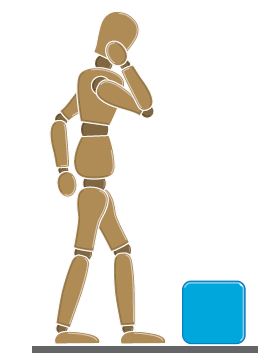
Figur af en person, der planlægger at løfte en blå boks, der illustrerer vigtigheden af at vurdere vægten, før du løfter
Set oppefra af en blå boks med to fodspor, der er placeret for korrekt holdning, før den løftes

Figur, der sidder på hug med en lige ryg, mens du løfter en blå kasse, demonstrerer korrekt løfteteknik ved hjælp af ben

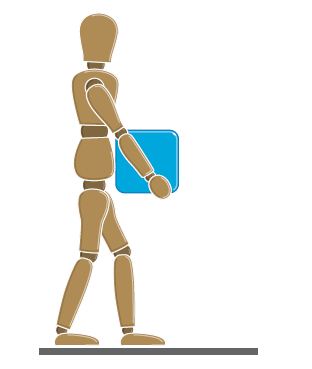
Figur går, mens du holder en blå kasse tæt på kroppen, viser korrekt bæreteknik efter løft
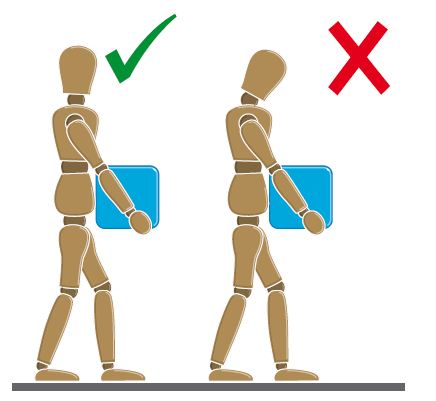
To figurer, der bærer en kasse: venstre viser korrekt kropsholdning med ret ryg, højre viser forkert kropsholdning med bøjet ryg
Ofte stillede spørgsmål
Q: Hvornår skal jeg jorde mig selv under computerarbejde?
A: Jordforbindelse dig selv umiddelbart før berøring af interne komponenter og periodisk i løbet af din arbejdssession (hvert par minutter, især efter at have bevæget dig rundt). Rør ved en umalet metaloverflade som I/O-panelet bag på computeren.
Q: Kan jeg bruge en tredjeparts AC-adapter sammen med min bærbare computer fra Dell?
A: Nej. Brug kun Dell-mærkede AC-adaptere, der er designet til din specifikke bærbare model. Tredjepartsadaptere mangler muligvis korrekt spændingsregulering, sikkerhedscertificeringer og kan beskadige din bærbare computer eller dit batteri, hvilket potentielt kan forårsage sikkerhedsrisiko.
Q: Batteriet i min bærbare computer ser hævet ud. Er det farligt?
A: Ja. Et opsvulmet batteri indikerer intern fejl og udgør en sikkerhedsrisiko. Stop straks med at bruge den bærbare computer, afbryd vekselstrøm, og forsøg ikke at fjerne batteriet, hvis det sidder fast. Kontakt Dell Support for at få oplysninger om mulighederne for sikkert batteriudskiftning. Du må ikke punktere eller trykke på opsvulmede batterier.
Q: Er det sikkert at arbejde inde i min computer under en storm?
A: Nej. Udfør aldrig vedligeholdelse, kabelforbindelser eller internt arbejde under en elektrisk storm. Lyn kan forårsage strømstød gennem stikkontakter og netværkskabler, hvilket skaber alvorlige stødfarer. Vent, indtil stormen passerer.
Q: Skal jeg fjerne mit bærbare batteri, før jeg udskifter RAM?
A: Ja, hvis den bærbare computer har et udtageligt batteri. Fjern altid batteriet efter nedlukning og frakobling af vekselstrøm. Dette sikrer, at der ikke er nogen elektrisk strøm til stede under opgraderingen. Nogle nyere bærbare Dell-computere har ikke-udtagelige batterier. Se servicemanualen for at få modelspecifikke instruktioner til at frakoble batteriet.
Q: Kan jeg rengøre min LCD-skærm med glasrens?
A: Nej. Brug aldrig kommercielle vinduespudsere, alkohol eller kemiske rengøringsmidler på LCD-skærme. Disse kan beskadige refleksfri belægninger og skærmens overflade. Brug kun vand på en blød, fnugfri klud, der påføres kluden (aldrig direkte på skærmen), og tør derefter straks.
Q: Hvor meget afstand har jeg brug for omkring min stationære computer for korrekt ventilation?
A: Efterlad mindst 10 cm (4") frirum på alle ventilerede sider. Dette sikrer korrekt luftstrøm til køling. Anbring aldrig computere i lukkede skabe, og bloker aldrig ventilationsåbninger med papir eller genstande, da dette kan medføre overophedning og potentiel brandfare.
Q: Hvad skal jeg gøre, hvis jeg spildte væske på min bærbare computer?
A: Sluk straks for den bærbare computer, tag stikket ud af AC-adapteren, og fjern eller frakobl batteriet, hvis det er muligt. Vend den bærbare på hovedet for at dræne væske væk fra interne komponenter. Forsøg ikke at tænde. Væskeskader kræver ofte professionel service. Kontakt Dell Support.
BEMÆRK: Væskeskader er ikke dækket af den begrænsede hardwaregaranti.
Berørte produkter
Chromebox, Alienware, Dell All-in-One, Dell Pro All-in-One, Dell Pro Max Micro, Dell Pro Max Slim, Dell Pro Max Tower, Dell Pro Micro, Dell Pro Slim, Dell Pro Tower, Dell Slim, Dell Tower, Inspiron, Legacy Desktop Models, OptiPlex, Vostro, XPS
, G Series, Monitors & Accessories, Alienware and Dell Gaming Monitors, C Series, D Series, E Series, P Series, S Series, SE Series, UltraSharp Premier (UP) Series, UltraSharp (U) Series, Dell Monitors, Dell Plus Monitors, Dell Pro Monitors, Dell Pro Plus Monitors, Projectors & Accessories, Chromebook, G Series, Alienware, Dell Laptops, Dell Plus, Dell Pro, Dell Pro Max, Dell Pro Plus, Dell Pro Premium, Inspiron, Latitude, Dell Pro Rugged, Vostro, XPS, Legacy Laptop Models, Datacenter Scalable Solutions, PowerEdge, Legacy Server Models, S5000 Series Servers, Mobile Devices, Latitude Tablets, Mobile Streak, Surface, Venue, XPS Tablets, Fixed Workstations, Mobile Workstations, Dell Pro Max Micro XE FCM2250, Dell Pro Max Slim XE FCS1250, Dell Pro Max Tower T2 XE FCT2250, Dell Pro Max 14 Premium MA14250, Dell Pro Max 16 Premium MA16250, Dell Pro Max 16 Plus MB16250, Dell Pro Max 18 Plus MB18250, Dell Pro Max 16 XE MC16250, Dell Pro Micro Plus XE QBM1250, Dell Pro Slim Plus XE5 QBS1250, Dell Pro Tower Plus XE5 QBT1250
...
Artikelegenskaber
Artikelnummer: 000137973
Artikeltype: How To
Senest ændret: 27 jul. 2026
Version: 15
Find svar på dine spørgsmål fra andre Dell-brugere
Supportservices
Kontrollér, om din enhed er dækket af supportservices.