Guia de remoção de peças da unidade substituível pelo cliente (CRU) da Torre Precision 3640 e Precision 3640 XE
Oversigt: As peças da unidade substituível pelo cliente (CRU) podem ser removidas da Torre Precision 3640 e da Torre Precision 3640 XE seguindo estas instruções.
Denne artikel gælder for
Denne artikel gælder ikke for
Denne artikel er ikke knyttet til et bestemt produkt.
Det er ikke alle produktversioner, der er identificeret i denne artikel.
Symptomer
Esses guias apresentam instruções passo a passo sobre a remoção segura do que é considerado como peças da unidade substituível pelo cliente (CRU) de uma Torre Precision 3640 e Precision 3640 XE. (As CRUs são as peças do computador que não precisam de um engenheiro para removê-las ou substituí-las.) Os guias também incluem imagens de referência do material utilizado.
Årsag
Não aplicável
Løsning
Sumário:
Guia de remoção
Se esses guias não abordarem o que você deseja fazer, consulte o Manual do sistema.
O artigo abaixo apresenta informações sobre práticas seguras que devem ser consideradas antes de trabalhar com equipamentos elétricos.
Instruções de remoção
Nota: Clique no título da seção que deseja abrir abaixo para visualizar o conteúdo.
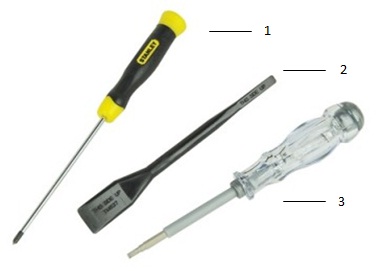
| 1 | Chave Phillips pequena | 2 | Chave plástica |
| 3 | Chave de fenda pequena |
Nota: Lembre-se de que o uso de uma chave de fenda de ponta plana ou Phillips grande pode danificar a cabeça dos parafusos. Isso pode implicar na remoção dos parafusos somente com ferramentas especiais, que não estão disponíveis para os nossos engenheiros no local.
-
Instruções a serem seguidas antes da remoção da tampa do sistema:
-
Durante a instalação ou remoção de qualquer hardware, certifique-se sempre de fazer backup de todos os dados adequadamente.
-
Desligue todos os cabos telefônicos, de rede e USB do computador.
-
Desconecte o computador e todos os dispositivos conectados de suas tomadas elétricas.
-
-
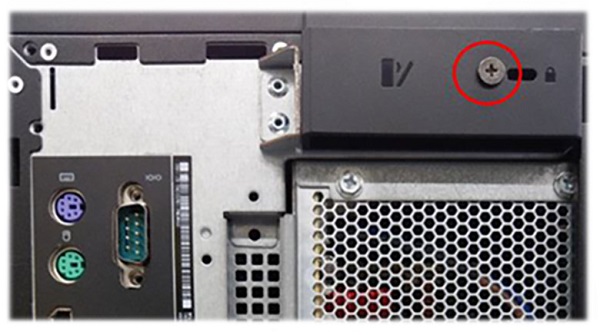
A trava de liberação pode ter sido presa com um parafuso de segurança. Remova o parafuso de segurança para soltar a tampa.
-
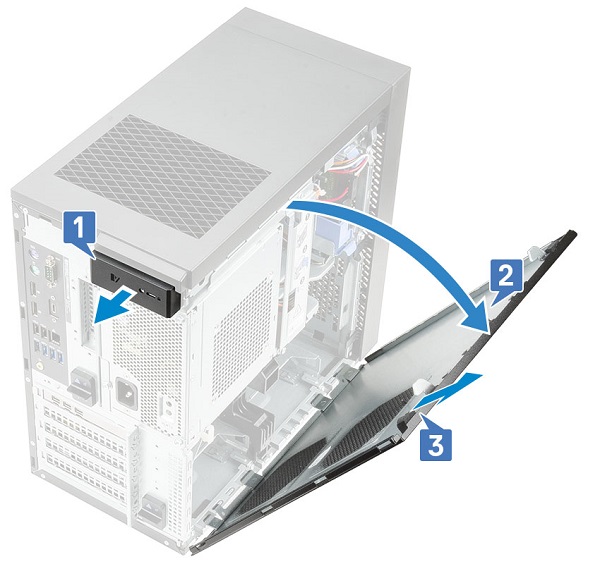
Puxe a trava de liberação [1], gire a tampa [2] e, em seguida, levante a tampa para removê-la do computador [3].
-
Instruções a serem seguidas antes da remoção da tampa frontal:
-
Durante a instalação ou remoção de qualquer hardware, certifique-se sempre de fazer backup de todos os dados adequadamente.
-
Desligue todos os cabos telefônicos, de rede e USB do computador.
-
Desconecte o computador e todos os dispositivos conectados de suas tomadas elétricas.
-
Remova a tampa do sistema.
-
-
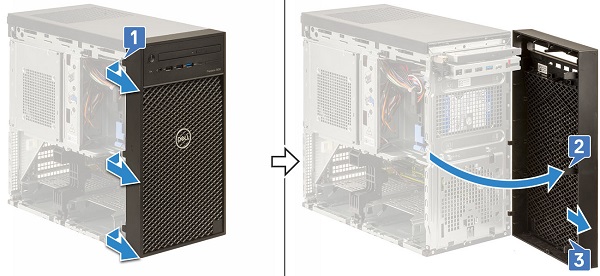
Levante as abas de retenção [1], gire [2] e puxe [3] a tampa frontal dos slots no chassi.
-
Instruções a serem seguidas antes da remoção do disco rígido de 3,5 polegadas:
-
Durante a instalação ou remoção de qualquer hardware, certifique-se sempre de fazer backup de todos os dados adequadamente.
-
Desligue todos os cabos telefônicos, de rede e USB do computador.
-
Desconecte o computador e todos os dispositivos conectados de suas tomadas elétricas.
-
Remova a tampa do sistema.
-
-
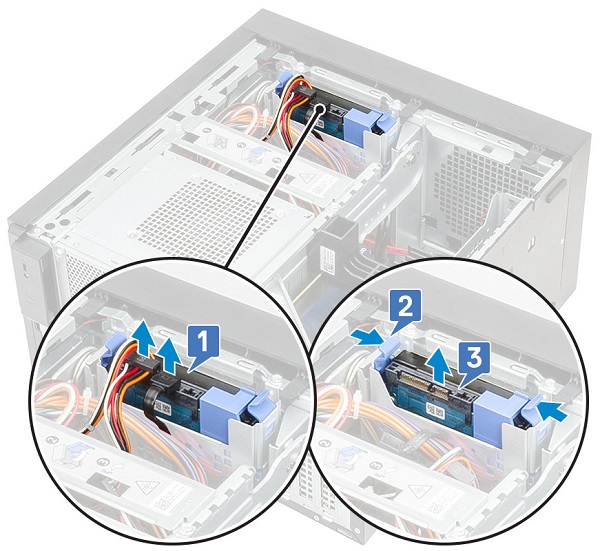
Desconecte os cabos de alimentação e de dados do disco rígido [1].
-
Pressione as abas azuis do suporte de fixação [2] e levante o suporte do disco rígido para fora do seu compartimento [3].
-
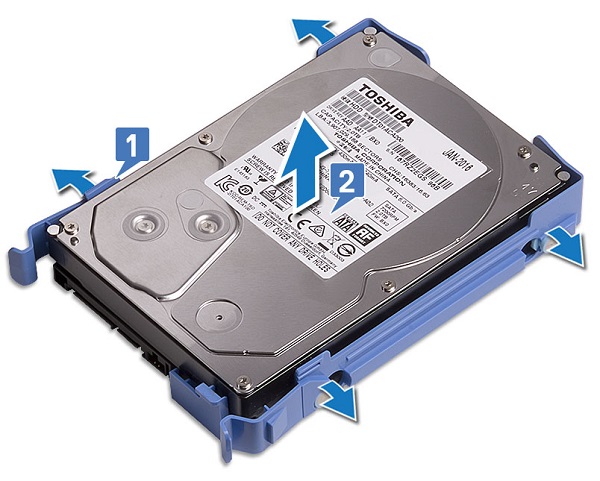
Flexione o suporte da unidade do disco rígido [1] e remova-o do suporte [2].
Nota: Para remover discos rígidos adicionais (se disponíveis), repita as etapas 2 a 4.
-
Instruções a serem seguidas antes da remoção do disco rígido de 2,5 polegadas:
-
Durante a instalação ou remoção de qualquer hardware, certifique-se sempre de fazer backup de todos os dados adequadamente.
-
Desligue todos os cabos telefônicos, de rede e USB do computador.
-
Desconecte o computador e todos os dispositivos conectados de suas tomadas elétricas.
-
Remova a tampa do sistema.
-
-
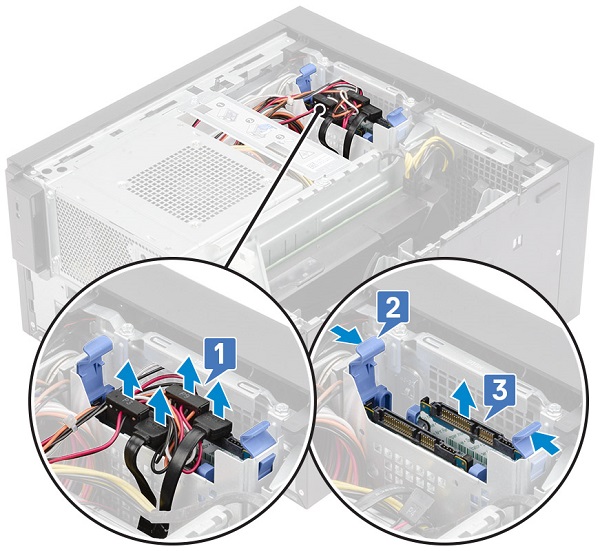
Desconecte os cabos de alimentação e de dados dos respectivos conectores nos discos rígidos [1].
-
Pressione as abas azuis do suporte de fixação [2] e levante o suporte do disco rígido para fora do seu compartimento [3].
-
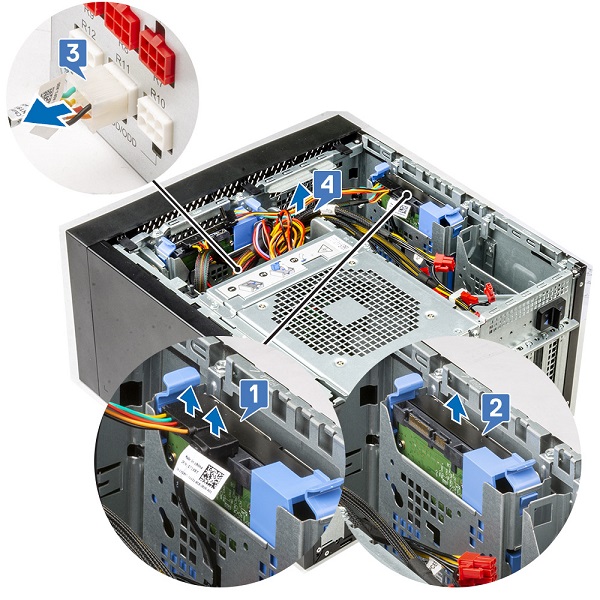
Desconecte os cabos de alimentação e de dados dos respectivos conectores nos discos rígidos [1].
-
Pressione as abas azuis do suporte de fixação e levante o suporte do disco rígido para fora dos compartimentos inferiores [2].
-
Desconecte o cabo de alimentação SATA dos conectores na PSU [3].
-
Flexione o suporte do disco rígido [1], levante o disco rígido [2] e, em seguida, deslize-o para fora do suporte [3].
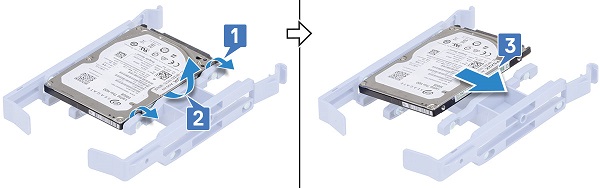
Nota: Para remover discos rígidos adicionais (se disponíveis), repita as etapas 2 a 7.
-
Instruções a serem seguidas antes da remoção da dobradiça da PSU:
-
Durante a instalação ou remoção de qualquer hardware, certifique-se sempre de fazer backup de todos os dados adequadamente.
-
Desligue todos os cabos telefônicos, de rede e USB do computador.
-
Desconecte o computador e todos os dispositivos conectados de suas tomadas elétricas.
-
Remova a tampa do sistema.
-
-
Abra as travas de liberação da PSU [1, 2].
-
Gire a dobradiça da PSU, conforme mostrado na figura [3].
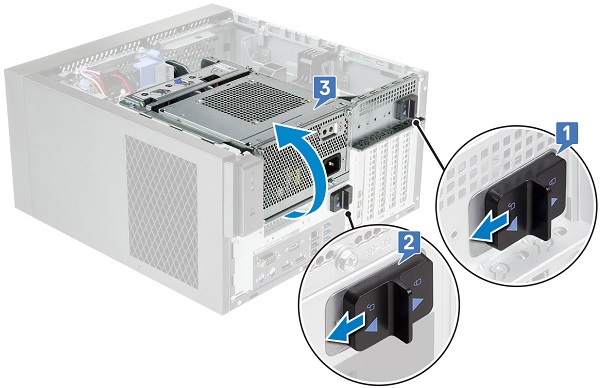
Nota: Você pode ver uma placa PCIe instalada em algumas configurações. Siga as mesmas etapas, exceto a Etapa 2, para remover a placa de expansão.
-
Instruções a serem seguidas antes da remoção das placas de expansão:
-
Durante a instalação ou remoção de qualquer hardware, certifique-se sempre de fazer backup de todos os dados adequadamente.
-
Desligue todos os cabos telefônicos, de rede e USB do computador.
-
Desconecte o computador e todos os dispositivos conectados de suas tomadas elétricas.
-
Remova a tampa do sistema.
-
-
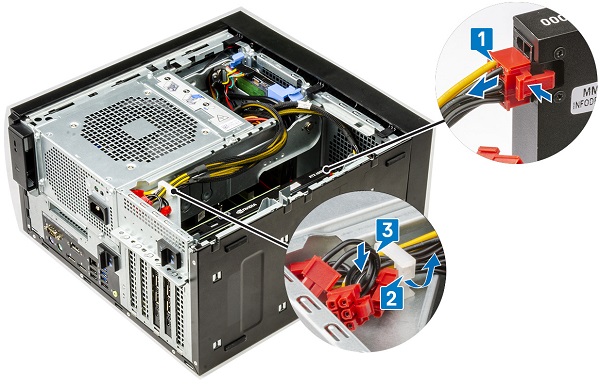
Desconecte o cabo de alimentação VGA das placas gráficas em uma configuração de placa gráfica dupla [1].
-
Levante a trava plástica para liberar os cabos [2] e remova os cabos das abas [3].
-
Abra a dobradiça da PSU.
-
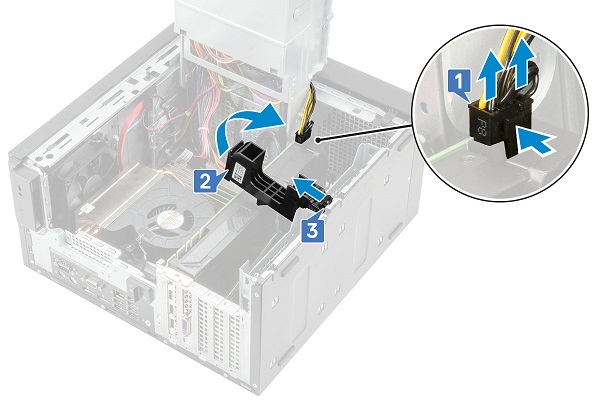
Pressione o clipe de liberação e desconecte o cabo de alimentação da placa gráfica do conector na placa gráfica [1].
-
Levante a lateral do suporte PCIe que fica na placa gráfica [2].
Nota: Um suporte PCIe pode não ser necessário para computadores fornecidos com configurações de placa gráfica NVIDIA Quadro P4000 ou RTX4000 placas gráficas.
-
Deslize o suporte PCIe para soltar a aba no suporte PCIe do slot no chassi [3].
-
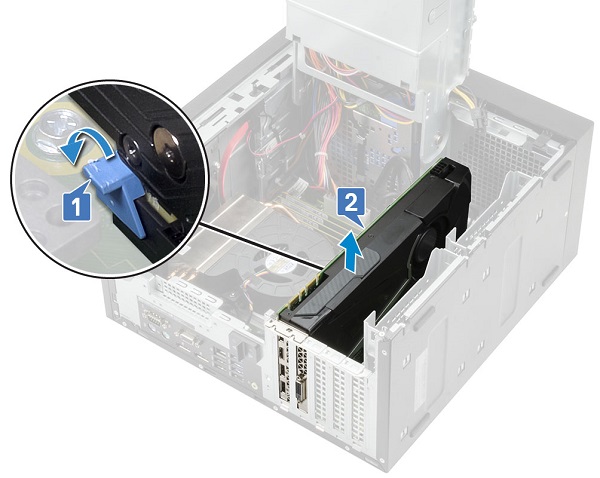
Empurre a trava de retenção para fora da placa [1] e retire a placa gráfica do computador [2].
-
Instruções a serem seguidas antes da remoção da memória:
-
Durante a instalação ou remoção de qualquer hardware, certifique-se sempre de fazer backup de todos os dados adequadamente.
-
Desligue todos os cabos telefônicos, de rede e USB do computador.
-
Desconecte o computador e todos os dispositivos conectados de suas tomadas elétricas.
-
Remova a tampa do sistema.
-
-
Pressione as abas de retenção do módulo de memória em cada um dos seus lados.
-
Levante os módulos de memória para retirá-los dos conectores da placa de sistema.
Nota: Repita as etapas 2 e 3 para todos os DIMMs de memória adicionais localizados no computador.
-
Instruções a serem seguidas antes da remoção da bateria de célula tipo moeda:
-
Durante a instalação ou remoção de qualquer hardware, certifique-se sempre de fazer backup de todos os dados adequadamente.
-
Desligue todos os cabos telefônicos, de rede e USB do computador.
-
Desconecte o computador e todos os dispositivos conectados de suas tomadas elétricas.
-
Remova a tampa do sistema.
-
Abra a dobradiça da PSU.
-
-
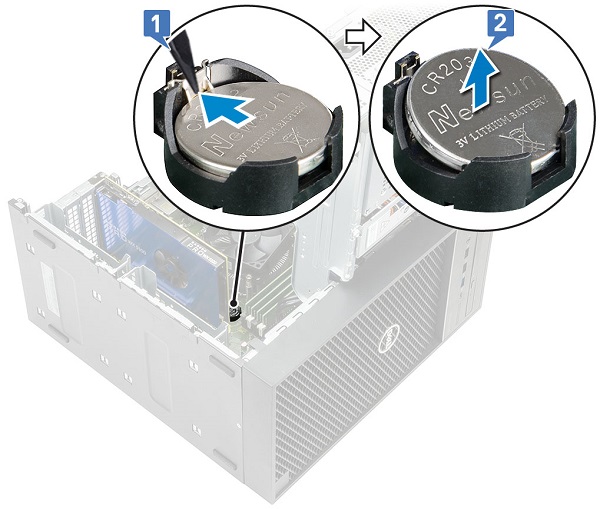
Pressione a trava de liberação até soltar a bateria de célula tipo moeda [1].
-
Remova a bateria de célula tipo moeda do conector na placa de sistema [2].
-
Instruções a serem seguidas antes da remoção dos alto-falantes internos:
-
Durante a instalação ou remoção de qualquer hardware, certifique-se sempre de fazer backup de todos os dados adequadamente.
-
Desligue todos os cabos telefônicos, de rede e USB do computador.
-
Desconecte o computador e todos os dispositivos conectados de suas tomadas elétricas.
-
Remova a tampa do sistema.
-
Abra a dobradiça da PSU.
-
-
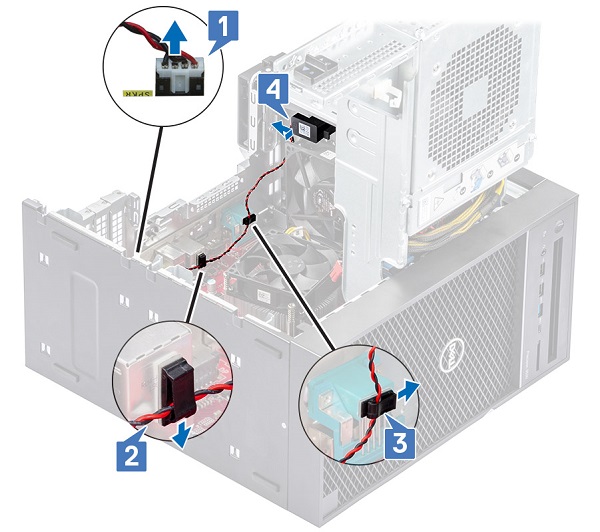
Desconecte o cabo de alto-falante da placa de sistema [1].
-
Remova o cabo do alto-falante das abas na placa de sistema [2, 3].
-
Pressione a aba de liberação e puxe o alto-falante para fora da parte frontal do chassi do sistema [4].
-
Instruções a serem seguidas antes da remoção do switch de violação e do cabo:
-
Durante a instalação ou remoção de qualquer hardware, certifique-se sempre de fazer backup de todos os dados adequadamente.
-
Desligue todos os cabos telefônicos, de rede e USB do computador.
-
Desconecte o computador e todos os dispositivos conectados de suas tomadas elétricas.
-
Remova a tampa do sistema.
-
Remova a tampa frontal.
-
Abra a dobradiça da PSU.
-
-
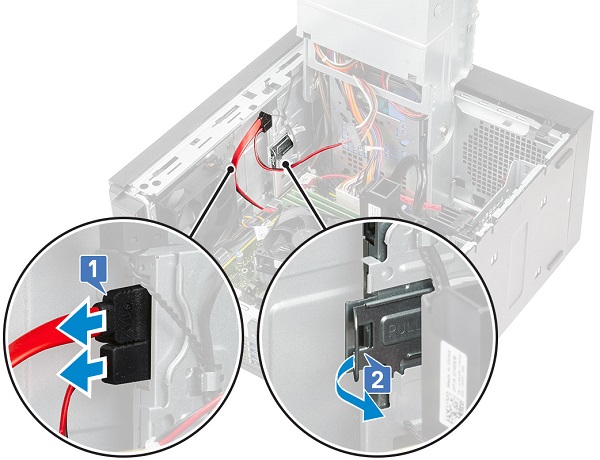
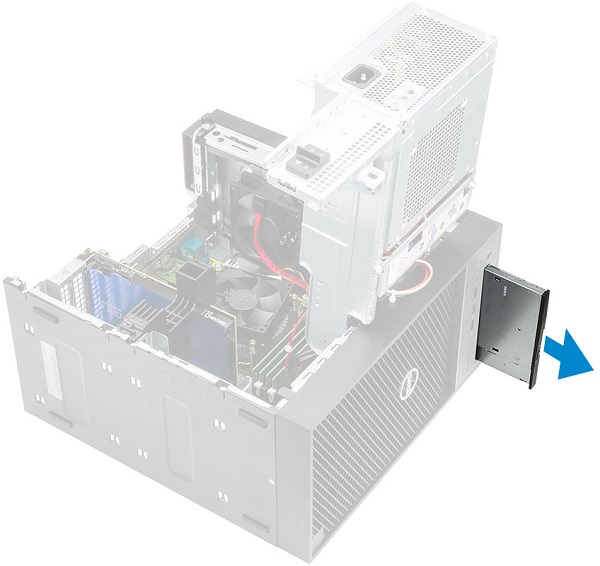
Desconecte o cabo de dados e o cabo de alimentação da unidade óptica [1].
-
Segure e puxe a trava da unidade óptica para liberar a unidade óptica [2].
-
Deslize a unidade óptica para fora da parte frontal do computador.
-
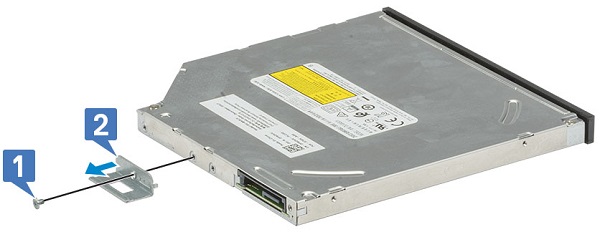
Remova o parafuso M2 x 2,5 que prende o suporte da unidade óptica à unidade óptica [1] e remova o suporte [2].
-
Instruções a serem seguidas antes da remoção do módulo WLAN e da antena SMA:
-
Durante a instalação ou remoção de qualquer hardware, certifique-se sempre de fazer backup de todos os dados adequadamente.
-
Desligue todos os cabos telefônicos, de rede e USB do computador.
-
Desconecte o computador e todos os dispositivos conectados de suas tomadas elétricas.
-
Remova a tampa do sistema.
-
Abra a dobradiça da PSU.
-
-
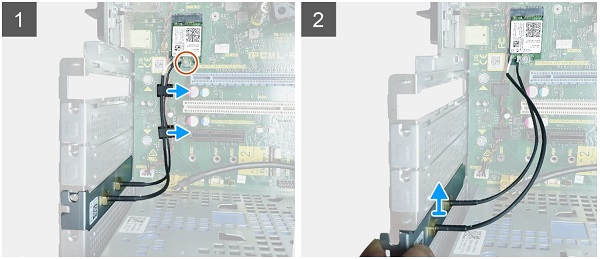
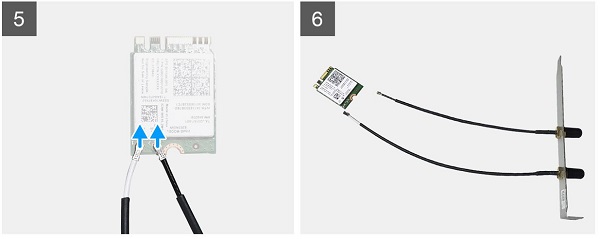
Remova o único parafuso M2 x 3,5 que prende a placa WLAN à placa de sistema e, em seguida, remova os cabos da antena das guias de borracha na placa de sistema [1].
-
Deslize e remova o conector da antena externa do slot PCIe no chassi [2].
-
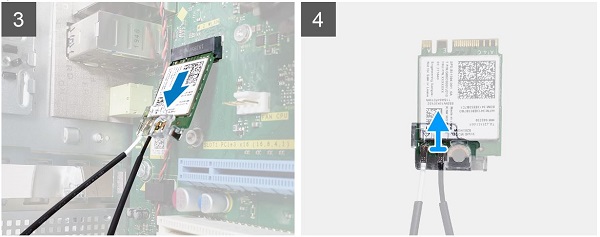
Remova o cartão WLAN da placa de sistema [3].
-
Remova o suporte plástico da parte superior do conector da antena [4].
-
Remova com cuidado os cabos da antena dos conectores da placa WLAN [5].
-
Separe o módulo WLAN e a antena SMA [6].
Nota: A placa de E/S é um componente opcional. Você vê uma placa de E/S baseada em componentes adicionais solicitados com o sistema.
-
Instruções a serem seguidas antes da remoção da placa de E/S:
-
Durante a instalação ou remoção de qualquer hardware, certifique-se sempre de fazer backup de todos os dados adequadamente.
-
Desligue todos os cabos telefônicos, de rede e USB do computador.
-
Desconecte o computador e todos os dispositivos conectados de suas tomadas elétricas.
-
Remova a tampa do sistema.
-
Remova a tampa frontal.
-
Remova a unidade óptica.
-
Abra a dobradiça da PSU.
-
-
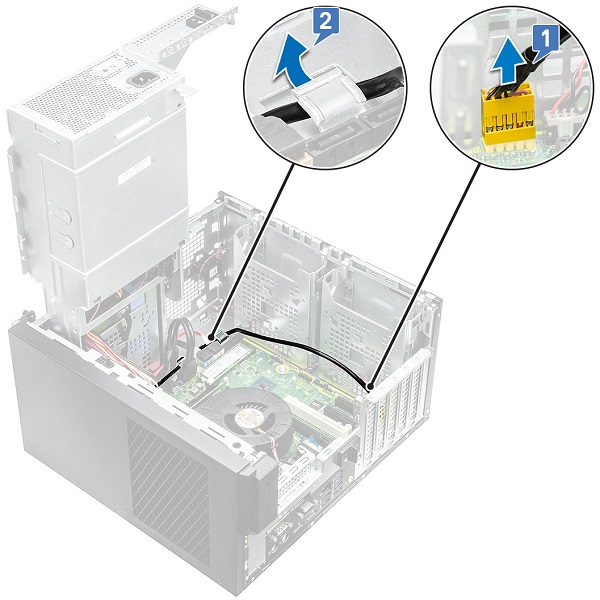
Desconecte o cabo de áudio de E/S do conector na placa de sistema [1] e remova o cabo das guias de roteamento ao lado da placa de sistema no chassi [2].
-
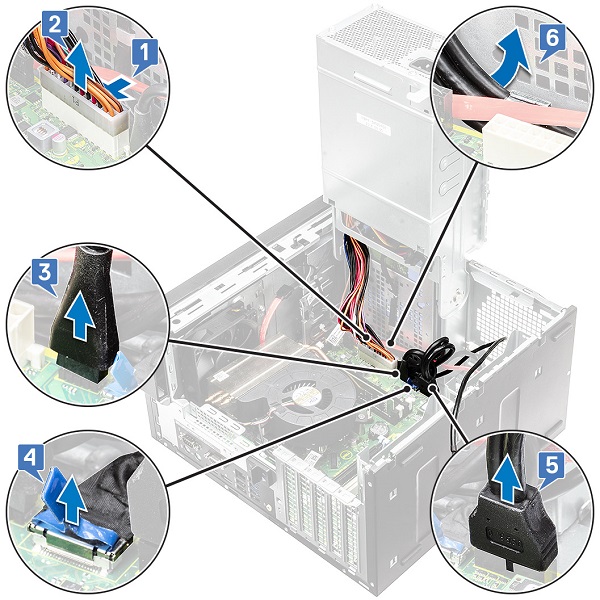
Desconecte os seguintes cabos dos conectores na placa de sistema:
- Cabo do conector de alimentação da placa de sistema [1, 2]
- Cabo do cartão SD [3]
- Cabo Type-C [4]
- Cabo USB de E/S [5]
- Remova os cabos do conector [6]
-
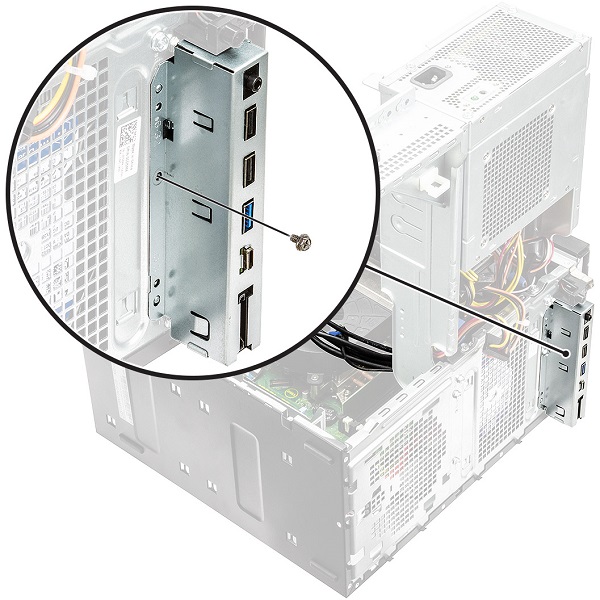
Remova o parafuso n.º 6 32 x 1/4" que prende o painel de E/S ao chassi.
-
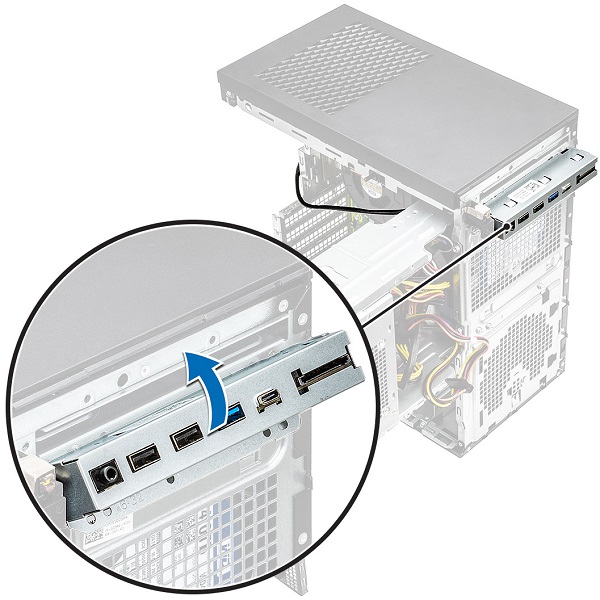
Levante o painel de E/S para soltar as abas no painel de E/S dos slots no chassi.
-
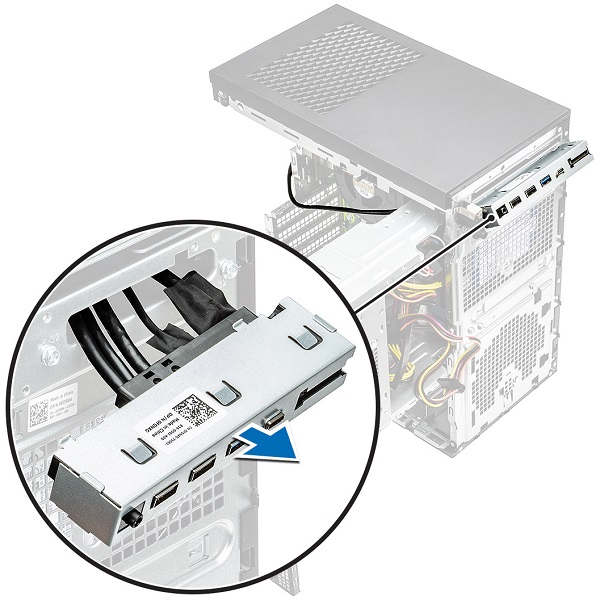
Puxe o painel de E/S juntamente com os cabos para removê-lo do slot do painel de E/S no chassi.
Nota: A placa de E/S é um componente opcional. Você vê uma placa de E/S baseada em componentes adicionais solicitados com o sistema.
-
Instruções a serem seguidas antes da remoção da placa de E/S:
-
Durante a instalação ou remoção de qualquer hardware, certifique-se sempre de fazer backup de todos os dados adequadamente.
-
Desligue todos os cabos telefônicos, de rede e USB do computador.
-
Desconecte o computador e todos os dispositivos conectados de suas tomadas elétricas.
-
Remova a tampa do sistema.
-
Abra a dobradiça da PSU.
-
-
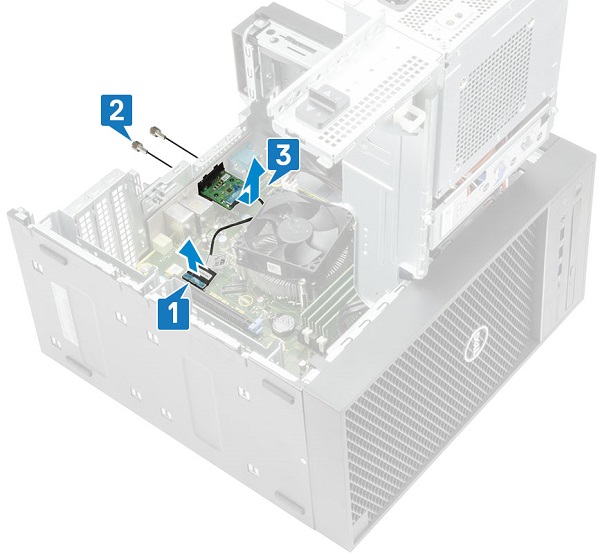
Desconecte o cabo da placa de E/S do conector da placa de sistema [1].
-
Remova os dois parafusos M3 x 3 que prendem a placa de E/S ao sistema [2].
-
Remova a placa de E/S do sistema [3].
Nota: Os cartões SD são componentes opcionais. Você vê um cartão SD apenas em computadores fornecidos com uma placa WWAN.
-
Instruções antes da remoção do cartão SD:
-
Durante a instalação ou remoção de qualquer hardware, certifique-se sempre de fazer backup de todos os dados adequadamente.
-
-
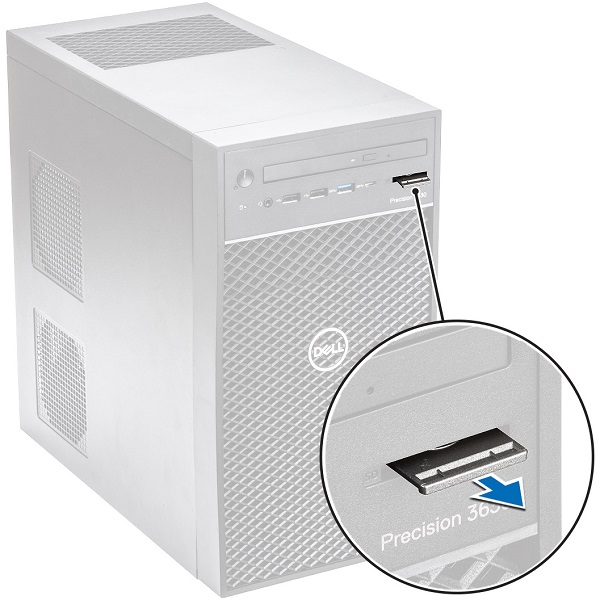
Retire o cartão SD do sistema.
-
Instruções a serem seguidas antes da remoção da base:
-
Durante a instalação ou remoção de qualquer hardware, certifique-se sempre de fazer backup de todos os dados adequadamente.
-
Desligue todos os cabos telefônicos, de rede e USB do computador
-
Desconecte o computador e todos os dispositivos conectados de suas tomadas elétricas
-
-
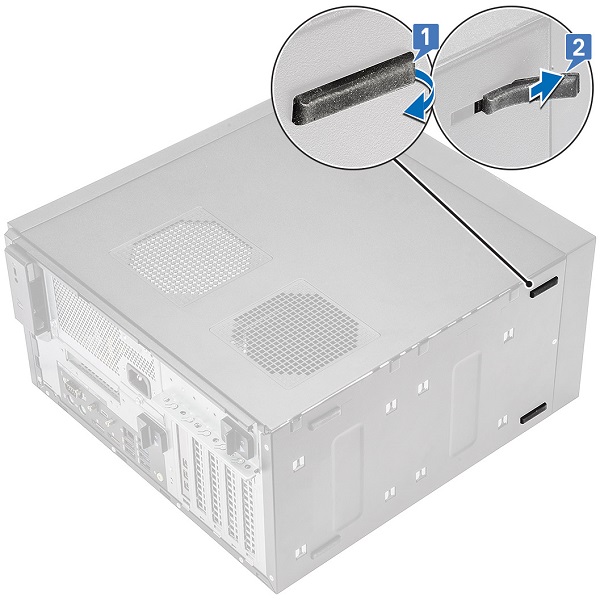
Puxe uma extremidade dos pés de borracha para fora do slot [1] e deslize os pés de borracha para removê-lo do sistema [2].
| Se precisar de mais ajuda, entre em contato com o suporte técnico. | |
| Entre em contato conosco | Voltar para a página do conteúdo de desmontagem do tipo de sistema |
Berørte produkter
Precision 3640 XE Tower, Precision 3640 TowerArtikelegenskaber
Artikelnummer: 000126509
Artikeltype: Solution
Senest ændret: 03 sep. 2024
Version: 9
Find svar på dine spørgsmål fra andre Dell-brugere
Supportservices
Kontrollér, om din enhed er dækket af supportservices.