Sådan ændrer du politikker på Dell Data Protection Server
Oversigt: Sådan ændrer du politikker på Dell Security Management Server (tidligere Dell Data Protection | Enterprise Edition) og Dell Security Management Server Virtual (tidligere Dell Data Protection | Virtual Edition). ...
Denne artikel gælder for
Denne artikel gælder ikke for
Denne artikel er ikke knyttet til et bestemt produkt.
Det er ikke alle produktversioner, der er identificeret i denne artikel.
Instruktioner
Berørt produkt:
- Dell Security Management Server
- Dell Security Management Server Virtual
- Dell Data Protection | Enterprise Edition
- Dell Data Protection | Virtual Edition
Berørt version:
- v7.2 og nyere
Indholdsfortegnelse:
v9.4 og nyere
Bemærk: Internet Explorer understøttes ikke længere i version 10.2.10 og nyere.
Når du ændrer en politik på virksomhedsniveau for Dell Encryption, påvirker det alle enheder, der ikke har specifikke udelukkelser, der anvendes på dem.
Sådan ændrer du en politik:
- Log på Dell Security Management Server's fjernadministrationskonsol, der er tilgængelig med https://server.domain.org:8443/webui.
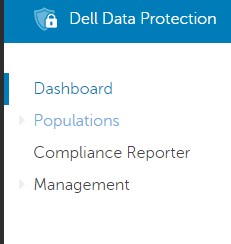
- Udvid Populationer i venstre rude:
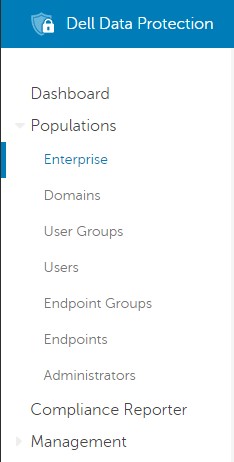
- Vælg indstillingen Enterprise under overskriften Populationer :
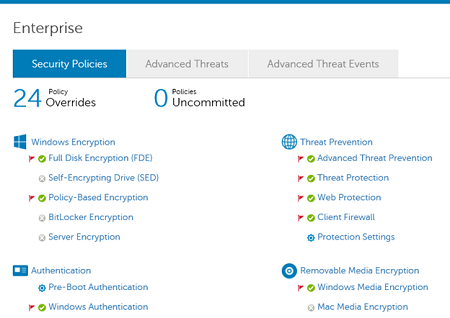
- Vælg den politikkategori, som du vil ændre. I dette tilfælde ændrer vi politikken for politikbaseret kryptering globalt.
- Find den politik, du vil ændre:
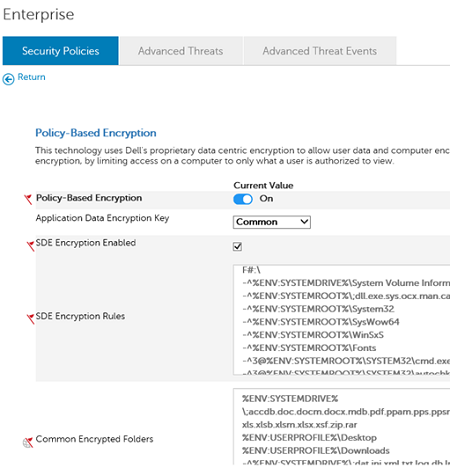
- Skift værdien til det, der skal anvendes på alle slutpunkter i dit miljø. (Vi ændrer politikken for proxy-pollinginterval for politik i dette eksempel til 359.
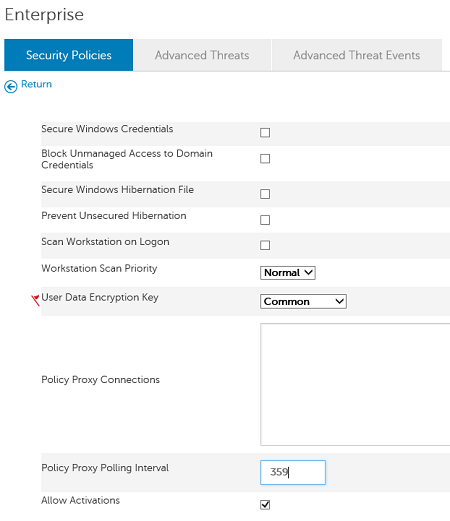
- Klik på Gem øverst til højre for at gøre politikken klar til installation.

Når dette gemmes, vises en grøn bjælke, der angiver, at den er klar til at blive Forpligtet til databasen og installeret i miljøet:

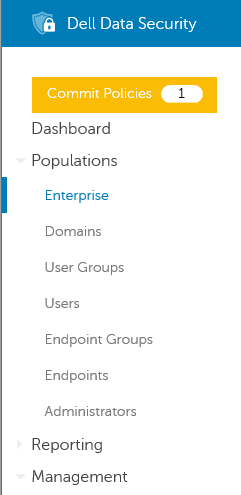
- Hvis du vil binde dig til databasen og installere i miljøet, skal du udvide administrationen i højre rude:
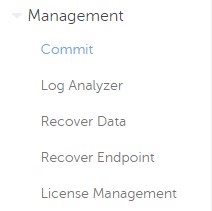
- Vælg Bekræft
- Rediger kommentaren for at indikere, hvad der er ændret, så du hjælper andre administratorer med at finde ud af, hvad der er ændret:
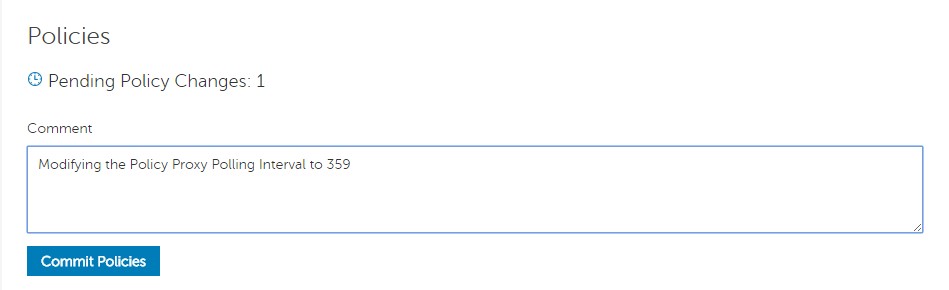
- Klik på Bekræft politikker for at overføre denne ændring til miljøet. Der vises en grøn boks, som angiver, at du har gemt den, og kommentarboksen forsvinder. Der vises en ny kommentar af Ingen politikforpligtelse nødvendig .

Du begynder at se enheder trække denne opdaterede politik og anvende den, efterhånden som proxy-polling-intervallet for politikker udløber, eller brugerne logger på deres computere.
v9.2-9.3
At ændre en politik på virksomhedsniveau i Dell Encryption, der påvirker alle enheder, der ikke har specifikke undtagelser, der gælder for dem.
Sådan ændrer du en politik:
- Log på Dell Security Management Server's fjernadministrationskonsol, der er tilgængelig med https://server.domain.org:8443/webui
- Udvid Populationer i venstre rude:
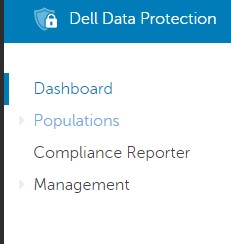
- Vælg indstillingen Enterprise under overskriften Populationer :
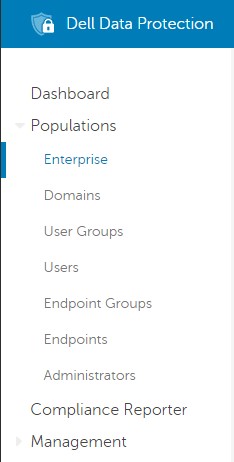
- Vælg den politikkategori, som du vil ændre. I dette tilfælde ændrer vi politikken for fil-/mappekryptering (FFE) globalt.
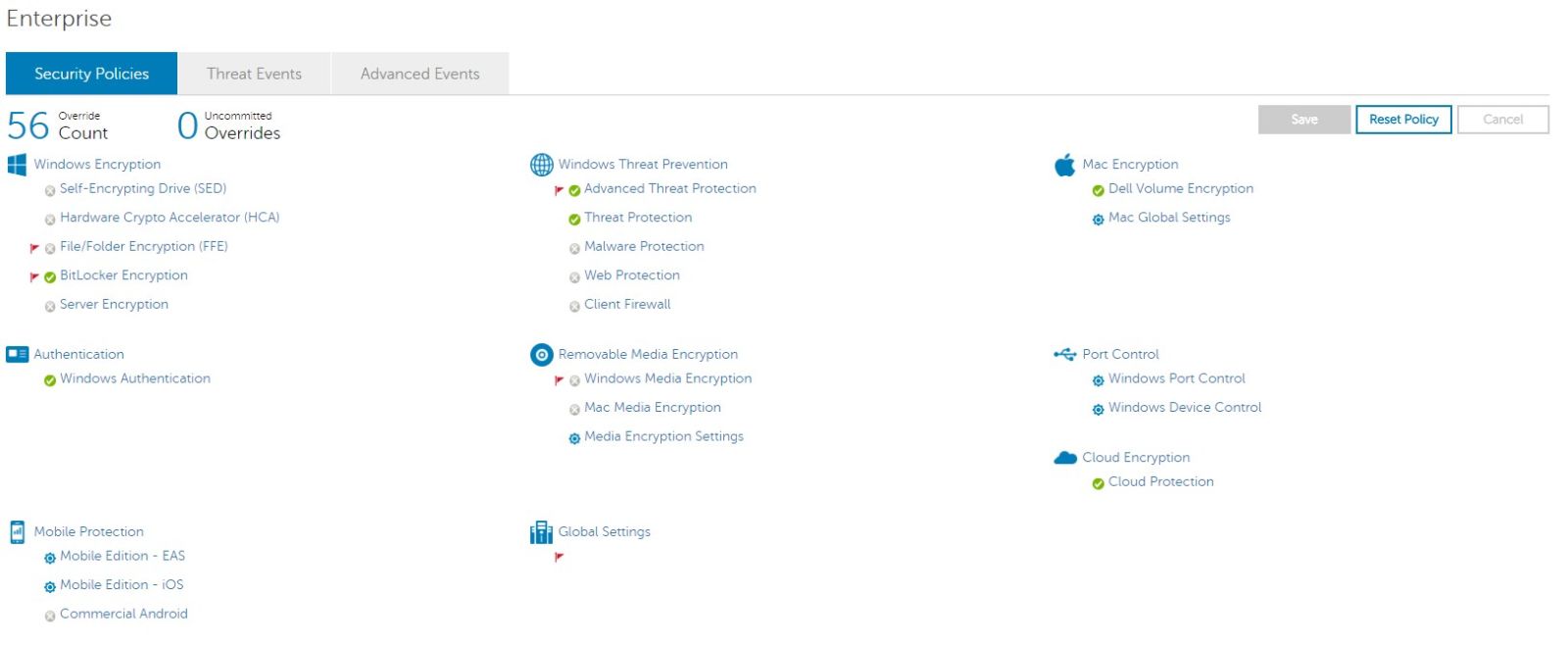
- Find den politik, du vil ændre:
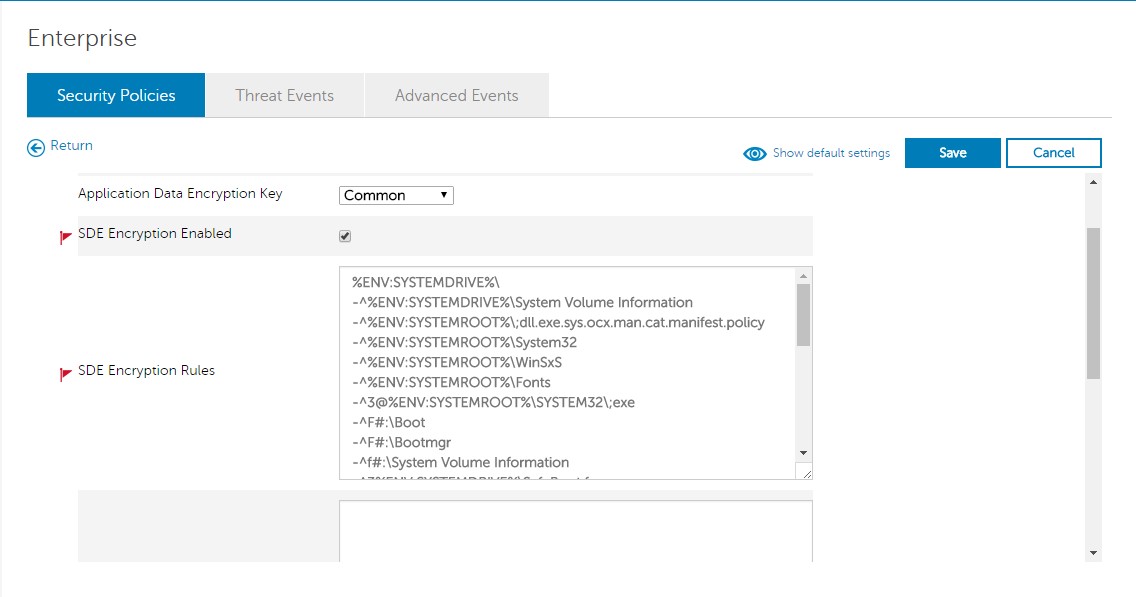
- Skift værdien til det, der skal anvendes på alle slutpunkter i dit miljø. (Vi ændrer politikken for proxy-pollinginterval for politik i dette eksempel til 359).
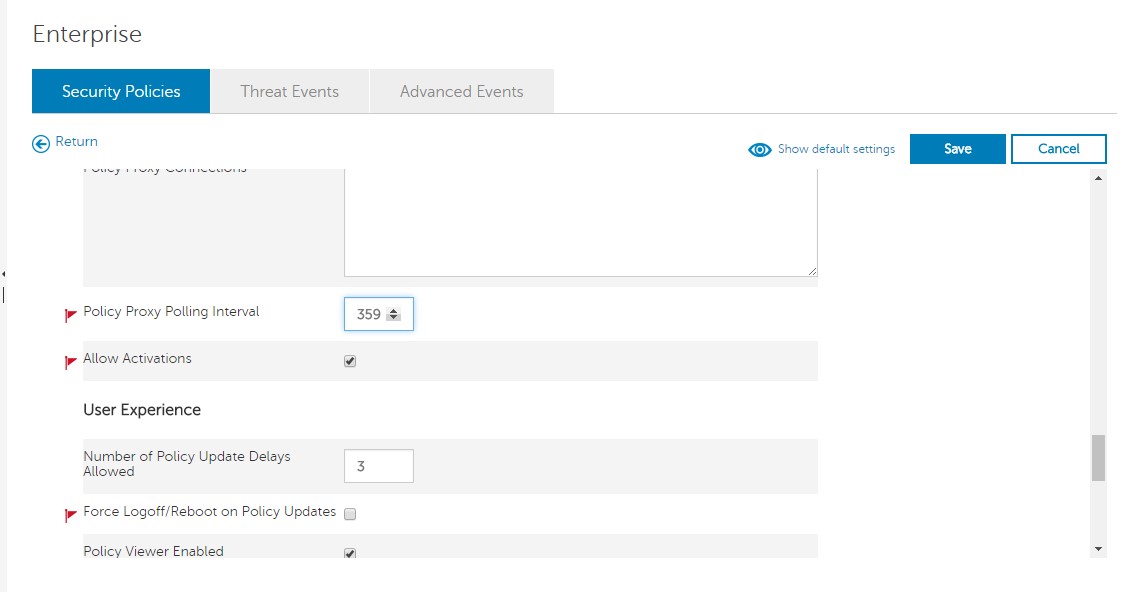
- Klik på Gem øverst til højre for at gøre politikken klar til installation.

- Når det er gemt korrekt, ser du en grøn bjælke, der angiver, at politikken er klar til at blive bekræftet i databasen og implementeret i miljøet:

- Hvis du vil binde dig til databasen og installere i miljøet, skal du udvide administrationen i højre rude:
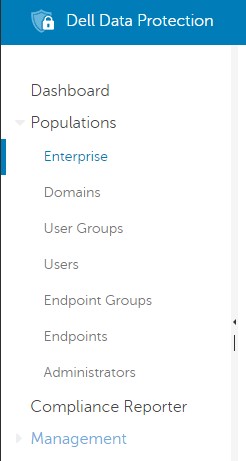
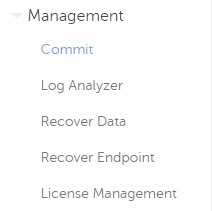
- Vælg Bekræft
- Rediger kommentaren for at indikere, hvad der er ændret, så du hjælper andre administratorer med at finde ud af, hvad der er ændret:
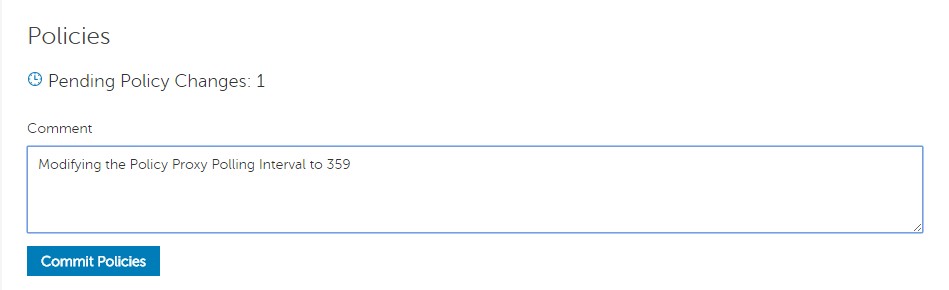
- Klik på Bekræft politikker for at overføre denne ændring til miljøet. Der vises en grøn boks, som angiver, at du har gemt den, og kommentarboksen forsvinder. Der vises en ny kommentar af Ingen politikforpligtelse nødvendig .

Du begynder at se enheder trække denne opdaterede politik og anvende den, efterhånden som proxy-polling-intervallet for politikker udløber, eller brugerne logger på deres computere.
v7.2-9.1.5
For at ændre en politik på virksomhedsniveau for Dell Data Protection skal du påvirke alle enheder, der ikke har specifikke undtagelser, der gælder for dem.
Sådan ændrer du en politik:
- Log på Dell Data Protection-serverens fjernadministrationskonsol:
- Programmet er tilgængeligt på serveren (kun Dell Security Management Server)
- The Silverlight Console (kun Dell Security Management Server)
- Remote Management Console-programmet (kun Dell Security Management Server Virtual)
- Udvid, beskyt og administrer i venstre rude:
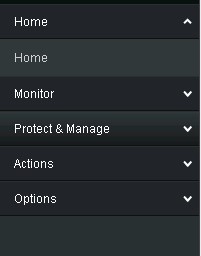
- Vælg indstillingen Enterprise under overskriften Beskyt og administrer :
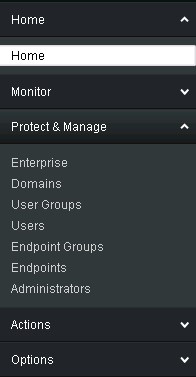
- Vælg fanen Sikkerhedspolitikker øverst på skærmen:

- Rediger kategorien for politik: Til det produkt, som du vil ændre politikkerne for. I denne vejledning ændrer vi politikkerne for Shield for Windows - eller Windows-kryptering .

- Udvid underkategorien Politik (i dette tilfælde ændres de faste lagerpolitikker ):
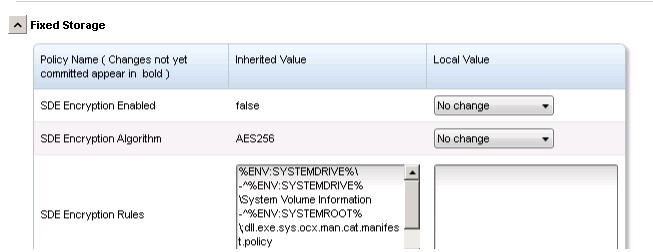
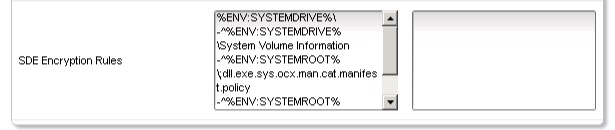
- Find den politik, du vil ændre (vi ændrer SDE-krypteringsreglerne):
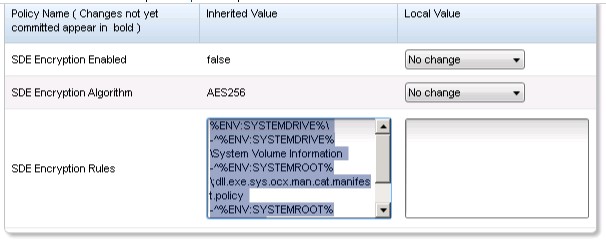
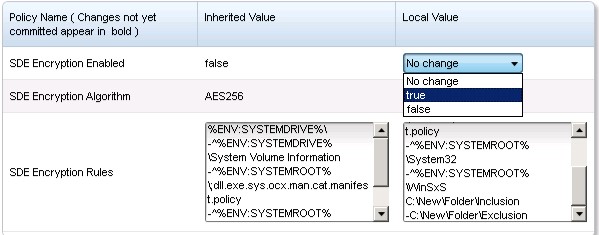
- For politikker med en arvelig værdi , f.eks. denne politik for SDE-krypteringsregler , skal du kopiere den nedarvede værdi til den lokale værdi for at sikre, at vi ikke dekrypterer eller krypterer data med tidligere indeslutninger og udelukkelser:
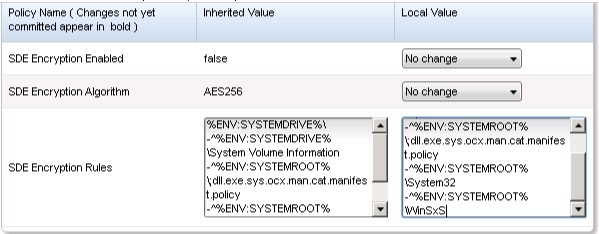
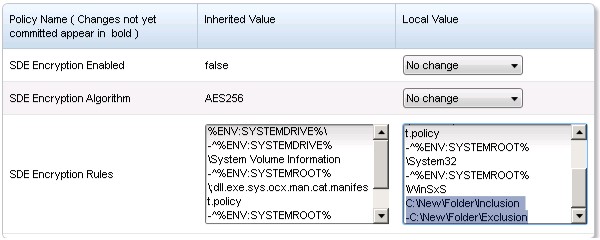
- Føj ændringerne til politikken for at medtage de filer eller mapper, du vil ændre:
- For politikker med en rullemenu skal du ændre rullelisten til den ønskede indstilling:
- Klik på Gem nederst til højre for at gøre politikken klar til installation.
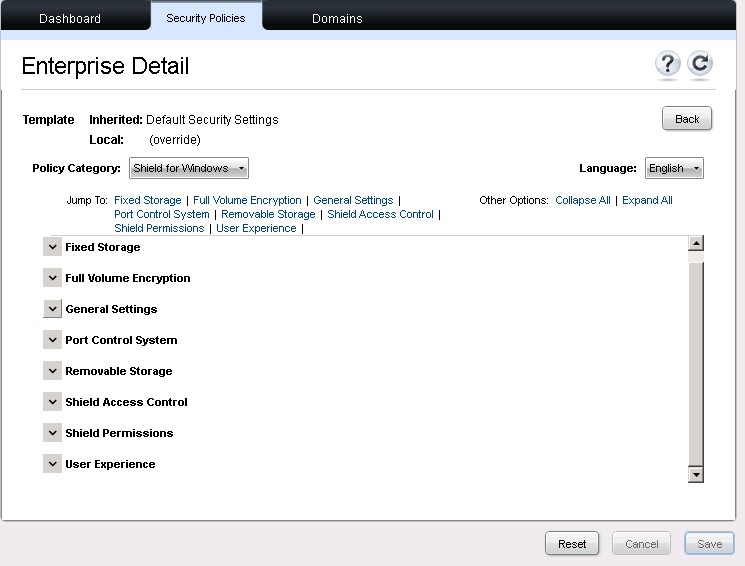
- Når dette gemmes korrekt, ser du knappen Gem grå ud, politikkategorien nulstilles til Shield for Windows , og eventuelle åbne underkategorier skjules:
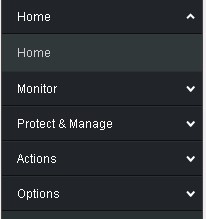
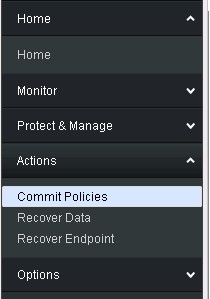
- Hvis du vil forpligte dig til databasen og installere i miljøet, skal du udvide Handlinger i højre rude:
- Vælg Bekræft politikker
- Rediger kommentaren for at indikere, hvad der er ændret, så du hjælper andre administratorer med at finde ud af, hvad der er ændret:
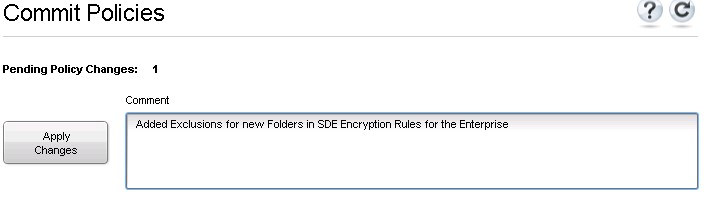
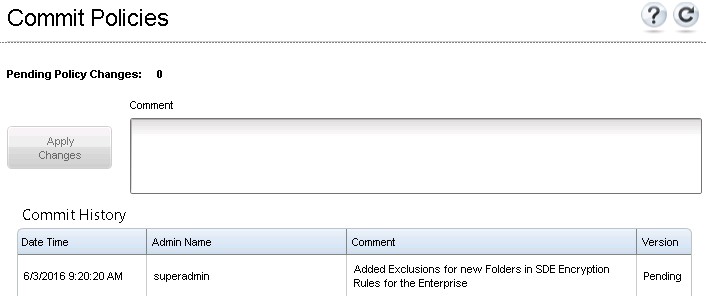
- Klik på Anvend ændringer for at overføre ændringen til miljøet. Feltet Kommentarer tømmes, knappen Anvend ændringer gråtones ud, og der vises en ny linje, der viser den bekræftelse, du har udført:
Du begynder at se enheder trække denne opdaterede politik og anvende den, efterhånden som proxy-polling-intervallet for politikker udløber, eller brugerne logger på deres computere.
For at kontakte support kan du bruge internationale supporttelefonnumre til Dell Data Security.
Gå til TechDirect for at oprette en anmodning om teknisk support online.
Hvis du vil have yderligere indsigt og ressourcer, skal du tilmelde dig Dell Security Community-forummet.
Flere oplysninger
Videoer
Berørte produkter
Dell EncryptionArtikelegenskaber
Artikelnummer: 000126696
Artikeltype: How To
Senest ændret: 19 jun. 2026
Version: 13
Find svar på dine spørgsmål fra andre Dell-brugere
Supportservices
Kontrollér, om din enhed er dækket af supportservices.