Sådan installeres Netskope Client
Oversigt: Lær trinvis vejledning til at installere Netskope Client ved at følge denne vejledning til enten Windows, Mac eller ChromeOS.
Denne artikel gælder for
Denne artikel gælder ikke for
Denne artikel er ikke knyttet til et bestemt produkt.
Det er ikke alle produktversioner, der er identificeret i denne artikel.
Instruktioner
Denne artikel indeholder trinnene til installation af Netskope Client.
Berørte produkter:
- Netskope Client
Påvirkede operativsystemer:
- Windows
- Mac
- ChromeOS
Bemærk: Før installationen skal du sørge for, at systemkravene er valideret. Du kan finde flere oplysninger i Systemkrav til Netskope Client.
Processen til installation af Netskope Client varierer mellem Windows, Mac og ChromeOS. Du kan trin til installation af Netskope Client ved at klikke på den relevante operativsystemplatform.
Windows
- Dobbeltklik
NSClient_addon-[TENANT]_[VERSION]_ [LICENSE].msi.
 Bemærk:
[TENANT]= Navnet på lejeren for dit miljø[VERSION]= Version af Netskope Client[LICENSE]= Unik licensnøgle for brugeren- Se Sådan downloades Netskope Client for at hente installationsprogrammet.
- Installationen af Netskope-klienten kører.
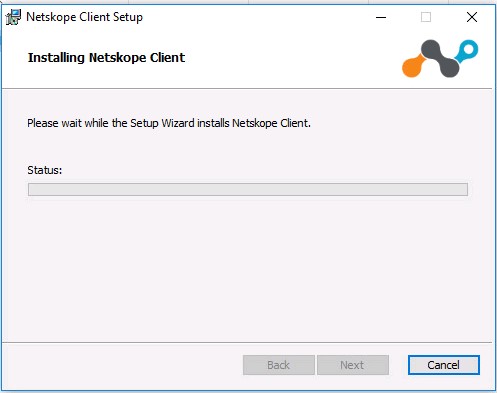
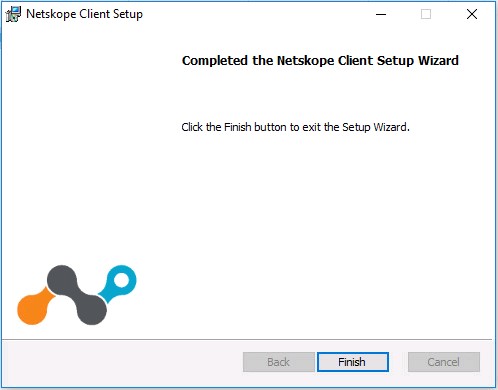
- Klik på Udfør.
Mac
- Dobbeltklik
NSClient_addon-[TENANT]_[VERSION]_ [LICENSE].pkg.Bemærk:[TENANT]= Navnet på lejeren for dit miljø[VERSION]= Version af Netskope Client[LICENSE]= Unik licensnøgle for brugeren- Se Sådan downloades Netskope Client for at hente installationsprogrammet.
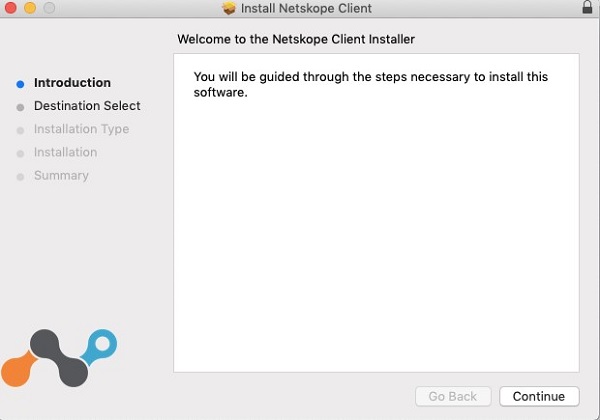
- Klik på Fortsæt.
- Vælg en disk til installationen, og klik derefter på Fortsæt.
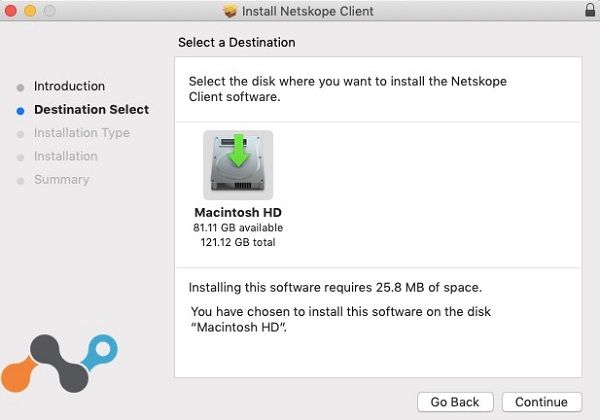
- Alternativt kan du Ændre installationsplacering og derefter klikke på Installer.

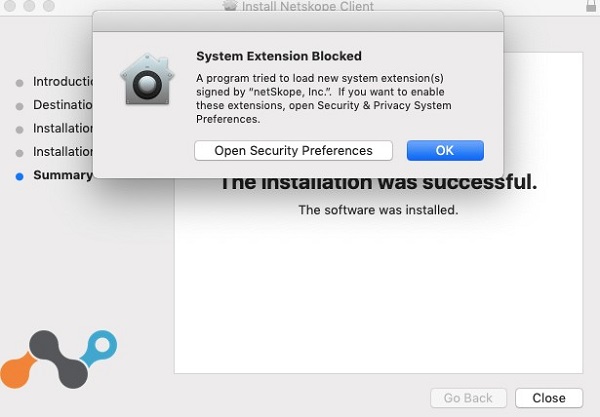
- Hvis du bliver bedt om det, skal du klikke på Åbn sikkerhedsindstillinger og derefter gå til trin 6. Ellers skal du gå til trin 7.
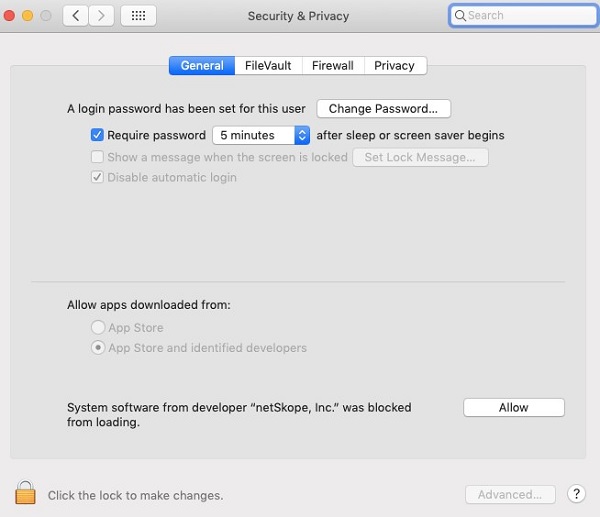
- Klik på Tillad.
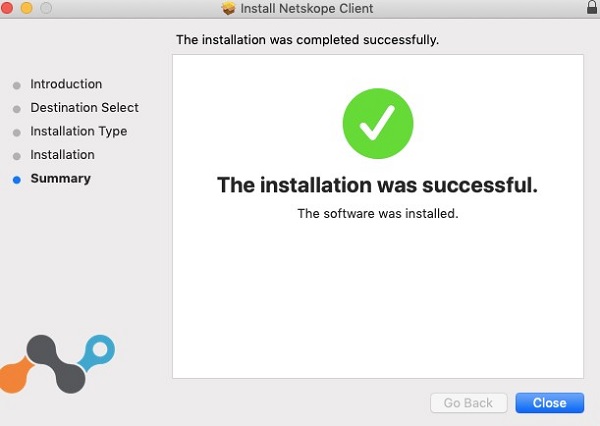
- Klik på Luk.
ChromeOS
Bemærk: ChromeOS kræver, at der sendes en invitations-e-mail, før den kan konfigureres fuldt ud. Du kan finde flere oplysninger om, hvordan du sender en invitations-e-mail, i Sådan downloades Netskope Client.
- Åbn invitations-e-mailen, og klik på downloadlinket ChromeOS Client.
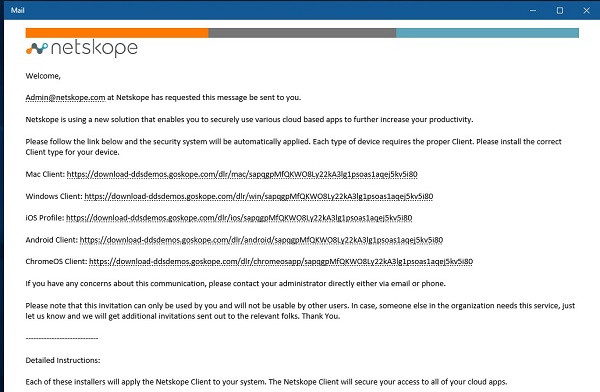 Bemærk: Downloadlinkene er unikke. Installationen er knyttet til den bruger, som linket er tilknyttet.
 - Den browser, der er installeret på ChromeOS-enheden, starter. Klik på Installer.
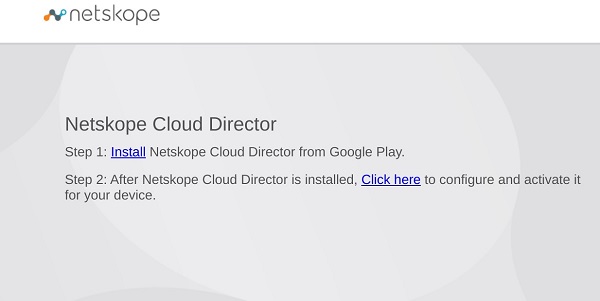
- Enheden dirigeres til siden Google Play Butik for Netskope Cloud Director-appen. Klik på Installer.
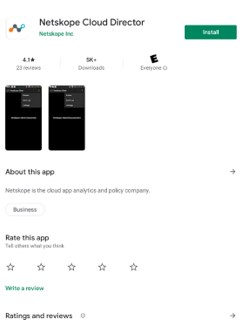
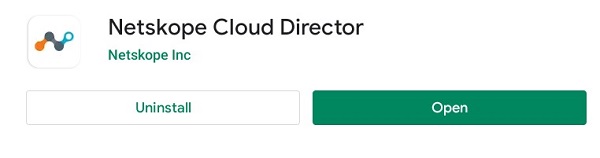
- Når appen er installeret, skal du klikke på Åbn.
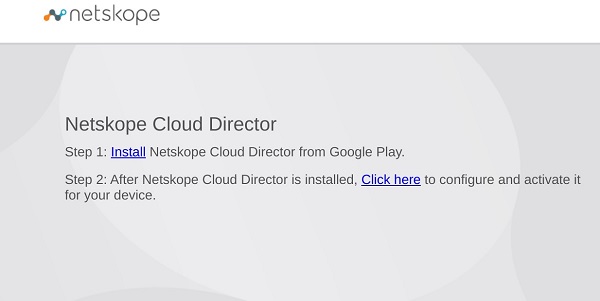
- Gå tilbage til websiden fra trin 2, og vælg derefter Klik her.
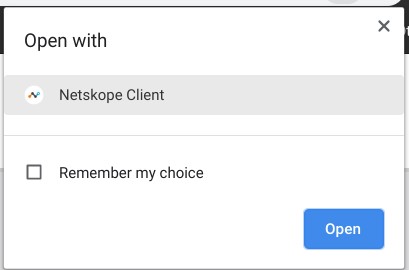
- Dialogboksen Åbn med vises. Sørg for, at Netskope Client er valgt, og klik derefter på Åbn.
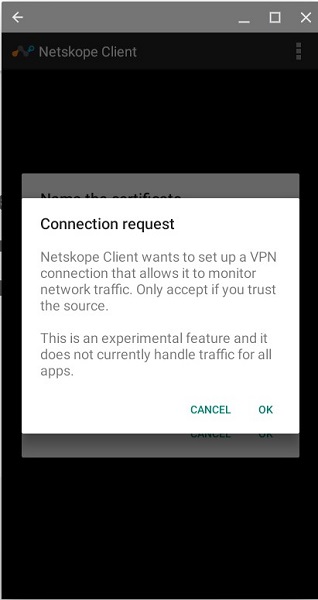
- Netskope Client-appen starter, og dialogboksen Anmodning om forbindelse vises. Klik på OK.
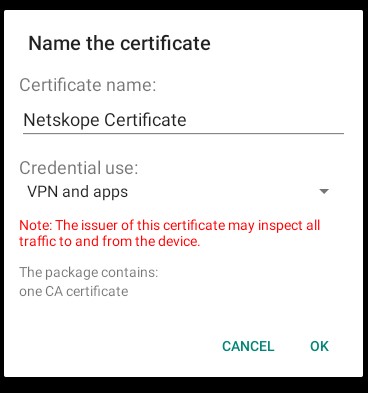
- Hvis enheden eller organisationen ikke har godkendt Netskope-certifikatet, bliver du bedt om at navngive certifikatet. Klik på OK.
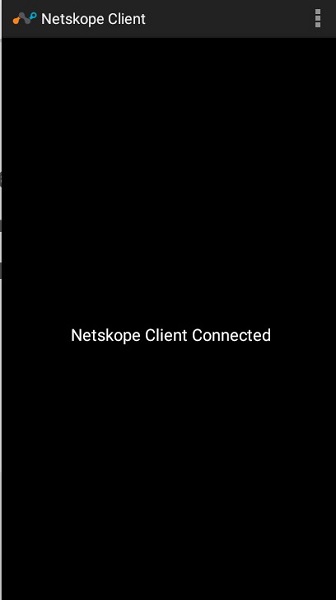
- Når det er lykkedes, vises Netskope Client Connected.
For at kontakte support kan du bruge internationale supporttelefonnumre til Dell Data Security.
Gå til TechDirect for at oprette en anmodning om teknisk support online.
Hvis du vil have yderligere indsigt og ressourcer, skal du tilmelde dig Dell Security Community-forummet.
Flere oplysninger
Videoer
Berørte produkter
NetskopeArtikelegenskaber
Artikelnummer: 000130554
Artikeltype: How To
Senest ændret: 19 apr. 2026
Version: 11
Find svar på dine spørgsmål fra andre Dell-brugere
Supportservices
Kontrollér, om din enhed er dækket af supportservices.