Sådan scanner du en servicekode, QR-kode eller stregkode
Oversigt: Følg nedenstående trin for at bruge din mobile enhed til at scanne servicekoden, QR-koden eller stregkoden på din Dell-enhed. Servicekoden er den bedste måde at få adgang til specifikke oplysninger om din Dell-enhed på. ...
Denne artikel gælder for
Denne artikel gælder ikke for
Denne artikel er ikke knyttet til et bestemt produkt.
Det er ikke alle produktversioner, der er identificeret i denne artikel.
Instruktioner
Du kan komme ud for en situation, hvor dit Dell-produkt ikke fungerer korrekt i en sådan grad, at du ikke kan få adgang til vores supportwebsted med det.
Ved hjælp af din mobilenhed kan du scanne din servicekode, QR-kode eller stregkode og bruge den til at finde produktsupportsiden for din enhed. Produktsupportsiden indeholder selvhjælpsindhold, f.eks. selvstudier, drivere og garantioplysninger.
Trin 1: Find servicekoden, QR-koden eller stregkoden for det produkt, du skal bruge support til.
Servicekoden, QR-koden eller stregkoden findes normalt på bagsiden eller i bunden af dit Dell-produkt. En servicekode er en kode på 7 tegn, som Dell bruger til at identificere dit specifikke produkt og giver dig adgang til tilpassede supportmuligheder baseret på dit produkts tekniske specifikationer og garanti.
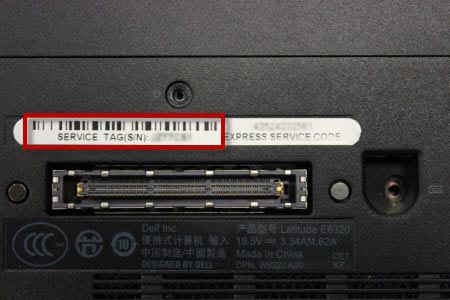
Figur 1: Eksempel på en servicekodestregkode i bunden af en bærbar Dell-pc.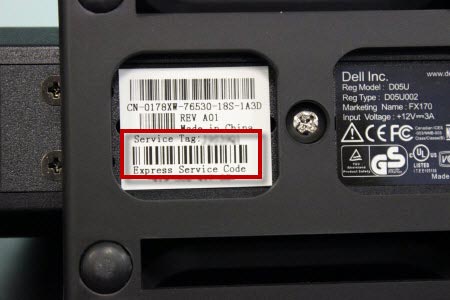
Figur 2: Eksempel på en servicekodestregkode i bunden af en Dell-dockingstation.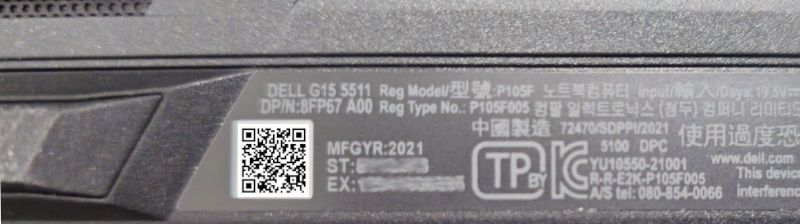
Figur 3: Eksempel på en QR-kode for servicekode i bunden af en bærbar Dell-pc.
BEMÆRK: Scanning af QR-koden i figur 3 kan føre dig til Dells supportwebsted, når du har fundet din servicekode.
BEMÆRK: Du kan finde flere oplysninger på vores supportbiblioteksside Find din servicekode eller dit serienummer.
Trin 2: Scan servicekoden, QR-koden eller stregkoden med enhedens kamera.
- Sørg for, at du har en QR-kode eller stregkodescannerapplikation på din mobilenhed. Hvis der ikke er installeret en QR-kode eller stregkodescannerapplikation på din mobilenhed, skal du installere en fra en pålidelig kilde såsom Apple App Store eller Google Play Store.
- Åbn QR-koden eller stregkodescannerprogrammet på din mobilenhed, og scan QR-koden eller stregkoden.
- Når servicekoden er hentet, skal du kopiere den, så den kan bruges på Dells supportwebsted.
- Gå til siden Dell Support , eller scan QR-koden i figur 3, og vælg Åbn link.
- Når du er på siden Dell Support-websted, skal du indsætte servicekoden i feltet under Identificer dit produkt eller søge efter support og vælge den ønskede supporttype.
Tips til at tage en god scanning af din servicekode, QR-kode eller stregkode
- Sørg for, at QR-koden eller stregkoden er læselig på dit produkt. Scanningen kan muligvis ikke læse falmede, ødelagte eller snavsede stregkoder.
- Sørg for, at din Dell-enhed befinder sig i et godt belyst område.
- Under scanning skal du sikre dig, at QR-koden eller stregkoden er i fokus.
Flere oplysninger
 Er garantien udløbet? Intet problem. Gå til webstedet Dell.com/support, og indtast din Dell-servicekode for at se vores tilbud.
Bemærk: Tilbud er kun tilgængelige for pc-kunder i USA, Canada, Storbritannien og Nordirland, Frankrig, Tyskland, Kina og Japan. Server og storage er ikke omfattet.
Berørte produkter
Chromebox, Dell Pro Max Micro, Dell Pro Max Slim, Dell Pro Max Tower, Dell Pro Micro, Dell Pro Slim, Dell Pro Tower, Dell Slim, Dell Tower, Inspiron, Legacy Desktop Models, OptiPlex, XPS, G Series, Gateways & Embedded PCs, E Series, P Series
, S Series, SE Series, UltraSharp Premier (UP) Series, UltraSharp (U) Series, Dell Monitors, Dell Plus Monitors, Dell Pro Monitors, Dell Pro Plus Monitors, Dell Printers, MultiFunction Printers, Projectors & Accessories, TVs & Home Theater, Chromebook, G Series, Dell Plus, Dell Pro, Dell Pro Max, Dell Pro Plus, Dell Pro Premium, Inspiron, Latitude, Dell Pro Rugged, XPS, Legacy Laptop Models, D/Dock Expansion-Station, D/Port Advanced Port Replicator, Dell Compact Charging Cart - 36 Devices, Dell Dock WD15, Dell Dual Charge Dock HD22Q, Dell Dual Video USB3.0 Docking Station D1000, Dell EAPR2, Dell ESPR2, Dell Essential Charging Cart - 24 Devices - CT3021, Dell Mobile Computing Cart (Managed), Dell Mobile Computing Cart (Unmanaged), Dell Network Ready Charging Cart – 30 Devices, Dell Pro Max Micro XE FCM2250, Dell Pro Max Slim XE FCS1250, Dell Pro Max Tower T2 XE FCT2250, Dell Pro Max 16 XE MC16250, Dell Pro Micro Plus XE QBM1250, Dell Pro Slim Plus XE5 QBS1250, Dell Pro Tower Plus XE5 QBT1250, Dell Rugged Desk Dock, Dell SuperSpeed USB 3.0 Docking Station, Dell Thunderbolt Dock TB15, Dell Thunderbolt Dock TB16, Dell Precision Dual USB-C Thunderbolt Dock - TB18DC, Dell Universal Dock D6000, Dell Universal Dock - D6000S, Dell Universal Dock UD22, Dell Unmanaged Charging Cart – 30 Devices, Dell USB3.0 dock D3100, Dell Dock WD19, Dell Performance Dock - WD19DC, Dell Performance Dock – WD19DCS, Dell Dock – WD19S, Dell Thunderbolt Dock - WD19TB, Dell Thunderbolt Dock – WD19TBS, Dell Wireless Dock, Dell Wireless Docking Station WLD15, E-Port, E-Port Plus, Inspiron duo Audio Station, C/Dock Expansion Station, C/Port APR, Dell Thunderbolt Dock – WD22TB4
...
Artikelegenskaber
Artikelnummer: 000130977
Artikeltype: How To
Senest ændret: 19 mar. 2026
Version: 10
Find svar på dine spørgsmål fra andre Dell-brugere
Supportservices
Kontrollér, om din enhed er dækket af supportservices.