Tastaturvejledning til Dell Chromebook
Oversigt: Dette er en vejledning i brug af tastaturet. Oplysninger om, hvad Chromebooks særlige funktioner er, og hvordan du bruger dem.
Denne artikel gælder for
Denne artikel gælder ikke for
Denne artikel er ikke knyttet til et bestemt produkt.
Det er ikke alle produktversioner, der er identificeret i denne artikel.
Instruktioner
Indholdsfortegnelse:
- Tastaturlayout
- Tastefunktioner på tastaturet
- Tilpas specielle taster og Caps Lock
- Chromebook-genvejstaster
Tastaturlayout
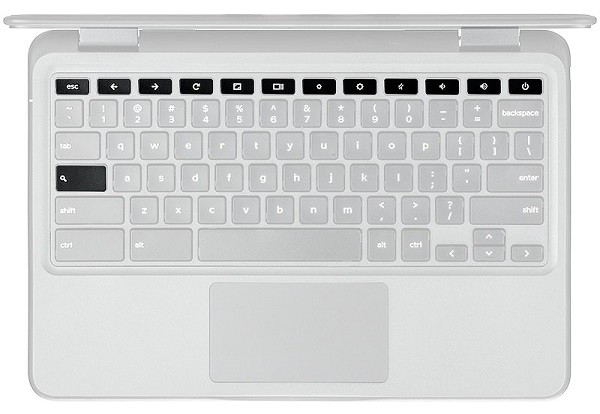
Dit Chromebook-tastatur har et par ekstra funktioner, der gør det nemmere at surfe på nettet. Tastaturet indeholder en dedikeret søgeknap og har en ny række af genvejstaster til internettet. Du kan også bruge et standard USB-tastatur med din Chromebook, der anvender de samme tastaturgenveje.
BEMÆRKNINGER:
- Oplever du problemer med dit tastatur? Se følgende artikel i Dell Knowledge Base: Brugs- og fejlfindingsvejledning til tastatur
- Mangler Chromebook nogen tastaturtaster? Se følgende artikel i Dell Knowledge Base: Chromebook mangler taster på tastaturet
Tastefunktioner på tastaturet
Tastaturet på Chromebook er designet til at hjælpe med at bruge de korrekte taster til at udføre de opgaver, der er mest brug for. Nedenstående tabel indeholder en oversigt over de specielle taster på øverste række af tastaturet.
| Key | Funktion |
|---|---|
 |
Gå til den forrige side i din browserhistorik (F1) |
 |
Gå til den næste side i din browserhistorik (F2) |
 |
Genindlæs den aktuelle side (F3) |
 |
Åbn siden i fuldskærmstilstand (F4) |
 |
Skift til næste fane eller vindue (F5) |
 |
Sænk skærmens lysstyrke (F6) |
 |
Øg skærmens lysstyrke (F7) |
 |
Slå lyden fra (F8) |
 |
Reducer lydstyrken (F9) |
 |
Øg lydstyrken (F10) |
 |
Søg i dine applikationer og på nettet fra din apps-liste. På en Chromebook sidder denne tast på siden af tastaturet. Placeret hvor Caps Lock-tasten ville være på et Windows-tastatur. Bruger du et almindeligt tastatur? Windows-tasten mellem Ctrl og Alt fungerer som søgetast. Du kan slå Caps Lock midlertidigt til ved at trykke på Alt + søgetasten. |
Tilpas specielle taster og Caps Lock
Chromebooks har en særlig søgetast til hurtig søgning på internettet. Du kan skrive store bogstaver ved at få søgetasten til at virke ligesom Caps Lock-tasten. På samme måde kan de også justere den måde, Ctrl- og Alt-tasterne fungerer på siden Indstilling.
Skift tastadfærd:
-
Log ind på din Chromebook.
-
Klik på statusområdet i nederste højre hjørne, hvor kontobilledet vises.
-
Klik på Indstillinger.
-
Gå til afsnittet Enhed, og klik på Tastaturindstillinger.
-
Brug menuerne til at justere funktionsmåden for søge-, Ctrl- og Alt-tasterne .
-
Klik på OK.
Mere om søgetasten:
Når du trykker på søgetasten  , vises søgefeltet og listen over apps. Søgefeltet gør det muligt at søge på både internettet og applisten samtidigt.
Bruger du et almindeligt tastatur?
Windows-tasten mellem Ctrl og Alt fungerer som søgetasten.
Caps Lock-tasten fjernes for at gøre plads til søgetasten. Slå dog Caps Lock til midlertidigt ved at trykke på Alt +  søgetasten. Tryk på den igen for at deaktivere den.
Chromebook-genvejstaster
Tabellen herunder viser de tastaturgenvejstaster, der er nyttige.
| Genvej | Funktion |
|---|---|
| Esc | Stop indlæsningen af din aktuelle side. |
| Alt + pil op | Page Up |
| Alt + pil ned | Page Down |
| Alt + venstrepil (tilbage) | Gå til den forrige side i din browserhistorik. |
| Alt + højrepil (Skift + tilbage) |
Gå til den næste side i din browserhistorik. |
| Ctrl + højre pil | Gå til enden af det næste ord |
| Ctrl + pil ned | Gå til begyndelsen af det forrige ord |
| Ctrl + Alt + pil op | Start |
| Ctrl + Alt + pil ned | End |
| Ctrl + Alt + højre pil | Vælg det næste ord eller bogstav. |
| Ctrl + Alt + venstre pil | Vælg det forrige ord eller bogstav. |
| Ctrl + Alt + Z | Aktivér eller deaktiver hjælpefunktioner, når du ikke er logget ind med en Google-konto. Konfigurer tilgængelighedsfunktionen på siden Indstillinger, når du er logget på. |
| Ctrl + Alt + / | Åbn listen over tilgængelige tastaturgenveje. |
| Ctrl + Skift + D | Gem alle åbne sider i det aktuelle vindue som bogmærker i en ny mappe. |
| Ctrl + Skift + G eller Skift + Enter |
Gå til den forrige kamp for input i søgelinjen. |
| Ctrl + Skift + B | Skift visningen af bogmærkelinjen. Bogmærker vises på siden Ny fane, hvis linjen er skjult. |
| Ctrl + Skift + I | Skift visningen af panelet Udviklerværktøjer. |
| Ctrl + Skift + J | Skift visningen af DOM Inspector. |
| Ctrl + Skift + L | Det låser skærmen. |
| Ctrl + Skift + N | Åbn et nyt vindue i inkognitotilstand. |
| Ctrl + Shift + B | Skift bogmærkelinjen. |
| Ctrl + Shift + Q | Log ud af Google-konto |
| Ctrl + Shift + Q (to gange) | Log ud af Google-konto på ChromeOS |
| Ctrl + Shift + R | Genindlæs din aktuelle side uden brug af cachelagret indhold |
| Ctrl + Shift + T | Genåbn den sidste fane, der blev lukket. Google Chrome husker de sidste 10 faner, der lukkes. |
| Ctrl + Shift + V | Indsæt indholdet fra udklipsholderen som almindelig tekst. |
| Ctrl + Shift + W | Luk det aktuelle vindue. |
| Ctrl + . | Vis skjulte filer i programmet Filer. |
| Ctrl + ? | Gå til Hjælp. |
| Ctrl + 0 | Nulstil zoomniveau |
| Ctrl + 1 til Ctrl + 8 | Gå til fanen på den angivne position i vinduet. |
| Ctrl + 9 | Gå til den sidste fane i vinduet. |
| Ctrl + A | Vælg alt på siden. |
| Ctrl + C | Kopiér det markerede indhold til Udklipsholder. |
| Ctrl + D | Gem din aktuelle webside som et bogmærke. |
| Ctrl + F | Søg på din aktuelle webside. |
| Ctrl + G eller Enter | Gå til næste match for input i søgelinjen. |
| Ctrl + H | Åbn siden Historik. |
| Ctrl + J | Åbn siden Downloads. |
| Ctrl + K eller Ctrl + E | Udfør en søgning. Indtast et søgeord efter spørgsmålstegnet i adresselinjen, og tryk på Enter. |
| Ctrl + L eller Alt + D | Vælg indholdet i adresselinjen. |
| Ctrl + N | Åbner et nyt vindue. |
| Ctrl + O | Åbn en fil i browseren. |
| Ctrl + P | Udskriv din aktuelle side. |
| Ctrl + R | Genindlæs den aktuelle side |
| Ctrl + S | Gem din aktuelle side. |
| Ctrl + T | Åbner en ny fane. |
| Ctrl + U | Se sidekilde |
| Ctrl + V | Indsæt indholdet fra udklipsholderen. |
| Ctrl + W | Luk den aktuelle fane. |
| Ctrl + X | Klip |
| Ctrl + Z | Fortryd den sidste handling. |
| Ctrl + backspace | Slet det forrige ord. |
| Ctrl + Tab | Skift til næste fane |
| Ctrl + Enter | Føj www. og .com til dit input på adresselinjen, og åbn den pågældende URL-adresse |
| Ctrl + Skift + Tab | Gå til den forrige fane i vinduet. |
| Ctrl + Skift + Opdater | Drej skærmen 90 grader. |
| Ctrl + Shift + ) | Nulstil skærmens skalering |
| Ctrl + Skift + + | Forøg skærmens skalering |
| Ctrl + Shift + - | Reducer skærmskalaen. |
| Ctrl + Skift + Opdater | Drej skærmen 90 grader. |
| Ctrl + + | Zoom ind på siden |
| Ctrl + - | Zoom ud på siden. |
| Alt + klik på et link | Åbn det link, der blev klikket på i en ny baggrundsfane. |
| Alt + 1 til Alt + 8 | Gå til vinduet på den angivne position. |
| Alt + 9 | Gå til det sidste vindue åbent. |
| Alt + E eller Alt + F | Åbn Chrome-menuen på browserens værktøjslinje. |
| Alt + backspace | Slet det næste bogstav (slet fremad) |
| Alt + Tab | Gå til det næste vindue, der er åbnet. |
| Alt + Skift + Tab | Gå til det forrige vindue, der er åbnet. |
| Alt + Shift + M | Åbn applikationen Filer. |
| Alt + Shift + B | Sæt fokus på linjen Bogmærker. Brug de handlinger, der er angivet for Skift+Alt+T, til at flytte fokus. |
| Shift + Alt + S | Åbn statusområdet i nederste højre hjørne af skærmen. |
| Shift + Alt + L |
Sæt fokus på launcher
|
| Shift + Søg + Lydstyrke op | Åbn højrekliksmenuer for de fokuserede elementer. |
| Shift + Esc | Åbn Task Manager. |
 for at åbne kontekstmenuen for knappen (hvis tilgængelig).
Hvis denne artikel ikke indeholder de nødvendige oplysninger, skal du se ressourcerne nedenfor:
- Vejledning til Dell Chromebook-computere
- Brug og fejlfinding af problemer med skærmen på Chromebook-computere
- Tilbehør, der understøttes af Dell Chromebook-systemerne
- Se brugervejledningen på supportwebstedet.
Sådan fjernes Chromebook 11-3180-tastatur:
Se denne video for at få mere at vide om, hvordan du fjerner Chromebook 11-3180-tastaturet.
Varighed: 01:00
Når sprogindstillingerne for undertekster er tilgængelige, kan du vælge sprogindstillinger for undertekster ved hjælp af ikonet Indstillinger eller CC på denne videoafspiller.
Sådan fjernes Chromebook 11-3189-tastatur:
Se denne video for at få mere at vide om, hvordan du fjerner Chromebook 11-3189-tastaturet.
Varighed: 01:00
Når sprogindstillingerne for undertekster er tilgængelige, kan du vælge sprogindstillinger for undertekster ved hjælp af ikonet Indstillinger eller CC på denne videoafspiller.
Flere oplysninger
Anbefalede artikler
Her er nogle anbefalede artikler relateret til dette emne, der kan være af interesse for dig.
Videoer
Video - How to Remove Chromebook 11-3180 Keyboard
Video - How to Remove Chromebook 11-3189 Keyboard
Berørte produkter
Chromebook, Chromebook, Chromebook, Legacy Laptop ModelsArtikelegenskaber
Artikelnummer: 000131129
Artikeltype: How To
Senest ændret: 19 feb. 2026
Version: 11
Find svar på dine spørgsmål fra andre Dell-brugere
Supportservices
Kontrollér, om din enhed er dækket af supportservices.