Fejlfinding og brug af tastatur: Den definitive vejledning
Oversigt: Se de foreslåede hurtige løsninger til et tastatur på en stationær eller bærbar pc, der ikke virker, og afsnittene om fejlfinding af tastatur for at få hjælp til at løse dine tastaturproblemer. ...
Denne artikel gælder for
Denne artikel gælder ikke for
Denne artikel er ikke knyttet til et bestemt produkt.
Det er ikke alle produktversioner, der er identificeret i denne artikel.
Instruktioner
Foreslåede hurtige løsninger til et skrivebordstastatur, der ikke fungerer.
- Sæt USB-kablet eller den trådløse USB-modtager i igen.
- Når du har en trådløs USB- eller Bluetooth-mus, skal du montere nye batterier.
- Gem dine data, luk alle åbne programmer, og genstart computeren.
Foreslåede hurtige løsninger til et tastatur på en bærbar pc, der ikke fungerer.
- Frakobl eventuelle eksterne enheder, der ikke er nødvendige for at bruge computeren.
- Gem dine data, luk alle åbne programmer, og genstart computeren.
Udfør en SupportAssist-diagnosticering på tastaturet
Varighed: 00:58
Når sprogindstillingerne for undertekster er tilgængelige, kan du vælge sprogindstillinger for undertekster ved hjælp af ikonet Indstillinger eller CC på denne videoafspiller.
Vælg den fane nedenfor, der passer til den type tastatur, du har. Følg trinnene for at slutte tastaturet til computeren.
- Find den trådløse USB-modtager, der fulgte med tastaturet.
BEMÆRK: Se i hvert rum i kassen, som enheden blev leveret i. Den trådløse USB-modtager er lille og kan overses. Modtageren kan have en informativ trækkode, der er fastgjort for at hjælpe dig med at finde modtageren. Hvis du har købt kombinationen tastatur og mus, er den trådløse USB-modtager placeret i USB-opbevaringsrummet for den trådløse mus og kan have en informativ træktap monteret. Se Dell Knowledge Base-artiklen Manualer og dokumentation til dit Dell-produkt for at få oplysninger om, hvordan du finder og downloader, eller se manualen til din Dell-enhed for at finde ud af, hvad der er i æsken, som tastaturet blev leveret i.
- Sørg for, at tastaturet er tændt.
BEMÆRK: Tænd/sluk-knappen kan være placeret et af flere steder. Se Dell Knowledge Base-artiklen Manualer og dokumentation til dit Dell-produkt for at få oplysninger om, hvordan du finder og downloader den, eller se manualen til din Dell-enhed for at finde tænd/sluk-knappen.
- Indsæt den trådløse USB-modtager som vist i figur 1.
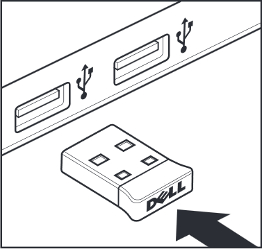
Figur 1: Indsættelse af trådløs USB-modtagerBEMÆRKNINGER:- Modtageren går kun på én måde. Når stikket ikke ser ud til at passe, skal du justere vinklen eller vende det om.
- Når du bruger den modtager, der fulgte med tastaturet, er der ikke behov for nogen driver eller konfiguration, for at tastaturet kan fungere.
Se artiklen i Dells vidensbase Vejledning til parring og fejlfinding af Dell Bluetooth-tastaturer og -mus for at få flere oplysninger.
BEMÆRK Nogle ældre modtagere og tastaturer kan have en tilslutningsknap; Hvis det er tilfældet, skal du trykke på tilslutningsknappen på modtageren og i bunden af tastaturet. Se eksemplet i figur 2.
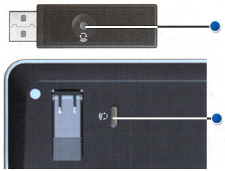
Figur 2: Placering af tilslutningsknap til trådløst tastatur
- Se på stikket for enden af USB-tastaturkablet.
- Se efter en matchende port og et USB-symbol på den bærbare computer. Du kan finde flere oplysninger i figur 1.
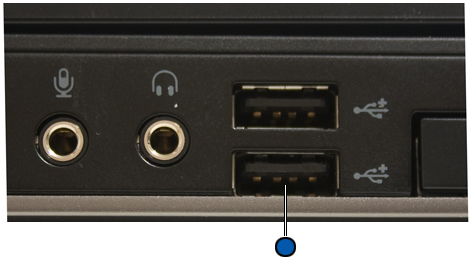
Figur 1: USB-portplaceringerBEMÆRKNINGER:- Stikket går kun på én måde. Når stikket ikke ser ud til at passe, skal du justere vinklen eller vende det om.
- Der kræves ingen driver eller konfiguration, for at tastaturet kan fungere.
Du kan finde oplysninger om, hvordan du opretter forbindelse til dit Bluetooth-tastatur, i Dell-artiklen Løst, opret forbindelse til og få mere at vide om Bluetooth.
Vælg den fane nedenfor, der passer til det operativsystem, der er installeret på din computer. Følg trinnene for at sikre, at indstillingerne er korrekte, så du forhindrer markøren i at bevæge sig uregelmæssigt rundt, mens du skriver.
BEMÆRK: Du kan finde flere oplysninger i Microsoft-artiklen Berøringsbevægelser til Windows. 
- I feltet Søg skal du skrive main.cpl.
- Tryk eller klik på main.cpl på listen over programmer.
- Tryk eller klik på fanen Dell-pegefelt.
BEMÆRKNINGER:
Hvis fanen Dell-pegefelt ikke vises, betyder det et ud af to muligheder:
- Værktøjet er ikke installeret. Hvis det er tilfældet, skal du se Dells ofte stillede spørgsmål om drivere og downloads for at få flere oplysninger om download af drivere. Driveren eller hjælpeprogrammet til Dell-pegefeltet er angivet under Mus, tastatur og inputenheder.
- Hvis din nyere computer har et Precision-pegefelt, kan du finde ud af, om din computer har Precision-pegefeltet, i Dell-artiklen Sådan bruges Precision-pegefeltfunktionerne i Windows 8 (8.1) og 10 og derefter i afsnittet "Markøren bevæger sig uberegneligt, mens du skriver på tastaturet til bærbar computer" for at få vejledning i, hvordan du ændrer indstillingerne. når det er nødvendigt.
- Tryk eller klik på billedet af pegefeltet.
- Tryk eller klik på Følsomhed.
- Sørg for, at der er et flueben i feltet Tænd til højre for Touch Guard.
- Flyt cirklen under Touch Guard helt til højre (dette kan altid justeres tilbage, hvis indstillingen er for høj).
- Tryk eller klik på Gem.
- Tryk eller klik på X i øverste højre hjørne for at lukke Dell Touchpad Utility.
- Tryk eller klik på OK i vinduet Egenskaber for mus.
- Tryk på tasten Windows (
 ), og hold den nede, og tryk derefter på tasten Q.
- I feltet Søg skal du skrive main.cpl.
- Klik eller tryk på main.cpl på listen over programmer.
- Klik eller tryk på fanen Dell-pegefelt eller Cypress-pegefelt .
BEMÆRKNINGER:
Når fanen Dell-pegefelt eller Cypress-pegefelt ikke er angivet, betyder det en af to ting:
- Værktøjet er ikke installeret. Hvis det er tilfældet, skal du se Dells ofte stillede spørgsmål om drivere og downloads for at få flere oplysninger om download af drivere. Driveren eller hjælpeprogrammet til Dell-pegefeltet eller Cypress-pegefeltet er angivet under Mus, Tastatur og inputenheder.
- Hvis din nyere computer har et Precision-pegefelt, kan du finde ud af, om din computer har Precision-pegefeltet, i Dell-artiklen Sådan bruges Precision-pegefeltfunktionerne i Windows 8 (8.1) og 10 og se afsnittet "Markøren bevæger sig uregelmæssigt rundt, mens du skriver på tastaturet til bærbar computer" for at få vejledning i, hvordan du ændrer indstillingerne. når det er nødvendigt.
Du kan finde flere oplysninger på siden Hjælp og support til Dell-pegefeltet.
- Tryk eller klik på billedet af pegefeltet.
- Tryk eller klik på Følsomhed.
- Sørg for, at der er et flueben i feltet Tænd til højre for Touch Guard.
- Flyt cirklen under Touch Guard helt til højre (dette kan altid justeres tilbage, hvis indstillingen er for høj).
- Tryk eller klik på Gem.
- Tryk eller klik på X i øverste højre hjørne for at lukke Dell-pegefeltet eller Cypress Trackpad Utility.
- Tryk eller klik på OK i vinduet Egenskaber for mus.
- Tryk på tasten Windows (
 ).
).
- I feltet Søg skal du skrive main.cpl.
- Tryk eller klik på main.cpl på listen over programmer.
- Tryk eller klik på fanen Dell-pegefelt.
BEMÆRK: Når fanen Dell-pegefelt ikke vises, betyder det, at hjælpeprogrammet ikke er installeret. Se Dells ofte stillede spørgsmål om drivere og downloads for at få flere oplysninger om download af drivere. Driveren eller hjælpeprogrammet til Dell-pegefeltet er angivet under Mus, tastatur og inputenheder.
- Tryk eller klik på billedet af pegefeltet.
- Tryk eller klik på Følsomhed eller Indstillinger for pegefelt.
- Sørg for, at der er et flueben i feltet Slå til eller Aktiver ud for Touch Guard, Palm Check eller TouchCheck.
- Flyt Touch Guard-, Palm Check- eller TouchCheck-skyderen helt til højre (dette kan altid justeres tilbage, hvis indstillingen er for høj).
- Tryk eller klik på Save eller OK.
- Luk hjælpeprogrammet til Dell-pegefeltet.
- Tryk eller klik på OK i vinduet Egenskaber for mus.
BEMÆRK: Når du modtager en tastaturfejl, eller tastaturet ikke fungerer, har du muligvis flere muligheder:
- Når din computer har en touchskærm, kan skærmtastaturet bruges, indtil problemerne på tastaturet er løst.
- Når du er på loginskærmen, skal du trykke på ikonet
 Øget tilgængelighed og derefter trykke på Skærmtastatur.
 - Fra Windows skal du trykke eller klikke på ikonet
 Skærmtastatur (placeret i nederste højre hjørne).
Du kan finde flere oplysninger i Microsoft Base-artiklen Brug OSK (On-Screen Keyboard) til at skrive.
- Når du er på loginskærmen, skal du trykke på ikonet
- Kør tastaturfejlfinding i Windows 11 eller Windows 10.
- Tryk på og hold Windows-tasten (
 ) nede, og tryk derefter på i-tasten .
- Vælg Opdatering og sikkerhed.
- Vælg Fejlfinding i venstre panel.
- Se efter Tastatur i afsnittet Find og løs andre problemer, og kør fejlfinding.
- Tryk på og hold Windows-tasten (
- Tilslut et eksternt tastatur fra en anden computer, når det er tilgængeligt, og gå til siden Onlinediagnosticering af tastatur.
BEMÆRKNINGER:
- Testen starter automatisk.
- Du kan blive bedt om at installere eller opdatere SupportAssist-programmet. Hvis det er tilfældet, skal du følge vejledningen på skærmen.
- Tastaturtesten er en interaktiv test, og du skal trykke på hver tast for at teste tastaturet grundigt.
- Sørg for at udføre testen på det tastatur, der har problemet.
- Tilslut et eksternt tastatur fra en anden computer, når det er muligt, og kør den integrerede diagnosticering. Du kan finde flere oplysninger i Dell-artiklen Løs hardwareproblemer med indbygget og online diagnosticering (SupportAssist ePSA-, ePSA- eller PSA-fejlkoder).
BEMÆRKNINGER:
- Testen afgør, om tastaturet registreres på et hardwareniveau, der er lavere end operativsystemet. Når det registreres, betyder det, at operativsystemet eller den installerede software forhindrer tastaturet i at fungere. Du kan bruge et gendannelsespunkt til at returnere operativsystemet til en tidligere tilstand, da tastaturet fungerede (i Windows 11 eller Windows 10 kaldes det opdatering af operativsystemet). Hvis dette ikke virker, skal du muligvis geninstallere dit operativsystem. Du kan finde flere oplysninger i Dell-artiklen Sådan gendannes eller geninstalleres Microsoft Windows på en Dell-computer.
- Når der rapporteres en fejl under testen, skal du notere fejlen og valideringskoden som vist. Gå derefter til siden SupportAssist Pre-Boot System Performance Check på en anden internetenhed for at indsende problemet.
- Sørg for at udføre testen på det tastatur, der har problemet.
- Sørg for, at Number Lock Key er indstillet korrekt.
BEMÆRKNINGER:
- På bærbare computere, der har et numerisk tastatur på højre side, er det som standard aktiveret. Når den er slukket, vises der ingen tal, når der trykkes på tasterne. Tryk på Number Lock-tasten for at tænde og slukke for det numeriske tastatur.
- Nogle bærbare computere simulerer et numerisk tastatur ved hjælp af taster med to formål. Når tasten Numbers Lock er aktiv, vises der tal i stedet for bogstaver, når der trykkes på den. Tryk på num lock-tasten for at tænde og slukke for det numeriske tastatur.
Se Dell-artiklen Sådan får du vejledninger og dokumentation til dit Dell-produkt for at få flere oplysninger om, hvor nummerlåsnøglen er.
- Sluk computeren.
- Tag stikket ud af alt undtagen strømkablet, herunder følgende:
- Højttalere
- Printere
- Scannere
- USB-enheder
- USB-flashdrev eller andre eksterne lagerenheder
- Ekstern skærm
- Eksternt tastatur
- Ekstern mus
Når din computer er tilsluttet en dockingstation, skal du frakoble den.
- Tænd computeren igen, og test tastaturet igen. Når tastaturet fungerer korrekt, skal du tilslutte én enhed ad gangen og teste tastaturet for at se, hvilken enhed der kan have forårsaget problemet.
- Sørg for, at BIOS er opdateret til den nyeste version. Du kan finde flere oplysninger i Dell-artiklen Dell BIOS-opdateringer.
- Hvis tastaturet stadig kun fungerer periodisk, skal du se vejledningen nedenfor, der passer bedst til det problem, du oplever:
- Når en bestemt tast ikke fungerer eller sidder fast, skal du slukke for computeren og bruge en dåse trykluft til at rense omkring problemtasten og derefter teste tastaturet igen. Du kan finde flere oplysninger i afsnittet Sådan rengøres tastaturet .
- Når problemet kun opstår i et bestemt program, skal du teste tastaturet i et andet program, f.eks. Notesblok. Hvis problemet kun opstår i et bestemt program, skal du foretage fejlfinding af det specifikke program.
- Hvis du har software, der kan ændre tastaturets funktion, skal du afinstallere eller deaktivere det, herunder:
- Makroprogrammer til tastatur
- Software eller drivere til eksternt gamingtastatur
- KVM-switchsoftware (tastatur, video, mus)
- Prøv et eksternt kablet USB-, trådløst USB- eller Bluetooth-tastatur, når det er tilgængeligt, for at teste, om det reagerer korrekt.
- Når din computer har en touchskærm, kan skærmtastaturet bruges, indtil problemerne på tastaturet er løst.
- Når du er på loginskærmen, skal du trykke på ikonet
 Øget tilgængelighed og derefter trykke på Skærmtastatur.
 - Tryk eller klik på ikonet
 Skærmtastatur (i nederste højre hjørne) i Windows.
Du kan finde flere oplysninger i Microsoft Base-artiklen Brug OSK (On-Screen Keyboard) til at skrive.
- Når du er på loginskærmen, skal du trykke på ikonet
- Kør diagnostik på dit tastatur, du kan køre onlineversionen eller integreret diagnostik (du har brug for et eksternt tastatur, der er tilsluttet for at starte diagnostikken).
- Online diagnostik.
- Gå til siden Onlinediagnosticering af tastatur.
BEMÆRKNINGER:
- Testen starter automatisk.
- Du kan blive bedt om at installere eller opdatere SupportAssist-programmet. Hvis det er tilfældet, skal du følge vejledningen på skærmen.
- Tastaturtesten er en interaktiv test, og du skal trykke på hver tast for at teste tastaturet grundigt.
- Sørg for at udføre testen på det tastatur, der har problemet.
- Gå til siden Onlinediagnosticering af tastatur.
- Integreret diagnosticering.
BEMÆRKNINGER:
- Testen afgør, om tastaturet registreres på et hardwareniveau, der er lavere end operativsystemet. Når det registreres, betyder det, at operativsystemet eller den installerede software forhindrer tastaturet i at fungere. Du kan bruge et gendannelsespunkt til at returnere operativsystemet til en tidligere tilstand, da tastaturet fungerede (i Windows 11 eller Windows 10 kaldes det opdatering af operativsystemet). Hvis dette ikke virker, skal du muligvis geninstallere dit operativsystem. Du kan finde flere oplysninger i Dell-artiklen Sådan gendannes eller geninstalleres Microsoft Windows på en Dell-computer.
- Når der rapporteres en fejl under testen, skal du notere fejlen og valideringskoden som vist. Gå derefter til siden SupportAssist Pre-Boot System Performance Check på en anden internetenhed for at indsende problemet.
- Sørg for at udføre testen på det tastatur, der har problemet.
- Online diagnostik.
- Sæt USB-kablet i computeren igen.
- Sørg for, at Number Lock Key er indstillet korrekt.
BEMÆRK: Det numeriske tastatur på et skrivebordstastatur er som standard slået til. Når den er slukket, vises der ingen tal, når der trykkes på tasterne. Tryk på Number Lock-tasten for at tænde og slukke for det numeriske tastatur.
Du kan finde flere oplysninger om, hvor Number Lock-tasten er, i den dokumentation, der fulgte med tastaturet, eller gå til manualens side med vejledning til tastatur og mus .
- Sluk computeren.
- Tag stikket ud af alle uvæsentlige enheder, herunder følgende:
- Højttalere
- Printere
- Scannere
- USB-enheder
- USB-flashdrev eller andre eksterne lagerenheder
- Sørg for, at BIOS er opdateret til den nyeste version. Du kan finde flere oplysninger i Dell-artiklen Dell BIOS-opdateringer.
- Tænd computeren igen, og test tastaturet igen. Når tastaturet fungerer korrekt, skal du tilslutte én enhed ad gangen og teste tastaturet for at se, hvilken enhed der kan have forårsaget problemet.
- Hvis tastaturet stadig kun fungerer periodisk, skal du se vejledningen nedenfor, der passer bedst til det problem, du oplever:
- Når en bestemt tast ikke fungerer eller sidder fast, skal du slukke for computeren og bruge en dåse trykluft til at rense omkring problemtasten og derefter teste tastaturet igen. Du kan finde flere oplysninger i afsnittet Sådan rengøres tastaturet .
- Når problemet kun opstår i et bestemt program, skal du teste tastaturet i et andet program, f.eks. Notesblok. Hvis problemet kun opstår i et bestemt program, skal du foretage fejlfinding af det specifikke program.
- Hvis du har software, der kan ændre tastaturets funktion, skal du afinstallere eller deaktivere det, herunder:
- Makroprogrammer til tastatur
- Software eller drivere til eksternt gamingtastatur
- KVM-switchsoftware (tastatur, video, mus)
- Prøv et andet kabelforbundet USB-, trådløst USB- eller Bluetooth-tastatur, når det er tilgængeligt, for at teste, om det reagerer korrekt.
- Kør diagnosticering på tastaturet. Du kan køre onlineversionen eller integreret diagnosticering (du skal bruge et tastatur, som du ved fungerer, for at starte diagnosticeringen).
- Online diagnostik.
- Gå til siden Onlinediagnosticering af tastatur.
BEMÆRKNINGER:
- Testen starter automatisk.
- Du kan blive bedt om at installere eller opdatere SupportAssist-programmet. Hvis det er tilfældet, skal du følge vejledningen på skærmen.
- Tastaturtesten er en interaktiv test, og du skal trykke på hver tast for at teste tastaturet grundigt.
- Sørg for at udføre testen på det tastatur, der har problemet.
- Gå til siden Onlinediagnosticering af tastatur.
- Integreret diagnosticering.
BEMÆRKNINGER:
- Testen afgør, om tastaturet registreres på et hardwareniveau, der er lavere end operativsystemet. Når det registreres, betyder det, at operativsystemet eller den installerede software forhindrer tastaturet i at fungere. Du kan bruge et gendannelsespunkt til at returnere operativsystemet til en tidligere tilstand, da tastaturet fungerede (i Windows 11 eller Windows 10 kaldes det opdatering af operativsystemet). Hvis dette ikke virker, skal du muligvis geninstallere dit operativsystem. Du kan finde flere oplysninger i Dell-artiklen Sådan gendannes eller geninstalleres Microsoft Windows på en Dell-computer.
- Når der rapporteres en fejl under testen, skal du notere fejlen og valideringskoden som vist. Gå derefter til siden SupportAssist Pre-Boot System Performance Check på en anden internetenhed for at indsende problemet.
- Sørg for at udføre testen på det tastatur, der har problemet.
- Online diagnostik.
- Sørg for at bruge den trådløse USB-modtager, der fulgte med det trådløse tastatur. Hvis du bruger en anden USB-modtager, skal tastaturet parres med programmet Dell Display and Peripheral Manager. Du kan finde flere oplysninger i Dell Knowledge Base-artiklen Dell Display and Peripheral Manager for Windows.
Hvis du bruger en anden modtager, kan det betyde, at den bruger en anden teknologi, der ikke er kompatibel med tastaturet. Du kan finde flere oplysninger om den nyeste teknologi, der tilbydes af Dell, i den samme artikel i Dells vidensbase ovenfor.
For produkter der er mærket Logitech
 , skal du gå til Logitechs downloadwebsted
- Sæt batterierne i igen, eller isæt nye batterier. Du kan finde flere oplysninger om, hvordan du isætter batterierne, i det dokument, der fulgte med det trådløse tastatur, eller du kan finde manualen i manualen til tastatur og mus .
- Sørg for, at tastaturet er inden for 3 meter (10 fod) fra computeren.
- Sæt den trådløse USB-modtager i USB-porten igen.
- Sørg for, at tastaturet er tændt. Se figur 3 for et eksempel på, hvordan tænd/sluk-knappen kan se ud. Du kan finde flere oplysninger om, hvor tænd/sluk-knappen er, i det dokument, der fulgte med det trådløse tastatur, eller du kan finde manualen i manualen til tastatur og mus .
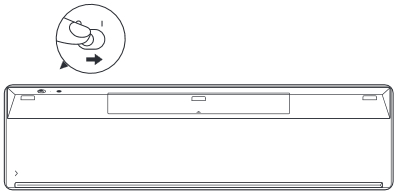
Figur 3: Eksempel på tænd/sluk-knap - Sørg for, at Number Lock Key er indstillet korrekt.
BEMÆRK: Det numeriske tastatur på et skrivebordstastatur er som standard slået til, men når det er slukket, vises der ingen tal, når der trykkes på tasterne. Tryk på Number Lock-tasten for at tænde og slukke for det numeriske tastatur.
Du kan finde flere oplysninger om, hvor nummertasten er eller gå til manualens manualside med tastaturet i dokumentationen, der fulgte med det trådløse tastatur.
- Gem dine data, luk alle åbne programmer, og genstart computeren.
- Nogle ældre modtagere og tastaturer har muligvis en tilslutningsknap. Hvis det er tilfældet, skal du trykke på tilslutningsknappen på modtageren og i bunden af tastaturet. Se et eksempel i figur 4 .
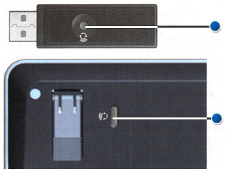
Figur 4: Placering af tilslutningsknap til trådløst tastatur - Sørg for, at BIOS er opdateret til den nyeste version. Du kan finde flere oplysninger i Dell-artiklen Dell BIOS-opdateringer.
- Hvis tastaturet stadig kun fungerer periodisk, skal du se vejledningen nedenfor, der passer bedst til det problem, du oplever:
- Når en bestemt tast ikke fungerer eller sidder fast, skal du slukke for computeren og bruge en dåse trykluft til at rense omkring problemtasten og derefter teste tastaturet igen. Du kan finde flere oplysninger i afsnittet Sådan rengøres tastaturet .
- Når problemet kun opstår i et bestemt program, skal du teste tastaturet i et andet program, f.eks. Notesblok. Hvis problemet kun opstår i et bestemt program, skal du foretage fejlfinding af det specifikke program.
- Hvis du har software, der kan ændre tastaturets funktion, skal du afinstallere eller deaktivere det, herunder:
- Makroprogrammer til tastatur
- Software eller drivere til eksternt gamingtastatur
- KVM-switchsoftware (tastatur, video, mus)
- Tilslut den trådløse USB-modtager til en alternativ USB-port, der ikke er ved siden af en optaget port. Prøv om muligt en USB-port på en Dell-skærm. Der vises muligvis en meddelelse om, at drivere installeres. Hvis det er tilfældet, skal du vente, indtil der vises en meddelelse om, at driverne er installeret, før du bruger tastaturet.
BEMÆRK: Nogle ældre trådløse USB-tastaturer har en tilslutningsknap. Sørg for at trykke på tilslutningsknappen på modtageren og i bunden af tastaturet igen.
- Prøv et andet eksternt, kablet USB- eller trådløst USB-tastatur og -modtagersæt, når det er tilgængeligt. Der vises muligvis en meddelelse om, at drivere installeres. Hvis det er tilfældet, skal du vente, indtil der vises en meddelelse om, at driverne er installeret, før du bruger tastaturet.
BEMÆRK: Tastaturer og mus er parret med en bestemt USB-modtager. Hvis du bruger en anden USB-modtager, skal tastaturet parres ved hjælp af programmet Dell Display and Peripheral Manager. Du kan finde flere oplysninger i Dells vidensartikel Dell Display and Peripheral Manager for WindowsBEMÆRK: Når du bruger et ældre trådløst USB-tastatur med en tilslutningsknap, skal du sørge for at trykke på tilslutningsknappen på modtageren og i bunden af tastaturet igen.
- Kør diagnosticering på tastaturet, du kan køre onlineversionen eller integreret diagnosticering (du skal bruge et tastatur, som du ved fungerer, for at starte diagnosticeringen).
- Online diagnostik.
- Gå til siden Onlinediagnosticering af tastatur.
BEMÆRKNINGER:
- Testen starter automatisk.
- Du kan blive bedt om at installere eller opdatere SupportAssist-programmet. Hvis det er tilfældet, skal du følge vejledningen på skærmen.
- Tastaturtesten er en interaktiv test, og du skal trykke på hver tast for at teste tastaturet grundigt.
- Sørg for at udføre testen på det tastatur, der har problemet.
- Gå til siden Onlinediagnosticering af tastatur.
- Integreret diagnosticering.
BEMÆRKNINGER:
- Testen afgør, om tastaturet registreres på et hardwareniveau, der er lavere end operativsystemet. Når det registreres, betyder det, at operativsystemet eller den installerede software forhindrer tastaturet i at fungere. Du kan bruge et gendannelsespunkt til at returnere operativsystemet til en tidligere tilstand, da tastaturet fungerede (i Windows 11 eller Windows 10 kaldes det opdatering af operativsystemet). Hvis dette ikke virker, skal du muligvis geninstallere dit operativsystem. Du kan finde flere oplysninger i Dell-artiklen Sådan gendannes eller geninstalleres Microsoft Windows på en Dell-computer.
- Når der rapporteres en fejl under testen, skal du notere fejlen og valideringskoden som vist. Gå derefter til siden SupportAssist Pre-Boot System Performance Check på en anden internetenhed for at indsende problemet.
- Sørg for at udføre testen på det tastatur, der har problemet.
- Online diagnostik.
- Sæt batterierne i igen, eller isæt nye batterier. Du kan finde flere oplysninger om, hvordan du isætter batterierne, i den dokumentation, der fulgte med Bluetooth-tastaturet, eller gå til siden Håndbog til tastatur og mus for at finde manualen.
- Sørg for, at tastaturet er inden for 3 meter (10 fod) fra computeren.
- Sørg for, at tastaturet er tændt; Se figur 1 for et eksempel på, hvordan tænd/sluk-knappen kan se ud. Du kan finde flere oplysninger om, hvor tænd/sluk-knappen er, i dokumentationen, der fulgte med det trådløse tastatur, eller gå til siden Vejledning til tastatur og mus for at finde manualen.
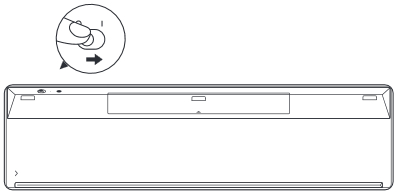
Figur 1: Eksempel på tænd/sluk-knap - Sørg for, at Number Lock Key er indstillet korrekt.
BEMÆRK: Det numeriske tastatur på et skrivebordstastatur er som standard slået til, men når det er slukket, vises der ingen tal, når der trykkes på tasterne. Tryk på Number Lock-tasten for at tænde og slukke for det numeriske tastatur.
Du kan finde flere oplysninger om, hvor nummerlåsetasten er, i den dokumentation, der fulgte med Bluetooth-tastaturet, eller gå til siden med brugervejledningen til tastatur og mus .
- Gem dine data, luk alle åbne programmer, og genstart computeren.
- Sørg for, at BIOS er opdateret til den nyeste version. Du kan finde flere oplysninger i Dell-artiklen Dell BIOS-opdateringer.
- Hvis tastaturet stadig kun fungerer periodisk, skal du se vejledningen nedenfor, der passer bedst til det problem, du oplever:
- Når en bestemt tast ikke fungerer eller sidder fast, skal du slukke for computeren og bruge en dåse trykluft til at rense omkring problemtasten og derefter teste tastaturet igen. Du kan finde flere oplysninger i afsnittet Sådan rengøres tastaturet .
- Når problemet kun opstår i et bestemt program, skal du teste tastaturet i et andet program, f.eks. Notesblok. Hvis problemet kun opstår i et bestemt program, skal du foretage fejlfinding af det specifikke program.
- Hvis du har software, der kan ændre tastaturets funktion, skal du afinstallere eller deaktivere det, herunder:
- Makroprogrammer til tastatur
- Software eller drivere til eksternt gamingtastatur
- KVM-switchsoftware (tastatur, video, mus)
- Installer de nyeste Bluetooth-drivere på computeren. Du kan finde flere oplysninger i Dell-artiklen Sådan downloades og installeres Dell-drivere
BEMÆRKNINGER:
- Driveren er placeret i kategorien Netværk.
- Du kan finde flere drivere og software til produkter der er mærket Logitech
 , ved at gå til Logitechs downloadwebsted.
- Par musen til computeren igen. Du kan finde disse oplysninger og mere om Bluetooth-mus og -tastaturer i Dell-artiklen Reparer, opret forbindelse til og få mere at vide om Bluetooth.
- Sørg for, at Number Lock Key er indstillet korrekt.
BEMÆRKNINGER:
- Det numeriske tastatur på et skrivebordstastatur er som standard slået til. Når den er slukket, vises der ingen tal, når der trykkes på den. Tryk på Number Lock-tasten for at tænde og slukke for det numeriske tastatur.
- På bærbare computere, der har et numerisk tastatur på højre side, er det aktiveret som standard. Når den er slukket, vises der ingen tal, når der trykkes på tasterne. Tryk på Number Lock-tasten for at tænde og slukke for det numeriske tastatur.
- Nogle bærbare computere simulerer et numerisk tastatur ved hjælp af taster med to formål. Når tasten Numbers Lock er aktiv, vises der tal i stedet for bogstaver, når der trykkes på den. Tryk på Number Lock-tasten for at tænde og slukke for det numeriske tastatur.
Se dell Knowledge Base-artiklen Sådan får du manualer og dokumentation til dit Dell-produkt for at få flere oplysninger om, hvor Number Lock-tasten er.Se Dell Knowledge Base-artiklen Forkert tegn vises ved hjælp af integreret tastatur på en bærbar Dell-pc for at få flere oplysninger.
- Sørg for, at sprogindstillingen for tastaturet i Windows er korrekt (vælg den fane nedenfor, der passer til det operativsystem, der er installeret på din computer, for at få flere oplysninger).
Se Microsoft-artiklen Administrer indstillingerne for input- og visningssprog i Windows for at få oplysninger om, hvordan du tilføjer og viser flere sprog.
BEMÆRKNINGER:
- Sørg for, at computerens BIOS er opdateret. Du kan finde oplysninger om, hvordan du downloader BIOS, i Dell-artiklen Dell BIOS-opdateringer.
- Brug af SupportAssist-programmet leverer automatiske computeropdateringer og registrerer problemer, der er løst for dig. Lad os klare besværet med at vedligeholde din Dell-computer eller -tablet. Du kan finde flere oplysninger om SupportAssist på siden Udforsk SupportAssist til hjemmecomputere .
Se Microsoft-artiklen Skift tastaturlayout , vælg derefter dit operativsystem, og følg vejledningen.
, vælg derefter dit operativsystem, og følg vejledningen.
BEMÆRKNINGER:
- Sørg for, at computerens BIOS er opdateret. Du kan finde oplysninger om, hvordan du downloader BIOS, i Dell-artiklen Dell BIOS-opdateringer.
- Brug af SupportAssist-programmet leverer automatiske computeropdateringer og registrerer problemer, der er løst for dig. Lad os klare besværet med at vedligeholde din Dell-computer eller -tablet. Du kan finde flere oplysninger om SupportAssist på siden Udforsk SupportAssist til hjemmecomputere .
Se Microsoft-artiklen Skift tastaturlayout , vælg derefter dit operativsystem, og følg vejledningen.
, vælg derefter dit operativsystem, og følg vejledningen.
BEMÆRKNINGER:
- Sørg for, at computerens BIOS er opdateret. Du kan finde oplysninger om, hvordan du downloader BIOS, i Dell-artiklen Dell BIOS-opdateringer.
- Brug af SupportAssist-programmet leverer automatiske computeropdateringer og registrerer problemer, der er løst for dig. Lad os klare besværet med at vedligeholde din Dell-computer eller -tablet. Du kan finde flere oplysninger om SupportAssist på siden Udforsk SupportAssist til hjemmecomputere .
Der er fire muligheder for at skifte mellem F1-F12-funktionen og specialtasterne øverst på tastaturet på din bærbare computer.
- Enkelt tastetryk:
- Tryk på og hold Fn-tasten (
 ) nede, og tryk derefter på den ønskede funktionstast for at aktivere den specielle tast, der er knyttet til den pågældende funktionstast.
- Tryk på og hold Fn-tasten (
- Til/fra-knap til funktionstastlås:
- Tryk på og hold Fn-tasten (
 ) nede, og tryk derefter på esc-tasten (
  ).
).
Når du trykker på funktionstasten, aktiveres den specielle tast, der er knyttet til funktionstasten, uden først at skulle trykke på Fn-tasten.
BEMÆRK: Ved gentagelse af tastetryk nulstilles funktionstasterne til deres normale tilstand.
- Tryk på og hold Fn-tasten (
- Skift funktionstastens funktion i BIOS:
- Genstart eller tænd computeren.
- Når du ser Dell-logoet under POST, skal du trykke på F2-tasten en gang i sekundet for at åbne Systemopsætning.
BEMÆRK: Når computeren starter op i Windows. Genstart computeren, og prøv igen.
Afhængigt af typen af BIOS (systemopsætning) din Dell-computer har, ser skærmen ud på en af to måder.
Vælg det billede, der svarer til det, der findes på computeren, for at få oplysninger om, hvordan funktionstasterne indstilles som standard.
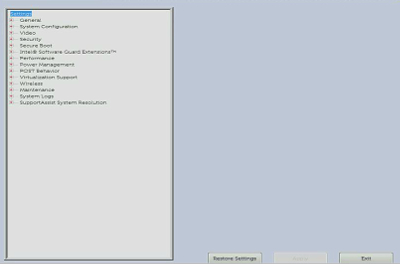
- På skærmbilledet BIOS (Systemopsætning) skal du klikke på Opslagsadfærd.
- Klik på Fn-låseindstillinger.
- Læs oplysningerne om, hvad mulighederne er, og foretag det ønskede valg.
- Klik på Afslut.
- Bekræft lagring af ændringerne.
Computeren genstarter nu.
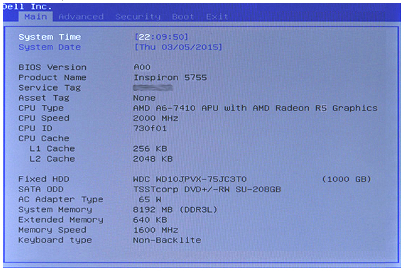
- Tryk på højre piletast på BIOS-skærmen, indtil menuen Avanceret fremhæves.
- Tryk på pil ned indtil funktionstastens funktion.
- Brug pilene Op eller Ned til at vælge den ønskede funktionstastadfærd som standard og tryk på Enter .
- Tryk på højre piletast , indtil menuen Afslut fremhæves.
- Tryk på pil ned , indtil Afslut lagring af ændringer eller Gem ændringer (eller lignende ordlyd) er fremhævet, og tryk derefter på Enter .
- Tryk på tasten Enter på Ja for at gemme konfiguration (eller lignende ordlyd).
Computeren genstarter nu.
- Windows Mobilitetscenter:
- Tryk på tasten Windows (
 ), og hold den nede, og tryk derefter på tasten Q.
 - Skriv mobilitetscenter i feltet Søg.
- Klik på Mobilitetscenter i søgeresultaterne.
- På skærmbilledet Windows Mobilitetscenter skal du finde indstillingen Funktionstastrække . Brug rullemenuen til at vælge den ønskede mulighed.
BEMÆRK: Der findes muligvis ikke en indstilling for funktionstastrækken, afhængigt af versionen af operativsystemet.
- Tryk på tasten Windows (
- Tastaturgenveje i Windows
- Internetnøgler
- Multimedietaster
- Nøgler til bærbare
- Lydklynge
- Lydstyring
- Lydhjul
- Link til tastaturmanualer
Tastaturgenveje i Windows
Se siden Microsoft-tastaturgenveje i Windows
BEMÆRK: Mange bærbare computere har ikke en tast til pause Du kan erstatte tasten Pause/Break med følgende tastekombinationer. Du skal muligvis prøve begge dele for at finde ud af, hvilken enhed der passer til din computer.
- Tryk på og hold Fn-tasten nede, og tryk derefter på tasten b.
- Tryk på og hold Ctrl-tasten nede, tryk derefter på og hold Fn-tasten nede, og tryk derefter på tasten b.
Internetnøgler
Du kan finde oplysninger om en knaps handling i Tabel 1.(Ikke alle tastaturer har alle de knapper, der vises).
| Knap | Handling |
|---|---|
 |
Gå til internetsiden Home. |
 |
Start e-mail |
 |
Gå til en webside eller webmenu (konfigureret af software). |
 |
Start websøgning |
Multimedietaster
Du kan finde oplysninger om en knaps handling i Tabel 2.(Ikke alle tastaturer har alle de knapper, der vises).
| Knap | Handling |
|---|---|
 eller eller  |
Slå lyden fra |
 eller eller  |
Lydstyrke ned |
 eller eller  |
Lydstyrke op |
 eller eller  |
Afspil/Pause |
 eller eller  |
Mediestop |
 eller eller  |
Forrige |
 eller eller  |
Næste |
 |
Lydnøgle (starter Windows Media Player) |
 |
CD/DVD Ejection Key - Quickset skal installeres, før denne nøgle virker.
(Du skal muligvis trykke på Fn-tasten og holde den nede først, for at den virker.) |
Nøgler til bærbare
Du kan finde oplysninger om en knaps handling i Tabel 3.(Ikke alle tastaturer har alle de knapper, der vises).
| Knap | Handling |
|---|---|
 |
Nummerlås
(Du skal muligvis først trykke på Fn-tasten og holde den nede, for at den virker.) |
 |
Scroll Lock
(Du skal muligvis trykke på Fn-tasten og holde den nede først, for at den virker.) |
 |
Gør skærmen lysere – Tryk på den for at gøre skærmen lysere.
(Du skal muligvis trykke på Fn-tasten og holde den nede først, for at den virker.) |
 |
Nedtonet skærm – Tryk på den for at dæmpe skærmens lysstyrke.
(Du skal muligvis trykke på Fn-tasten og holde den nede først, for at den virker.) |
 |
Ekstern skærm – Når du trykker på denne tast, skiftes der mellem en ekstern eller intern skærm eller begge.
(Du skal muligvis trykke på Fn-tasten og holde den nede først, for at den virker.) |
 |
Cd/dvd-udstødning – Denne tast virker kun, hvis Quickset er installeret.
(Du skal muligvis trykke på Fn-tasten og holde den nede først, for at den virker.) |
 |
Standby – Denne nøgle fungerer kun, hvis Quickset eller Dell ControlPoint er installeret, afhængigt af din model.
(Du skal muligvis trykke på Fn-tasten og holde den nede først, for at den virker.) |
 |
Batteristatus – Denne tast fungerer kun, hvis Quickset eller Dell ControlPoint er installeret, afhængigt af din model.
(Du skal muligvis trykke på Fn-tasten og holde den nede først, for at den virker.) |
 |
Batteriopladning – Lader dig deaktivere batteriopladning indtil næste genstart. Det påvirker ikke batteriforbruget og fungerer kun, hvis Dell ControlPoint er installeret.
(Du skal muligvis trykke på Fn-tasten og holde den nede først, for at den virker.) |
 |
Fn-tast – Fn står for funktion. Ved at trykke på denne tast og holde den nede kan du få adgang til den alternative funktion af en tast. Den er typisk placeret mellem CTRL og Windows-tasten nederst til venstre på tastaturet.
(Nøglens alternative funktion kan være med blå eller røde bogstaver under den primære funktion. Du kan finde flere oplysninger på billedet ovenfor for beskrivelser af, hvad nøglen gør.) |
 |
Latitude TIL:
|
 |
Deaktiverer eller aktiverer pegefeltet på nogle computere.
Tryk på og hold Fn-tasten nede, og tryk derefter på F3-tasten for at slukke eller tænde pegefeltet. |
 |
Deaktiverer eller aktiverer pegefeltet på nogle computere.
Tryk kun på F6-tasten for at slukke eller tænde pegefeltet. |
 |
Deaktiverer eller aktiverer pegefeltet på nogle computere.
Tryk på tasten Deaktiver eller Aktivér pegefelt (tasten er placeret til højre for F12-tasten ) for at slukke eller tænde for pegefeltet. |
Lydklynge
Når knapperne og knapperne på tastaturet ikke ligner Figur 1, skal du se afsnittet Lydklynge eller Lydstyrkehjul.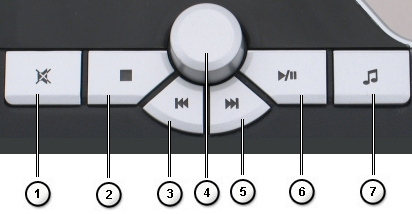
Figur 1: Lydstyring
| Tallene henviser til billedet ovenfor: | |
 |
Slå lyden fra til eller fra |
 |
Mediestop |
 |
Forrige spor |
 |
Volume Button - Volume Up eller Volume Down (drejer fra højre mod venstre, ikke en trykknap). |
 |
Næste spor |
 |
Afspil eller Afbryd midlertidigt |
 |
Lydnøgle (starter Windows Media Player) |
Lydstyring
Når knapperne og knapperne på tastaturet ikke ligner Figur 2, skal du se afsnittet Lydbetjening eller Lydstyrkehjul.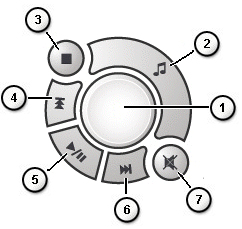
Figur 2: Lydklynge
| Tallene henviser til billedet ovenfor: | |
 |
Volume Button - Volume Up eller Volume Down (drejer fra højre mod venstre, ikke en trykknap). |
 |
Lydnøgle (starter Windows Media Player) |
 |
Mediestop |
 |
Forrige spor |
 |
Afspil eller Afbryd midlertidigt |
 |
Næste spor |
 |
Slå lyden fra til eller fra |
Lydstyrkehjul
Hvis knapperne og knapperne på tastaturet ikke ligner Figur 3, skal du se afsnittet Lydklynge eller Lydstyring .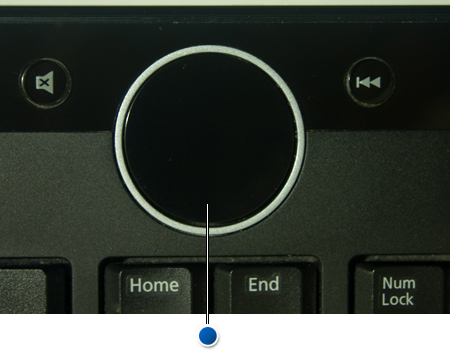
Figur 3: Sound Volume Wheel - Volume Up eller Volume Down (drejer fra højre mod venstre, ikke en trykknap).
- Tryk på og hold Fn-tasten (
 ) nede, og tryk derefter på den baggrundsoplyste tast (
  ) for at slukke og tænde tastaturlyset.
BEMÆRKNINGER:
) for at slukke og tænde tastaturlyset.
BEMÆRKNINGER:- Se først efter den baggrundsoplyste tast på funktionstastens række hen over toppen af tastaturet. Ellers kan det være i nederste venstre side af tastaturet.
- Hvis computeren ikke har nøglen Baggrundsoplyst, har computeren ikke denne funktion.
- Du kan finde flere oplysninger i Dell-artiklen Sådan foretager du fejlfinding af det baggrundsoplyste tastatur på din bærbare Dell-computer.
- Sørg for, at computeren er slukket.
- Når du bruger et kabelforbundet, trådløst eller Bluetooth-tastatur, skal du vende tastaturet på hovedet og ryste det forsigtigt for at fjerne eventuelt løst materiale.
- Brug en støvsuger designet til computere, når den er tilgængelig.
- Brug en dåse med trykluft til at fjerne yderligere løst materiale, når det er tilgængeligt.
FORSIGTIG: Vend ikke dåsen på siden eller på hovedet. Dette får en frysende væske til at sprøjte ud og kan beskadige dit tastatur og din hud.
- Brug en mikrofiber- eller frottéklud til at tørre nøglerne og rammen rundt om tasterne.
BEMÆRK: Når der er en opbygning, skal du tage en vatpind, mikrofiberhåndklæde eller frottéklud og dyppe den i isopropylalkohol. Det skal være fugtigt, men ikke vådt. Tør opbygningen væk, og lad isopropylalkoholen fordampe, før du bruger tastaturet igen.BEMÆRK: Når en enkelt nøgle eller et sæt taster ikke virker, er det ikke muligt at udskifte tasterne individuelt, et erstatningstastatur er den eneste mulighed. Kontakt teknisk support for at få hjælp.
For Windows 11 eller Windows 10 skal du udføre følgende trin:
- Tryk på og hold Windows-tasten (
 ) nede, og tryk derefter på x-tasten .
- Vælg Indstillinger.
- Vælg Tid & sprog.
- Vælg Tastatur.
- Vælg Indstillinger for værktøjslinjen Sprog.
- Vælg fanen Avancerede nøgleindstillinger .
- Sørg for, at Tryk på tasten CAPS LOCK er valgt.
- Vælg Anvend, og derefter OK.
- Genstart computeren.
For Windows 11 skal du udføre følgende trin:
- Tryk på og hold Windows-tasten (
 ) nede, og tryk derefter på x-tasten .
- Vælg Indstillinger.
- Vælg Tid & sprog.
- Vælg Indtastning.
- Vælg Avancerede tastaturindstillinger.
- Vælg Indstillinger for værktøjslinjen Sprog.
- Vælg fanen Avancerede nøgleindstillinger .
- Sørg for, at Tryk på tasten CAPS LOCK er valgt.
- Vælg Anvend, og derefter OK.
- Genstart computeren.
Når en tasthætte falder af, skal du udføre følgende trin for at forsøge at sætte tastaturet tilbage på den bærbare computer:
- Sørg for, at området, der var under tastaturhætten, er rent. Det er bedst at bruge en dåse trykluft.
FORSIGTIG: Vend ikke dåsen på siden eller på hovedet. Dette får en frysende væske til at sprøjte ud og kan beskadige dit tastatur og din hud.
- Undersøg plastiksaksefjederen, der var under nøglehætten, for eventuelle skader, som angivet med de røde cirkler i figur 1.
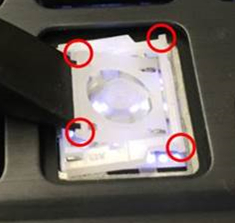
Figur 1: Saksefjedermekanisme på et indbygget tastatur på en bærbar computer- Når plastiksaksefjederen ser intakt ud, skal du justere nøglehætten og forsigtigt trykke ned for at prøve at sætte nøglehætten på igen. Du skal vrikke fingeren frem og tilbage, så tasthætten spændes ned på forskydningsfjederen. Der er to snaps, en øverst på nøglen og en i den nederste del af nøglen.
FORSIGTIG: Forsøg ikke at tvinge tasthætten på igen, da det kan beskadige andre dele af computeren.
- Når der er skader på plastiksaksefjederen, kan tasthætten ikke gå tilbage på tastaturet.
BEMÆRK: Når du har købt dækning ved hændelige uheld, eller når en enkelt tast eller kombination af taster ikke fungerer, er det ikke muligt at udskifte tasterne individuelt, er et erstatningstastatur den eneste mulighed. Kontakt teknisk support for at få hjælp. - Når plastiksaksefjederen ser intakt ud, skal du justere nøglehætten og forsigtigt trykke ned for at prøve at sætte nøglehætten på igen. Du skal vrikke fingeren frem og tilbage, så tasthætten spændes ned på forskydningsfjederen. Der er to snaps, en øverst på nøglen og en i den nederste del af nøglen.
Når en tast falder af, skal du udføre følgende trin for at forsøge at sætte tastknappen tilbage på tastaturet:
- Sørg for, at området under tastaturdækslet er rent, en dåse trykluft er bedst.
FORSIGTIG: Vend ikke dåsen på siden eller på hovedet. Dette får en frysende væske til at sprøjte ud og kan beskadige dit tastatur og din hud.
- Undersøg mekanismen under tastaturhætten for eventuelle skader.
- Når mekanismen ser ubeskadiget ud, skal du justere tasthætten og forsigtigt trykke ned for at forsøge at sætte den på plads igen.
FORSIGTIG: Forsøg ikke at tvinge tastknappen på igen, da det kan beskadige andre dele af tastaturet.
- Når mekanismen er beskadiget, kan tastaturet ikke gå tilbage på tastaturet.
BEMÆRK: Når du har købt dækning ved hændelige skader, eller når en enkelt tast eller et sæt taster ikke fungerer, er det ikke muligt at udskifte tasterne individuelt, er et erstatningstastatur den eneste mulighed. Kontakt teknisk support for at få hjælp. - Når mekanismen ser ubeskadiget ud, skal du justere tasthætten og forsigtigt trykke ned for at forsøge at sætte den på plads igen.
- Skriv indstillinger i feltet Søg.
- Tryk eller klik på Indstillinger på listen over programmer.
- Tryk eller klik på Øget tilgængelighed.
- Tryk eller klik på Tastatur.
- Sørg for, at Tænd filtertaster er indstillet til fra.
- Luk vinduet Indstillinger.
- Tryk på tasten Windows (
 ), og hold den nede, og tryk derefter på tasten Q.
- Skriv indstillinger i feltet Søg.
- På listen over programmer skal du trykke eller klikke på Pc-indstillinger.
- Tryk eller klik på Øget tilgængelighed.
- Tryk eller klik på Tastatur.
- Sørg for, at filtertasterne er indstillet til off.
- Tryk på Windows-tasten (
 ) for at lukke vinduet Indstillinger.
- Tryk på tasten Windows (
 ).
).
- Skriv Nem adgang i feltet Søg.
- Tryk eller klik på Øget tilgængelighed på listen over programmer.
- Tryk eller klik på Gør tastaturet nemmere at bruge.
- Sørg for, at afkrydsningsfeltet til venstre for Slå filtertaster til ikke er markeret.
- Tryk eller klik på Anvend, og derefter på OK.
- Skriv indstillinger i feltet Søg.
- Tryk eller klik på Indstillinger på listen over programmer.
- Tryk eller klik på Øget tilgængelighed.
- Tryk eller klik på Tastatur.
- Sørg for, at Tænd for træge taster er indstillet til Fra.
- Sørg for, at Til/fra-taster er slået fra.
- Luk vinduet Indstillinger.
- Tryk på tasten Windows (
 ), og hold den nede, og tryk derefter på tasten Q.
- Skriv indstillinger i feltet Søg.
- På listen over programmer skal du trykke eller klikke på Pc-indstillinger.
- Tryk eller klik på Øget tilgængelighed.
- Tryk eller klik på Tastatur.
- Sørg for, at Træge taster er slået fra.
- Sørg for, at til/fra-tasterne er indstillet til Fra.
- Tryk på Windows-tasten (
 ) for at lukke vinduet Indstillinger.
- Tryk på tasten Windows (
 ).
).
- Skriv Nem adgang i feltet Søg.
- Tryk eller klik på Øget tilgængelighed på listen over programmer.
- Tryk eller klik på Gør tastaturet nemmere at bruge.
- Sørg for, at afkrydsningsfeltet til venstre for Slå træge taster til ikke er markeret.
- Sørg for, at afkrydsningsfeltet til venstre for Slå til/fra-taster til ikke er markeret.
- Tryk eller klik på Anvend, og derefter på OK.
- Gem dine data, luk alle åbne programmer, og genstart computeren. Når musen og tastaturet slet ikke reagerer, skal du muligvis trykke på tænd/sluk-knappen og holde den nede i mindst 15 sekunder for at slukke for computeren, og du mister alle data, der ikke er gemt.
- Sørg for, at BIOS er opdateret til den nyeste version. Du kan finde flere oplysninger i Dell-artiklen Dell BIOS-opdateringer.
- Sørg for, at Windows har de seneste opdateringer. Du kan finde flere oplysninger i Microsoft-artiklen Windows Update: FAQ.
- Sæt USB-kablet i computeren igen.
- Gem dine data, luk alle åbne programmer, og genstart computeren. Når musen og tastaturet slet ikke reagerer, skal du muligvis trykke på tænd/sluk-knappen og holde den nede i mindst 15 sekunder for at slukke for computeren, og du mister alle data, der ikke er gemt.
- Sørg for, at BIOS er opdateret til den nyeste version. Du kan finde flere oplysninger i Dell-artiklen Dell BIOS-opdateringer.
- Sørg for, at Windows har de seneste opdateringer. Du kan finde flere oplysninger i Microsoft-artiklen Windows Update: FAQ.
- Sæt den trådløse USB-modtager i computeren igen.
- Gem dine data, luk alle åbne programmer, og genstart computeren. Når musen og tastaturet slet ikke reagerer, skal du muligvis trykke på tænd/sluk-knappen og holde den nede i mindst 15 sekunder for at slukke for computeren, og du mister alle data, der ikke er gemt.
- Sørg for, at BIOS er opdateret til den nyeste version. Du kan finde flere oplysninger i Dell-artiklen Dell BIOS-opdateringer.
- Sørg for, at Windows har de seneste opdateringer. Du kan finde flere oplysninger i Microsoft-artiklen Windows Update: FAQ.
- Gem dine data, luk alle åbne programmer, og genstart computeren. Når musen og tastaturet slet ikke reagerer, skal du muligvis trykke på tænd/sluk-knappen og holde den nede i mindst 15 sekunder for at slukke for computeren, og du mister alle data, der ikke er gemt.
- Sørg for, at BIOS er opdateret til den nyeste version. Du kan finde flere oplysninger i Dell-artiklen Dell BIOS-opdateringer.
- Sørg for, at Windows har de seneste opdateringer. Du kan finde flere oplysninger i Microsoft-artiklen Windows Update: FAQ.
Udfør følgende trin for at deaktivere skærmtastaturet.
BEMÆRK: For at aktivere skærmtastaturet skal du udføre følgende trin, men i stedet markere afkrydsningsfeltet til venstre for Brug computeren uden mus eller tastatur i trin 5.
- Tryk på tasten Windows (
 ), og hold den nede, og tryk derefter på tasten Q.
- Skriv øget tilgængelighed i feltet Søg.
- Tryk eller klik på Øget tilgængelighed ( Kontrolpanel) på listen.
- Tryk eller klik på Brug computeren uden mus eller tastatur.
- Sørg for, at markeringen i feltet Brug computeren uden mus eller tastatur er markeret.
- Tryk eller klik på Anvend (når du har foretaget ændringer).
- Tryk eller klik på OK.
- Luk vinduet Indstillinger.
Udfør følgende trin for at deaktivere skærmtastaturet.
BEMÆRK: For at aktivere skærmtastaturet skal du udføre følgende trin, men i stedet markere afkrydsningsfeltet til venstre for Brug computeren uden mus eller tastatur i trin 5.
- Tryk på tasten Windows (
 ), og hold den nede, og tryk derefter på tasten Q.
- Skriv øget tilgængelighed i feltet Søg.
- Tryk eller klik på Øget tilgængelighed ( Kontrolpanel) på listen.
- Tryk eller klik på Brug computeren uden mus eller tastatur.
- Sørg for, at markeringen i feltet Brug computeren uden mus eller tastatur er markeret.
- Tryk eller klik på Anvend (når du har foretaget ændringer).
- Tryk eller klik på OK.
- Luk vinduet Indstillinger.
Udfør følgende trin for at deaktivere skærmtastaturet.
BEMÆRK: For at aktivere skærmtastaturet skal du udføre følgende trin, men i stedet markere afkrydsningsfeltet til venstre for Brug computeren uden mus eller tastatur i trin 5.
- Tryk på tasten Windows (
 ).
).
- Skriv øget tilgængelighed i feltet Søg.
- Tryk eller klik på Øget tilgængelighed på listen.
- Tryk eller klik på Brug computeren uden mus eller tastatur.
- Sørg for, at markeringen i feltet Brug computeren uden mus eller tastatur er markeret.
- Tryk eller klik på Anvend (når du har foretaget ændringer).
- Tryk eller klik på OK.
- Luk vinduet Indstillinger.
- Sådan fejlfindes USB-port, når den ikke fungerer
- Sådan parrer du Dells trådløse tastatur eller mus ved hjælp af USB-donglen eller Bluetooth – Denne artikel indeholder oplysninger om, hvilket tastatur og hvilke mus der er kompatible med Dell Universal Pairing, og hvordan du tilslutter dem.
- Dell Bluetooth trådløst tastatur og mus, lås eller stop med at arbejde efter en genstart
- Reparer, opret forbindelse, og få mere at vide om Bluetooth
- Lær, hvordan du udskifter et tastatur til en bærbar computer (med ramme)

- For produkter der er mærket Logitech
 , skal du gå til Logitechs downloadwebsted for drivere og software.
Brug af SupportAssist-programmet leverer automatiske computeropdateringer og registrerer problemer, der er løst for dig. Lad os klare besværet med at vedligeholde din Dell-computer eller -tablet. Du kan finde flere oplysninger om SupportAssist på siden Udforsk SupportAssist til hjemmecomputere .
Sådan repareres Dell-tastatur, der ikke fungerer
Varighed: 4:37
Når sprogindstillingerne for undertekster er tilgængelige, kan du vælge sprogindstillinger for undertekster ved hjælp af ikonet Indstillinger eller CC på denne videoafspiller.
Sådan tilslutter du Bluetooth-enhed til din pc i Windows 11
Varighed: 2:09
Når sprogindstillingerne for undertekster er tilgængelige, kan du vælge sprogindstillinger for undertekster ved hjælp af ikonet Indstillinger eller CC på denne videoafspiller.
USB-enheder fungerer ikke Windows 11 eller Windows 10
Varighed: 2:10
Når sprogindstillingerne for undertekster er tilgængelige, kan du vælge sprogindstillinger for undertekster ved hjælp af ikonet Indstillinger eller CC på denne videoafspiller.
Flere oplysninger
 Gå til vores vidensbase for tastatur for at finde flere ressourcer og oplysninger.
 Du kan også finde flere artikler og oplysninger på vores supportside for mus.
 Du kan finde flere artikler og oplysninger på vores supportside for pegefeltet.
Berørte produkter
Alienware Advanced Gaming Keyboard – AW568, Alienware Advanced Gaming Mouse – AW558, Alienware Aurora R8, Alienware Mechanical Gaming Keyboard | AW310K, Alienware RGB Mechanical Gaming Keyboard AW410K, Alienware Tenkeyless Gaming Keyboard AW420K
, Alienware Low-Profile RGB Mechanical Gaming Keyboard | AW510K, Alienware Palm Rest – AW168, Alienware Pro Gaming Keyboard – AW768, Alienware Alpha R2 & Alienware Steam Machine R2, Chromebox, Alienware, Dell All-in-One, Dell Pro Max Micro, Dell Pro Max Slim, Dell Pro Max Tower, Dell Pro Micro, Dell Pro Slim, Dell Pro Tower, Dell Slim, Dell Tower, Inspiron, All-In-One, Legacy Desktop Models, OptiPlex, OptiPlex Micro, Vostro, XPS, G Series, Chromebook, G Series, Alienware, Dell Plus, Dell Pro, Dell Pro Max, Dell Pro Plus, Dell Pro Premium, Inspiron, Latitude, Dell Pro Rugged, Vostro, XPS, Legacy Laptop Models, Thin Clients, Fixed Workstations, Mobile Workstations, Alienware Pro Wireless Gaming Keyboard, Alienware Tri-Mode Wireless Gaming Keyboard AW920K, Dell Wireless Chrome Keyboard KB5220W-C, Dell Business Multimedia Keyboard KB522, Dell Pro 3 Wired Keyboard KB216, Dell Bluetooth Keyboard Folio WK415, Dell Pro Plus Compact Keyboard KB740, Dell 14 Plus 2-in-1 DB04250, Dell 16 Plus 2-in-1 DB06250, Dell 14 Plus DB14250, Dell 16 Plus DB16250, Dell Tower Plus EBT2250, Dell Pro 5 Wired Silent Collaboration Keyboard KB525C, Dell Pro Premium Collaboration Keyboard KB900, Dell Pro 5 Silent Compact Keyboard and Mouse KM555, Dell Wireless Keyboard & Mouse Bundle KM632, Dell Pro Premium Collaboration Keyboard and Mouse KM900, Dell Pro Plus Keyboard KB700, Dell Pro Plus Compact Keyboard and Mouse KM7120W, Dell Pro Plus Keyboard and Mouse KM7321W, Dell Premier Wireless Keyboard and Mouse KM717, Dell Premier Wireless Keyboard WK717, Dell Pro Max Micro XE FCM2250, Dell Pro Max Slim XE FCS1250, Dell Pro Max Tower T2 XE FCT2250, Dell Pro Max 16 XE MC16250, Dell Pro Micro Plus XE QBM1250, Dell Pro Slim Plus XE5 QBS1250, Dell Pro Tower Plus XE5 QBT1250, Dell Pro Keyboard and Mouse KM5221W, Dell Pro 3 Smartcard Keyboard KB813, Dell Wireless Keyboard and Mouse - KM117, Dell Keyboard and Mouse KM3322W, Dell Wireless Keyboard and Mouse- KM636 (black), Dell Wireless Keyboard & Mouse KM714, Dell Pro Keyboard KB500, Precision 3460 XE Small Form Factor, OptiPlex 7000 XE Micro
...
Produkter
OptiPlex Micro, OptiPlex 7000 XE MicroArtikelegenskaber
Artikelnummer: 000131432
Artikeltype: How To
Senest ændret: 12 okt. 2026
Version: 62
Find svar på dine spørgsmål fra andre Dell-brugere
Supportservices
Kontrollér, om din enhed er dækket af supportservices.