Dell Security Management Server virtuell tilgang til Postgres-databasen ved hjelp av pgAdmin
Oversigt: Denne artikkelen inneholder informasjon om hvordan du får tilgang til Dell Security Management Server Virtual Postgres-databasen ved hjelp av pgAdmin.
Denne artikel gælder for
Denne artikel gælder ikke for
Denne artikel er ikke knyttet til et bestemt produkt.
Det er ikke alle produktversioner, der er identificeret i denne artikel.
Instruktioner
Berørte produkter:
- Dell Security Management Server Virtual
- Dell Data Protection | Virtual Edition
For å endre databasen til en virtuell Dell Security Management Server (tidligere kalt Dell Data Protection | Virtual Edition), må du få tilgang til Postgres. Dette kan gjøres i kommandolinjen, men tredjepartsverktøy som pgAdmin kan gi en bedre opplevelse.
Slik får du tilgang til databasen:
- Angi et passord.
- Tillat ekstern tilgang.
Merk: Du finner disse alternativene i menyen for avansert konfigurasjon i den virtuelle Dell Security Management Server-konsollen.

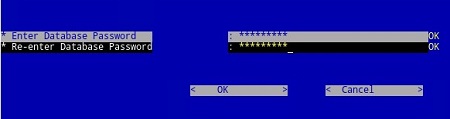
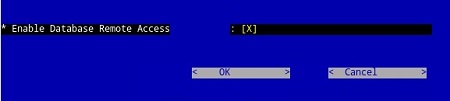
pgAdmin 3
- Nå som tilgangen er konfigurert, start pgAdmin. Fra rullegardinmenyen velger du File>Add Server....
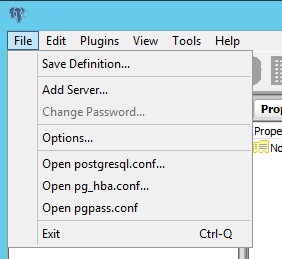
- Fyll ut de nødvendige feltene i skjermbildet Ny serverregistrering :
- Navn: Det egendefinerte navnet på serveren du ønsker, vises i pgAdmin-konsollen.
- Programleder: Vertsnavnet eller IP-adressen til Dell Data Protection | Virtual Edition-server
- Havn: Portnummeret for tilgang til databasen (Den er 5432 som standard og skal være forhåndsutfylt.)
- Brukernavn:
ddp_admin - Passord: Passordet som ble angitt i feltet for databasepassord for Dell Data Protection | Virtual Edition-serverkonsoll.
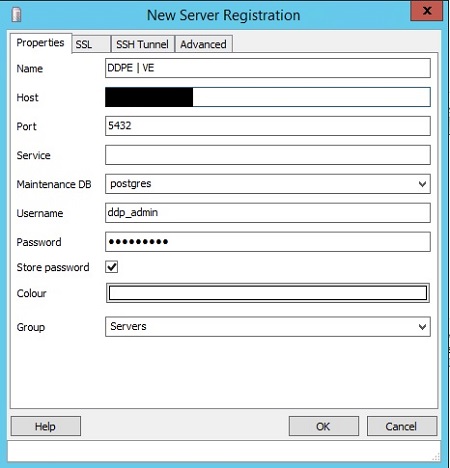
- Når denne informasjonen er angitt, trykker du på OK for å fullføre tilføyelsen av serveren i pgAdmin-konsollen.
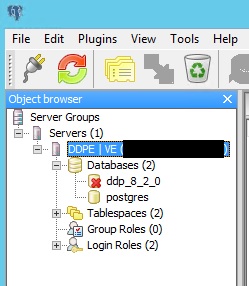
- Velg ddp_8_2_0 og den røde X-en skal forsvinne, og et SQL-ikon skal bli tilgjengelig:
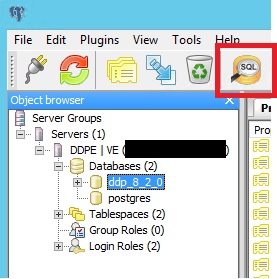
- Klikk på ikonet for å få opp et spørringsvindu:

pgAdmin 4
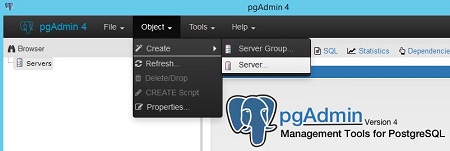
- Nå som tilgangen er konfigurert, åpner du pgAdmin. Fra rullegardinmenyene velger du Opprettserver for objekt >>:
- Gi serveren et navn (slik vises den i pgAdmin-nettleseren din):
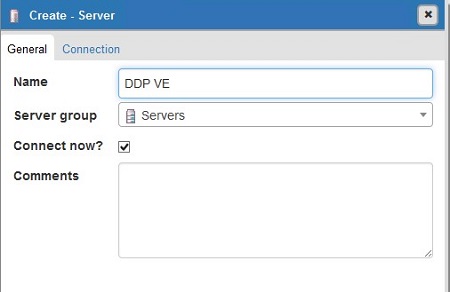
- Klikk kategorien tilkobling . Angi følgende felt:
- Programleder: Vertsnavnet eller IP-adressen til Dell Data Protection | Virtual Edition-server
- Havn: Portnummeret for tilgang til databasen (Den er 5432 som standard og skal være forhåndsutfylt.)
- Brukernavn:
ddp_admin - Passord: Passordet som ble angitt i feltet for databasepassord for Dell Data Protection | Virtual Edition-serverkonsoll.
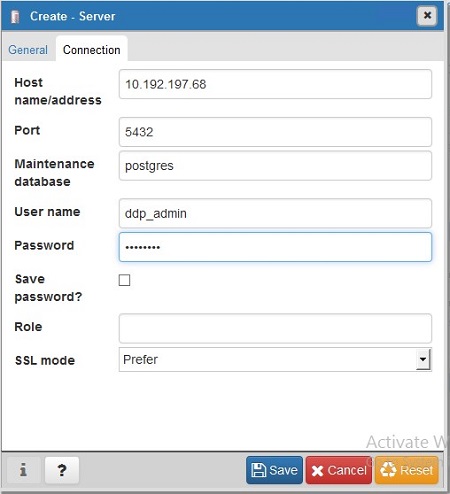
- Åpne serveren og gå til ddp-databasen:
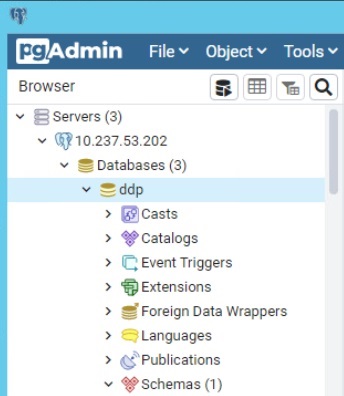
- Høyreklikk på databasen og velg Query Tool ...:

Dette viser spørringsvinduet:

Når du skal kontakte kundestøtte, kan du se Dell Data Security internasjonale telefonnumre for støtte..
Gå til TechDirect for å generere en forespørsel om teknisk støtte på Internett.
Hvis du vil ha mer innsikt og flere ressurser, kan du bli med i fellesskapsforumet for Dell Security.
Berørte produkter
Dell EncryptionArtikelegenskaber
Artikelnummer: 000131368
Artikeltype: How To
Senest ændret: 19 jun. 2026
Version: 13
Find svar på dine spørgsmål fra andre Dell-brugere
Supportservices
Kontrollér, om din enhed er dækket af supportservices.