Dell Security Management Server Virtual — uzyskiwanie dostępu do bazy danych Postgres za pomocą narzędzia pgAdmin
Oversigt: Ten artykuł zawiera informacje na temat uzyskiwania dostępu do bazy danych Dell Security Management Server Virtual Postgres przy użyciu narzędzia pgAdmin.
Denne artikel gælder for
Denne artikel gælder ikke for
Denne artikel er ikke knyttet til et bestemt produkt.
Det er ikke alle produktversioner, der er identificeret i denne artikel.
Instruktioner
Dotyczy produktów:
- Dell Security Management Server Virtual
- Dell Data Protection | Virtual Edition
W celu zmiany bazy danych serwera Dell Security Management Server Virtual (dawniej Dell Data Protection | Virtual Edition), musisz uzyskać dostęp do Postgresa. Można to zrobić w wierszu poleceń, ale narzędzia innych firm, takie jak pgAdmin, mogą zapewnić lepsze środowisko.
Aby uzyskać dostęp do bazy danych:
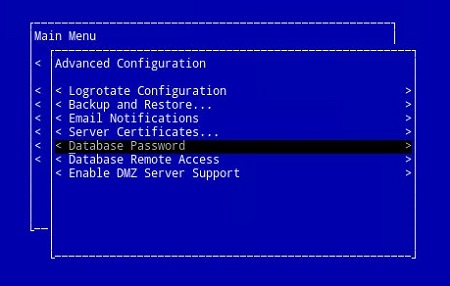
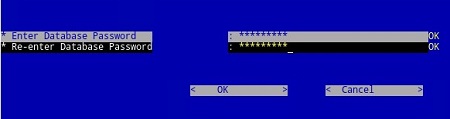
- Ustaw hasło.
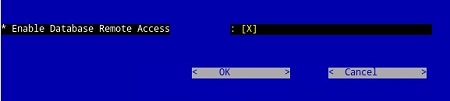
- Zezwalaj na dostęp zdalny.
Uwaga: Opcje te można znaleźć w menu konfiguracji zaawansowanej konsoli Dell Security Management Server Virtual.
pgAdmin 3
- Po skonfigurowaniu dostępu uruchom program pgAdmin. Z menu rozwijanego wybierz opcję File>Add Server....
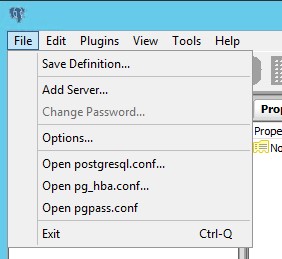
- Wypełnij wymagane pola na ekranie Rejestracja nowego serwera :
- Nazwa: Przyjazna nazwa serwera, który chcesz, pojawi się w konsoli pgAdmin.
- Prowadzący: Nazwa hosta lub adres IP systemu Dell Data Protection | Serwer Virtual Edition
- Port: Numer portu umożliwiający dostęp do bazy danych (domyślnie jest to 5432 i powinien być wstępnie wypełniony).
- Nazwa użytkownika:
ddp_admin - Hasło: Hasło wprowadzone w polu Hasło bazy danych w aplikacji Dell Data Protection | Konsola serwera Virtual Edition.

- Po wprowadzeniu tych informacji naciśnij przycisk OK , aby zakończyć dodawanie serwera do konsoli pgAdmin.

- Wybierz opcję ddp_8_2_0 , a czerwony znak X powinien zniknąć i powinna pojawić się ikona SQL:

- Kliknij tę ikonę, aby wyświetlić okno zapytania:

pgAdmin 4
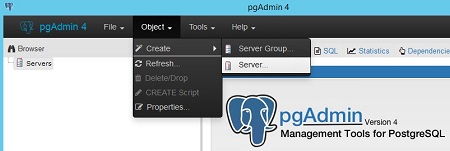
- Teraz, gdy dostęp jest skonfigurowany, otwórz pgAdmin. Z rozwijanych menu wybierz opcję Object>Create>Server:
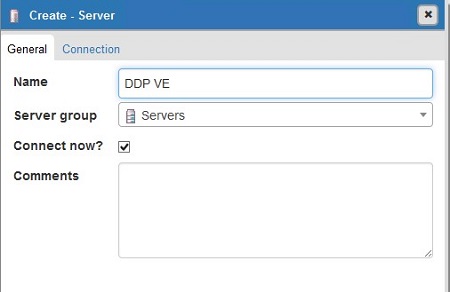
- Nadaj serwerowi nazwę (tak wygląda w przeglądarce pgAdmin):
- Kliknij kartę połączenia . Wypełnij następujące pola:
- Prowadzący: Nazwa hosta lub adres IP systemu Dell Data Protection | Serwer Virtual Edition
- Port: Numer portu umożliwiający dostęp do bazy danych (domyślnie jest to 5432 i powinien być wstępnie wypełniony).
- Nazwa użytkownika:
ddp_admin - Hasło: Hasło wprowadzone w polu Hasło bazy danych w aplikacji Dell Data Protection | Konsola serwera Virtual Edition.

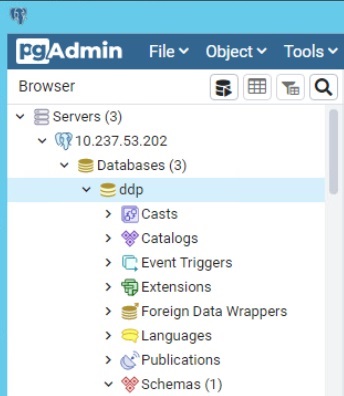
- Otwórz serwer i przejdź do bazy danych ddp:
- Kliknij bazę danych prawym przyciskiem myszy i wybierzpolecenie Q uery Tool...:
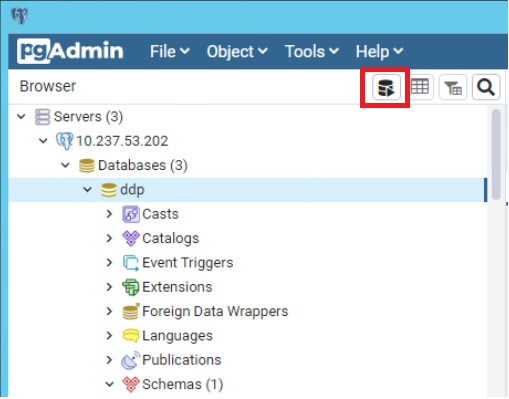
Spowoduje to wyświetlenie okna zapytania:

Aby skontaktować się z pomocą techniczną, przejdź do sekcji Numery telefonów międzynarodowej pomocy technicznej Dell Data Security.
Przejdź do TechDirect, aby wygenerować zgłoszenie online do pomocy technicznej.
Aby uzyskać dodatkowe informacje i zasoby, dołącz do Forum społeczności Dell Security.
Berørte produkter
Dell EncryptionArtikelegenskaber
Artikelnummer: 000131368
Artikeltype: How To
Senest ændret: 19 jun. 2026
Version: 13
Find svar på dine spørgsmål fra andre Dell-brugere
Supportservices
Kontrollér, om din enhed er dækket af supportservices.