OptiPlex 5080 Micro vormfactor (MFF) demontagehandleiding voor door de klant zelf te vervangen onderdelen (CRU's)
Oversigt: Deze handleidingen helpen u stap-voor-stap door het veilig verwijderen van door de klant zelf te vervangen onderdelen (CRU's) van een OptiPlex 5080 computer. (CRU's zijn de onderdelen van de computer waarvoor geen technicus nodig is om te verwijderen of te vervangen.) In de handleidingen staan ook afbeeldingen om te verduidelijken wat er moet gebeuren. ...
Denne artikel gælder for
Denne artikel gælder ikke for
Denne artikel er ikke knyttet til et bestemt produkt.
Det er ikke alle produktversioner, der er identificeret i denne artikel.
Symptomer
Inhoudsopgave:
Gids voor verwijdering
Als deze handleidingen geen betrekking hebben op wat u wilt doen, moet u de systeemhandleiding raadplegen.
In het onderstaande artikel vindt u informatie over veiligheidsmaatregelen waaraan u moet denken voordat u met elektrische apparatuur gaat werken.
Årsag
Dit gedeelte is niet van toepassing op dit artikel.
Løsning
Instructies voor verwijderen
Opmerking: Klik hieronder op de titel van het gedeelte dat u wilt openen om de inhoud te bekijken.
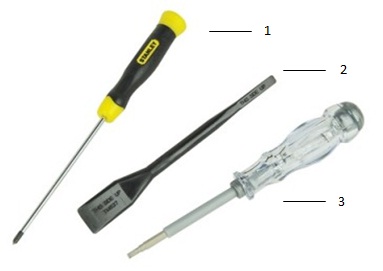
| 1 | Kleine kruiskopschroevendraaier | 2 | Plastic pennetje |
| 3 | Kleine platte schroevendraaier |
Opmerking: Houd er rekening mee dat het gebruik van een grote kruiskop- of platte schroevendraaier kan leiden tot beschadiging van de kop van de schroeven. Dit zou het verwijderen ervan onmogelijk maken zonder speciale tools die niet beschikbaar zijn voor onze onsite technici.
-
Instructies vóórdat u de kap verwijdert:
-
Zorg er tijdens de installatie of verwijdering van hardware altijd voor dat er een back-up van alle data wordt gemaakt.
-
Ontkoppel alle op de computer aangesloten telefoon-, netwerk- of USB-kabels.
-
Haal de stekkers van de voedingskabels van de computer en alle aangesloten apparaten uit het stopcontact.
-
-
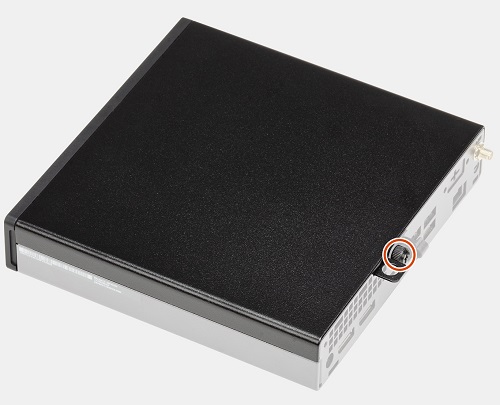
Draai aan de achterkant van uw computer de vingerschroef los waarmee de kap aan het chassis is bevestigd.
-
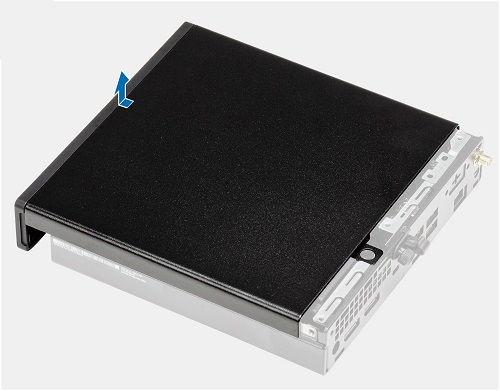
Duw de kap naar de voorkant van de computer. Til het toegangspaneel weg wanneer het loskomt van de bevestigingsnokken.
-
Instructies vóórdat u de harde schijf (harde schijf) verwijdert:
-
Zorg er tijdens de installatie of verwijdering van hardware altijd voor dat er een back-up van alle data wordt gemaakt.
-
Ontkoppel alle op de computer aangesloten telefoon-, netwerk- of USB-kabels.
-
Haal de stekkers van de voedingskabels van de computer en alle aangesloten apparaten uit het stopcontact.
-
Verwijder de systeemkap.
-
-
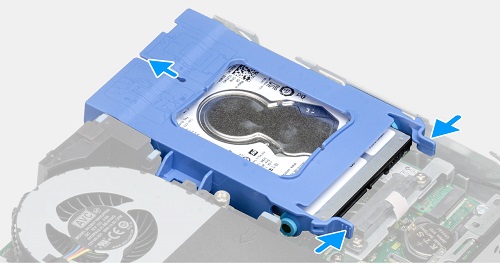
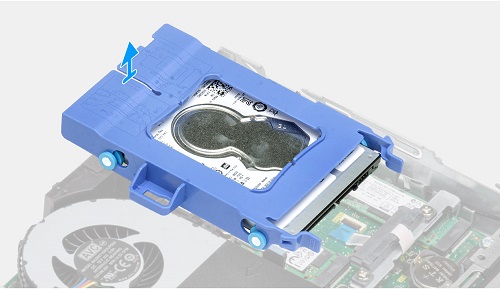
Deze computer kan een enkele 21/2" harde schijf in de linkerbovenhoek aan de voorkant van de computer plaatsen. Duw de blauwe lipjes in de richting van de schijf en trek de beugel naar u toe.
-
Til de blauwe beugel omhoog en uit de computer.
-
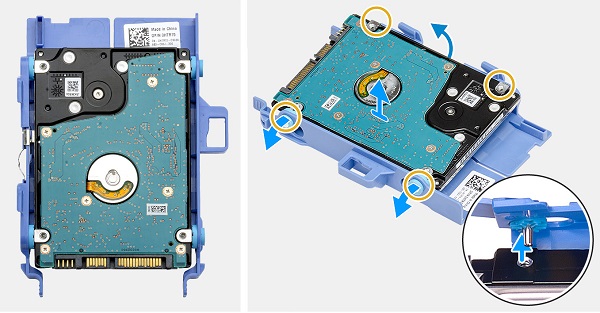
Klap de twee bevestigingsoogjes aan de ene kant van de blauwe beugel los van de schijf, waarna de schijf los zou moeten komen aan de andere kant.
-
Instructies vóórdat u de Solid State-schijf (SSD) verwijdert:
-
Zorg er tijdens de installatie of verwijdering van hardware altijd voor dat er een back-up van alle data wordt gemaakt.
-
Ontkoppel alle op de computer aangesloten telefoon-, netwerk- of USB-kabels.
-
Haal de stekkers van de voedingskabels van de computer en alle aangesloten apparaten uit het stopcontact.
-
Verwijder de systeemkap en de schijfeenheid.
-
De M.2 2230 PCIe SSD:
-
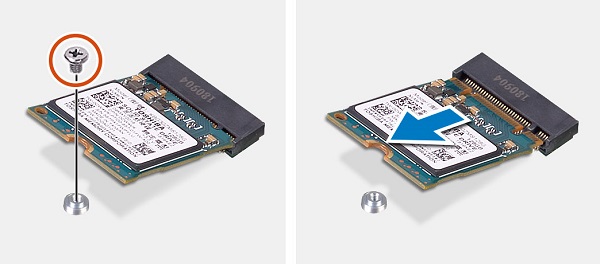
U vindt het slot voor de M.2 aan de linkerkant van de computer onder de schijfeenheid. Verwijder de schroef waarmee de kaart aan het moederbord is bevestigd.
-
Het uiteinde van de kaart tilt omhoog, pak hem vast en trek deze uit de connector en de computer.
De M.2 2280 PCIe SSD:
-
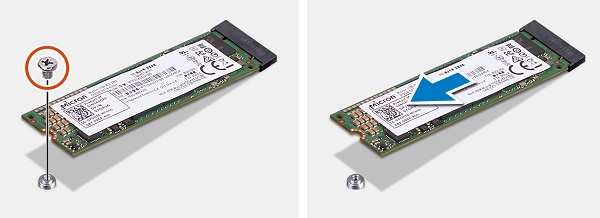
U vindt het slot voor de M.2 onder de schijfbeugel aan de linkerkant van de computer. Verwijder de schroef waarmee de kaart aan het moederbord is bevestigd.
-
Het uiteinde van de kaart tilt omhoog, pak hem vast en trek deze uit de connector en de computer.
-
Instructies vóórdat u de ventilatoreenheid verwijdert:
-
Zorg er tijdens de installatie of verwijdering van hardware altijd voor dat er een back-up van alle data wordt gemaakt.
-
Ontkoppel alle op de computer aangesloten telefoon-, netwerk- of USB-kabels.
-
Haal de stekkers van de voedingskabels van de computer en alle aangesloten apparaten uit het stopcontact.
-
Verwijder de systeemkap.
-
-
De ventilatorkabel loopt langs de rechterkant van het chassis. Haal de kabel van de ventilator uit de geleiders en duw de blauwe lipjes naar elkaar toe.
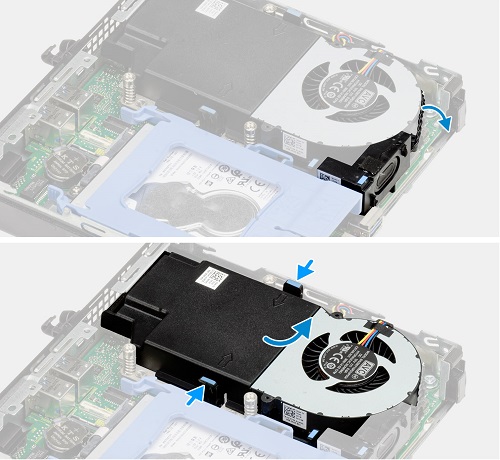
-
Draai de ventilatoreenheid om en koppel de ventilatorkabel los voordat u deze uit de computer tilt.
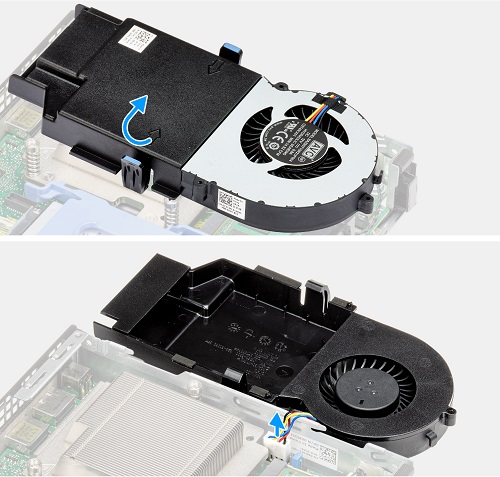
-
Instructies ter voorbereiding op het verwijderen van het geheugen:
-
Zorg er tijdens de installatie of verwijdering van hardware altijd voor dat er een back-up van alle data wordt gemaakt.
-
Ontkoppel alle op de computer aangesloten telefoon-, netwerk- of USB-kabels.
-
Haal de stekkers van de voedingskabels van de computer en alle aangesloten apparaten uit het stopcontact.
-
Verwijder de systeemkap en de ventilatoreenheid.
-
-
De geheugenslots bevinden zich onder de ventilatoreenheid. Trek de bevestigingsklemmen aan weerszijden van de DIMM uit elkaar waardoor de DIMM uit het slot omhoog komt.
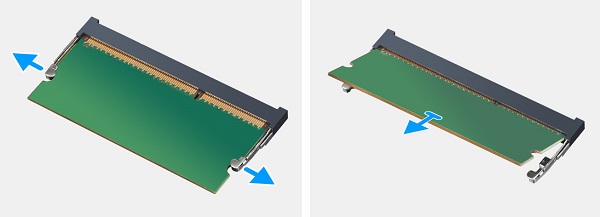
-
Trek de geheugen-DIMM uit het slot en het chassis.
Opmerking: Herhaal deze stappen voor hoeveel extra Geheugen Dual Inline geheugenmodules (DIMM's) zich in de computer bevinden.
-
Instructies ter voorbereiding op het verwijderen van de batterij:
-
Zorg er tijdens de installatie of verwijdering van hardware altijd voor dat er een back-up van alle data wordt gemaakt.
-
Ontkoppel alle op de computer aangesloten telefoon-, netwerk- of USB-kabels.
-
Haal de stekkers van de voedingskabels van de computer en alle aangesloten apparaten uit het stopcontact.
-
Verwijder de systeemkap.
-
-
De knoopcelbatterij bevindt zich in de linkerachterhoek van de computer. Gebruik een plastic pennetje of iets dergelijks om de vergrendeling los te wrikken en de batterij los te maken.
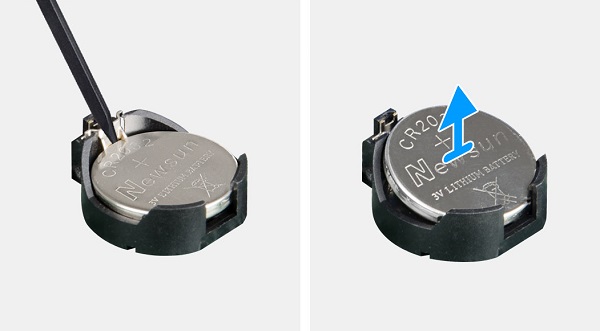
-
Til de batterij omhoog en uit de houder.
-
Instructies ter voorbereiding op het verwijderen van de interne luidspreker:
-
Zorg er tijdens de installatie of verwijdering van hardware altijd voor dat er een back-up van alle data wordt gemaakt.
-
Ontkoppel alle op de computer aangesloten telefoon-, netwerk- of USB-kabels.
-
Haal de stekkers van de voedingskabels van de computer en alle aangesloten apparaten uit het stopcontact.
-
Verwijder de systeemkap en de ventilatoreenheid.
-
-
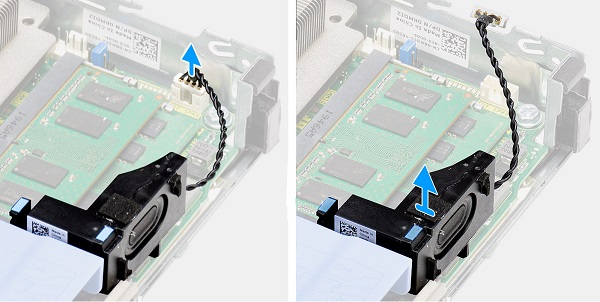
De luidspreker bevindt zich aan de voorkant van de computer. Koppel de luidsprekerkabel los van het moederbord.
-
Trek aan het lipje aan de achterkant van de luidsprekereenheid en til deze uit het chassis.
-
Instructies vóórdat u de WLAN-kaart (Wi-Fi, Wireless Local Are Network) verwijdert:
-
Zorg er tijdens de installatie of verwijdering van hardware altijd voor dat er een back-up van alle data wordt gemaakt.
-
Ontkoppel alle op de computer aangesloten telefoon-, netwerk- of USB-kabels.
-
Haal de stekkers van de voedingskabels van de computer en alle aangesloten apparaten uit het stopcontact.
-
Verwijder de systeemkap en de schijfeenheid.
-
-
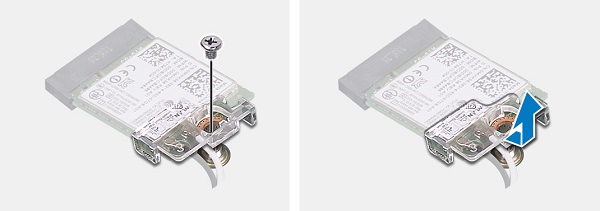
Het slot voor de draadloze kaart bevindt zich in de linkerbovenhoek aan de voorkant van de computer onder de schijfbeugel. Verwijder de enkele schroef die de antennebeugel vergrendelt.
-
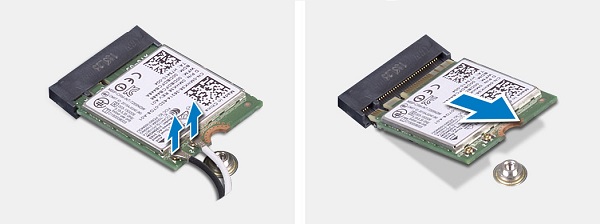
Koppel de WiFi-antennekabels los van de kaart. (De connector is een drukknop en moet van de kaart losspringen wanneer u een beetje druk uitoefent.)
-
Trek de kaart uit het slot en de computer.
Flere oplysninger
| Als u meer hulp nodig hebt, neemt u contact op met Technische Support. | |
| Contact met ons opnemen | Ga terug naar de pagina met informatie over demontage van Optiplex 5080 onderdelen. |
Berørte produkter
OptiPlex 5080 MicroArtikelegenskaber
Artikelnummer: 000131478
Artikeltype: Solution
Senest ændret: 18 sep. 2023
Version: 8
Find svar på dine spørgsmål fra andre Dell-brugere
Supportservices
Kontrollér, om din enhed er dækket af supportservices.