Vejledning til fjernelse af CRU-dele (enheder, der kan udskiftes af kunden) på OptiPlex 7780 All in One (AIO)
Oversigt: Denne artikel er en vejledning til de dele af den stationære Dell OptiPlex 7780 All in One-computer, som Dell mener, at alle kan fjerne og udskifte.
Denne artikel gælder for
Denne artikel gælder ikke for
Denne artikel er ikke knyttet til et bestemt produkt.
Det er ikke alle produktversioner, der er identificeret i denne artikel.
Symptomer
Disse vejledninger fører dig trin for trin gennem en sikker fjernelse af CRU-dele (enheder, der kan udskiftes af kunden) på en OptiPlex 7780 AIO stationær computer. (CRU'er er de dele af computeren, der ikke kræver en tekniker til fjernelse eller udskiftning.) Vejledningerne indeholder billeder, der viser, hvad det omfatter.
Indholdsfortegnelse:
Årsag
Vejledning til fjernelse
Hvis disse vejledninger ikke dækker det, du vil gøre, skal du se din systemmanual.
Artiklen nedenfor indeholder oplysninger om sikker praksis, som du bør tage i betragtning, før du arbejder med elektrisk udstyr.
Løsning
Instruktioner til fjernelse
Bemærk: Klik på titlen på det afsnit, du vil åbne, nedenfor for at se indholdet.
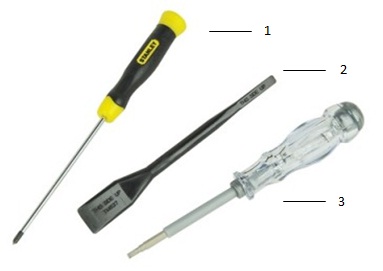
| 1 | Lille Phillips-skruetrækker | 2 | Plastiksyl |
| 3 | Lille skruetrækker med fladt hoved |
Bemærk: Vær opmærksom på, at hvis du bruger en stor stjerneskruetrækker eller en skruetrækker med lige kærv, kan det medføre skader på skruerne. Dette ville det umulig at fjerne dem uden særlige redskaber, der ikke er tilgængelige for vores teknikere på stedet.
-
Instruktioner inden fjernelse af foden:
-
Under installation eller fjernelse af hardware skal du altid sikre, at alle data er blevet korrekt sikkerhedskopieret.
-
Frakobl eventuelle telefon-, netværks- eller USB-kabler fra computeren.
-
Frakobl computeren og alle tilsluttede enheder fra de stikkontakter, de er sluttet til.
-
-
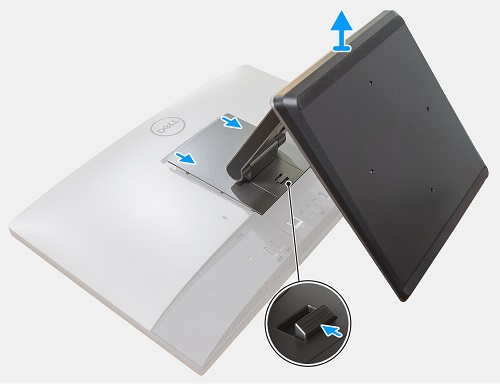
For at fjerne foden, hvor computeren ligger på skærmen. Tryk opad på låsen i bunden af bagpladen på foden.
-
Træk pladen ned mod bunden af computeren, og løft den op og væk fra computerens bagside.
-
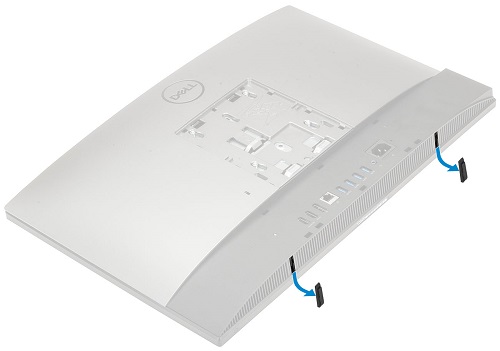
Lirk gummifødderne fra langs computerens nederste kant.
-
Instruktioner inden fjernelse af kabeldækslet (valgfrit):
-
Under installation eller fjernelse af hardware skal du altid sikre, at alle data er blevet korrekt sikkerhedskopieret.
-
Frakobl eventuelle telefon-, netværks- eller USB-kabler fra computeren.
-
Frakobl computeren og alle tilsluttede enheder fra de stikkontakter, de er sluttet til.
-
Fjern foden.
-
-
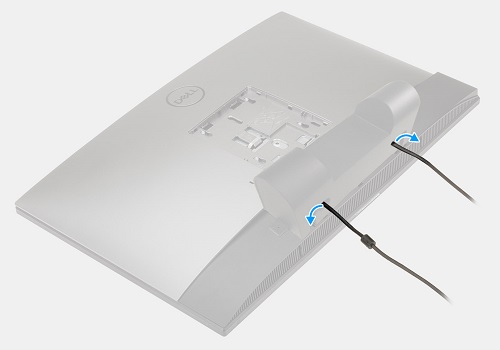
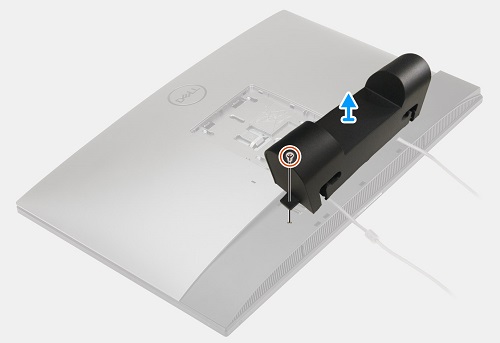
Frigør kablerne fra kabeldækslet, som er placeret over stikpanelet bagpå.
-
Fjern den ene skrue, der fastgør dækslet til computeren.
-
Løft kabeldækslet af computeren.
-
Instruktioner inden fjernelse af bagdækslet:
-
Under installation eller fjernelse af hardware skal du altid sikre, at alle data er blevet korrekt sikkerhedskopieret.
-
Frakobl eventuelle telefon-, netværks- eller USB-kabler fra computeren.
-
Frakobl computeren og alle tilsluttede enheder fra de stikkontakter, de er sluttet til.
-
Fjern foden og kabeldækslet.
-
-
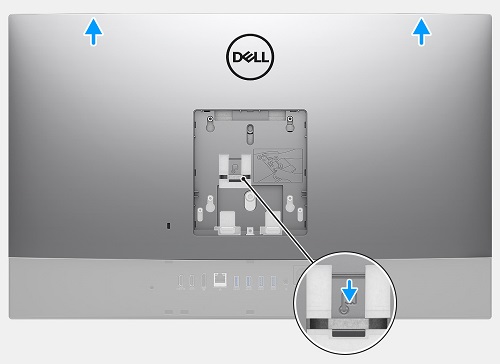
Mens computeren ligger ved skærmen, skal du finde frigørelsestappen, der var under fodens bagplade. Tryk tappen ind.
-
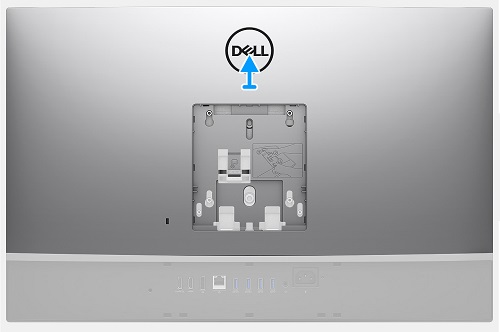
Skub dækslet mod toppen af computeren, indtil det frigøres fra fastgørelseskablerne, og løft det af computeren.
-
Instruktioner inden fjernelse af systemkortafskærmningen:
-
Under installation eller fjernelse af hardware skal du altid sikre, at alle data er blevet korrekt sikkerhedskopieret.
-
Frakobl eventuelle telefon-, netværks- eller USB-kabler fra computeren.
-
Frakobl computeren og alle tilsluttede enheder fra de stikkontakter, de er sluttet til.
-
Fjern foden og bagdækslet.
-
-
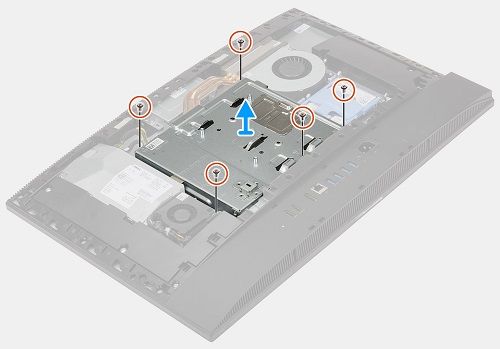
Mens computeren ligger ved skærmen, dækker afskærmningen midten af computeren. Fjern de fem (5) skruer, der fastgør afskærmningen til computeren.
-
Løft afskærmningen op og væk fra computeren.
-
Instruktioner inden fjernelse af hukommelseskortene:
-
Under installation eller fjernelse af hardware skal du altid sikre, at alle data er blevet korrekt sikkerhedskopieret.
-
Frakobl eventuelle telefon-, netværks- eller USB-kabler fra computeren.
-
Frakobl computeren og alle tilsluttede enheder fra de stikkontakter, de er sluttet til.
-
Fjern foden og bagdækslet.
-
-
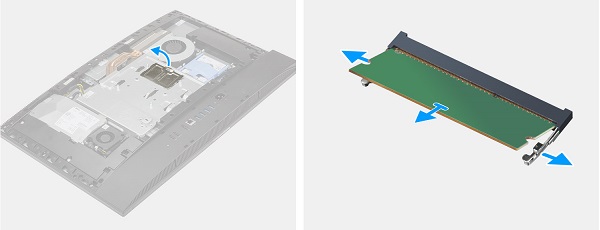
Mens computeren ligger ved siden af skærmen, skal du lirke hukommelsesdøren op i højre side af systemkortafskærmningen.
-
Træk fastgørelsesklemmerne på begge sider af hukommelsen væk fra hinanden, indtil hukommelsen åbnes i en vinkel. Løft det ud af computeren.
Bemærk: Gentag trin 2 og 3, men der er installeret mange ekstra hukommelsesmoduler i computeren.
-
Instruktioner inden fjernelse af harddisken (harddisk):
-
Under installation eller fjernelse af hardware skal du altid sikre, at alle data er blevet korrekt sikkerhedskopieret.
-
Frakobl eventuelle telefon-, netværks- eller USB-kabler fra computeren.
-
Frakobl computeren og alle tilsluttede enheder fra de stikkontakter, de er sluttet til.
-
Fjern foden og bagdækslet.
-
-
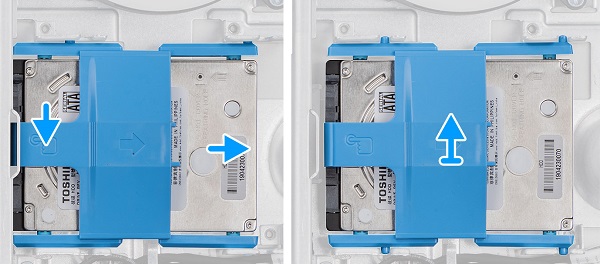
Når computeren ligger ved låget, er harddisken placeret i højre side af systemafskærmningen. Tryk ned på den blå udløsertap ved siden af afskærmningen, og træk harddisken mod højre side af computeren.
-
Løft beslagets og drevet ud af computeren, når beslagets tapper er løsne fra kabinettet. Lirk den ene side af beslaget af for at frigøre beslaget.
-
Instruktioner inden fjernelse af solid state-drevet (SSD) eller Intel Optane-kortet:
-
Under installation eller fjernelse af hardware skal du altid sikre, at alle data er blevet korrekt sikkerhedskopieret.
-
Frakobl eventuelle telefon-, netværks- eller USB-kabler fra computeren.
-
Frakobl computeren og alle tilsluttede enheder fra de stikkontakter, de er sluttet til.
-
Fjern foden, bagdækslet og systemkortafskærmningen.
-
M.2 2230 SSD/Optane-hukommelsesmodul
-
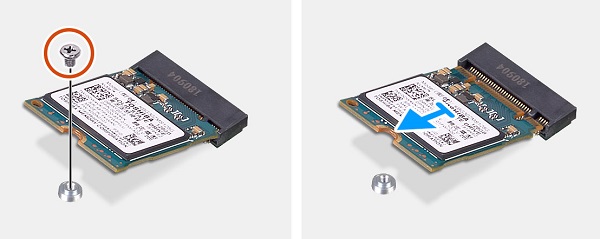
Find M.2-stikket over hukommelseskortet, under systemafskærmningen. Fjern den ene skrue, der fastgør kortet til kabinettet.
-
Kortet åbnes i en vinkel. Træk forsigtigt kortet ud af stikket og computeren.
M.2 2280 SSD/Optane-hukommelsesmodul
-
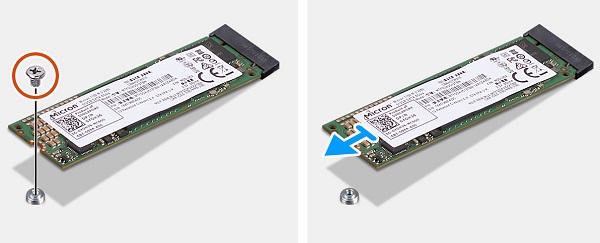
Find M.2-stikket over hukommelseskortet, under systemafskærmningen. Fjern den ene skrue, der fastgør kortet til kabinettet.
-
Kortet åbnes i en vinkel. Træk forsigtigt kortet ud af stikket og computeren.
-
Instruktioner inden fjernelse af systemets blæser:
-
Under installation eller fjernelse af hardware skal du altid sikre, at alle data er blevet korrekt sikkerhedskopieret.
-
Frakobl eventuelle telefon-, netværks- eller USB-kabler fra computeren.
-
Frakobl computeren og alle tilsluttede enheder fra de stikkontakter, de er sluttet til.
-
Fjern foden, bagdækslet og systemkortafskærmningen.
-
-
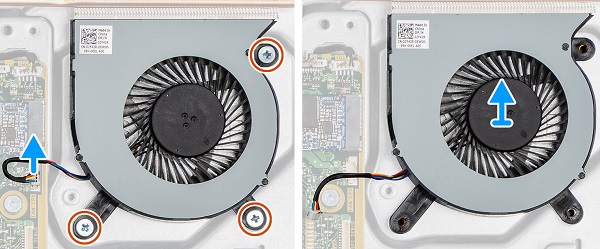
Blæseren er placeret over harddisken. Frakobl blæserkablet fra soklen på bundkortet. Fjern de tre (3) skruer, der fastgør blæseren til computeren.
-
Løft ventilatoren op og ud af computeren.
-
Instruktioner inden fjernelse af knapcellebatteriet:
-
Under installation eller fjernelse af hardware skal du altid sikre, at alle data er blevet korrekt sikkerhedskopieret.
-
Frakobl eventuelle telefon-, netværks- eller USB-kabler fra computeren.
-
Frakobl computeren og alle tilsluttede enheder fra de stikkontakter, de er sluttet til.
-
Fjern foden, bagdækslet og systemkortafskærmningen.
-
-
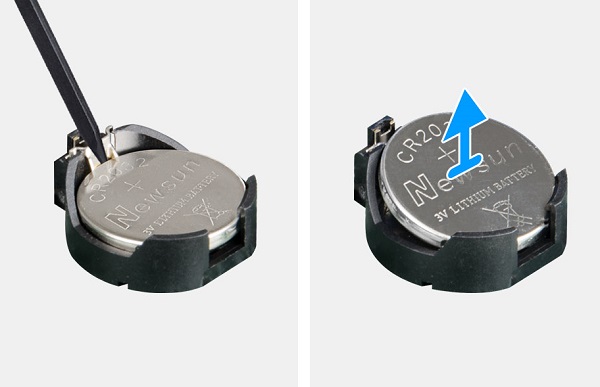
Find batteriet under systemafskærmningen. Tryk på tappen bag på møntcellebatteriets sokkel, indtil batteriet åbnes.
-
Løft batteriet op og ud af soklen.
-
Instruktioner inden fjernelse af WLAN-kortet:
-
Under installation eller fjernelse af hardware skal du altid sikre, at alle data er blevet korrekt sikkerhedskopieret.
-
Frakobl eventuelle telefon-, netværks- eller USB-kabler fra computeren.
-
Frakobl computeren og alle tilsluttede enheder fra de stikkontakter, de er sluttet til.
-
Fjern foden, bagdækslet og systemkortafskærmningen.
-
-
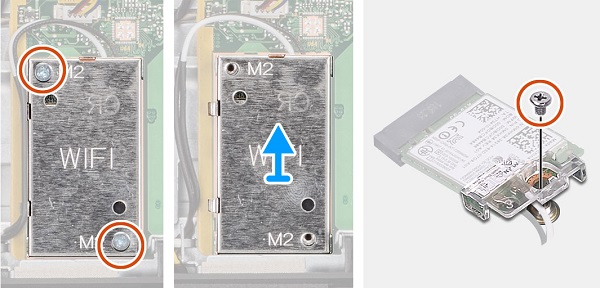
Fjern de to skruer, der fastgør WLAN-afskærmningen, som dækker WLAN-kortet nederst i venstre hjørne, under afskærmningen. Tag antennekablerne ud af afskærmningen, og fjern afskærmningen.
-
Fjern den ene skrue, der fastgør antennedækslet og kortet til kabinettet.
-
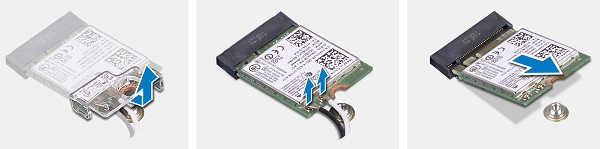
Fjern antennestikkets afskærmning. Kobl antennekablerne fra WLAN-kortet. (Tryklåsstik).
-
Træk WLAN-kortet ud af slottet og væk fra computeren.
-
Instruktioner inden fjernelse af kameramodulet:
-
Under installation eller fjernelse af hardware skal du altid sikre, at alle data er blevet korrekt sikkerhedskopieret.
-
Frakobl eventuelle telefon-, netværks- eller USB-kabler fra computeren.
-
Frakobl computeren og alle tilsluttede enheder fra de stikkontakter, de er sluttet til.
-
Fjern foden, bagdækslet og systemkortafskærmningen.
-
-
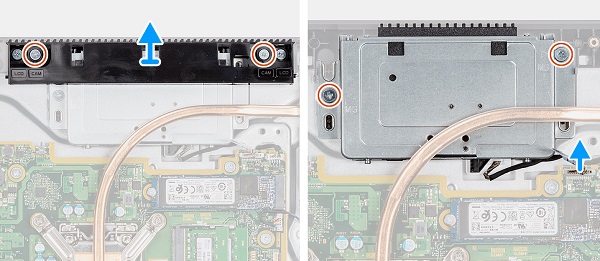
Fjern de to (2) skruer, der er markeret CAM, og som fastgør modulets dæksel til kabinettet.
-
Fjern de to (2) skruer, der fastgør modulet til kabinettet.
-
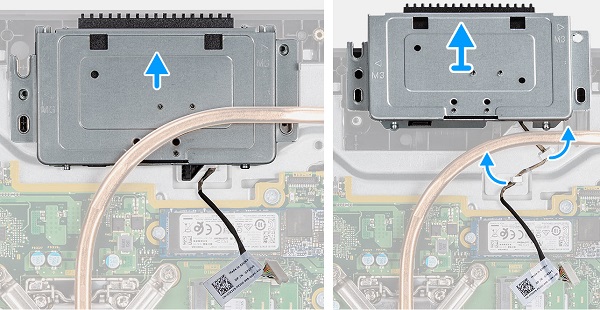
Kobl modulkablet fra motherboardet og frigør kablet.
-
Skub modulet ud af computeren og væk fra kabinettet.
-
Instruktioner inden fjernelse af bunddækslet:
-
Under installation eller fjernelse af hardware skal du altid sikre, at alle data er blevet korrekt sikkerhedskopieret.
-
Frakobl eventuelle telefon-, netværks- eller USB-kabler fra computeren.
-
Frakobl computeren og alle tilsluttede enheder fra de stikkontakter, de er sluttet til.
-
Fjern foden, bagdækslet og systemkortafskærmningen.
-
-
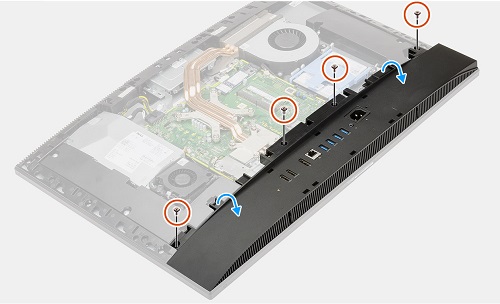
Fjern de fem (5) skruer, der fastgør bunddækslet til kabinettet. Lirk forsigtigt tappene ud langs bunddækslets øverste kant.
-
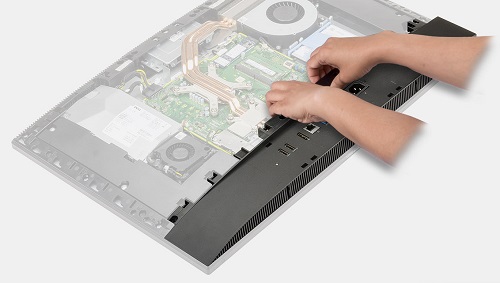
Løft bunddækslet op og væk fra kabinettet.
-
Instruktioner inden fjernelse af strømforsyningen (PSU):
-
Under installation eller fjernelse af hardware skal du altid sikre, at alle data er blevet korrekt sikkerhedskopieret.
-
Frakobl eventuelle telefon-, netværks- eller USB-kabler fra computeren.
-
Frakobl computeren og alle tilsluttede enheder fra de stikkontakter, de er sluttet til.
-
Fjern foden, bagdækslet, bunddækslet og systemkortafskærmningen.
-
-
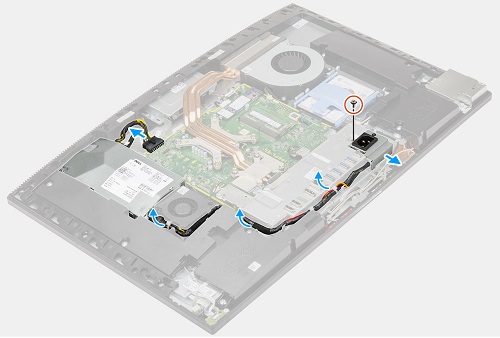
Fjern den ene skrue, der fastgør PSU-soklen til I/O-beslaget. Skub soklen mod bunden af computeren for at fjerne den fra kabinettet.
-
Frigør PSU-kablerne fra kabelkanalerne på chassiset og PSU-blæseren, og kobl strømkablet fra bundkortet.
-
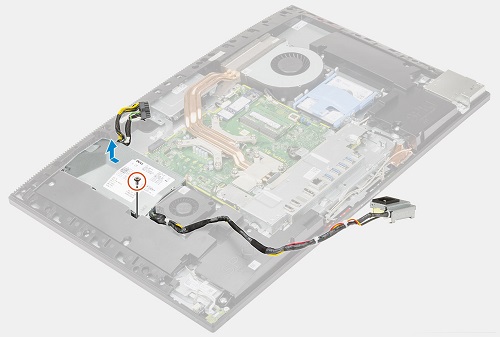
Fjern den ene skrue, der fastgør PSU'en til venstre side af computeren.
-
Skub PSU'en mod toppen af computeren, og løft den op og ud af computeren.
-
Instruktioner inden fjernelse af strømforsyningsblæseren:
-
Under installation eller fjernelse af hardware skal du altid sikre, at alle data er blevet korrekt sikkerhedskopieret.
-
Frakobl eventuelle telefon-, netværks- eller USB-kabler fra computeren.
-
Frakobl computeren og alle tilsluttede enheder fra de stikkontakter, de er sluttet til.
-
Fjern foden, bagdækslet, bunddækslet og systemkortafskærmningen.
-
-
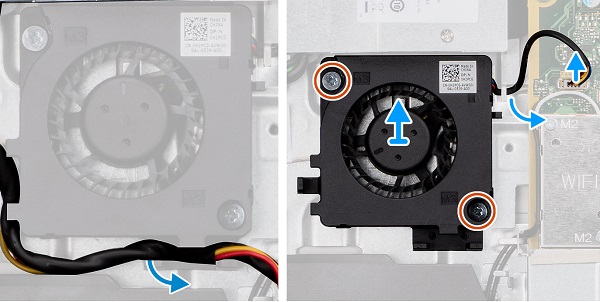
Frigør PSU-strømkablerne fra kabelclipsene på PSU-ventilatoren.
-
Frigør PSU-ventilatorkablet, og kobl det fra motherboardet.
-
Fjern de to (2) skruer, der fastgør blæseren til kabinettet. Løft PSU-ventilatoren op og ud af venstre side af computeren.
Flere oplysninger
Berørte produkter
OptiPlex 7780 All-In-OneArtikelegenskaber
Artikelnummer: 000131988
Artikeltype: Solution
Senest ændret: 21 sep. 2023
Version: 6
Find svar på dine spørgsmål fra andre Dell-brugere
Supportservices
Kontrollér, om din enhed er dækket af supportservices.