Sådan gendannes og nulstilles Chrome OS på en Dell Chromebook
Oversigt: Følgende artikel indeholder oplysninger om, hvordan du bruger ChromeOS-genoprettelsesværktøjet. Trinvis vejledning til at gendanne og nulstille Chrome OS på en Dell Chromebook.
Denne artikel gælder for
Denne artikel gælder ikke for
Denne artikel er ikke knyttet til et bestemt produkt.
Det er ikke alle produktversioner, der er identificeret i denne artikel.
Instruktioner
Indholdsfortegnelse:
- Chrome-operativsystemet
- Nulstilling af din Dell Chromebook
- Sådan gendannes din Dell Chromebook
- Fejlfindingstrin
Chrome-operativsystemet
Google Chrome-operativsystemet driver Dell Chromebooks. Den er baseret på Googles populære Chrome-browser. Det er udviklet til at give hurtig, simpel og mere sikker databehandling til brugere, der tilbringer det meste af deres tid online.
De vigtigste fordele er:
- Hurtigt:
-
En brugerdefineret BIOS starter om fem sekunder og genoptages på mindre end et sekund
- Enkelt:
-
Den opdateres automatisk i baggrunden, og brugerdataene forbliver i skyen
- Sikkert:
-
Et filsystem og en firmware, der er verificeret i forhold til ændringer ved opstart og under kørsel, og TPM (Trusted Platform Module) giver ekstra beskyttelse
Nulstilling af din Dell Chromebook
Alle lokale data, der er gemt på din Dell Chromebook, kan ryddes ved at nulstille dem til de oprindelige fabriksindstillinger. Dette kaldes også en PowerWash. Dette er mest nyttigt at løse brugerprofilproblemer på din enhed. De fleste fejlfindingsvejledninger anbefaler, at du prøver en nulstilling, før du forsøger at gendanne en Chromebook.
Advarsel: Brug ikke denne vejledning sammen med en administreret Chrome-enhed. (Det er ikke muligt at tilmelde enheden igen efter PowerWash.)
-
Log ud af din Chromebook:
-
Metode 1:
-
Tryk på tasterne CTRL + ALT + SHIFT + R , og hold dem nede.
-
Vælg Genstart.
-
Vælg Powerwash > Continue i det felt, der vises.
-
-
Metode 2:
-
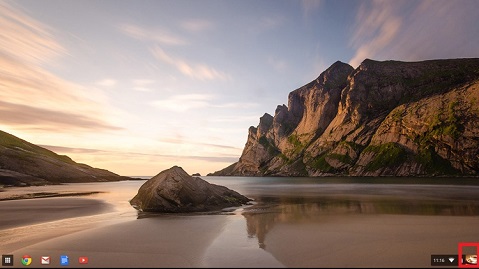
Klik på statusområdet i nederste højre hjørne - hvor dit kontobillede vises.
-
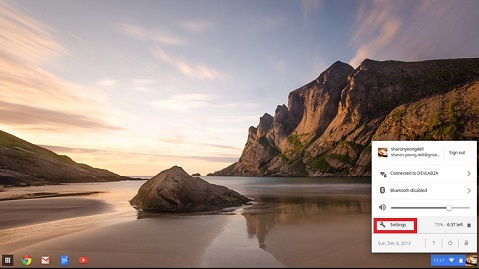
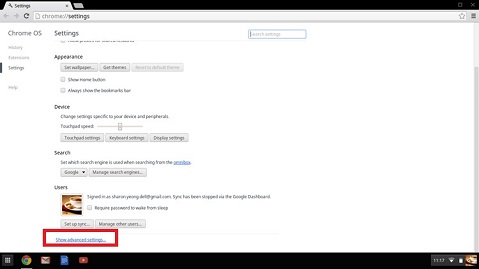
Vælg Indstillinger , og klik på Vis avancerede indstillinger nederst på siden.
-
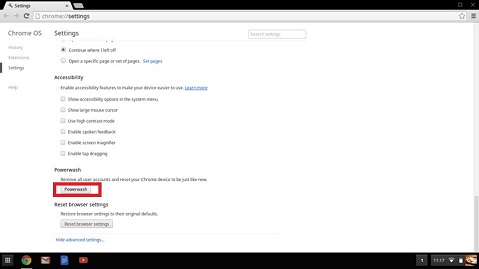
Find sektionen PowerWash, og klik på Genstart.
-
-
-
I vinduet, der åbnes, skal du vælge Genstart.
Dette bringer det tilbage til, hvordan det kom frisk fra fabrikken. Det er nødvendigt at køre gennem opsætningen igen for enheden.
Bemærk: Den loginkonto, der bruges efter nulstilling af din Chromebook, bliver ejerkontoen.
Bemærk: Når enheden er konfigureret, skal du kontrollere følgende link for yderligere instruktioner. Den forklarer, hvordan du sikrer, at din Chromebook er opdateret med de seneste tilgængelige opdateringer. Lære: Sådan søger du efter Chromebook-softwareopdateringer
Sådan gendannes din Dell Chromebook
Det betyder, at du skal installere en ny version af Chrome OS på din Dell Chromebook ved at gennemgå gendannelsesprocessen. Dette er vigtigt efter en større udskiftning af dele. (Bundkort eller lagerdrev.) Alternativt, hvis der er problemer med at opdatere din Chromebook, eller hvis den holder op med at fungere.
Advarsel: Alle kontooplysninger og data, der er gemt på din Chromebook, f.eks. billeder, downloadede filer og gemte netværk, slettes. Ejerrettighederne for den primære konto nulstilles. Gendannelsesprocessen påvirker ikke Google-konti og data, der synkroniseres med disse konti. Når genoprettelsesprocessen er fuldført, føres den indledende opsætning igennem igen.
Bemærk: Dell er ikke ansvarlig for sikkerhedskopiering af data, oprettelse af backupmedier og genindlæsning af operativsystemet. Dell er ikke ansvarlig for data på Chromebook og for at holde eventuelle sikkerhedskopier og medier opdaterede.
Er der en meddelelse om, at Chrome OS mangler eller er beskadiget ? Hvis det er tilfældet, skal du prøve en hård nulstilling af Chromebook først. Hold Opdater + Tænd/sluk nede samtidig. Hvis meddelelsen fortsætter, skal du fortsætte med denne vejledning.
Er der en ChromeOS-bekræftelse er deaktiveret i stedet? Ved at trykke på Ctrl + D sammen kan du gå ind i udviklertilstand. Men ved at trykke på mellemrumstasten i stedet - skærmen beder om at gendanne enheden.
Gå ind i gendannelsestilstand
-
Afbryd eventuelle eksterne enheder fra den defekte Chromebook.
-
Tryk ned og hold ESC + Refresh-tasterne nede, og tryk på tænd / sluk-knappen.
-
Slip tænd/sluk-knappen.
Gendan ved hjælp af internettet
-
Vælg Gendan ved hjælp af internetforbindelse.
-
Vejledningen på skærmen gennemgår genoprettelsesprocessen.
-
Chromebook'en genstarter for at fuldføre gendannelsesprocessen.
Skift til følgende metode, hvis enheden ikke har indstillingen Internetgendannelse, eller der ikke er adgang til en internetforbindelse.
Gendan ved hjælp af eksterne flytbare medier
Bemærk:
Krav:
- En Chrome-enhed med administratorrettigheder eller en Windows-, Mac- eller Linux-enhed med administratorrettigheder
- Et 8 GB eller større USB-flashdrevkort, der kan tørres, og som fungerer på den defekte Chromebook
Opret et USB-flashdrev til gendannelse
Bemærk: Når du gendanner din Chromebook, skal du sørge for, at der er oprettet et USB-flashdrev til genoprettelse af den korrekte model. Gendannelsesværktøjet kan oprettes på en Chrome-, Windows-, Mac- eller Linux-enhed. (Tidligere var det et værktøj som Brænd diskafbildning)
Bemærk: Adgang til en fungerende bærbar eller stationær computer er nødvendig for at genoprette din Chromebook.
Opret et gendannelsesdrev i Chrome OS
Bemærk: Når du opretter et USB-flashdrev til gendannelse, skal du være opmærksom på, at værktøjet muligvis ikke er tilgængeligt på alle sprog.
Bemærk: Sørg for, at der bruges flytbare medier på den fungerende Chromebook-enhed.
-
På en fungerende Chromebook skal du gå til Chrome Web Store og installere Chromebook Recovery Utility-udvidelsen.
-
Åbn genoprettelsesudvidelsen:
-
Klik på udvidelser i øverste højre hjørne af browseren.
-
Klik på Chromebook Recovery Utility-udvidelsen. Hvis udvidelsesvinduet ikke automatisk vises på skærmen, skal du sørge for, at det er tændt.
-
-
Klik på Kom i gang.
-
Klik på Vælg en model fra en liste. (Du kan også indtaste modelnummeret på den Chromebook, der skal gendannes. Nederst i fejlmeddelelsen på den defekte Chromebook-skærm vises nummeret.)
-
Klik på Fortsæt.
-
Tilslut dit USB-flashdrev til den bærbare eller stationære pc.
-
I rullemenuen skal du vælge det USB-flashdrev, der er tilsluttet.
-
Klik på Fortsæt.
-
Klik på Opret nu.
-
Fjern USB-flashdrevet fra den bærbare eller stationære pc, Når der vises en meddelelse på skærmen om, at genoprettelsesmediet er klar.
Opret et genoprettelsesdrev i Windows
Bemærk: Når du opretter et USB-flashdrev til gendannelse, skal du være opmærksom på, at værktøjet muligvis ikke er tilgængeligt på alle sprog.
-
Installer Chrome-browseren: (Hvis det ikke allerede er installeret på den bærbare eller stationære pc)
-
Gå til Chrome-weblageret, og installer Chromebook Recovery Utility-browserudvidelsen.
-
Åbn genoprettelsesudvidelsen:
-
Klik på udvidelser i øverste højre hjørne af browseren.
-
Klik på Chromebook Recovery Utility-udvidelsen. Hvis udvidelsesvinduet ikke automatisk vises på skærmen, skal du sørge for, at det er tændt.
-
-
Klik på Kom i gang.
-
Klik på Vælg en model fra en liste. (Alternativt kan du indtaste modelnummeret på den Chromebook, der skal gendannes. Nederst i fejlmeddelelsen på den defekte Chromebook-skærm vises nummeret.)
-
Klik på Fortsæt.
-
Tilslut dit USB-flashdrev til den bærbare eller stationære pc.
-
I rullemenuen skal du vælge det USB-flashdrev, der er tilsluttet.
-
Klik på Fortsæt.
-
Klik på Opret nu.
-
Fjern USB-flashdrevet fra den bærbare eller stationære pc, når der vises en meddelelse på skærmen om, at genoprettelsesmediet er klar.
Opret et gendannelsesdrev i Linux
Bemærk: Værktøjet er muligvis ikke tilgængeligt på alle sprog, når du opretter et genoprettelses-flashdrev.
-
Brug følgende link til at downloade genoprettelsesværktøjet:
-
Rediger script-tilladelserne for at tillade, at filen køres med den følgende terminal-kommando:
$ sudo chmod 755 linux_recovery.sh -
Kør scriptet med rodrettigheder ved hjælp af følgende terminal-kommando:
$ sudo bash linux-recovery.sh -
Følg vejledningen fra værktøjet for at fuldføre opbygningen af genoprettelsesbilledet.
Opret et gendannelsesdrev i macOS
Bemærk: Når du opretter et USB-flashdrev til gendannelse, skal du være opmærksom på, at værktøjet muligvis ikke er tilgængeligt på alle sprog.
-
Installer Chrome-browseren: (Hvis det ikke allerede er installeret på Mac)
-
Gå til Chrome-weblageret, og installer Chromebook Recovery Utility-browserudvidelsen.
-
Åbn genoprettelsesudvidelsen:
-
Klik på udvidelser i øverste højre hjørne af browseren.
-
Klik på Chromebook Recovery Utility-udvidelsen. Hvis udvidelsesvinduet ikke automatisk vises på skærmen, skal du sørge for, at det er tændt.
-
-
Klik på Kom i gang.
-
Klik på Vælg en model fra en liste. (Alternativt kan du indtaste modelnummeret på den Chromebook, der skal gendannes. Nederst i fejlmeddelelsen på den defekte Chromebook-skærm vises nummeret.)
-
Klik på Fortsæt.
-
Tilslut dit USB-flashdrev til Mac.
-
I rullemenuen skal du vælge det USB-flashdrev, der er tilsluttet.
-
Klik på Fortsæt.
-
Klik på Opret nu.
-
Fjern USB-flashdrevet fra Mac, når der vises en meddelelse på skærmen om, at gendannelsesmediet er klar.
Geninstaller operativsystemet Chrome OS
-
Sørg for, at den defekte Chromebook er i gendannelsestilstand.
-
Indsæt USB-flashdrevet, når enheden viser, at Chrome OS mangler eller er beskadiget, eller indsæt USB-nøglen til gendannelse på skærmmeddelelsen.
-
Vent på, at den defekte Dell Chromebook starter fra flashdrevet.
-
Følg instruktionerne på skærmen.
-
Efter vellykket installation af ChromeOS beder den om at fjerne USB-flashdrevet.
-
Din Chromebook genstarter automatisk og starter.
Bemærk: Da dataene på Chromebook er blevet ryddet, skal den oprindelige opsætning køres igen. Sørg for at logge ind på den primære Google-konto, hvis den er indstillet som ejerkontoen.
Bemærk: Før du forsøger at genbruge USB-flashdrevet eller SD-kortet (Secure Digital), skal du køre det gennem genoprettelsesudvidelsesværktøjet igen. Vælg Slet gendannelsesmedie , og følg vejledningen på skærmen. Når det er færdigt, skal du formatere det flytbare drev ved hjælp af formateringsprogrammet til den bærbare eller stationære pc'er.
Fejlfindingstrin
Følgende tabel indeholder nogle nyttige tip til løsning af eventuelle problemer, der opleves under udførelse af et af ovenstående trin. Kontakt os for at tage dette videre, hvis fejlene fortsætter.
| Spørgsmål | Løsning |
|---|---|
| Jeg kan ikke genoprette min Chromebook. | Det anbefales at oprette genoprettelsesmediet med den nyeste version af ChromeOS. Undgå at bruge genoprettelsesmedier, der kan indeholde en ældre version af operativsystemet. Det hjælper med at sikre, at den nyeste version af Chrome OS kører, når Chromebook er gendannet. |
| En fejlmeddelelse - Der opstod en uventet fejl. |
Prøv at udføre følgende trin:
|
| En fejlmeddelelse - Den indsatte enhed indeholder ikke et ChromeOS. |
Prøv at udføre følgende trin:
|
| En fejlmeddelelse - Sikkerhedsmodulet på denne enhed virker ikke. |
Kontakt Google Chrome-supportteamet. |
| En fejlmeddelelse – ChromeOS-gendannelsesbilledet er forældet. | Download et opdateret genoprettelsesbillede. Følg alle instruktioner nøjagtigt, som de er angivet i Opret et USB-flashdrev eller et SD-kort til gendannelse. |
| Chromebook er blevet gendannet, men nu kan USB- eller SD-kortet ikke bruges sammen med Windows. | Når gendannelsen er fuldført, skal du formatere USB- eller SD-kortet ved hjælp af genoprettelsesværktøjet. |
| Chromebook er blevet gendannet, men nu genkender Windows ikke hele størrelsen på det USB- eller SD-kort, der bruges til genoprettelse. | Når gendannelsen er fuldført, skal du formatere USB- eller SD-kortet ved hjælp af genoprettelsesværktøjet. |
Bemærk: Du kan få flere oplysninger om, hvordan du gendanner din Chromebook, ved at gå til Gendan din Chromebook.  .
.
.
Flere oplysninger
 Er garantien udløbet? Gå til webstedet Dell.com/support, og indtast din Dell-servicekode for at se vores tilbud.
Bemærk: Tilbud er kun tilgængelige for pc-kunder i USA, Canada, Storbritannien og Nordirland, Frankrig, Tyskland, Kina og Japan. Servere og storageprodukter er ikke relevante.
Berørte produkter
Chromebox, Chromebook, Chromebook, Chromebook, Chromebook 11, Chromebook 3100 2-in-1., ChromeBook 3100, Chromebook 3110 2-in-1, Chromebook 3110, Chromebook 3120, Chromebook 11 3180, Chromebook 11 3189, Chromebook 5190 2-in-1, Chromebook 5190
, Chromebook 13 3380, Chromebook 7310, ChromeBook 3400, Dell Chromebook 11 CC11260, Dell Chromebox 3010, ChromeBox For Meetings, Inspiron Chromebook 11 3181, Inspiron Chromebook 11 3181 2-in-1, Inspiron Chromebook 7486, Latitude 5300 2-in-1 Chromebook, Latitude 3445 Chromebook, Latitude 5400 Chromebook, Latitude 5430 Chromebook, Latitude 7410 Chromebook
...
Artikelegenskaber
Artikelnummer: 000132034
Artikeltype: How To
Senest ændret: 19 apr. 2026
Version: 14
Find svar på dine spørgsmål fra andre Dell-brugere
Supportservices
Kontrollér, om din enhed er dækket af supportservices.