Sådan konfigureres Intel-baseret RAID på en Dell-computer
Oversigt: Følgende artikel indeholder en vejledning til konfiguration af redundante systemer af billig diskcontroller (RAID) på en Dell-computer ved hjælp af Intel Matrix Storage-softwaren.
Denne artikel gælder for
Denne artikel gælder ikke for
Denne artikel er ikke knyttet til et bestemt produkt.
Det er ikke alle produktversioner, der er identificeret i denne artikel.
Instruktioner
Indholdsfortegnelse
- Vil du konfigurere RAID på din Dell-computer?
- Kan din computer understøtte en RAID-konfiguration?
- Sådan konfigurerer du RAID på din enhed
- Brug denne metode, når du geninstallerer operativsystemet
- Denne metode er, når du vil migrere dit eksisterende operativsystem
Det er vigtigt at konfigurere RAID korrekt for at sikre, at computeren kan identificere harddiskene i RAID-puljen og starte op i operativsystemet.
RAID-relaterede problemer kan opstå, hvis computeren ikke understøtter RAID-funktionen, forkert RAID-konfiguration eller harddiskfejl.
Bemærk: Følgende artikellink indeholder ressourcer til brug af Intel Virtual RAID på et relevant Dell-produkt:
- Artikel i Dell Knowledge Base: Konfiguration af RAID i en Dell Precision-arbejdsstation
Vil du konfigurere RAID på din Dell-computer?
Her er nogle trin, der giver dig mulighed for at identificere, om en RAID-løsning er mulig på din computer. Her er nogle trin, der gennemgår, hvordan du opnår konfiguration af RAID, hvis din computer understøtter det.
Bemærk: Husk, at RAID, som beskrevet i denne artikel, ikke overlever fjernelse eller udskiftning af CMOS-batteriet.
Følg vejledningerne nedenfor.
Kan din computer understøtte en RAID-konfiguration?
De fleste stationære og visse bærbare computere understøtter en RAID-konfiguration.
For optimal oplevelse skal du have to harddiske af samme størrelse og kapacitet, der er installeret i din computer.
Denne type RAID omfatter ikke et hardware-RAID-kort. I stedet bruger den BIOS sammen med Intel Chipset og matrixlagringssoftware på ældre computere. Intel Rapid Storage Technology anvendes på vores nyere modeller. Det opretter en type softwarestyret RAID. Denne type RAID-konfiguration understøtter kun RAID 0 og RAID 1.
Spejlet og stribet
-
Kan din computer have mere end 1 harddisk installeret?
-
Nej, så er RAID ikke mulig på din computer.
-
Nej, så gå videre til næste trin.
-
-
Er RAID en valgmulighed i din BIOS mod SATA-driftstilstanden (Serial Advanced Technology Attachment)?
Du kan få adgang til BIOS på en Dell-computer ved at trykke på tasten F2 på Dell-velkomstskærmen.
-
Nej, så er RAID ikke mulig på din computer uden at købe ekstra hardware.
-
Nej, så gå videre til næste trin.
-
-
Gå til Dells supportwebsted, og indtast din servicekode. Gå til Drivere og downloads til din computer. (På ældre computere kan du se Intel Matrix Storage-softwaren i kategorien Chipset . På computere er det under kategorien Seriel ATA eller Storage , at Intel Rapid Storage Technology-softwaren vises på listen.)
-
Nej, så er RAID ikke mulig på din computer uden at købe ekstra hardware.
-
Ja, og gå derefter til næste trin for at blive gennemført i konfigurationsprocessen.
-
Sådan konfigurerer du RAID på din enhed
Du skal have to harddiske af samme størrelse og kapacitet. Du skal have besluttet, om du vil bruge RAID 0 eller RAID 1. Dell Technologies anbefaler RAID 1.
- RAID 0
- Stribet disksystem uden fejltolerance - Giver datastriping - spreder blokke af hver fil over flere diske, men ingen redundans. Dette forbedrer ydeevnen, men sætter alle data i fare, hvis du lider af en diskfejl. Ulempen ved denne metode er, at hvis et drev fejler, går alle data i arrayet - begge diske tabt. Den eneste fordel ved denne metode er, at den fremskynder skrivetiderne til drevet. Dette får din computer til at køre hurtigere, og den bevarer diskenes fulde størrelse.
- RAID 1
-
Spejlet disksystem – Giver redundans, hvis et af de to drev svigter. Dette gør det muligt at duplikere alle data, men er ikke så hurtigt som en RAID 0. Hvis en disk svigter, kan dataene gendannes fra den anden disk. Ulempen er, at du er halvt så stor som din samlede kapacitet, og den er langsommere at skrive, og den gør det på begge drev. Fordelen er, at hvis en disk fejler, har du stadig alle dine data og kan genopbygge fra den overlevende disk.
| RAID 0 (striping): | RAID 1 (spejling): | |
|---|---|---|
| Beskrivelse: | Det giver ydeevnefordele i forhold til en enkelt harddiskkonfiguration. Dette er ideelt til folk, der arbejder med store filer eller har brug for hurtig dataadgang. | Det giver backupintegritet ved at have de samme data på to drev. Hvis ét drev svigter, er dataene stadig intakte på den anden harddisk. Dette er ideelt til applikationer, hvor dataintegritet er af største betydning. De samme data findes på begge drev. Det betyder, at storagekapaciteten for hele systemet svarer til størrelsen på det mindste drev i systemet. |
| system | 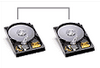 |
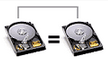 |
| Computer
ser: |
2 x 320 GB = 640 GB | 320 GB |
| Egenskaber: | RAID-controlleren opdeler dataene i blokke og fordeler stykkerne til begge drev samtidigt. | RAID-controlleren skriver de samme data til begge drev. |
| Kundefordel
: |
RAID 0 giver ydeevnefordele i forhold til en enkelt harddiskkonfiguration. Denne pakke er ideel til tidlige brugere og superbrugere, der manipulerer store filer eller kræver hurtig dataadgang. | RAID 1 tilbyder dataintegritet ved at have de samme data på to drev. Hvis ét drev svigter, er dataene stadig intakte på den anden harddisk. Denne pakke er ideel til applikationer, hvor dataintegriteten er af største betydning. Dette bør dog ikke betragtes som en sikkerhedskopiering af data. |
| Fordele |
|
|
Computere, der sælges med Windows 10 og 11 installeret på UEFI
Åbn BIOS ved at trykke på F2-tasten på Dell-velkomstskærmbilledet.
-
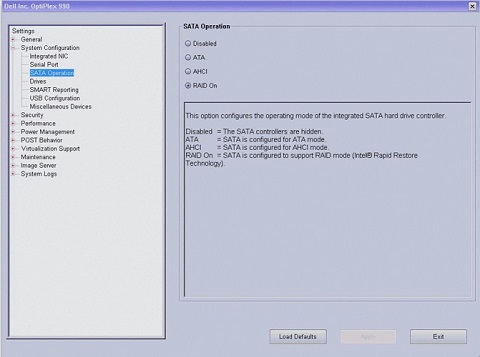
Gå til Systemkonfiguration.
-
Vælg SATA-driftstilstanden.
-
Skift tilstanden til RAID On , hvis den ikke allerede var indstillet, og anvend.
-
Vælg Afslut for at afslutte Systemopsætning og genoptage startprocessen.
-
Når feltet SATA-handling i Systemopsætning er indstillet til RAID Til, viser computeren en RAID BIOS-meddelelse . Denne meddelelse vises, når Dell-velkomstskærmen vises under POST – men før Windows starter. Meddelelsen nedenfor viser, hvad der vises, hvis der ikke oprettes en RAID-diskenhed .
Intel(R) Rapid Storage Technology - option ROM - 10.5.0.1034
Copyright(C) 2003-11 Intel Corporation. All Rights Reserved.

RAID Volumes:
None defined.

Physical Disks:
Port    Drive Model         Serial #          Size        Type/Status(Vol ID)
2       WDC WD1600AAJS-7    WD-WMAP9D045721   149.0 GB    Non-RAID Disk
3       WDC WD1600AAJS-7    WD-WMAP9D046479   149.0 GB    Non-RAID Disk

Press CTRL + I to enter the Configuration Utility
Brug denne metode, når du geninstallerer operativsystemet
Computere, der sælges med Windows 10 og 11 installeret på UEFI
Advarsel: Alle data på en af harddiskene går tabt, når der oprettes en RAID-konfiguration ved hjælp af følgende procedure. Sikkerhedskopier alle data til en anden lagringsenhed, før du fortsætter.
Bemærk: Brug kun følgende procedure, hvis du geninstallerer operativsystemet. Brug ikke følgende fremgangsmåde til at migrere en eksisterende lagerkonfiguration til en RAID 0-konfiguration.
-
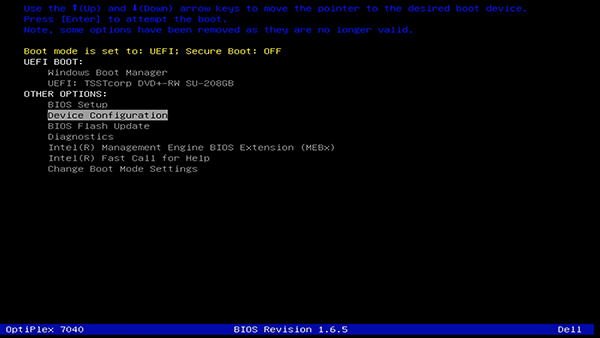
Tænd for computeren, og tryk gentagne gange på F12 ved Dell-logoet for at åbne startmenuen
-
Vælg enhedskonfigurationen ved hjælp af piletasterne .
-
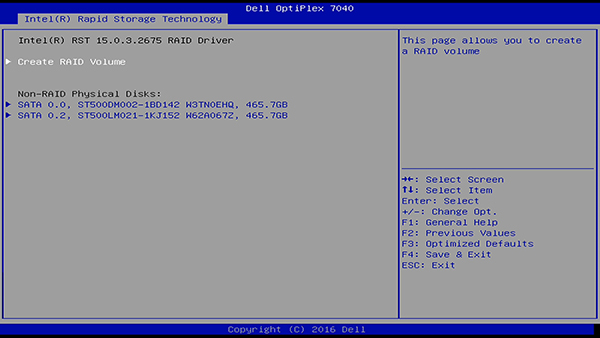
Vælg Opret RAID i Intel RAID-menuen.
-
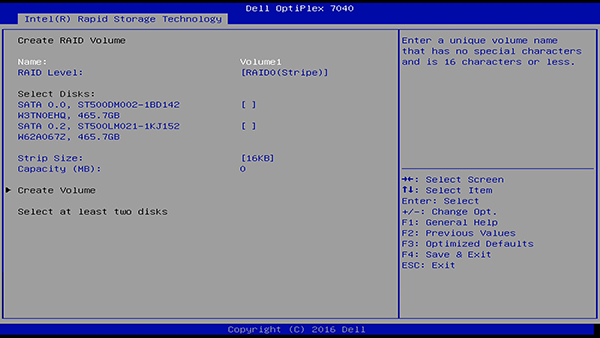
Vælg et Navn til din RAID-diskenhed. Vælg den næste post med piletasterne .
-
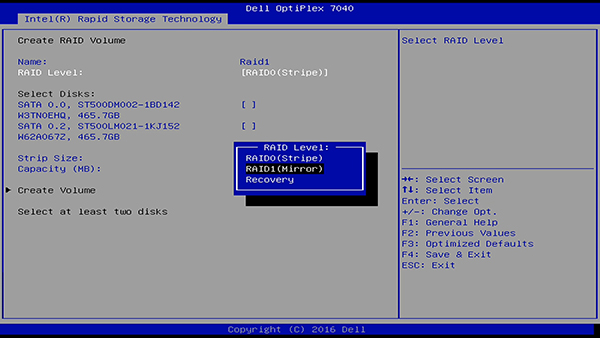
Vælg det RAID-niveau, du vil oprette.
-
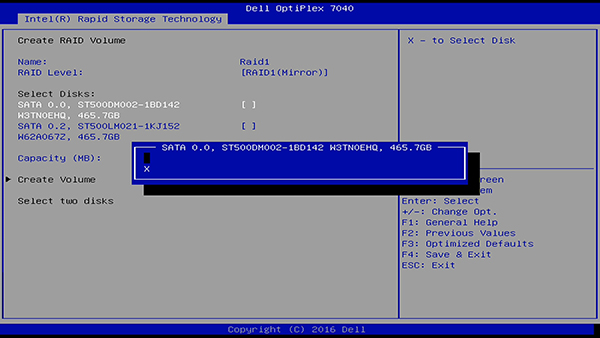
Du kan vælge en disk til din RAID-diskenhed ved at markere den og trykke på mellemrumstasten eller indtaste og vælge X.
-
Vælg lydstyrke- og stripestørrelse, og vælg Opret diskenhed for at afslutte. RAID-diskenheden vises nu på hovedskærmen.
Bemærk: For RAID 0 skal du vælge den stripestørrelse, der er tættest på størrelsen på den gennemsnitlige fil, der skal gemmes på RAID-diskenheden. Hvis dette ikke er kendt, skal du vælge 128 KB som standardstripestørrelse.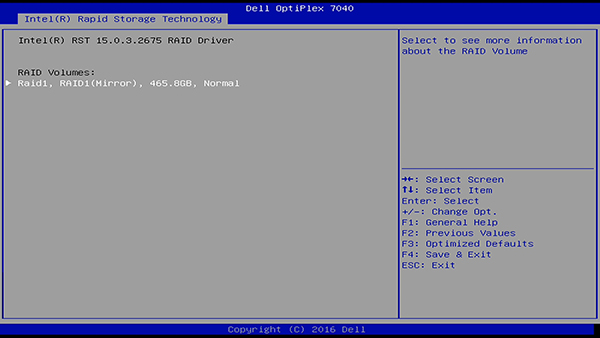
-
Du kan nu installere operativsystemet
Denne metode er, når du vil migrere dit eksisterende operativsystem
Intel Matrix Storage Manager
Computeren har allerede en harddisk med operativsystemet installeret, og du vil passe til et andet drev. Du vil konfigurere dem begge som RAID uden at miste de eksisterende data. Du kan bruge overførselsindstillingen i Intel Matrix Storage Manager i dit operativsystem.
-
Vælg Start > alle programmer > Intel Matrix Storage Manager > Intel Matrix Storage Console for at starte Intel Storage Console.
-
I menuen Handlinger skal du vælge Opret RAID-diskenhed ud fra eksisterende harddisk for at starte guiden Overførsel.
Bemærk: Hvis menupunktet Handlinger ikke vises, er computeren ikke indstillet til RAID-aktiveret tilstand. -
Klik på Næste på skærmbilledet Overførselsguide.
-
Indtast et RAID-diskenhedsnavn , eller accepter standardindstillingen.
-
Vælg mellem følgende muligheder:
-
For RAID 0 skal du vælge RAID 0 som RAID-niveau på rullelisten, vælge den relevante stripe-størrelse på rullelisten og klikke på Næste.
-
For RAID 1 skal du vælge RAID 1 som RAID-niveau på rullelisten og gå videre til næste trin.
-
-
På skærmbilledet Vælg kildeharddisk skal du dobbeltklikke på den harddisk, hvorfra du vil migrere dine data, og klikke på Næste.
Bemærk: Vælg den harddisk, der skal bruges som kildedrev. (det skal være harddisken, der indeholder de data eller operativsystemfiler, der skal migreres til RAID-diskenheden) -
Dobbeltklik på harddisken på skærmbilledet Vælg medlemsharddisk for at vælge det medlemsdrev, som systemet skal spændes over på, og klik på Næste.
-
For RAID 0 skal du på skærmbilledet Angiv diskenhedsstørrelse vælge den ønskede diskenhedsstørrelse og klikke på Næste.
-
Hvis ikke, skal du gå videre med næste trin.
Bemærk: I det følgende trin går alle data, der er indeholdt på medlemsdrevet, tabt. -
-
Klik på Udfør for at begynde overførslen, eller klik på Tilbage for at foretage ændringer.
Computeren kan bruges under migreringsprocessen.
Hvis du har problemer med dette, skal du kontakte din tekniske support. Hvis du allerede har konfigureret RAID, kan du få mere at vide i denne artikel i Dells vidensbase: Sådan foretager du fejlfinding af et problem med en RAID-harddisk på en Dell-computer.
Intel Rapid Storage-teknologi
Computeren har allerede en harddisk, der allerede har operativsystemet installeret på den, og du vil passe et andet drev. Du vil konfigurere dem begge som RAID uden at miste de eksisterende data. Brug overførselsindstillingen i Intel Rapid Storage Technology i dit operativsystem.
-
Vælg Start > alle programmer > Intel Matrix Storage Manager > Intel Matrix Storage Console for at starte Intel Rapid Storage Console.
-
Vælg knappen Opret i topmenuen.
-
Klik på Vælg , vælg mellem følgende muligheder, og klik derefter på Næste:
-
For RAID 1 skal du vælge Realtidsdatabeskyttelse (RAID 1).
-
For RAID 0 skal du vælge Optimeret diskydeevne (RAID 0).
-
-
Klik på Konfigurer og:
-
Indtast et diskenhedsnavn.
-
Vælg de diske, som RAID skal oprettes på.
-
Vælg det drev, du vil migrere operativsystemet fra.
-
Klik derefter på Næste.
Bemærk: Den harddisk, der er markeret med (system), er det drev, der skal bruges som kildedrev. (dvs. den harddisk, der indeholder de data eller operativsystemfiler, der skal migreres til RAID-diskenheden) -
-
Klik på Bekræft , og hvis alt kontrolleres korrekt, skal du vælge Opret diskenhed.
Bemærk: Det rådgiver dig på dette tidspunkt, at dette kan tage noget tid, og du kan fortsætte med at arbejde, mens dette fungerer i baggrunden. Dell Technologies anbefaler, at du venter, indtil den er færdig. -
Der vises en meddelelsesboks, hvor der står, at diskenheden blev oprettet. Klik på "OK" for at fortsætte.
-
En statusskærm viser status for din nye diskenhed.
Hvis du har problemer med dette, skal du kontakte din tekniske support. Hvis du allerede har konfigureret RAID, kan du få mere at vide i denne artikel i Dells vidensbase: Sådan foretager du fejlfinding af et problem med en RAID-harddisk på en Dell-computer.
Du kan finde flere oplysninger i følgende Dell Knowledge Base-artikler.
Flere oplysninger
Anbefalede artikler
Her er nogle anbefalede artikler relateret til dette emne, der kan være af interesse for dig.
- Sådan får du adgang til opsætning af RAID-controller på UEFI-konfigurerede computere
- Sådan foretager du fejlfinding af et problem med en RAID-harddisk på en Dell-computer
- RAID Konfiguration af Dell Precision Mobile Workstations
- Sådan løser du problemer med harddisken eller solid state-drevet på din Dell-computer
- Om og fejlfinding af harddisken eller solid state-drevet på en Dell-computer
 Er garantien udløbet? Det er ikke noget problem. Gå til webstedet Dell.com/support, og indtast din Dell-servicekode for at se vores tilbud.
BEMÆRK: Tilbuddene er kun tilgængelige for forbrugere og klientcomputerkunder i USA, Canada, Storbritannien, Frankrig, Tyskland og Kina. Server- og storagekundeprodukter er ikke relevante.
Berørte produkter
Chromebox, Alienware, Dell All-in-One, Dell Pro All-in-One, Dell Pro Max Slim, Dell Pro Max Tower, Dell Pro Slim, Dell Pro Tower, Dell Slim, Dell Tower, Inspiron, Legacy Desktop Models, OptiPlex, Vostro, XPS, G Series, Fixed Workstations
, Dell Pro Max Slim XE FCS1250, Dell Pro Max Tower T2 XE FCT2250, Dell Pro Slim Plus XE5 QBS1250, Dell Pro Tower Plus XE5 QBT1250
...
Artikelegenskaber
Artikelnummer: 000132392
Artikeltype: How To
Senest ændret: 19 apr. 2026
Version: 23
Find svar på dine spørgsmål fra andre Dell-brugere
Supportservices
Kontrollér, om din enhed er dækket af supportservices.