Mikrofonen fungerer ikke på grund af privatlivsindstillingerne i Windows 11 eller Windows 10
Oversigt: Denne artikel indeholder oplysninger om mikrofonproblemer.
Denne artikel gælder for
Denne artikel gælder ikke for
Denne artikel er ikke knyttet til et bestemt produkt.
Det er ikke alle produktversioner, der er identificeret i denne artikel.
Instruktioner
Hvis mikrofonen pludselig holder op med at fungere, men mikrofonen vises i Enhedshåndtering. Du har testet andre mikrofoner, og de har det samme problem. Du har kontrolleret, og lydniveauerne er indstillet, som de skal være, og mikrofonen er ikke slået fra. Men når du kører mikrofonguiden, giver den følgende fejl.
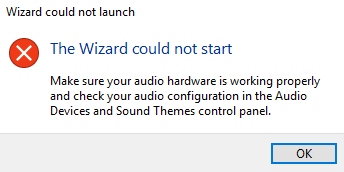
Figur 1: Guiden kunne ikke starte
Indstillingerne for beskyttelse af personlige oplysninger for mikrofonen i Windows 11 eller Windows 10 kan forhindre apps og websteder i at bruge mikrofonen på din computer. Indstillinger for anonymitet giver dig kontrol over, hvilke apps og websteder der kan bruge din mikrofon.
Denne fejl kan knyttes til privatlivsproblemer i Windows 11 eller Windows 10. Følg disse trin for at løse mikrofonrelaterede problemer.
-
Brug startmenuen til at åbne Indstillinger
-
Gå til Beskyttelse af personlige oplysninger
-
Rul ned i venstre side, og vælg Mikrofon under Apptilladelser
-
Slå Tillad apps at få adgang til din mikrofon til
-
Test, at dette har løst din fejl.
Flere oplysninger
Anbefalede artikler
Her er nogle anbefalede artikler relateret til dette emne, der kan have din interesse.
Berørte produkter
Alienware, Inspiron, OptiPlex, Vostro, XPS, G Series, G Series, Alienware, Inspiron, Latitude, Vostro, XPS, Fixed Workstations, Mobile WorkstationsArtikelegenskaber
Artikelnummer: 000133024
Artikeltype: How To
Senest ændret: 19 apr. 2026
Version: 8
Find svar på dine spørgsmål fra andre Dell-brugere
Supportservices
Kontrollér, om din enhed er dækket af supportservices.