Installation af Windows 10 på en Dell-computer med et RAID-controllerkort
Oversigt: Denne artikel indeholder trin til installation af Windows 10 ved hjælp af en Pre-OS-pakke på en Dell-computer ved hjælp af et separat RAID-controllerkort (LSI, PERC eller Intel/F6).
Denne artikel gælder for
Denne artikel gælder ikke for
Denne artikel er ikke knyttet til et bestemt produkt.
Det er ikke alle produktversioner, der er identificeret i denne artikel.
Instruktioner
Installation af Windows 10 på en Dell-computer med RAID-controllerkort
Følgende er påkrævet for at komme i gang med at installere Windows 10 på en Dell-computer med et RAID-controllerkort.
- Faktiske Windows 10-installationsmedier (genoprettelsesmedier fungerer ikke for denne proces)
- Driver før operativsystemet
Hent Windows 10-installationsmediet:
- Download Microsoft Media Creation Tool fra følgende link: Microsoft - Opret Windows 10 installationsmedier
. Klik på Download værktøj nu for at downloade Microsoft Media Creation Tool.
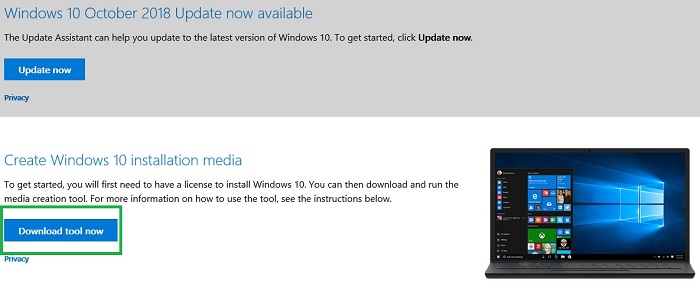
- Kør værktøjet (hvis du gemmer, skal du ikke gemme det på den USB, du formaterer).
- Klik på Acceptér.
- Vælg indstillingen Opret installationsmedie (USB-flashdrev, dvd eller ISO-fil) til en anden pc.
- Sørg for , at Sprog, Udgave og Arkitektur stemmer overens med det, der blev solgt på computeren.
- Vælg USB-flashdrev.
- Vælg drevet.
- Mediet skal derefter downloade og begynde at brænde automatisk.
- Sørg for, at der klikkes på knappen Udfør i slutningen.
- Skub USB-kablet sikkert ud.
Få driveren til Pre-OS RAID-controller:
- Gå til Dell drivere og downloads for din Dell-computer.
- Indstil rullelisten Kategori til at sortere efter lager (nogle gange er driveren også i Lagercontroller).
- Download den driver, der er knyttet til controlleren, i Servicekodeopslag.
- Intel-controllere bruger Intel Rapid Storage Technology Enterprise F6-driveren:
Bemærk: F6 er muligvis ikke altid i beskrivelsen.

- LSI-controllere bruger LSI <Controllers #> -drivere til Windows 10:
Bemærk: Der er flere forskellige LSI-controllere. Sørg for, at modelnummeret stemmer overens med nummeret i Servicekodeopslag.

- Intel-controllere bruger Intel Rapid Storage Technology Enterprise F6-driveren:
- Download driveren, vælg Kør driveren, vælg indstillingen Udpak , og pak den ud til en tom USB.
Bemærk: Dette KAN IKKE være den samme USB, hvor Windows-mediet blev installeret i forrige afsnit.
Bemærk: Du kan finde flere oplysninger om indlæsning af Pre-OS-driveren i følgende artikel i Dell Knowledge Base: Sådan installeres Storage Controller-driveren (F6) under Windows-installationsprocessen.
Sådan udføres en ren installation af Windows 10:
Når du har downloadet Windows-medie- og controllerdriveren til de separate USB-drev, skal du følge nedenstående trin for at installere Windows 10:
- Indsæt Windows 10 Boot USB.
- Tænd for computeren, mens du trykker på F12 på tastaturet.
- Vælg indstillingen USB UEFI .
- Sørg for, at sprog, tid/valuta og tastaturinput alle er korrekte for dit område.
- Klik på Installer nu.
- Vælg Jeg har ikke en produktnøgle (den indlæses senere).
- Vælg Brugerdefineret: Installer kun Windows (avanceret).
- Indsæt Pre-OS Controller-driverens USB, som er foretaget ud fra trinnene i forrige afsnit.
- Vælg Indlæs driver , og vælg driveren, når du bliver bedt om det.
- Vælg partitionerne en ad gangen, og vælg indstillingen Slet .
Bemærk: Hvis der er flere drev i computeren, skal du sørge for, at kun OS-drevet ryddes (typisk drev 0).
- Når drevet kun viser ikke-allokeret plads, skal du vælge Næste og lade installationen begynde.
Artikelegenskaber
Artikelnummer: 000133510
Artikeltype: How To
Senest ændret: 04 mar. 2025
Version: 7
Find svar på dine spørgsmål fra andre Dell-brugere
Supportservices
Kontrollér, om din enhed er dækket af supportservices.