OptiPlex Micron Form Factor -asennusvaihtoehdot ja asennustavat
Oversigt: Tässä artikkelissa on tietoja OptiPlex Micro Form Factor -kotelon nykyisistä kiinnitysvaihtoehdoista.
Denne artikel gælder for
Denne artikel gælder ikke for
Denne artikel er ikke knyttet til et bestemt produkt.
Det er ikke alle produktversioner, der er identificeret i denne artikel.
Instruktioner
Dell OptiPlex Micro on pöytäkoneiden muoto Dellin kaupallisessa pöytäkoneportfoliossa.
OptiPlex Micron asennusvaihtoehdot
Dell OptiPlex Micro -kokoluokka mahdollistaa tietokoneen joustavan käyttöönoton eri asennusvaihtoehtojen ansiosta.
HUOMAUTUS: Tässä artikkelissa ei käsitellä näiden kiinnikkeiden myyntiä. Se näyttää vain, mitä näille tietokoneille on saatavilla ja miten ne sovitetaan. Nämä kiinnikkeet ostetaan yleensä ostopaikasta, kun ostat Micro-tietokoneesi. Jos aiot ostaa sellaisen, tutustu Dell Sales -sivustoon.
Katso alla olevista osioista nykyiset käytettävissä olevat vaihtoehdot ja asennustapa. Dell Micro Form Factor All-in-One -telineen MFS22 ominaisuudet.
Tee seuraavat toimet, ennen kuin käsittelet tietokoneen sisäosia tai muuta sitä.
- Tallenna ja sulje kaikki avoimet tiedostot ja poistu kaikista avoimista ohjelmista.
- Sammuta tietokone.
- Valitse Käynnistä.
- Napsauta virtakuvaketta.
- Valitse Sammuta.
HUOMAUTUS: Jos käytät jotain muuta käyttöjärjestelmää kuin Windows 11:tä, lue sammutusohjeet käyttöjärjestelmän ohjeista. - Irrota kaikki tietokoneeseen kiinnitetyt sähkölaitteet ja irrota tietokone pistorasiasta.
- Irrota kaikki tietokoneeseen kytketyt verkkolaitteet ja -laitteet, kuten näppäimistö, hiiri ja näyttö.
- Poista tarvittaessa muistikortit ja optiset levyt tietokoneesta.
- Kun tietokone on irrotettu verkkovirrasta, maadoita emolevy painamalla virtapainiketta viiden sekunnin ajan.
- Aseta tietokone ylösalaisin.
HUOMIO: Aseta tietokone tasaiselle, pehmeälle ja puhtaalle pinnalle, jotta kotelo tai näyttö ei naarmuunnu.
- Noudata ensin Suorita seuraavat vaiheet ennen kuin avaat tietokoneen kannen tai käytät tietokonetta.
- Kohdista kotelossa oleva paikka pystytelineen kielekkeeseen ja aseta tietokone pystytelineelle (kuva 1).
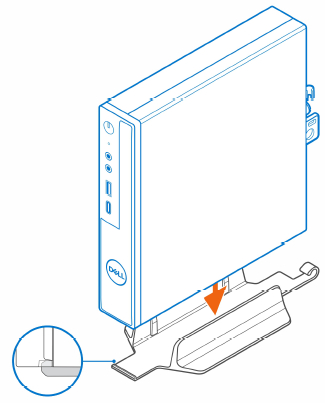
Kuva 1: Kotelon kohdistaminen pystytelineeseenHUOMAUTUS: Varmista, että kohdistat kotelon loven pystytelineen kielekkeeseen, jotta tietokone ei liuku ulos pystytelineestä (kuva 2).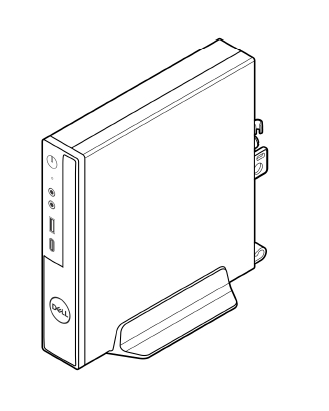
Kuva 2: Varmista, että kohdistuspaikka on kohdistettu kielekkeeseen - Vedä virtajohto pystytelineen koukun läpi, jotta virtajohto ei irtoa vahingossa (kuva 3).
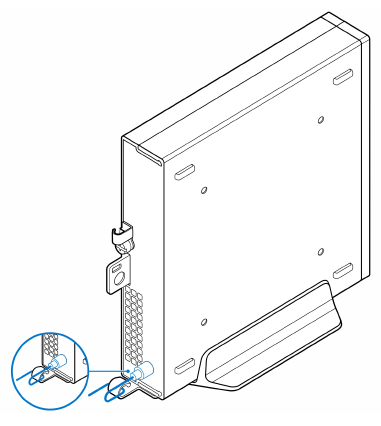
Kuva 3: Virtajohdon reitittäminen
- Noudata ensin Suorita seuraavat vaiheet ennen kuin avaat tietokoneen kannen tai käytät tietokonetta.
- Aseta VESA-kiinnike seinälle.
- Asenna neljä itseporautuvaa ruuvia (M4x13), joilla VESA-kiinnike kiinnittyy seinään (kuva 4).
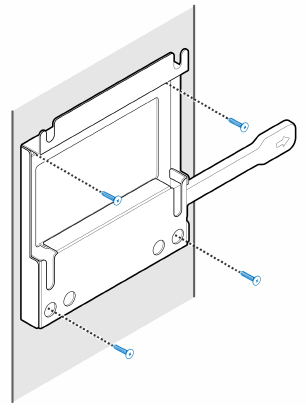
Kuva 4: Ruuvien asentaminen VESA-kiinnikkeeseen seinään - Asenna kaksi ruuvia (M3x6), joilla vaihtovirtasovittimen holkki kiinnittyy VESA-kiinnikkeeseen (kuva 5).
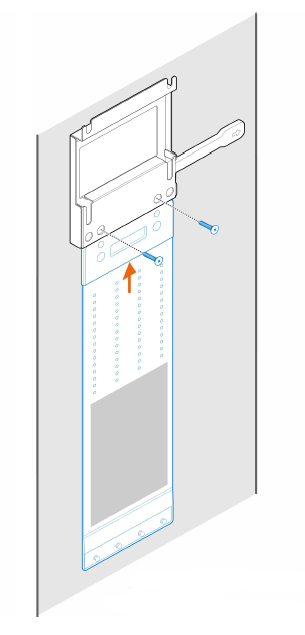
Kuva 5: Vaihtovirtasovittimen kiinnittäminen - Asenna neljä olakeruuvia (M4x4) koteloon (kuva 6).
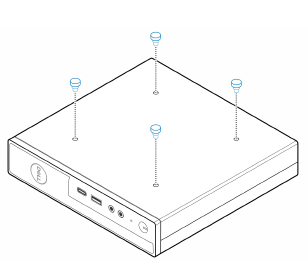
Kuva 6: Askelruuvien asentaminen koteloon - Kohdista olakeruuvi (M4x4) pöytäkiinnikkeen loviin ja asenna tietokone seinätelineeseen (kuva 7).
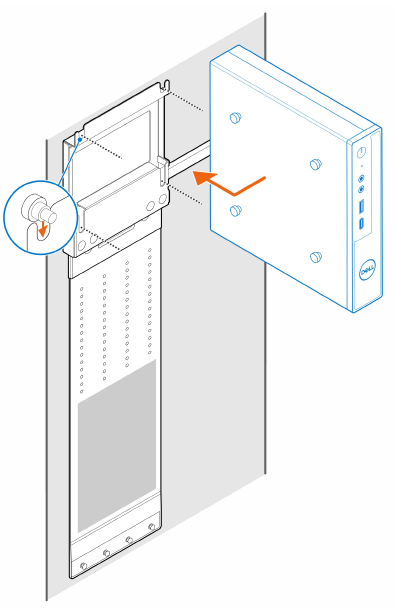
Kuva 7: Tietokoneen asentaminen seinätelineelle - Aseta vaihtovirtasovitin vaihtovirtasovittimen holkkiin (kuva 8).
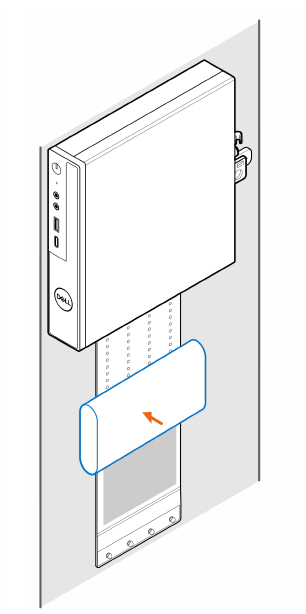
Kuva 8: Vaihtovirtasovittimen asettaminen vaihtovirtasovittimen holkkiin - Kääri holkki vaihtovirtasovittimen ympärille ja aseta kiinnityskielekkeet vaihtovirtasovittimen holkin reikiin sopivalle tasolle. (Kuvio 9)
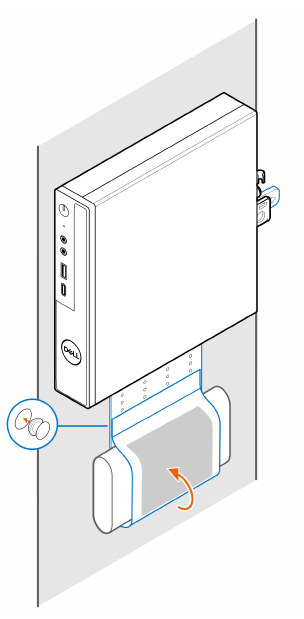
Kuva 9: Vaihtovirtasovittimen kääriminen
- Noudata ensin Suorita seuraavat vaiheet ennen kuin avaat tietokoneen kannen tai käytät tietokonetta.
- Aseta VESA-teline työpöydän alle.
- Asenna neljä itsekierteittävää ruuvia (M4x13), joilla VESA-kiinnike kiinnittyy pöydän alle (kuva 10).
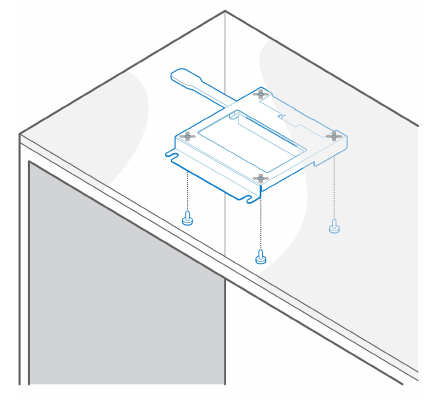
Kuva 10: Itsekierteittävien ruuvien asentaminen VESA-telineen kiinnittämiseksi työpöydän alle. - Asenna neljä olakeruuvia (M4x4) koteloon (kuva 11).
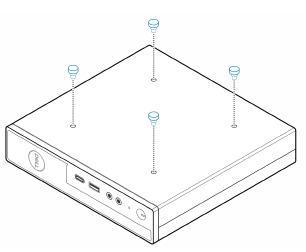
Kuva 11: Askelruuvien asentaminen koteloon - Kohdista olakeruuvit (M4x4) pöytäkiinnikkeen loviin ja asenna tietokone pöytäkiinnikkeeseen (kuva 12).
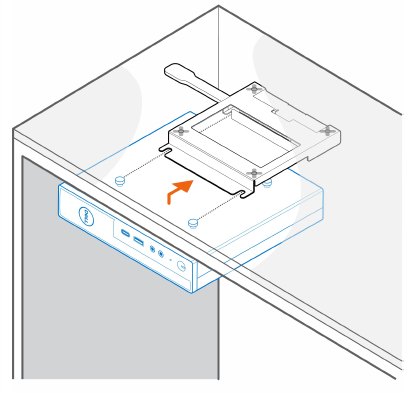
Kuva 12: Tietokoneen kiinnittäminen pöytätelineeseen - Kiinnitä vaihtovirtasovittimen holkki pöydän alle kahdella ruuvilla (M3x6) (kuva 13).
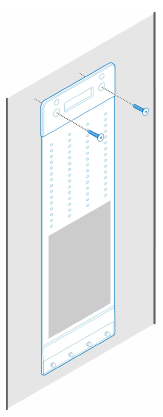
Kuva 13: Ruuvien asentaminen, joilla vaihtovirtasovittimen holkki kiinnittyy työpöytään - Aseta vaihtovirtasovitin vaihtovirtasovittimen holkkiin (kuva 14).
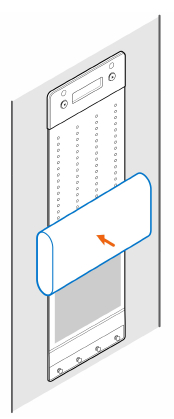
Kuva 14: Vaihtovirtasovittimen asettaminen vaihtovirtasovittimen holkkiin - Kääri holkki vaihtovirtasovittimen ympärille ja aseta kiinnityskielekkeet vaihtovirtasovittimen holkin reikiin sopivalle tasolle (kuva 15).
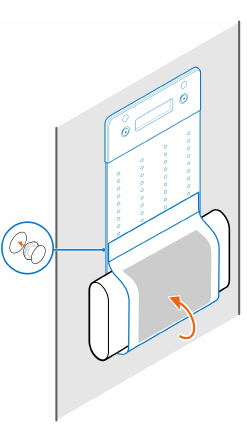
Kuva 15: Kääri holkki vaihtovirtasovittimen ympärille
- Noudata ensin Suorita seuraavat vaiheet ennen kuin avaat tietokoneen kannen tai käytät tietokonetta.
- Aseta näyttö pehmeälle liinalle tai pehmusteelle (kuva 16).
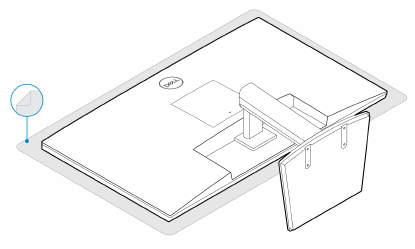
Kuva 16: Näytön asettaminen pehmeälle liinalle - Asenna neljä ruuvia (M2.5x7), joilla jatke kiinnittyy näyttötelineeseen (kuva 17).
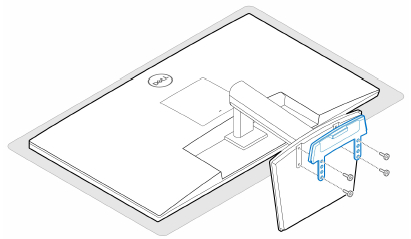
Kuva 17: Ruuvien asentaminen, joilla jatke kiinnittyy näyttötelineeseen - Kiinnitä vaihtovirtasovittimen holkki (lisävaruste) all-in-one-telineeseen asentamalla kaksi ruuvia (M3x6) (kuva 18).
HUOMAUTUS: Vaihtovirtasovittimen holkki on valinnainen osa, joka myydään erikseen.
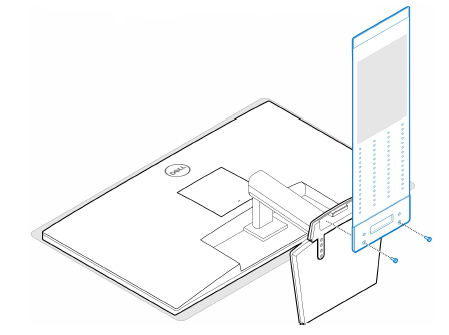
Kuva 18: Vaihtovirtasovittimen holkin kiinnittäminen - Irrota näytön takakansi (kuva 19).
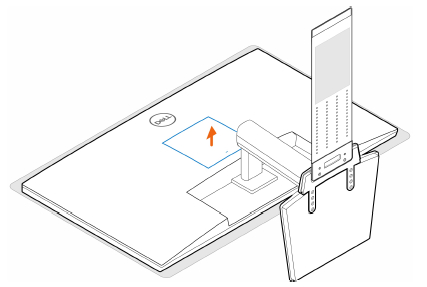
Kuva 19: Takakannen irrottaminen - Asenna neljä ruuvia (M4x10), joilla VESA-kiinnike kiinnittyy näyttöön (kuva 20).
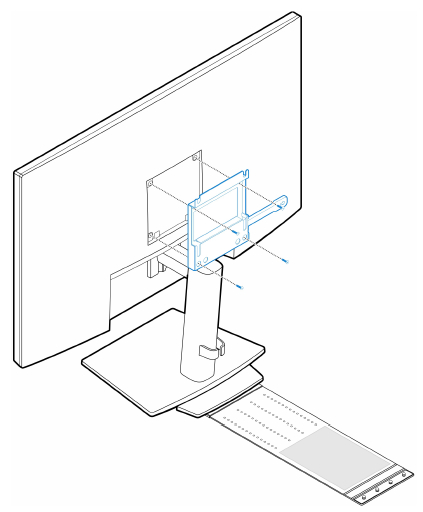
Kuva 20: Ruuvien asentaminen, joilla VESA-kiinnike kiinnittyy näyttöön - Asenna neljä olakeruuvia (M4x4) koteloon (kuva 21).
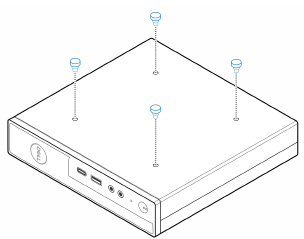
Kuva 21: Askelruuvien asentaminen koteloon - Kohdista olakeruuvit (M4x4) VESA-kiinnikkeen loviin ja asenna tietokone VESA-kiinnikkeeseen. (Kuvio 22)
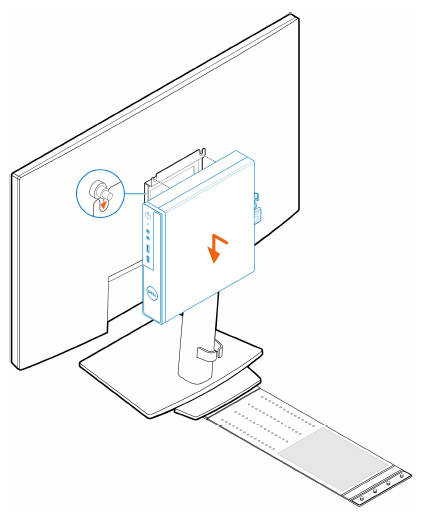
Kuva 22: Tietokoneen asentaminen VESA-kiinnikkeeseen - Aseta vaihtovirtasovitin vaihtovirtasovittimen holkkiin (kuva 23).
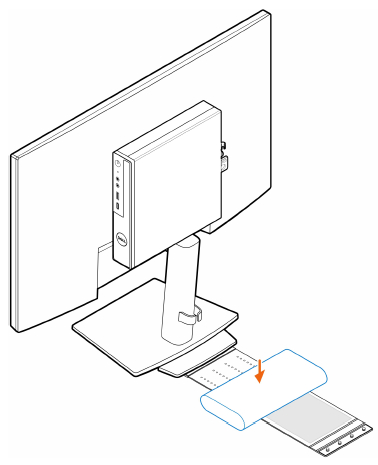
Kuva 23: Vaihtovirtasovittimen asettaminen vaihtovirtasovittimen holkkiin - Kääri holkki vaihtovirtasovittimen ympärille ja aseta kiinnityskielekkeet vaihtovirtasovittimen holkin reikiin sopivalle tasolle (kuva 24).
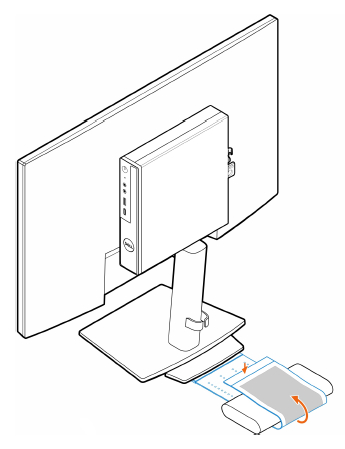
Kuva 24: Vaihtovirtasovittimen kääriminen - Aseta vaihtovirtasovittimen holkki työpöydän taakse (kuva 25).
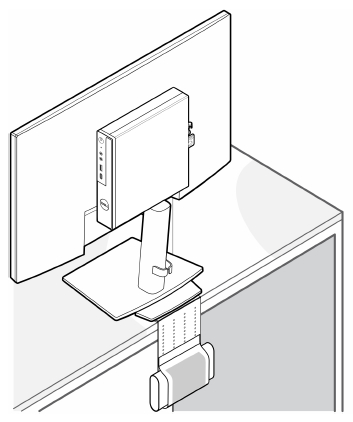
Kuva 25: Aseta vaihtovirtasovittimen holkki työpöydän taakse
- Noudata ensin Suorita seuraavat vaiheet ennen kuin avaat tietokoneen kannen tai käytät tietokonetta.
- Aseta näyttö pehmeälle liinalle tai pehmusteelle.
- Irrota näytön takakansi.
- Asenna neljä ruuvia (M4x10), joilla VESA-kiinnike kiinnittyy näyttöön (kuva 26).
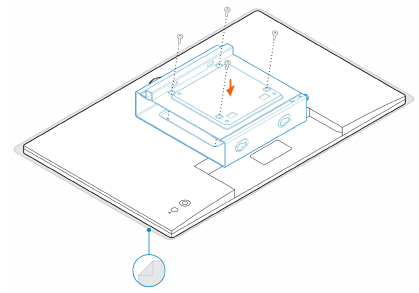
Kuva 26: Ruuvien asentaminen VESA-kiinnikkeen kiinnittämiseksi näyttöön - Työnnä tietokone VESA-kiinnikkeeseen.
- Kiristä sormiruuvi, jolla tietokone kiinnittyy VESA-kiinnikkeeseen (kuva 27).
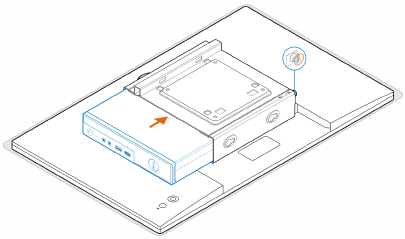
Kuva 27:Kiristä sormiruuvi VESA-kiinnikkeeseen - Kohdista virtamuuntajan kotelon ruuvit VESA-kiinnikkeen ruuvinreikiin ja lukitse virtaliitännän kotelo paikalleen työntämällä sivusuunnassa (kuva 28).
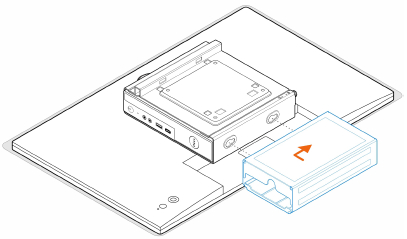
Kuva 28: Virtamuuntajan kotelon ja VESA-telineen ruuvien kohdistaminen
Taulukko 1: Yhteensopivat vaihtovirtasovittimetYhteensopivat vaihtovirtasovittimet 65 W:n verkkolaite 90 W:n verkkolaite 130 W:n verkkolaite 180 W:n vaihtovirtasovitin - Nosta näyttöä ja aseta VESA-kiinnikkeen lovet näyttövarren koukkuihin niin, että kiinnike napsahtaa paikalleen.
- Kiinnitä näyttö näyttövarteen kiristämällä ruuvi (M4x12) (kuva 29).
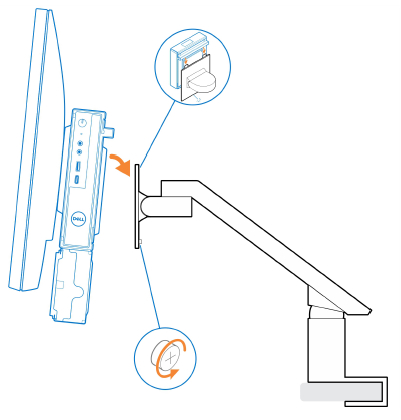
Kuva 29: Näytön varren ruuvien kiristäminen näyttöön
- Noudata ensin Suorita seuraavat vaiheet ennen kuin avaat tietokoneen kannen tai käytät tietokonetta.
- Kiinnitä vaihtovirtasovittimen holkki (lisävaruste) all-in-one-telineeseen asentamalla kaksi ruuvia (M3x6). (Kuvio 30)
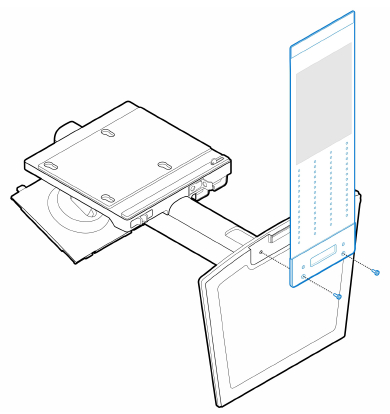 HUOMAUTUS: Vaihtovirtasovittimen holkki on valinnainen osa, joka myydään erikseen.Kuva 30: Vaihtovirtasovittimen holkin kiinnittäminen all-in-one-telineeseen
 - Asenna neljä olakeruuvia (M4x4) koteloon (kuva 31).
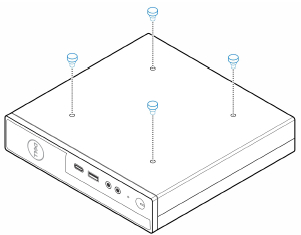
Kuva 31: Askelruuvien asentaminen koteloon - Kohdista olakeruuvit (M4x4) all-in-one-telineen loviin ja asenna tietokone all-in-one-telineeseen (kuva 32).
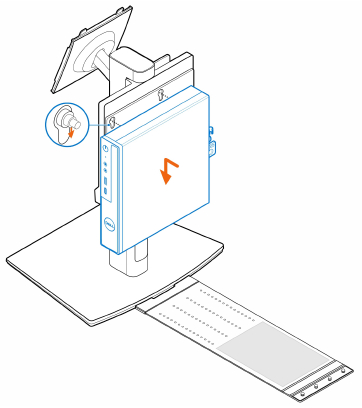
Kuva 32: Tietokoneen asentaminen all-in-one-telineeseen - Kohdista kaapelisuojan kielekkeet kotelon loviin ja napsauta kaapelisuoja kiinni paikoilleen (kuva 33).
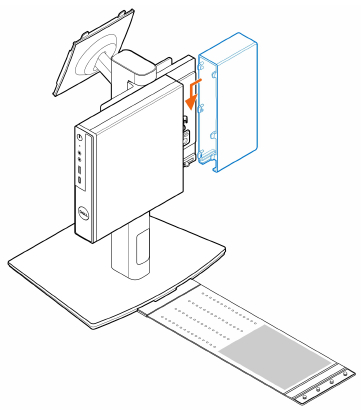
Kuva 33: Kaapelisuojuksen asentaminen - Aseta vaihtovirtasovitin vaihtovirtasovittimen holkkiin (kuva 34).
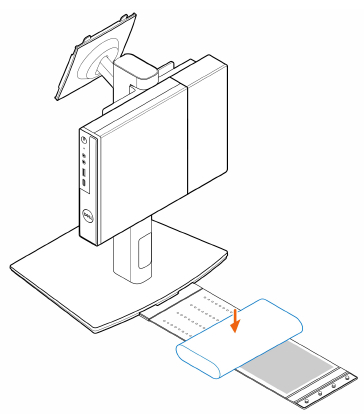
Kuva 34: Vaihtovirtasovittimen asettaminen vaihtovirtasovittimen holkkiin - Kääri holkki vaihtovirtasovittimen ympärille ja aseta kiinnityskielekkeet vaihtovirtasovittimen holkin reikiin sopivalle tasolle (kuva 35).
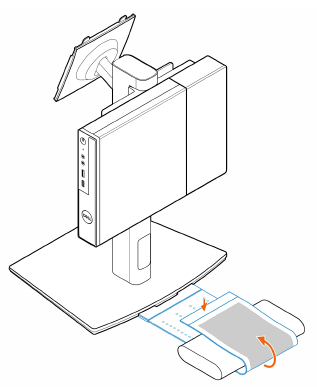
Kuva 35: Vaihtovirtasovittimen kääriminen - Aseta vaihtovirtasovittimen holkki työpöydän taakse (kuva 36).
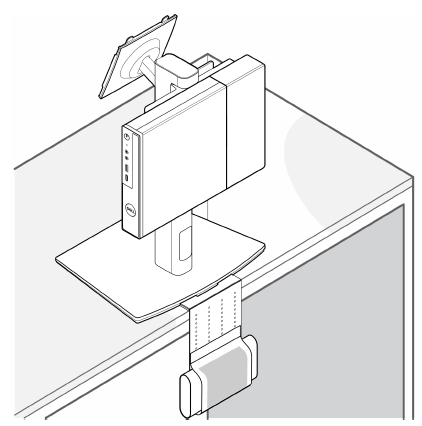
Kuva 36: Aseta vaihtovirtasovittimen holkki työpöydän taakse
Flere oplysninger
Suositellut artikkelit
Seuraavassa on joitakin aiheeseen liittyviä artikkeleita, jotka saattavat kiinnostaa sinua.
Berørte produkter
OptiPlex MicroArtikelegenskaber
Artikelnummer: 000136893
Artikeltype: How To
Senest ændret: 30 apr. 2026
Version: 12
Find svar på dine spørgsmål fra andre Dell-brugere
Supportservices
Kontrollér, om din enhed er dækket af supportservices.