OptiPlex Micro 外型規格掛接選項和安裝方法
Oversigt: 本文提供 OptiPlex Micro 外型規格機箱目前可用的掛接選項相關資訊。
Denne artikel gælder for
Denne artikel gælder ikke for
Denne artikel er ikke knyttet til et bestemt produkt.
Det er ikke alle produktversioner, der er identificeret i denne artikel.
Instruktioner
Dell OptiPlex Micro 是 Dell 商用桌上型電腦產品組合中的桌上型電腦外型規格。
OptiPlex Micro 掛接選項
Dell OptiPlex Micro 外型規格透過各種掛接選項提供彈性的電腦部署。
注意:本文不會說明這些掛接項目的銷售事宜。文中只會顯示這些電腦的可用項目,以及如何進行安裝。購買 Micro 電腦時,通常會在購買時購買這些掛接項目。如果您要購買,請改為前往 Dell 銷售網站查看。
請參閱以下各節,瞭解目前可用的選項和所涉及的安裝方法。Dell 微機型多合一底座 MFS22 的功能。
拆裝電腦內部元件或處理電腦之前,請執行下列步驟。
- 儲存並關閉所有開啟的檔案,並結束所有開啟的應用程式。
- 關閉電腦。
- 按一下開始。
- 按一下電源圖示。
- 按一下關機。
注意:如果您使用了 Windows 11 以外的其他作業系統,請參閱您作業系統的說明文件,以獲得關機說明。 - 從電腦拔下所有連接的電氣裝置,然後將電腦從電力插座拔下。
- 從電腦上拔下所有連接的網路裝置和裝置,例如鍵盤、滑鼠和顯示器。
- 從電腦取出任何媒體卡和光碟 (如果有的話)。
- 拔下電腦電源纜線後,請按住電源按鈕 5 秒,以導去主機板上的剩餘電量。
- 將電腦面朝下放置。
警示:將電腦置於平坦、柔軟且乾淨的表面上,以避免刮傷機箱或顯示器螢幕。
- 先按照拆裝電腦內部元件或處理電腦之前,請執行下列步驟一節中的指示操作。
- 將機箱上的插槽對準垂直支架上的彈片,然後將電腦置於垂直支架上 (圖 1)。
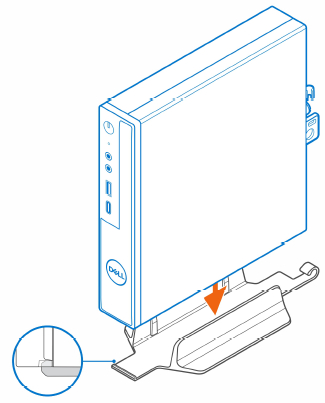
圖 1:將機箱對準垂直支架注意:請務必將機箱上的插槽對準垂直支架上的彈片,以免電腦滑出垂直支架 (圖 2)。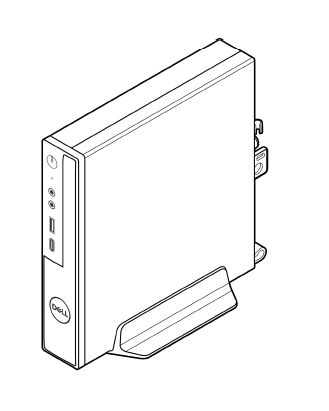
圖 2:確保對齊插槽與彈片對齊 - 將電源纜線穿過直立底座上的掛鉤,以防止意外拔下電源纜線 (圖 3)。
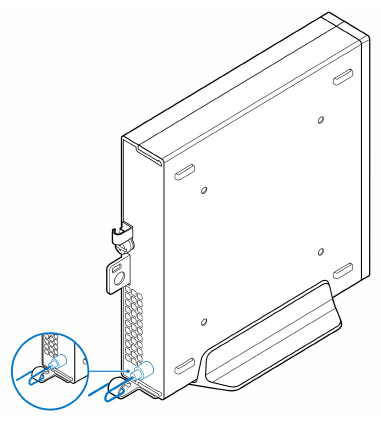
圖 3:穿過電源纜線
- 先按照拆裝電腦內部元件或處理電腦之前,請執行下列步驟一節中的指示操作。
- 將 VESA 固定架裝至牆上。
- 安裝四顆自攻螺絲 (M4x13),將 VESA 固定架固定至牆上 (圖 4)。
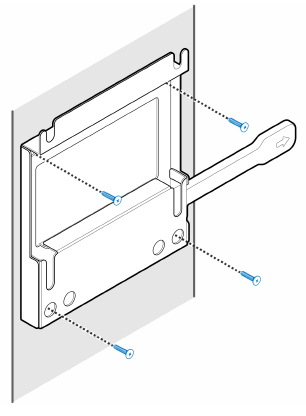
圖 4:將螺絲安裝至牆上的 VESA 固定架 - 安裝兩顆螺絲 (M3x6),將 AC 變壓器保護套固定至 VESA 固定架 (圖 5)。
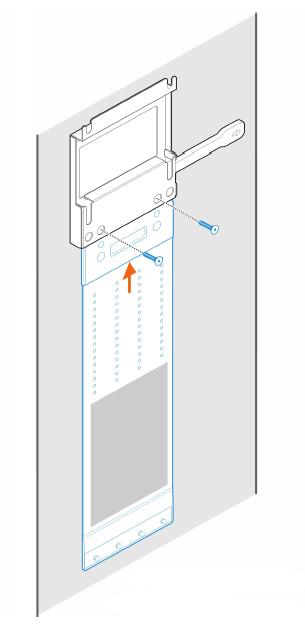
圖 5:固定 AC 變壓器 - 將四顆階梯螺絲 (M4x4) 安裝在機箱上 (圖 6)。
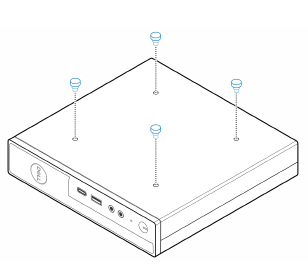
圖 6:安裝階梯螺絲至機箱 - 將階梯螺絲 (M4x4) 對準壁掛固定架上的槽口,然後將電腦掛接至壁掛固定架上 (圖 7)。
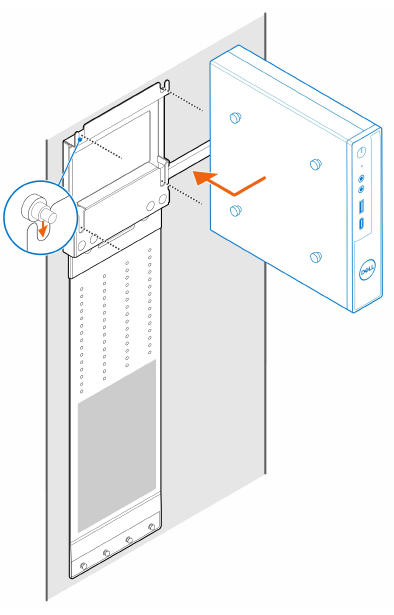
圖 7:將電腦掛接在壁掛固定架上 - 將 AC 變壓器置於 AC 變壓器保護套 (圖 8)。
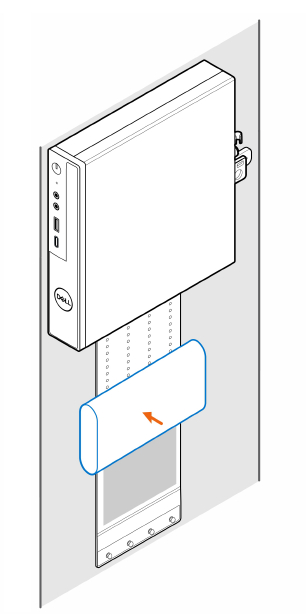
圖 8:將 AC 變壓器置於 AC 變壓器保護套內 - 以適當程度將保護套包住 AC 變壓器,然後將固定彈片插入 AC 變壓器保護套上的孔洞。(圖 9)
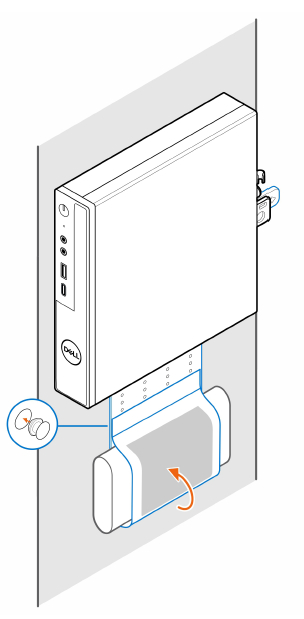
圖 9:包住 AC 變壓器
- 先按照拆裝電腦內部元件或處理電腦之前,請執行下列步驟一節中的指示操作。
- 將 VESA 固定架裝至桌下。
- 安裝四顆自攻螺絲 (M4x13),將 VESA 固定架固定至桌下 (圖 10)。
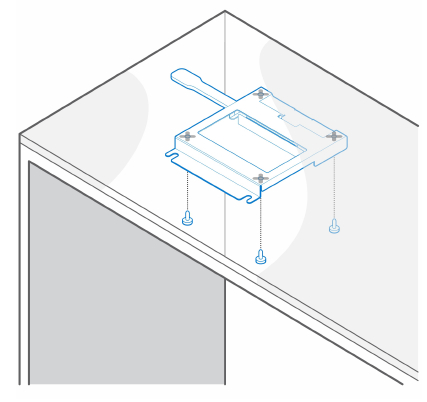
圖 10:安裝自攻螺絲,將 VESA 固定架固定至桌下。 - 將四顆階梯螺絲 (M4x4) 安裝在機箱上 (圖 11)。
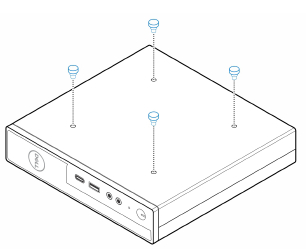
圖 11:安裝階梯螺絲至機箱 - 將階梯螺絲 (M4x4) 對準桌子固定架上的凹槽,然後將電腦掛接至桌子固定架上 (圖 12)。
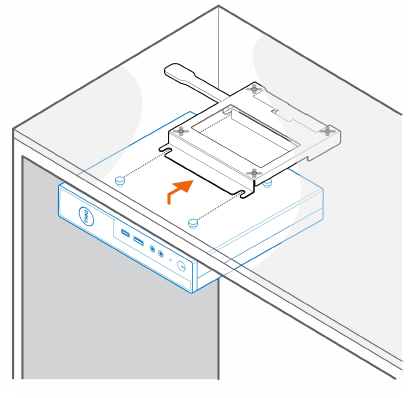
圖 12:將電腦掛接至桌子固定架上 - 安裝兩顆螺絲 (M3x6),將 AC 變壓器保護套固定至桌下 (圖 13)。
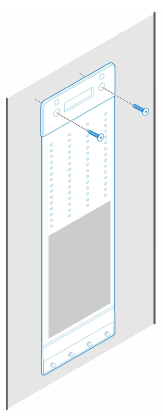
圖 13:安裝螺絲,將 AC 變壓器保護套固定至桌子 - 將 AC 變壓器置於 AC 變壓器保護套 (圖 14)。
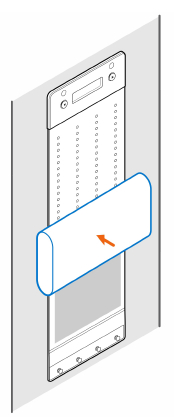
圖 14:將 AC 變壓器置於 AC 變壓器保護套內 - 以適當程度將保護套包住 AC 變壓器,然後將固定彈片插入 AC 變壓器保護套上的孔洞 (圖 15)。
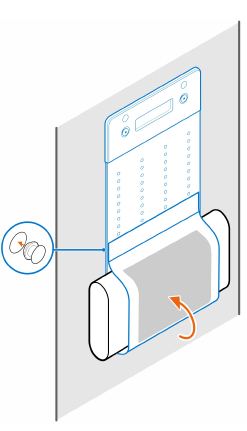
圖 15:將保護套包住 AC 變壓器
- 先按照拆裝電腦內部元件或處理電腦之前,請執行下列步驟一節中的指示操作。
- 將顯示器置於軟布或軟墊上 (圖 16)。
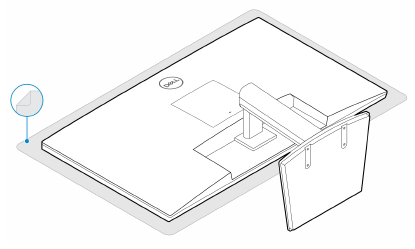
圖 16:將顯示器置於軟布上 - 安裝四顆螺絲 (M2.5x7),將延伸裝置固定至顯示器支架 (圖 17)。
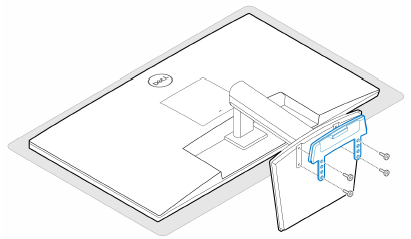
圖 17:安裝螺絲,將延伸裝置固定至顯示器支架 - 安裝兩顆螺絲 (M3x6),將 AC 變壓器保護套 (追加銷售) 固定至多合一支架 (圖 18)。
注意:AC 變壓器保護套為選用元件,需另行購買。
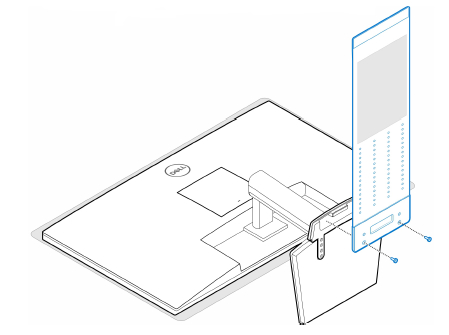
圖 18:固定 AC 變壓器保護套 - 卸下顯示器背蓋 (圖 19)。
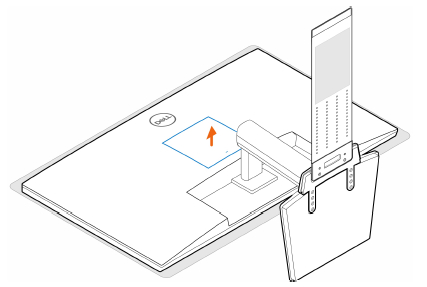
圖 19:卸下背蓋 - 安裝四顆螺絲 (M4x10),將 VESA 固定架固定至顯示器 (圖 20)。
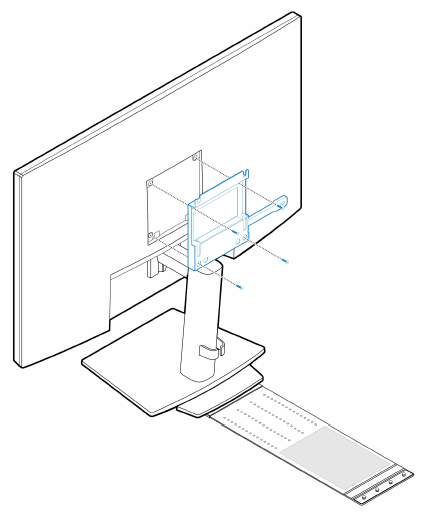
圖 20:安裝螺絲,將 VESA 固定架固定至顯示器 - 將四顆階梯 (M4x4) 螺絲安裝在機箱上 (圖 21)。
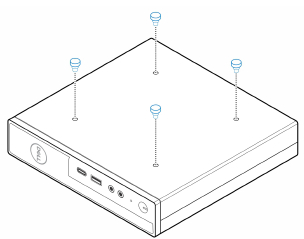
圖 21:安裝階梯螺絲至機箱 - 將止桿螺絲 (M4x4) 對準 VESA 掛載套件上的槽口,然後將電腦安裝至 VESA 掛載套件。(圖 22)
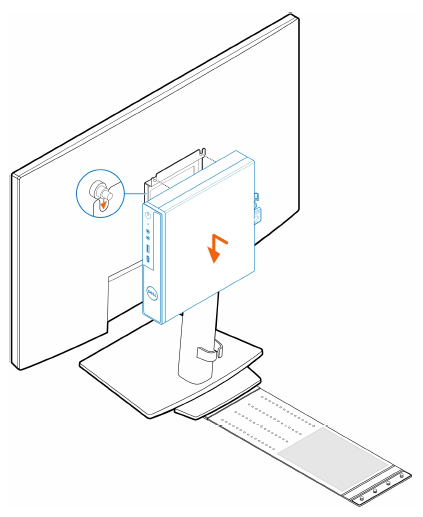
圖 22:將電腦掛接在 VESA 固定架上 - 將 AC 變壓器置於 AC 變壓器保護套 (圖 23)。
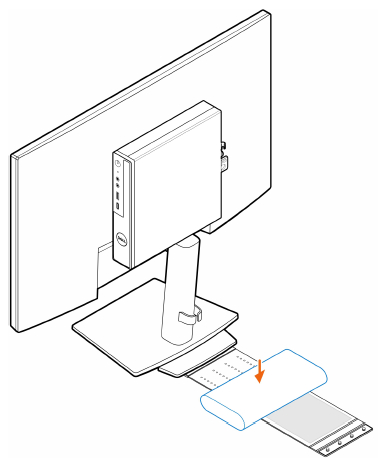
圖 23:將 AC 變壓器置於 AC 變壓器保護套內 - 以適當程度將保護套包住 AC 變壓器,然後將固定彈片插入 AC 變壓器保護套上的孔洞 (圖 24)。
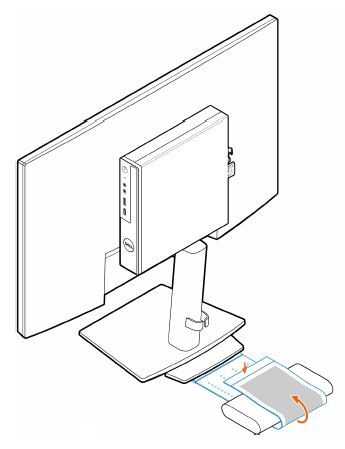
圖 24:包住 AC 變壓器 - 將 AC 變壓器保護套置於桌後 (圖 25)。
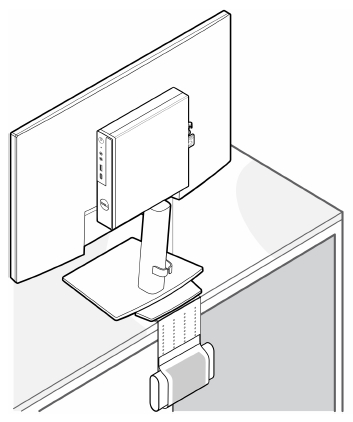
圖 25:將 AC 變壓器保護套置於桌後
- 先按照拆裝電腦內部元件或處理電腦之前,請執行下列步驟一節中的指示操作。
- 將顯示器置於軟布或軟墊上。
- 卸下顯示器背蓋。
- 安裝四顆螺絲 (M4x10),將 VESA 固定架固定至顯示器 (圖 26)。
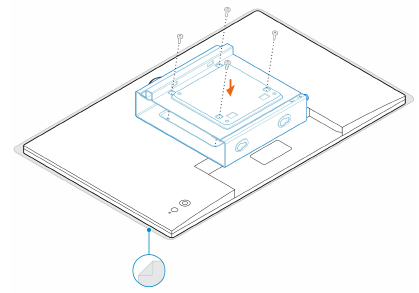
圖 26:安裝螺絲,將 VESA 固定架固定至顯示器 - 將電腦滑入 VESA 固定架。
- 鎖緊指旋螺絲,將電腦固定至 VESA 固定架 (圖 27)。
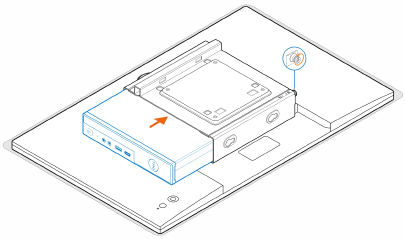
圖 27:將指旋螺絲鎖緊至 VESA 固定架 - 將電源變壓器機櫃上的螺絲對準 VESA 固定架上的螺絲孔,然後滑動電源變壓器機櫃以將其鎖定就位 (圖 28)。
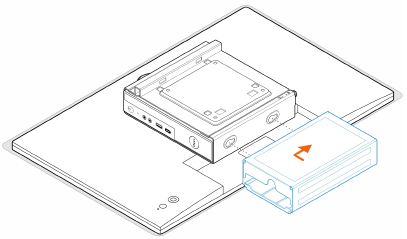
圖 28:將電源變壓器機櫃上的螺絲和 VESA 固定架對齊
表 1:相容的 AC 變壓器相容的 AC 變壓器 65 W AC 變壓器 90 W AC 變壓器 130 W AC 變壓器 180 W AC 變壓器 - 抬起顯示器,然後將 VESA 固定架上的插槽插入顯示器臂架上的掛鉤,直到卡入定位。
- 鎖緊顯示器臂架上的螺絲 (M4x12),將顯示器固定至顯示器臂架 (圖 29)。
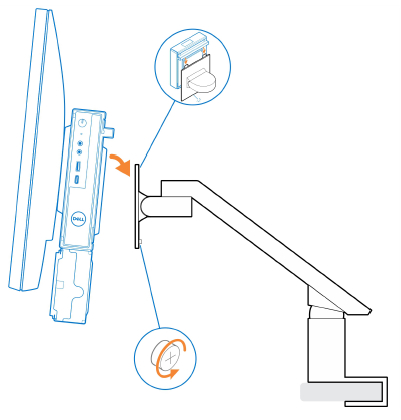
圖 29:將顯示器臂架上的螺絲鎖緊至顯示器
- 先按照拆裝電腦內部元件或處理電腦之前,請執行下列步驟一節中的指示操作。
- 安裝兩顆螺絲 (M3x6),將 AC 變壓器保護套 (追加銷售) 固定至多合一支架。(圖 30)
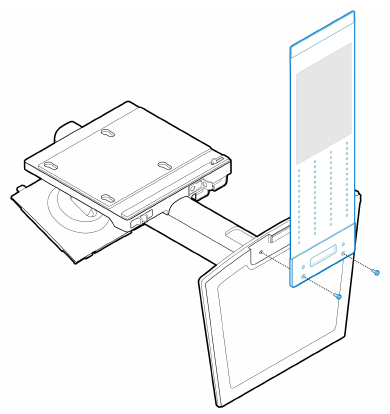 注意:AC 變壓器保護套為選用元件,需另行購買。圖 30:將 AC 變壓器保護套固定至多合一支架
 - 將四顆階梯 (M4x4) 螺絲安裝在機箱上 (圖 31)。
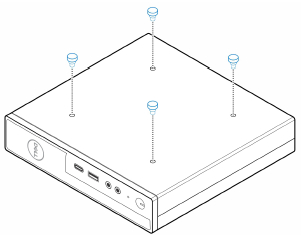
圖 31:安裝階梯螺絲至機箱 - 將階梯螺絲 (M4x4) 對準多合一支架上的凹槽,然後將電腦掛接至多合一支架上 (圖 32)。
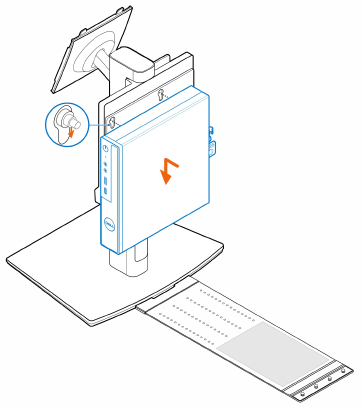
圖 32:將電腦掛接至多合一支架 - 將纜線蓋上的彈片對準電腦上的插槽,然後滑動纜線蓋以將其鎖定就位 (圖 33)。
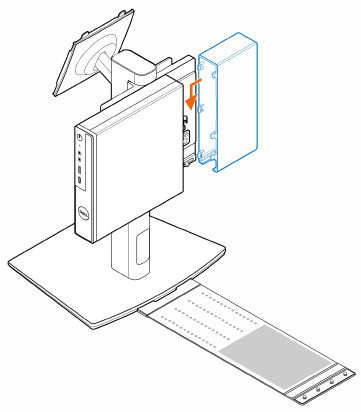
圖 33:安裝纜線蓋 - 將 AC 變壓器置於 AC 變壓器保護套 (圖 34)。
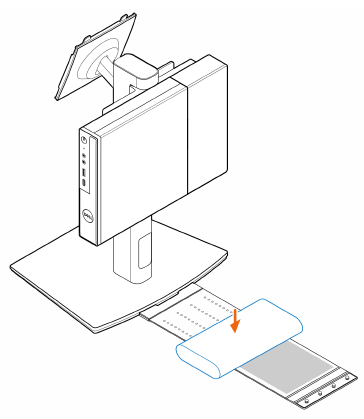
圖 34:將 AC 變壓器置於 AC 變壓器保護套內 - 以適當程度將保護套包住 AC 變壓器,然後將固定彈片插入 AC 變壓器保護套上的孔洞 (圖 35)。
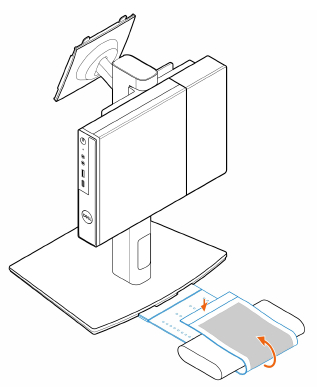
圖 35:包住 AC 變壓器 - 將 AC 變壓器保護套置於桌後 (圖 36)。
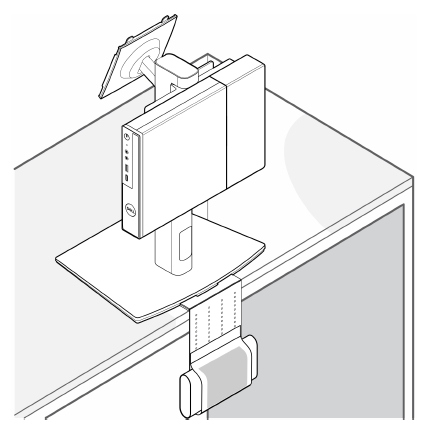
圖 36:將 AC 變壓器保護套置於桌後
Flere oplysninger
Berørte produkter
OptiPlex MicroArtikelegenskaber
Artikelnummer: 000136893
Artikeltype: How To
Senest ændret: 30 apr. 2026
Version: 12
Find svar på dine spørgsmål fra andre Dell-brugere
Supportservices
Kontrollér, om din enhed er dækket af supportservices.