OptiPlex 微型机安装选项和安装方法
Oversigt: 本文提供有关 OptiPlex 微型机机箱可用的当前安装选项的信息。
Denne artikel gælder for
Denne artikel gælder ikke for
Denne artikel er ikke knyttet til et bestemt produkt.
Det er ikke alle produktversioner, der er identificeret i denne artikel.
Instruktioner
戴尔 OptiPlex 微型机是戴尔商用台式机产品组合中的一款台式机。
OptiPlex 微型机安装选项
戴尔 OptiPlex 微型机通过多种安装选项提供灵活的计算机部署。
提醒:本文不涉及这些支架的销售。仅介绍这些计算机的可用支架以及如何安装它们。这些支架通常在购买微型机时购买。如果您想要购买支架,请查看戴尔销售网站。
以下部分介绍了当前的可用选项和相应的安装方法。戴尔微型机一体式支架 MFS22 的功能。
在计算机内部或计算机上操作之前执行以下步骤。
- 保存并关闭所有打开的文件,然后退出所有打开的应用程序。
- 关闭计算机。
- 单击开始。
- 单击电源图标。
- 单击“关机”。
提醒:如果您使用的是 Windows 11 以外的其他操作系统,请参阅操作系统的说明文件以了解关机说明。 - 断开所有已连接的电子设备与计算机的连接,然后从电源插座上拔下计算机插头。
- 断开所有已连接的网络设备和设备(如键盘、鼠标和显示器)与计算机的连接。
- 从计算机卸下任何介质卡和光盘(如果适用)。
- 拔下计算机插头后,按住电源按钮 5 秒钟以使系统主板接地。
- 将计算机朝下放置。
注意:将计算机放在平坦、柔软、干净的表面上,以避免刮坏机箱或显示器屏幕。
- 首先,按照在计算机内部或计算机上操作之前执行以下步骤部分中的说明进行操作。
- 将机箱上的插槽与垂直支架上的卡舌对齐,然后将计算机放在垂直支架上(图 1)。
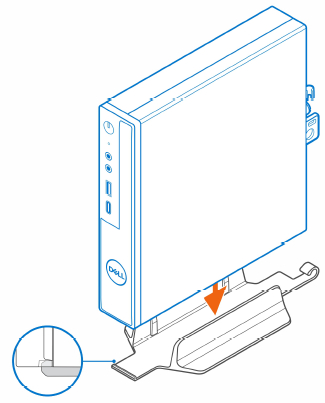
图 1:将机箱与垂直支架对齐提醒:确保将机箱上的插槽与垂直支架上的卡舌对齐,以防止计算机从垂直支架滑出(图 2)。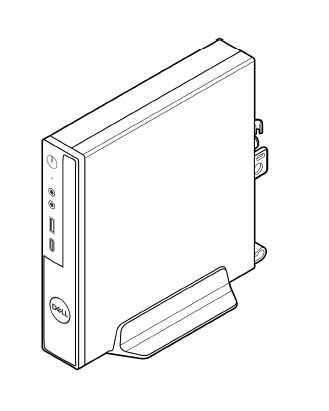
图 2:确保将插槽与卡舌对齐 - 穿过垂直支架上的挂钩布置电源线,以防止电源线意外断开连接(图 3)。
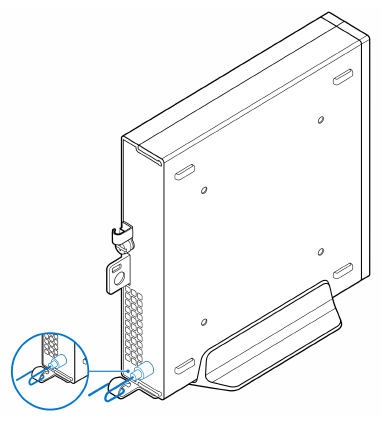
图 3:电源线布线
- 首先,按照在计算机内部或计算机上操作之前执行以下步骤部分中的说明进行操作。
- 将 VESA 支架放在墙上。
- 拧上四颗自攻螺钉 (M4x13),将 VESA 安装架固定至墙壁(图 4)。
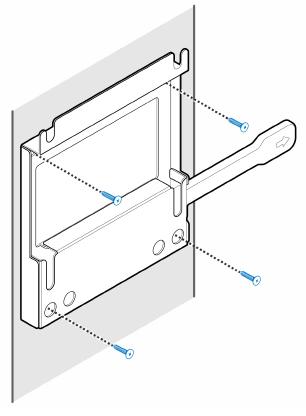
图 4:安装螺钉以将 VESA 支架固定至墙壁 - 拧上两颗螺钉 (M3x6) 以将交流适配器套筒固定至 VESA 安装架(图 5)。
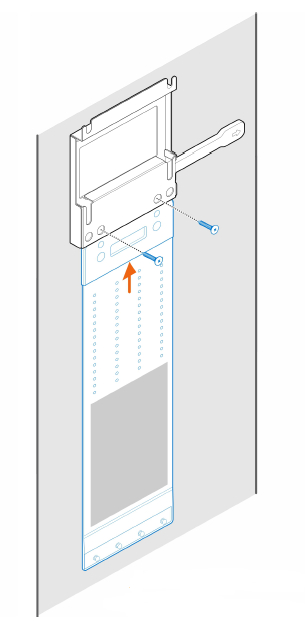
图 5:固定交流适配器 - 在机箱上安装四颗台阶螺钉 (M4x4)(图 6)。
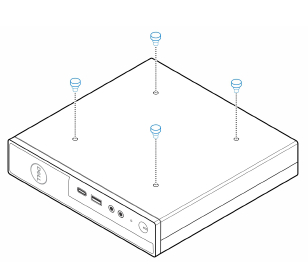
图 6:安装机箱上的螺钉 - 将台阶螺钉 (M4x4) 对准壁式安装架上的槽口,然后将计算机安装在壁式安装架上(图 7)。
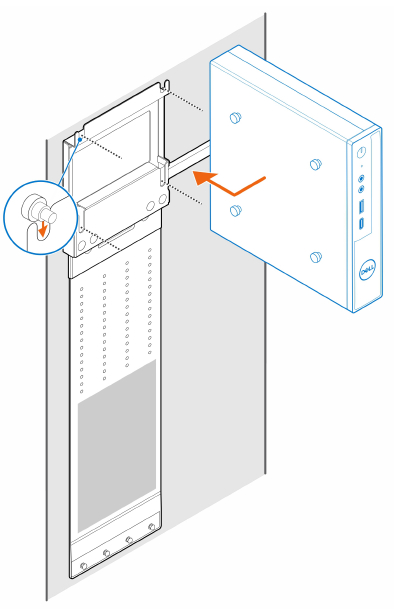
图 7:将计算机安装到壁挂支架上 - 将交流适配器放在交流适配器套筒上(图 8)。
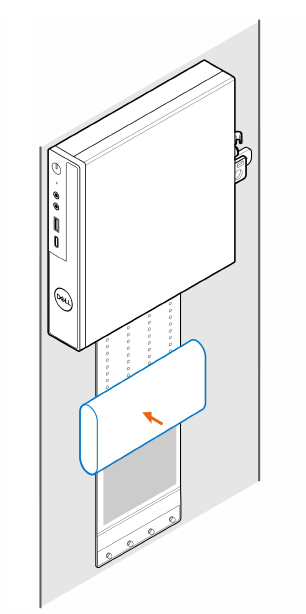
图 8:将交流适配器放在交流适配器套筒上 - 将套筒卷起包住交流适配器,然后将固定卡舌插入交流适配器套筒上适当位置的孔中。(图 9)
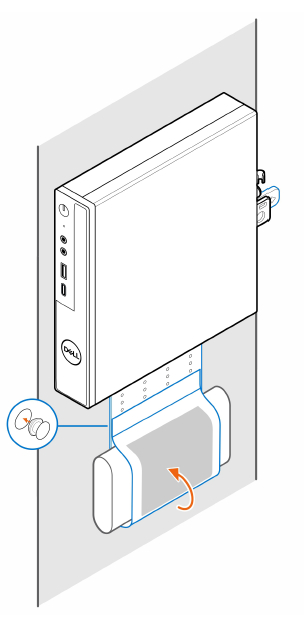
图 9:包住交流适配器
- 首先,按照在计算机内部或计算机上操作之前执行以下步骤部分中的说明进行操作。
- 将 VESA 支架放在桌下。
- 拧上四颗自攻螺钉 (M4x13),将 VESA 安装架固定在桌子下方(图 10)。
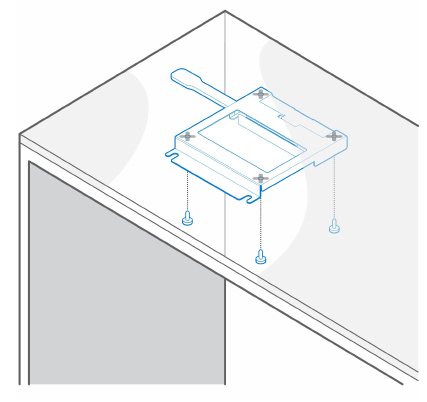
图 10:安装自攻螺钉以将 VESA 支架固定在桌面下。 - 在机箱上安装四颗台阶螺钉 (M4x4)(图 11)。
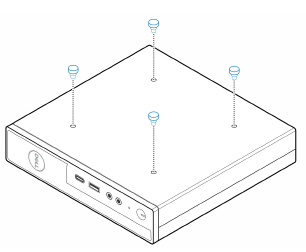
图 11:安装机箱上的螺钉 - 将台阶螺钉 (M4x4) 对准桌面安装架上的槽口,然后将计算机安装在桌面安装架上(图 12)。
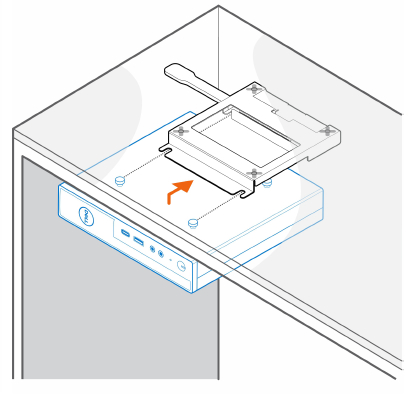
图 12:将计算机安装到桌面支架上 - 拧上两颗螺钉 (M3x6) 以将交流适配器套筒固定在桌子下面(图 13)。
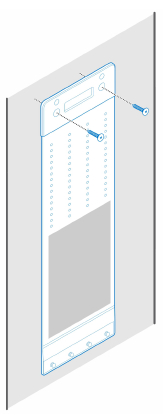
图 .安装螺钉以将交流适配器套固定至桌子 - 将交流适配器放在交流适配器套筒上(图 14)。
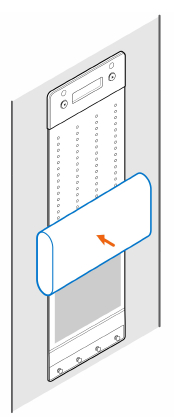
图 .将交流适配器放入交流适配器套筒中 - 将套筒卷起包住交流适配器,然后将固定卡舌插入交流适配器套筒上适当位置的孔中(图 15)。
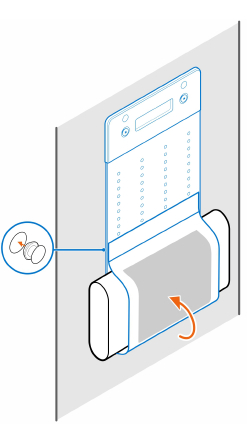
图 .用套筒包起交流适配器
- 首先,按照在计算机内部或计算机上操作之前执行以下步骤部分中的说明进行操作。
- 将显示器放在软布或软垫上(图 16)。
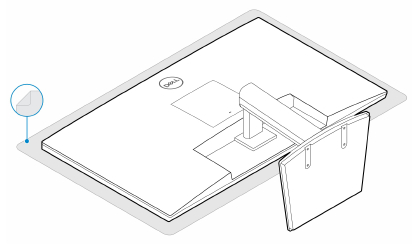
图 .将显示器放在软布上 - 拧上四颗螺钉 (M2.5x7) 以将扩展器固定至显示器支架(图 17)。
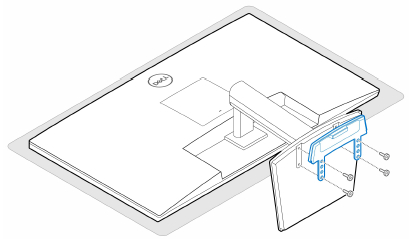
图 .安装螺钉以将延长器固定至显示器支架 - 安装两颗螺钉 (M3x6) 以将交流适配器套筒(追加销售)固定至一体式支架(图 18)。
提醒:交流适配器套筒是需要单独购买的可选组件。
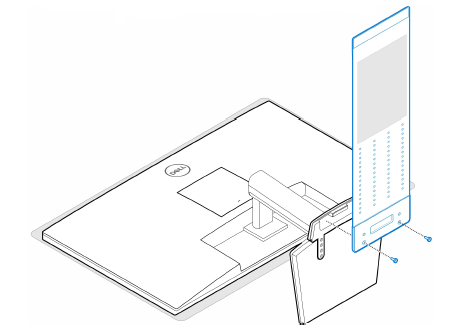
图 18:固定交流适配器套筒 - 卸下显示器后盖(图 19)。
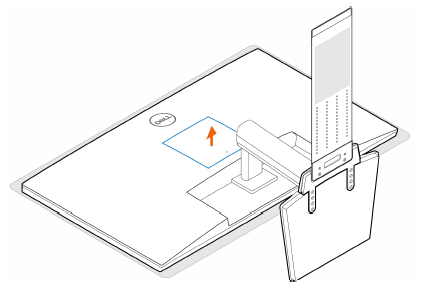
图 .卸下后盖 - 拧上四颗螺钉 (M4x10),将 VESA 安装架固定至显示器(图 20)。
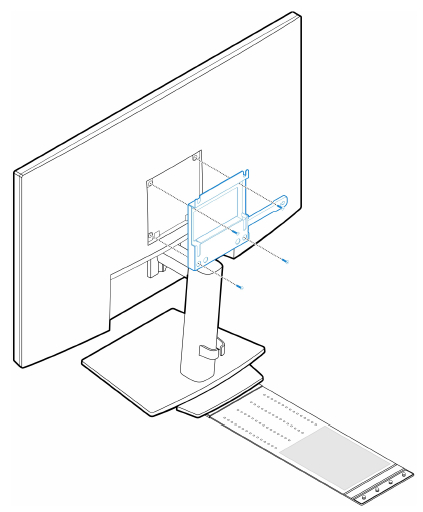
图 .安装螺钉以将 VESA 支架固定至显示器 - 在机箱上安装四颗台阶 (M4x4) 螺钉(图 21)。
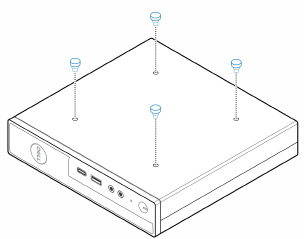
图 .安装机箱上的螺钉 - 将台阶螺钉 (M4x4) 对准 VESA 安装架上的槽口,然后将计算机安装在 VESA 安装架上。(图 22)
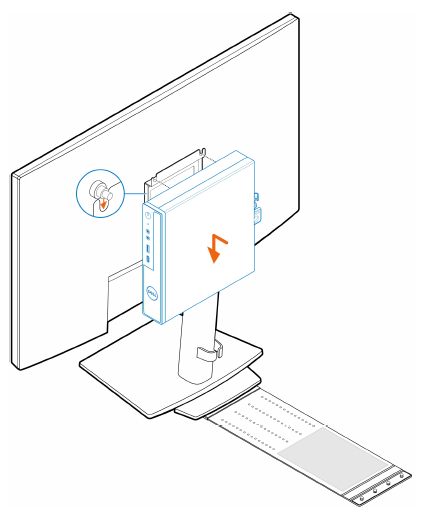
图 .将计算机安装到 VESA 支架上 - 将交流适配器放在交流适配器套筒上(图 23)。
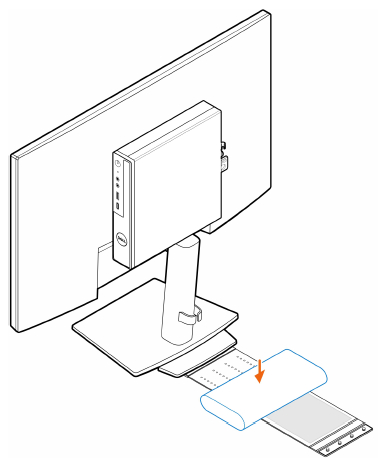
图 .将交流适配器放在交流适配器套筒上 - 将套筒卷起包住交流适配器,然后将固定卡舌插入交流适配器套筒上适当位置的孔中(图 24)。
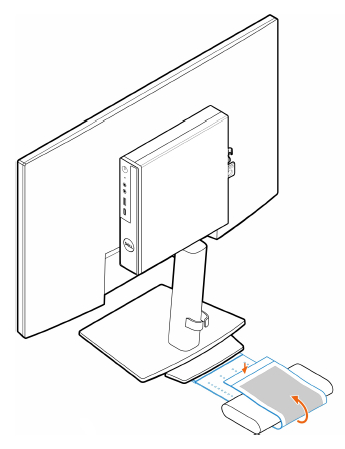
图 .包住交流适配器 - 将交流适配器套筒放在桌子后面(图 25)。
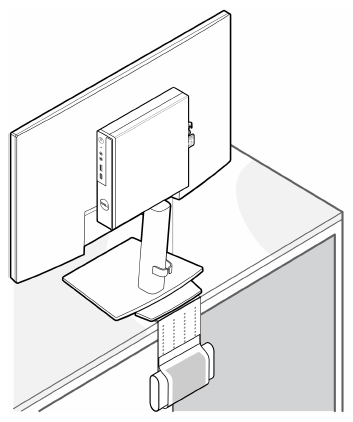
图 .将交流适配器套筒放在桌子后面
- 首先,按照在计算机内部或计算机上操作之前执行以下步骤部分中的说明进行操作。
- 将显示器放在软布或软垫上。
- 卸下显示器后盖。
- 拧上四颗螺钉 (M4x10) 以将 VESA 安装架固定至显示器(图 26)。
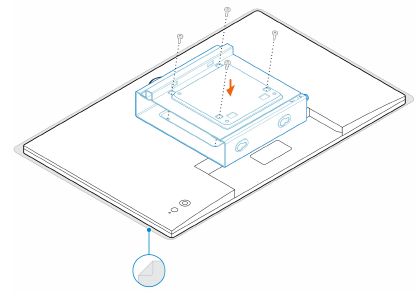
图 .安装螺钉以将 VESA 支架固定到显示器上 - 将计算机滑入 VESA 支架。
- 拧紧指旋螺钉,将计算机固定至 VESA 安装架(图 27)。
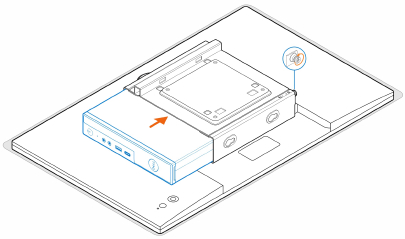
图 .拧紧 VESA 支架上的指旋螺钉 - 将电源适配器外壳上的螺钉与 VESA 支架上的螺孔对齐,并将电源适配器外壳从侧面锁定到位(图 28)。
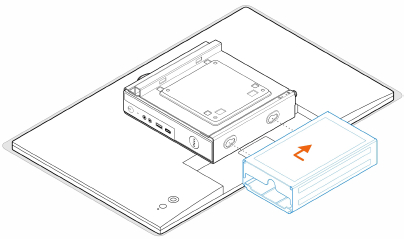
图 .将电源适配器壳上的螺钉与 VESA 支架对齐
表 1:兼容的交流适配器兼容的交流适配器 65 W 交流适配器 90 W 交流适配器 130 W 交流适配器 180 W 交流适配器 - 抬起显示器并将 VESA 支架上的插槽插入显示器臂上的钩子,直至其卡入到位。
- 拧紧显示器臂上的螺钉 (M4x12) 以将显示器固定至显示器臂(图 29)。
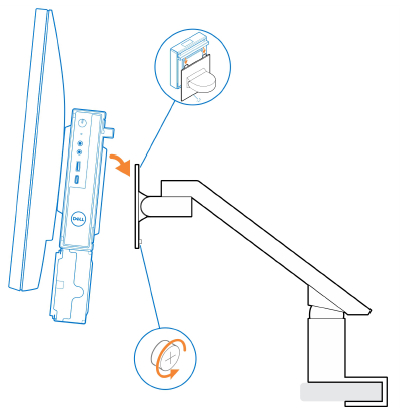
图 .拧紧显示器臂上的螺钉以固定显示器
- 首先,按照在计算机内部或计算机上操作之前执行以下步骤部分中的说明进行操作。
- 安装两颗螺钉 (M3x6) 以将交流适配器套筒(追加销售)固定至一体式支架。(图 30)
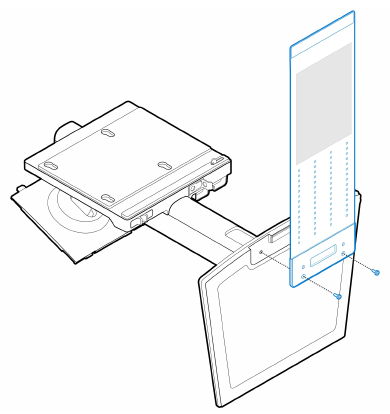 提醒:交流适配器套筒是需要单独购买的可选组件。图 30:将交流适配器套筒固定至一体式支架
 - 在机箱上安装四颗台阶 (M4x4) 螺钉(图 31)。
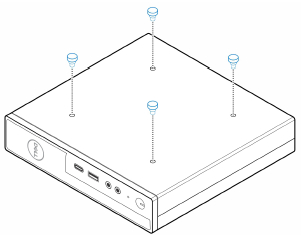
图 .安装机箱上的螺钉 - 将台阶螺钉 (M4x4) 对准一体式支架上的槽口,然后将计算机安装在一体式支架上(图 32)。
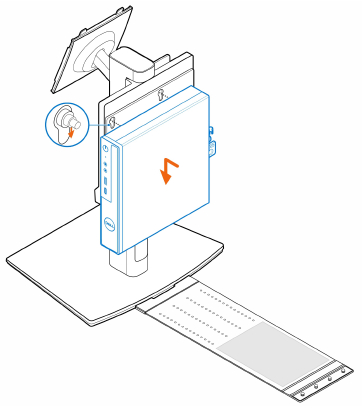
图 32:将计算机安装到一体式支架上 - 将线缆盖上的卡舌与计算机上的插槽对齐,然后滑动线缆盖以将其锁定到位(图 33)。
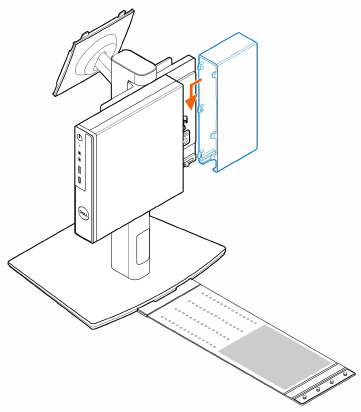
图 33:安装线缆护盖 - 将交流适配器放在交流适配器套筒上(图 34)。
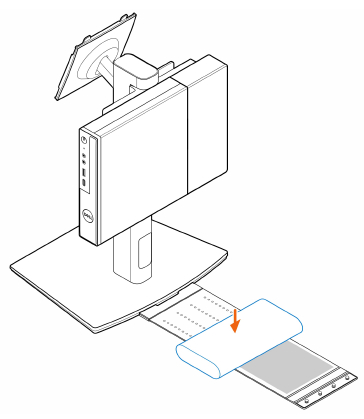
图 34:将交流适配器放在交流适配器套筒上 - 将套筒卷起包住交流适配器,然后将固定卡舌插入交流适配器套筒上适当位置的孔中(图 35)。
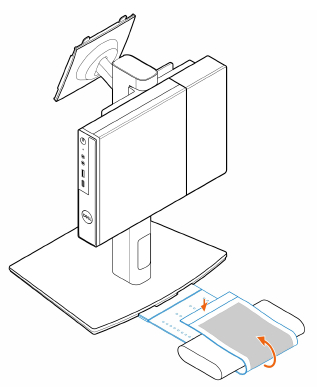
图 35:包住交流适配器 - 将交流适配器套筒放在桌子后面(图 36)。
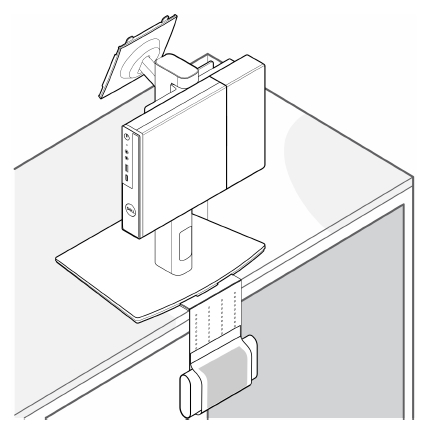
图 36:将交流适配器套筒放在桌子后面
Flere oplysninger
Berørte produkter
OptiPlex MicroArtikelegenskaber
Artikelnummer: 000136893
Artikeltype: How To
Senest ændret: 30 apr. 2026
Version: 12
Find svar på dine spørgsmål fra andre Dell-brugere
Supportservices
Kontrollér, om din enhed er dækket af supportservices.