OptiPlex 5070ミニ タワー(MT)顧客交換可能ユニット(CRU)分解取り外しガイド

Oversigt: この記事では、Dell OptiPlex 5070ミニ タワー デスクトップのパーツを取り外す際に、すべてのユーザーが取り外して交換できるとみなすパーツを取り外す方法について説明します。

Denne artikel gælder for Denne artikel gælder ikke for Denne artikel er ikke knyttet til et bestemt produkt. Det er ikke alle produktversioner, der er identificeret i denne artikel.

Symptomer


これらのガイドでは、OptiPlex 5070ミニ タワー(MT)システムの顧客交換可能ユニット(CRU)と考えられるパーツを安全に取り外す手順について説明します。(CRUはシステムの一部であり、エンジニアが削除または交換する必要はありません。)このガイドには、関連する内容を参照するための写真も含まれています。


目次:

  1. CRUの取り外しガイド
  2. 取り外し手順


取り外しガイド


これらのガイドに記載されていない内容については、システム マニュアルを参照する必要があります。

以下の文書では、電気機器を取り扱う際に考慮する必要がある安全上の注意事項について説明します。


トップに戻る


取り外し手順


SLN317723_en_US__1icon メモ: コンテンツを表示するには、以下のセクションのタイトルをクリックしてください。


SLN317723_en_US__2ReqTools_E7450_BKeith_01


1 小型のプラス ドライバー 2 プラスチック製スクライブ
3 小型のマイナス ドライバー    
 
SLN317723_en_US__1icon メモ: 大型のプラス ドライバーまたはマイナス ドライバーを使用すると、ネジの頭が損傷するおそれがあるため注意してください。その結果、オンサイト エンジニアが所持していない特殊なツールを使用しないと取り外しができなくなります。


  1. システム カバーを取り外す前に、次の手順を実行します。

    1. ハードウェアの取り付けまたは取り外しの際には、必ずすべてのデータを適切にバックアップしてください

    2. 電話回線、ネットワークケーブル、USB通信ケーブルをコンピュータから外します

    3. コンピュータ、および取り付けられているすべてのデバイスをコンセントから外します

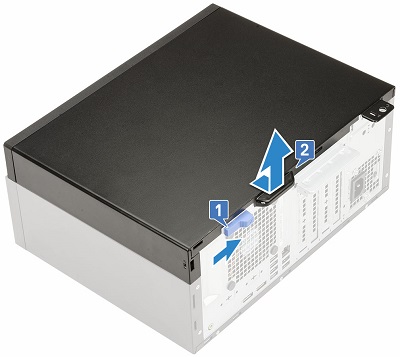
  2. アクセス パネルを上に向けてシステムを側面に置き、システム背面の青色のリリース ラッチを中央に押し込んでカバーのロックを解除します[1]。
SLN317723_en_US__4CRU_5070_Base_MT_01_BK

  1. パネルをシステムの背面方向に押し、持ち上げてコンピューターから取り外します[2]。


  1. 前面ベゼルを取り外す前に、次の手順を実行します。

    1. ハードウェアの取り付けまたは取り外しの際には、必ずすべてのデータを適切にバックアップしてください

    2. 電話回線、ネットワークケーブル、USB通信ケーブルをコンピュータから外します

    3. コンピュータ、および取り付けられているすべてのデバイスをコンセントから外します

    4. システム カバーを取り外します。

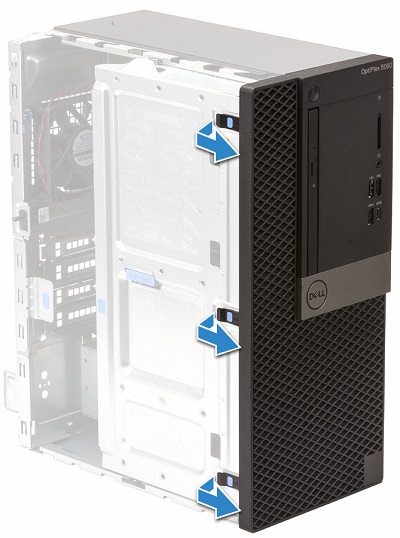
  2. ベゼルの左側に沿って3つの固定タブを持ち上げます。

SLN317723_en_US__5CRU_5070_Bezel_MT_01_BK

  1. ベゼルを3つのフックの右側に回転させます。

  2. ベゼルをシステム前面から引き出します。


  1. ハード ディスク ドライブ(HDD)取り外し前の準備手順:

    1. ハードウェアの取り付けまたは取り外しの際には、必ずすべてのデータを適切にバックアップしてください

    2. 電話回線、ネットワークケーブル、USB通信ケーブルをコンピュータから外します

    3. コンピュータ、および取り付けられているすべてのデバイスをコンセントから外します

    4. システム カバー前面ベゼルを取り外してください。

 
  1. 3.5インチHDDはシステムの上部のスイング アウト パネル内にあります。ドライブの背面から電源ケーブルとデータ ケーブルを外します。
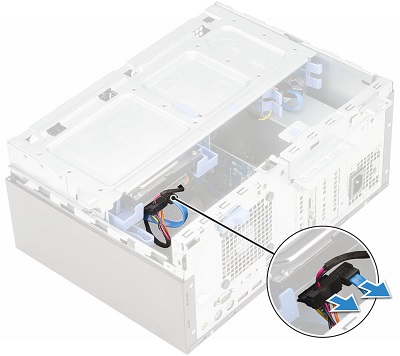
SLN317723_en_US__6CRU_5070_3HDD_MT_01_BK

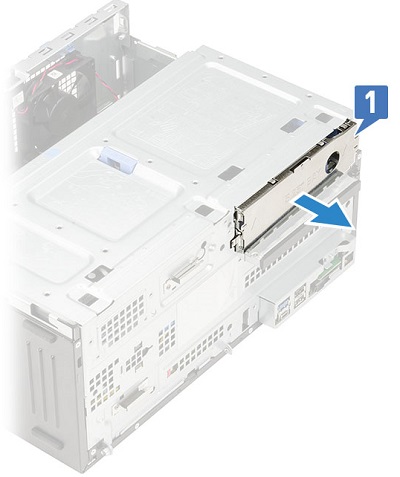
  1. システム前面から金属製EMCフィラー プレートを取り外します[1]。

SLN317723_en_US__7CRU_5070_3HDD_MT_02_BK

  1. スイング アウト パネルの青色の5.25インチ ベイ リリース キャッチを押し[2]、ドライブを青色のキャディーでPCの前面から引き出します[3]。
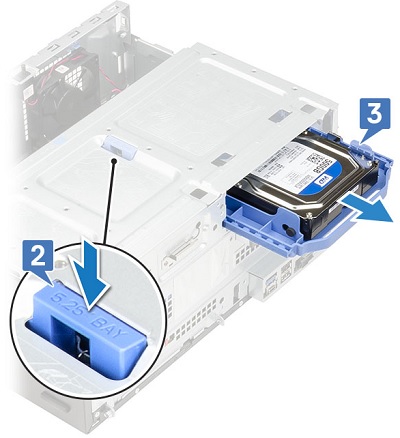
SLN317723_en_US__8CRU_5070_3HDD_MT_03_BK

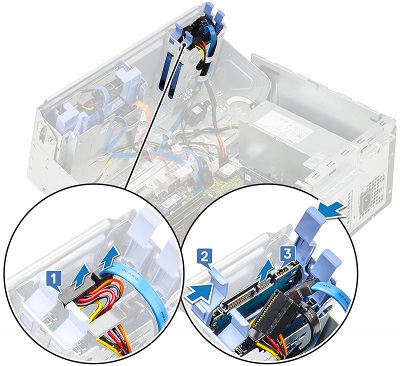
  1. 2.5インチHDDはシステムの下部のイング アウト パネル内にあります。スイング パネルを開き、ドライブの背面から電源ケーブルとデータ ケーブルを外します[1]。
SLN317723_en_US__9CRU_5070_2HDD_MT_01_BK

  1. キャディーの両側にある青色のタブを一緒に押し[2]、ドライブをPCから引き出します[3]。

  2. 2台目の2.5インチHDDが取り付けられている場合は、手順2と3を繰り返してください。
 

  1. M.2 SSDカードを取り外す前に、次の手順を実行します。

    1. ハードウェアの取り付けまたは取り外しの際には、必ずすべてのデータを適切にバックアップしてください

    2. 電話回線、ネットワークケーブル、USB通信ケーブルをコンピュータから外します

    3. コンピュータ、および取り付けられているすべてのデバイスをコンセントから外します

    4. システム カバー前面ベゼルを取り外してください。

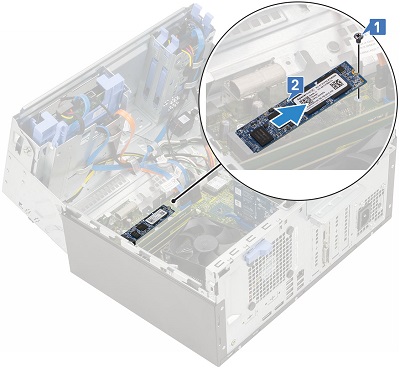
  2. スイング パネルを開き、M.2 SSDカードはメモリー スロットの前面にあります。カードを固定しているネジを外します[1]。

SLN317723_en_US__10CRU_5070_SSD_MT_01_BK

  1. カードが斜めに飛び出したら、カードをコネクターから引き出してPCから取り外します[3]。


  1. 光ディスク ドライブ(DVD/CD RW)を取り外す前に、次の手順を実行してください。

    1. ハードウェアの取り付けまたは取り外しの際には、必ずすべてのデータを適切にバックアップしてください

    2. 電話回線、ネットワークケーブル、USB通信ケーブルをコンピュータから外します

    3. コンピュータ、および取り付けられているすべてのデバイスをコンセントから外します

    4. システム カバー前面ベゼルを取り外してください。

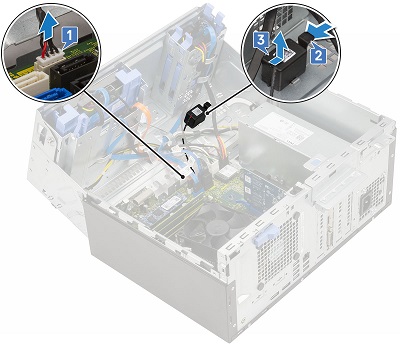
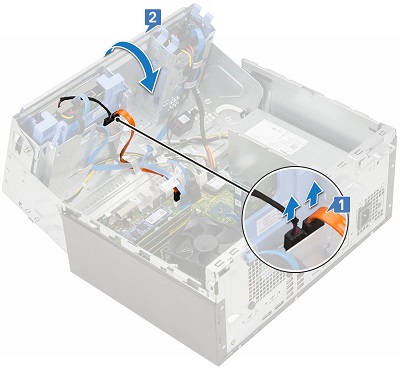
  2. 光ディスク ドライブは、スイング アウト パネル上部の3.5インチHDDの下にあります。パネルを開いて、ドライブの背面からケーブルを取り外し[1]、パネルを閉じます[2]。
SLN317723_en_US__11CRU_5070_ODD_MT_01_BK

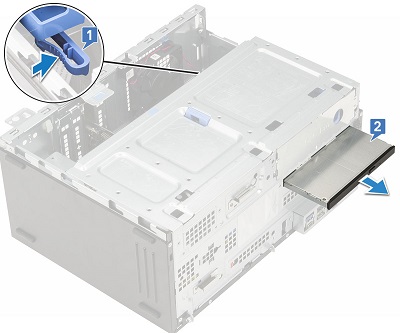
  1. ドライブの背面にある青色のリリース タブをつまみます[1]。

SLN317723_en_US__12CRU_5070_ODD_MT_02_BK

  1. ドライブをPCの前面から引き出します[2]。


  1. 拡張カードを取り外す前に、次の手順を実行します。

    1. ハードウェアの取り付けまたは取り外しの際には、必ずすべてのデータを適切にバックアップしてください

    2. 電話回線、ネットワークケーブル、USB通信ケーブルをコンピュータから外します

    3. コンピュータ、および取り付けられているすべてのデバイスをコンセントから外します

    4. システム カバー前面ベゼルを取り外してください。

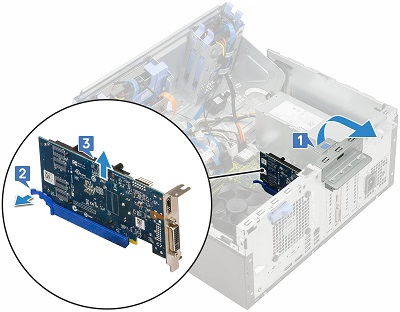
  2. 拡張スロットはシステムの背面にあり、スイング パネルを開き、青色のタブを使用してオプション スロットのロックを解除します[1]。

SLN317723_en_US__13CRU_5070_ECard_MT_01_BK

  1. カードの背面にある青色のリリース タブを押し[2]、カードを持ち上げてシステムから取り外します[3]。


  1. メモリーの取り外し前の準備手順:

    1. ハードウェアの取り付けまたは取り外しの際には、必ずすべてのデータを適切にバックアップしてください

    2. 電話回線、ネットワークケーブル、USB通信ケーブルをコンピュータから外します

    3. コンピュータ、および取り付けられているすべてのデバイスをコンセントから外します

    4. システム カバー前面ベゼルを取り外してください。

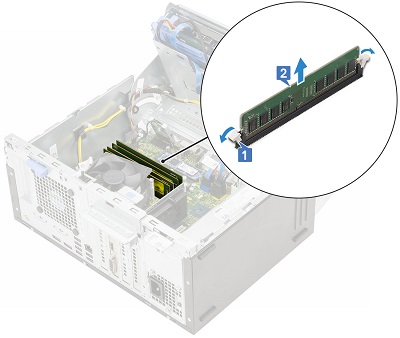
  2. メモリーはスイング アウト パネルの下とヒートシンクの前面にあり、DIMMの両側にあるタブを引いて離してメモリーDIMMを外します[1]。
SLN317723_en_US__14CRU_5070_Memory_MT_01_BK

  1. DIMMを持ち上げてスロットとPCから取り外します[3]。

SLN317723_en_US__1icon メモ: システム内に追加のメモリーDIMMがある場合は、ステップ2と3を繰り返します。
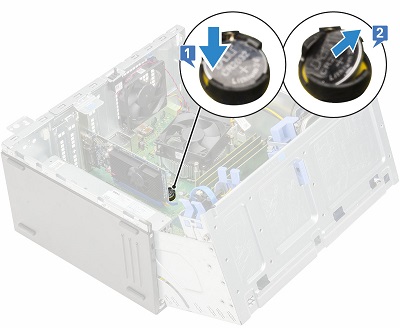
 

  1. コイン型電池を取り外す前に、次の手順を実行します。

    1. ハードウェアの取り付けまたは取り外しの際には、必ずすべてのデータを適切にバックアップしてください

    2. 電話回線、ネットワークケーブル、USB通信ケーブルをコンピュータから外します

    3. コンピュータ、および取り付けられているすべてのデバイスをコンセントから外します

    4. システム カバー前面ベゼルを取り外してください。

  2. コイン型電池は、オプション スロットとヒートシンクの間にあり、スイング パネルを持ち上げて、バッテリーが飛び出すまでリリース キャッチを押します[1]。

SLN317723_en_US__16CRU_5070_Coin_MT_01_BK

  1. バッテリーをコネクターとPCから持ち上げます[2]。


  1. 内蔵スピーカーを取り外す前に、次の手順を実行します。

    1. ハードウェアの取り付けまたは取り外しの際には、必ずすべてのデータを適切にバックアップしてください

    2. 電話回線、ネットワークケーブル、USB通信ケーブルをコンピュータから外します

    3. コンピュータ、および取り付けられているすべてのデバイスをコンセントから外します

    4. システム カバー前面ベゼルを取り外してください。

  2. スピーカーが2.5インチHDDベイの横にあるスイング アウト パネルにクリップされ、ケーブルをマザーボードから外します[1]。

SLN317723_en_US__17CRU_5070_Speaker_MT_01_BK

  1. スピーカーの固定タブを持ち上げて[2]、スピーカーをスロットから引き出します[3]。


  1. ヒート シンク ファンを取り外す前に、次の手順を実行します。

    1. ハードウェアの取り付けまたは取り外しの際には、必ずすべてのデータを適切にバックアップしてください

    2. 電話回線、ネットワークケーブル、USB通信ケーブルをコンピュータから外します

    3. コンピュータ、および取り付けられているすべてのデバイスをコンセントから外します

    4. システム カバー前面ベゼルを取り外してください。

  2. ヒートシンク ファンは、スイング アウト パネル下のシステム中央にあります。パネルを開いて、ファン ケーブルをマザーボードから外します[1]。
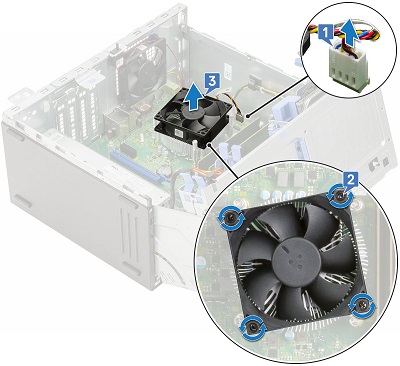
SLN317723_en_US__18CRU_5070_Fan_MT_01_BK

  1. ファンの上部から4本のトルクス ネジを外し[2]、ファンを持ち上げてシステムから取り外します[3]。


  1. 電源供給ユニット(PSU)を取り外す前の準備手順:

    1. ハードウェアの取り付けまたは取り外しの際には、必ずすべてのデータを適切にバックアップしてください

    2. 電話回線、ネットワークケーブル、USB通信ケーブルをコンピュータから外します

    3. コンピュータ、および取り付けられているすべてのデバイスをコンセントから外します

    4. システム カバー前面ベゼルを取り外してください。

  2. PSUはスイング オープン パネルの下のPCの一番底にあります。スイング パネルを開き、電源ケーブルをマザーボードから外します[1、6]。
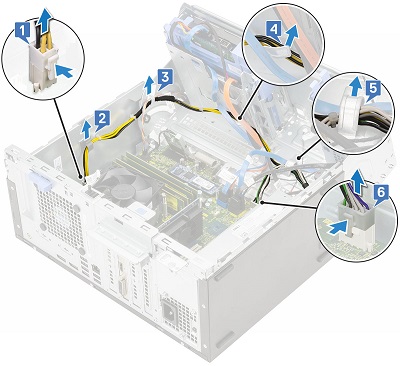
SLN317723_en_US__19CRU_5070_PSU_MT_01_BK

  1. 固定フックからPSUケーブルの配線を外します[2、3、4、5]

  2. PSUをシャーシの背面に固定している3本のネジを外し[1]、PSUの前面にある青色のリリース タブを押して[2]、PSUをスライドさせて持ち上げてシステムから取り外します[3]。
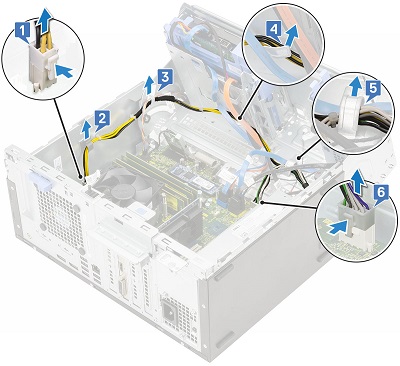
SLN317723_en_US__19CRU_5070_PSU_MT_01_BK


さらにサポートが必要な場合は、テクニカル サポートまでお問い合わせください。
お問い合わせ OptiPlex 5070の分解の内容ページに戻る

Årsag

なし

Løsning

なし

Berørte produkter

OptiPlex 5070 Tower
Artikelegenskaber
Artikelnummer: 000137085
Artikeltype: Solution
Senest ændret: 29 sep. 2023
Version:  6
Find svar på dine spørgsmål fra andre Dell-brugere
Supportservices
Kontrollér, om din enhed er dækket af supportservices.