Fejlfinding af Windows Desktop Offset-skærmbillede ikke justeret eller forskudt
Oversigt: Få mere at vide om, hvordan du løser problemer med forskydning af skrivebordet ved at opdatere drivere, justere skærmindstillinger og matche skærmopløsninger.
Denne artikel gælder for
Denne artikel gælder ikke for
Denne artikel er ikke knyttet til et bestemt produkt.
Det er ikke alle produktversioner, der er identificeret i denne artikel.
Instruktioner
Forskudt Windows-skrivebord
Hvis Windows-skrivebordsskærmen er forskudt til højre eller venstre side et par grader. Følgende fejlfindingstrin bør hjælpe med at løse dette problem:
- Kontroller, at alle drivere er opdateret. Du kan opdatere drivere ved at køre Windows Update eller bruge Dell SupportAssist.
- Kontroller opløsningsgrænserne for den computer eller dockingstation, du bruger, for at sikre, at du ikke overskrider videogrænsen.
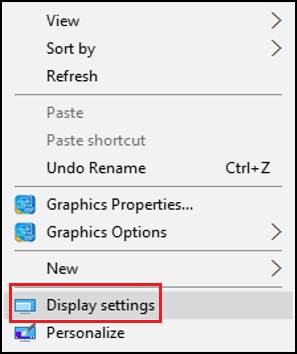
- Højreklik på skrivebordet, og vælg Skærmindstillinger.
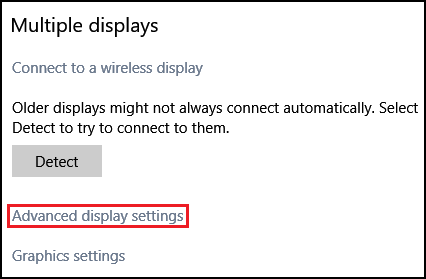
- Vælg Avancerede skærmindstillinger nederst i midten.
- Kontroller, at skrivebordet og den aktive opløsning er de samme (rød boks).
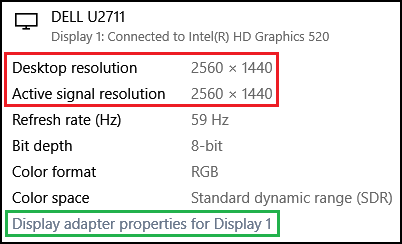
- Hvis opløsningerne ikke er ens, skal du klikke på Egenskaber for skærmkort (grøn boks) for at ændre opløsningen i egenskaber for skærmkort.
- Klik på Vis alle tilstande.
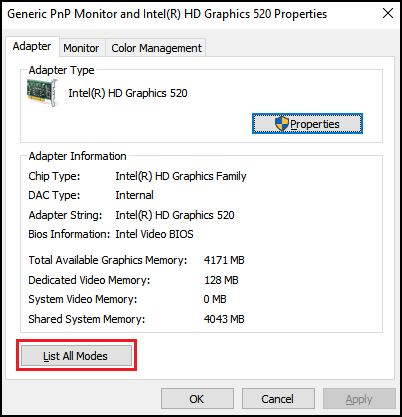
- Fra den angivne liste skal du vælge den korrekte opløsning.
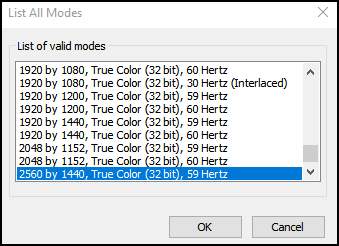
Dit skrivebordsbillede bør justeres korrekt, når den tilsvarende opløsning er valgt.
Berørte produkter
Alienware, Dell All-in-One, Dell Pro All-in-One, Dell Pro Max Micro, Dell Pro Max Slim, Dell Pro Max Tower, Dell Pro Micro, Dell Pro Slim, Dell Pro Tower, Dell Slim, Dell Tower, Inspiron, OptiPlex, Vostro, XPS, G Series, G Series, Alienware
, Dell Laptops, Dell Plus, Dell Pro, Dell Pro Max, Dell Pro Plus, Dell Pro Premium, Inspiron, Latitude, Dell Pro Rugged, Vostro, XPS, Fixed Workstations, Mobile Workstations, Dell Pro Max Micro XE FCM2250, Dell Pro Max Slim XE FCS1250, Dell Pro Max Tower T2 XE FCT2250, Dell Pro Max 16 XE MC16250, Dell Pro Micro Plus XE QBM1250, Dell Pro Slim Plus XE5 QBS1250, Dell Pro Tower Plus XE5 QBT1250
...
Artikelegenskaber
Artikelnummer: 000138732
Artikeltype: How To
Senest ændret: 30 apr. 2026
Version: 9
Find svar på dine spørgsmål fra andre Dell-brugere
Supportservices
Kontrollér, om din enhed er dækket af supportservices.