PowerEdge: Sådan tester du netværksbåndbredde med iPerf
Oversigt: Brug iPerf i server- og klienttilstand til at måle netværksoverførselshastigheden mellem to systemer og identificere tilgængelig båndbredde.
Denne artikel gælder for
Denne artikel gælder ikke for
Denne artikel er ikke knyttet til et bestemt produkt.
Det er ikke alle produktversioner, der er identificeret i denne artikel.
Instruktioner
Bemærk: Den
iPerf3 Værktøjet er en open source-software, der er tilgængelig med kildekode. Det er udviklet af ESnet (External Link) og Lawrence Berkeley National Laboratory (External Link). Det frigives under en tre-klausul BSD-licens (eksternt link). Meddelelsen iPerf3 Værktøjet er ikke et Dell Technologies-værktøj.
Få mere at vide om, hvordan du tester netværksbåndbredde og -overførselshastighed ved hjælp af iPerf ved at konfigurere en klient og server og fortolke netværkets ydeevneresultater.
Brug iPerf for at teste tilgængelig netværksbåndbredde mellem systemer og for at måle netværksoverførselshastighed og identificere ydelsesproblemer.
Meddelelsen iPerf3 Utility er et almindeligt anvendt netværkstestværktøj, der måler gennemstrømningen af et netværk mellem to systemer.
Det giver brugeren mulighed for at indstille forskellige parametre, der kan bruges til at teste et netværk eller alternativt til optimering eller indstilling af et netværk. Den har en klient- og serverfunktionalitet og kan måle gennemstrømningen mellem de to ender, enten ensrettet eller tovejs. Det er en open source-software, der kører på forskellige platforme, herunder Linux, Windows og VMware.
Hvis der skal bruges en bestemt grænsefladeadresse, kan du angive den adresse, der skal bruges sammen med -B <x.x.x.x> mulighed.
Når du tester netværk over 10G-hastigheder, er det bedst at forbinde klienten med flere tråde ved hjælp af -P <threads> Valgfri
Bemærk: Yderligere oplysninger om
iPerf3 Og dens anvendelser kan findes på iPerf.fr. Ekstern forbindelse
Download eller installer iPerf3 hjælpeprogram til det operativsystem (OS), der bruges:
Windows-installation:
- Download den seneste binære fil til
iPerfværktøj (eksternt link) - Udpak den binære fil
.zipfil hvor som helst på det lokale filsystem for senere at køre det fra. - Der er ingen installation til Windows, men åbn i stedet en kommandoprompt på det sted, hvor hjælpeprogrammet blev pakket ud.
Red Hat Linux 9.4
- Kør følgende kommando med superbrugerrettigheder (rod):
dnf install iperf3
Ubuntu Linux-installation:
- Kør følgende kommando med sudo-rettigheder :
sudo apt install iperf3
Bemærk: Den
iPerf er installeret som standard på VMware ESXi 7.0 og nyere og er placeret på det lokale filsystem på /usr/lib/vmware/vsan/bin/iperf3.
Sådan testes den tilgængelige netværksbåndbredde:
- Kør følgende kommando på serveren, der modtager data:
iperf3 -s
Den anvendte port (standard 5201) skal åbnes, hvis en lokal firewall er aktiveret. Du kan angive en bestemt port (hvis nødvendigt) med -p <port> Valgfri
- Kør følgende kommando på serveren, der sender data:
iperf3 -c x.x.x.x
Sæt følgende på plads: <x.x.x.x> med serverens IP-adresse fra trin 2.
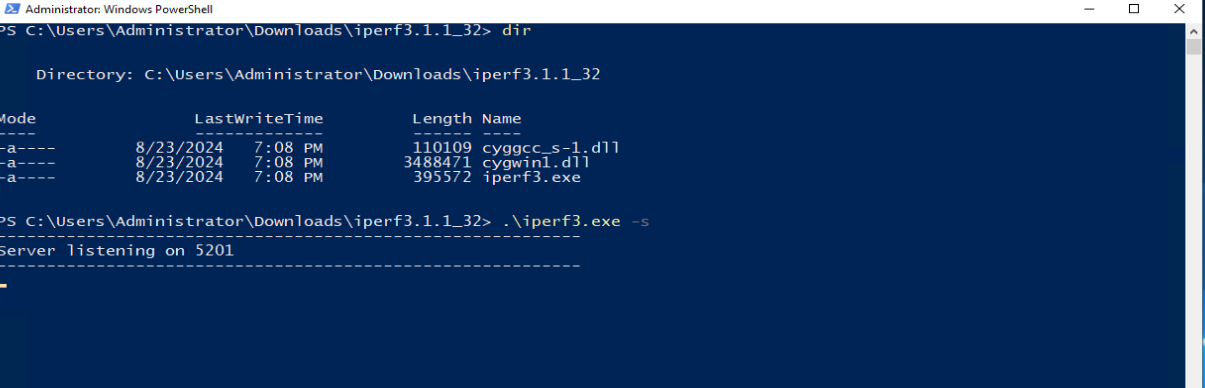
Figur 1: Billede af iPerf3 kører på Windows som server klar til at modtage data.
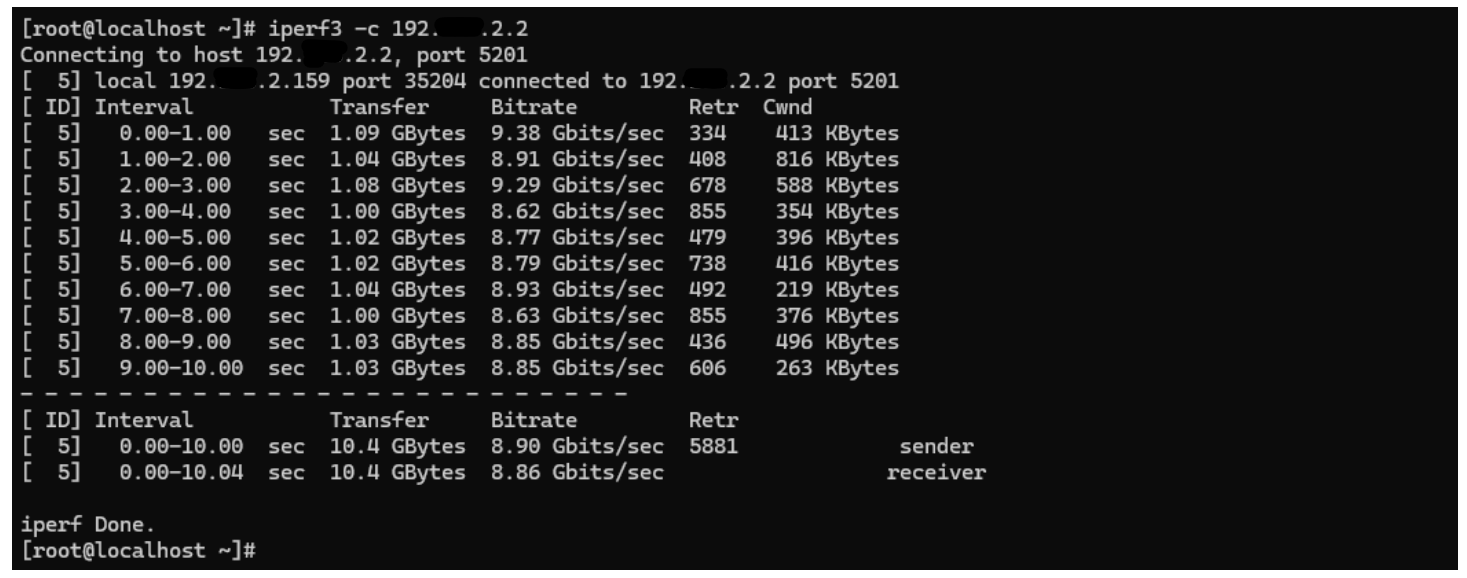 Figur 2: Billede af
 iPerf3 kører på Linux som klient, der viser overførselsresultater
Flere oplysninger
- Hvad er iPerf-kommandoen til at teste båndbredde fra en klient?
Hvis du vil teste netværksbåndbredden fra en klientcomputer, skal du iPerf3 kommandoen er:
iperf3 -c <server_ip_address>
Udskiftet <server_ip_address> med den faktiske IP-adresse på din lyttende iPerf-server. Denne standardkommando kører en 10-sekunders TCP-overførselstest (Transmission Control Protocol).
- Hvordan måler iPerf netværksgennemstrømning?
iPerf Måler netværksoverførselshastighed ved at køre klient- og serversoftware i hver sin ende af et netværk. Klienten overfører en strøm af datapakker på tværs af forbindelsen i et bestemt tidsrum. Det beregner derefter gennemstrømning ved at tage det samlede antal vellykkede modtagne bytes og dividere dette resultat med testvarigheden.
For mere information om iPerf, se iPerf - Det ultimative hastighedstestværktøj til TCP, UDP og SCTP (eksternt link).
Berørte produkter
Microsoft Windows Server 2016, Microsoft Windows Server 2019, Microsoft Windows Server 2022, Microsoft Windows Server 2025, Red Hat Enterprise Linux Version 7, Red Hat Enterprise Linux Version 10, Red Hat Enterprise Linux Version 9
, Red Hat Enterprise Linux Version 8, SUSE Linux Enterprise Server 15, SUSE Linux Enterprise Server 16
...
Produkter
Ubuntu Server LTS, VMware ESXi 7.x, VMware ESXi 8.x, VMware ESXi 9.xArtikelegenskaber
Artikelnummer: 000139427
Artikeltype: How To
Senest ændret: 14 aug. 2026
Version: 12
Find svar på dine spørgsmål fra andre Dell-brugere
Supportservices
Kontrollér, om din enhed er dækket af supportservices.