PowerEdge: Importér en iDRAC-licens ved hjælp af USB-drev ved hjælp af Lifecycle Controller
Oversigt: I denne artikel forklares det, hvordan du bruger funktionen Importer serverlicens til at importere en iDRAC-licens fra brugergrænsefladen i Lifecycle Controller.
Denne artikel gælder for
Denne artikel gælder ikke for
Denne artikel er ikke knyttet til et bestemt produkt.
Det er ikke alle produktversioner, der er identificeret i denne artikel.
Instruktioner
Brug funktionen Importér serverlicens til at importere en iDRAC-licens fra Lifecycle Controller-brugergrænsefladen. De scenarier, hvor du måske vil importere en licens, er, når du konfigurerer en ny server, der leveres fra fabrikken, mens du opgraderer en Express-licens til en Enterprise-licens osv. Du kan også bruge iDRAC-grænsefladen til at administrere iDRAC-licensen.
PowerEdge: Hvordan administrerer man en iDRAC-licens ved hjælp af webgrænsefladen?
Indholdsfortegnelse
Forudsætninger
Før du importerer en serverlicens, skal du kontrollere, at følgende forudsætninger er opfyldt:
- Antallet af licenser, der allerede er installeret på serveren, må ikke overstige 16.
- Den licens, der importeres, er ikke udløbet.
- Den licens, der importeres, er ikke af den permanente type, som har et unikt id eller en servicekode tilknyttet en anden server.
- Den licens, der importeres, er en korrekt komprimeret fil og ikke en beskadiget fil.
- Den licens, der importeres, må ikke allerede være installeret på den samme server.
- Hvis du importerer en leaset licens, skal denne importdato være en dato, efter at leasingdatoen er aktiveret.
Importere en serverlicens fra et USB-drev
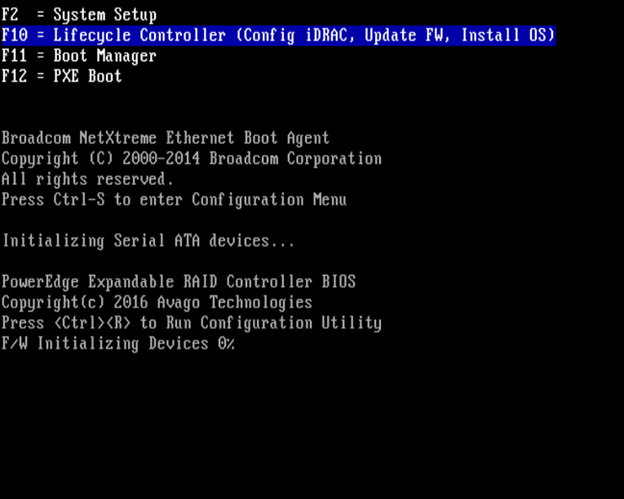
- Start Lifecycle Controller (For at starte Lifecycle Controller skal du genstarte systemet og trykke på <F10> under POST for at vælge Lifecycle Controller på den viste liste. Når Lifecycle Controller startes første gang, vises indstillingsguiden, som giver dig mulighed for at konfigurere det foretrukne sprog og de foretrukne netværksindstillinger.
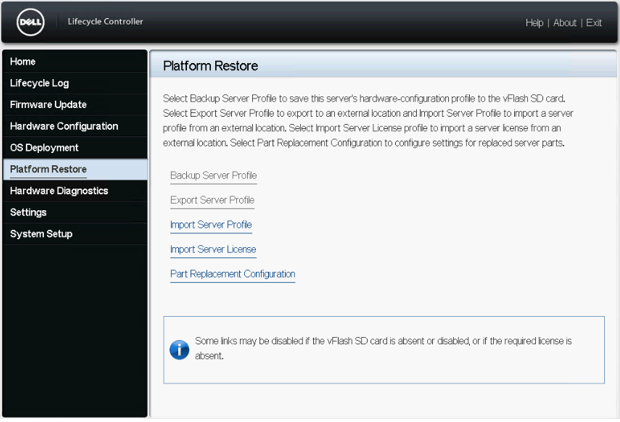
- Klik på Gendan platform i venstre rude.
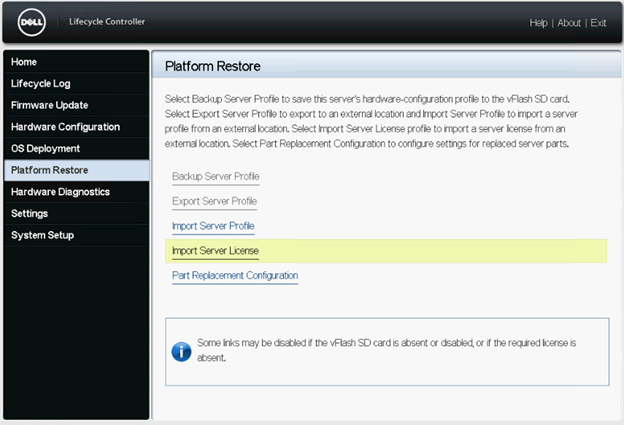
- Klik på Importer serverlicens i højre rude.
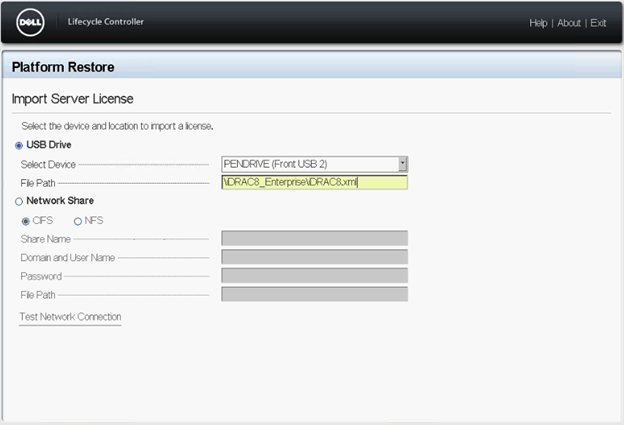
- På siden Importer serverlicens skal du klikke på USB-drev og i rullemenuen Vælg enhed vælge det tilsluttede USB-drev.
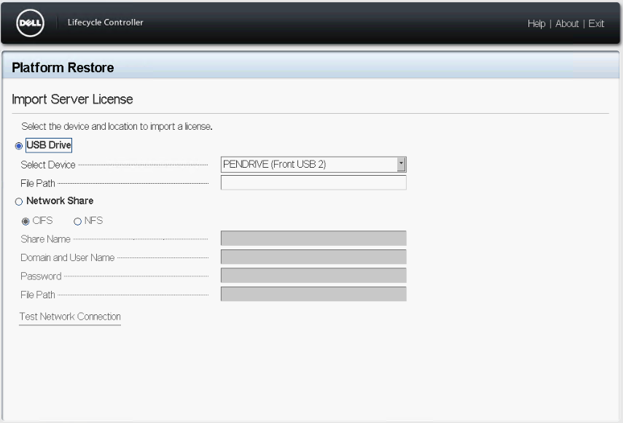 Bemærk: Hvis der ikke er tilsluttet et USB-drev, vises følgende meddelelse: Isæt medie.
 - Angiv stien til mappen eller undermappen i feltet Filsti (f.eks.
\iDRAC8_Enterprise\iDRAC8.xml), hvor licensens XML-fil er gemt på den valgte enhed, og klik på Udfør. Licensen importeres, installeres, og følgende meddelelse vises: Licensen blev importeret.
Flere oplysninger
Sådan importeres serverprofil ved hjælp af USB-drev ved hjælp af Dell Lifecycle Controller.
Varighed: 00:03:00 (hh:mm:ss)
Når sprogindstillingerne for undertekster er tilgængelige, kan du vælge sprogindstillinger for undertekster ved hjælp af CC-ikonet på denne videoafspiller.
Berørte produkter
C Series, Rack Servers, Tower Servers, iDRAC7, iDRAC8, iDRAC9Artikelegenskaber
Artikelnummer: 000139682
Artikeltype: How To
Senest ændret: 02 sep. 2026
Version: 10
Find svar på dine spørgsmål fra andre Dell-brugere
Supportservices
Kontrollér, om din enhed er dækket af supportservices.