PowerEdge: Sådan opretter du en USB-enhed, der kan startes fra, med Rufus til opdateringer
Oversigt: Få mere at vide om, hvordan du opretter en USB, der kan startes fra, med Rufus for at opdatere Dell PowerEdge-servere. Følg de trinvise instruktioner for at forberede og oprette et USB-medie, der kan startes fra. ...
Denne artikel gælder for
Denne artikel gælder ikke for
Denne artikel er ikke knyttet til et bestemt produkt.
Det er ikke alle produktversioner, der er identificeret i denne artikel.
Instruktioner
Denne artikel indeholder oplysninger om, hvordan du gør en USB-enhed bootbar og integrerer en opdateringsafbildning (ISO-fil). For servere uden et optisk drev (DVD) eller en konfigureret integreret Dell Remote Access Controller (iDRAC) er dette en alternativ måde at opdatere al serverfirmware på i et enkelt trin.
For at oprette en bootbar USB-enhed kan du bruge freeware-værktøjet Rufus
Bemærk: Rufus er ikke certificeret af Dell. Installation og brug det på egen risiko. Vi deler vores bedste praksis med Rufus, men understøtter ikke problemer vedrørende dette program.
- Download værktøjet
- Opret en smart ISO, der kan startes fra, ved hjælp af Dell Repository Manager (DRM).
- Start værktøjet
- Indsæt en USB-enhed (Rufus vælger automatisk USB-enheden)
- Vælg den oprettede eller downloadede ISO-fil (Rufus vælger de relevante indstillinger)
- Partitionsskærm = MBR
- Filsystem = FAT32
- Klyngestørrelse = 1024
- Klik på Start for at oprette mediet
- Genstart serveren, og start fra den oprettede enhed
Hvis en ISO, der kan startes fra, ikke kan køre, efter at den er blevet anvendt på en USB, der kan startes fra, skal du ændre serverens starttilstand til BIOS eller UEFI og forsøge at proceduren igen. Hvis ISO-filen, der kan startes fra, fortsætter med at mislykkes, anbefales det at downloade ISO-filen igen eller prøve at anvende billedet på et andet USB-drev.
Rufus-skærmbillede
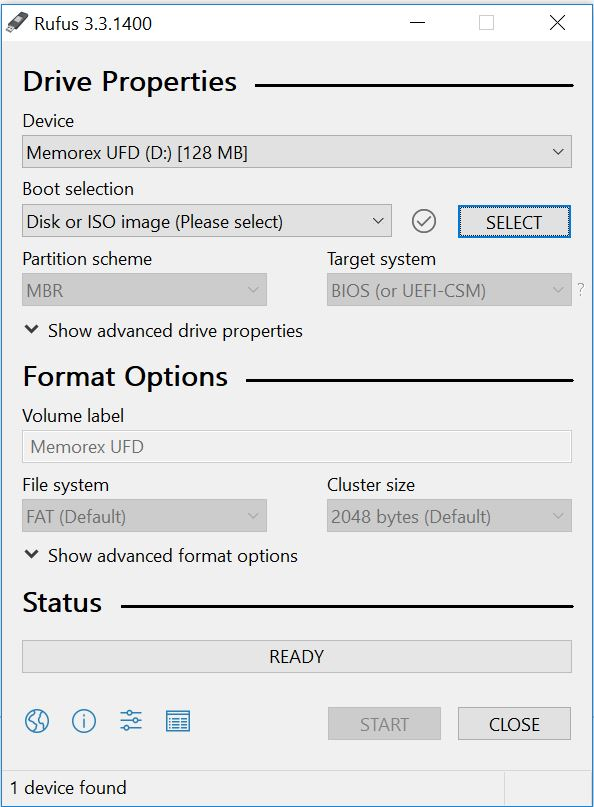
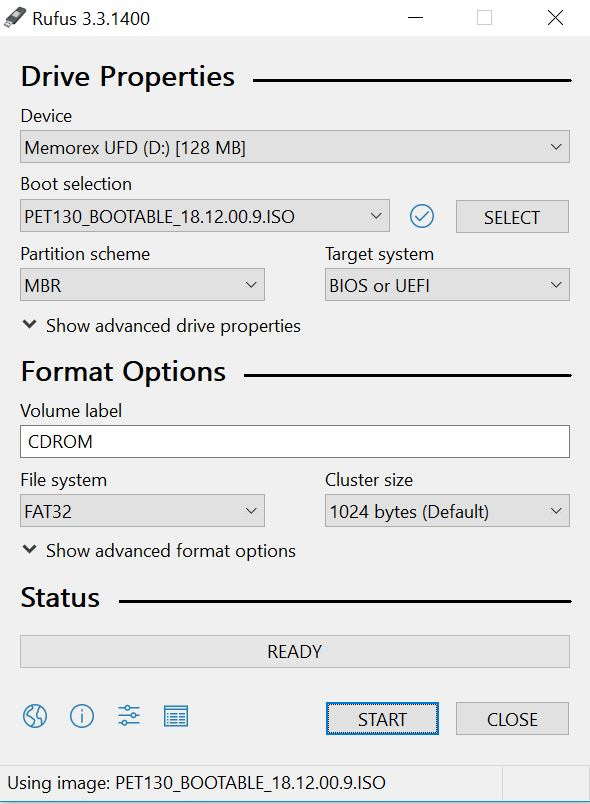
Figur 1: Rufus eksempler
Den første figur viser, hvornår freeware er lanceret. Den anden figur viser den valgte ISO-fil, der kan startes fra. Klik på "Start" for at starte processen.
Berørte produkter
C Series, HS Series, Modular Infrastructure, Rack Servers, Tower Servers, XE Servers, OEM Server SolutionsArtikelegenskaber
Artikelnummer: 000141551
Artikeltype: How To
Senest ændret: 11 sep. 2026
Version: 13
Find svar på dine spørgsmål fra andre Dell-brugere
Supportservices
Kontrollér, om din enhed er dækket af supportservices.