Komplet vejledning til Thunderbolt-porte på Dell-enheder
Oversigt: Denne artikel er en samling af svar på de oftest stillede spørgsmål om Thunderbolt-porte og -stik på Dell-udstyr.
Denne artikel gælder for
Denne artikel gælder ikke for
Denne artikel er ikke knyttet til et bestemt produkt.
Det er ikke alle produktversioner, der er identificeret i denne artikel.
Instruktioner
Hvad er Thunderbolt?
Thunderbolt er en kraftfuld forbindelsesteknologi, der kombinerer data, video, lyd og strømforsyning via et enkelt kabel. Tænk på den som den ultimative alt-i-en-port, der kan håndtere alt fra opladning af din bærbare computer til tilslutning af flere 4K-skærme og højhastighedslagerenheder.
Thunderbolt blev oprindeligt udviklet af Intel og er blevet den foretrukne løsning til professionelle, der har brug for hurtige, pålidelige forbindelser med minimalt kabelrod. Uanset om du er en kreativ professionel, der arbejder med store videofiler, eller en erhvervsbruger, der ønsker en ren stationær opsætning, gør Thunderbolt det enkelt.
Sådan fungerer Thunderbolt
Thunderbolt-teknologien fungerer ved at kombinere forskellige typer signaler i én forbindelse:
- Dataoverførsel: Flyt filer mellem enheder med lynhurtige hastigheder
- Videoudgang: Tilslut skærme og skærme med krystalklar kvalitet
- Lydoverførsel: Send lyd i høj kvalitet til højttalere eller hovedtelefoner
- Strømforsyning: Oplad enheder, mens du overfører data
Teknologien bruger aktive kabler, hvilket betyder, at de har indbyggede chips til at opretholde signalkvaliteten over længere afstande. Dette sikrer pålidelig ydeevne, uanset om du tilslutter en enkelt enhed eller opretter en kæde med op til seks enheder.
Thunderbolt-versioner forklaret
Thunderbolt 4 (2020)
- Hastighed: 40 Gbps (samme som Thunderbolt 3)
- Stik: USB-C
- Vigtige forbedringer:
- Understøtter to 4K-skærme eller én 8K-skærm
- Bedre sikkerhedsfunktioner
- PCIe-hastigheder på 32 Gbps garanteret
- Kompatibel med USB4-enheder

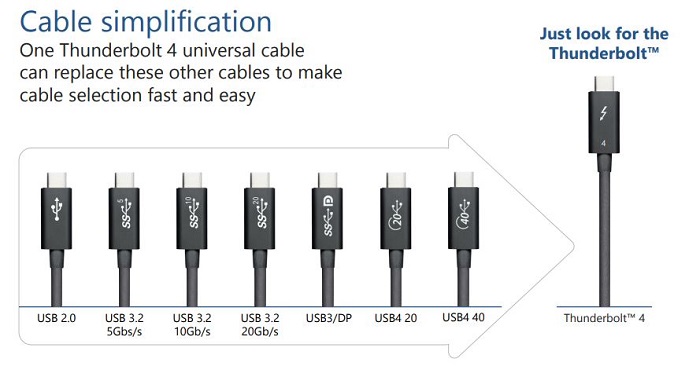
Thunderbolt 3 (2015)
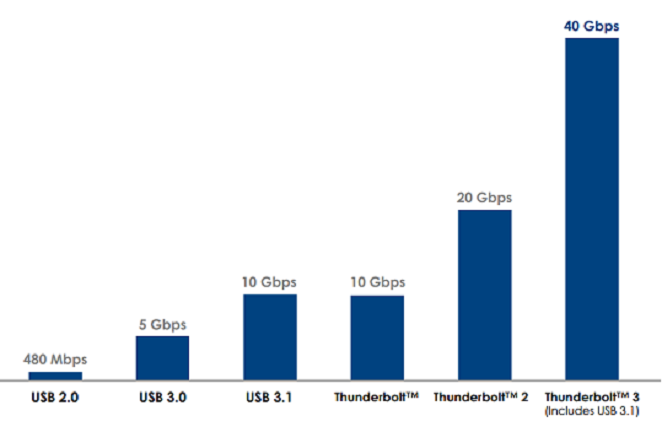
- Hastighed: 40 Gbps
- Stik: USB-C
- Nøglefunktioner:
- Understøtter 4K-skærme ved 60Hz
- Op til 100 W strømforsyning
- Fungerer med almindelige USB-C-enheder
- Fire gange hurtigere dataoverførsel end tidligere versioner
Thunderbolt 2 (2013)
- Hastighed: 20 Gbps
- Stik: Mini-DisplayPort
- Nøglefunktion: Kan streame og optage 4K-video samtidigt
- Kompatibilitet: Fungerer med Thunderbolt 1-enheder
Thunderbolt 1 (2011)
- Hastighed: 10 Gbps
- Stik: Mini-DisplayPort
- Nøglefunktion: Første version til at kombinere data og video i ét kabel
Hvad du kan oprette forbindelse til
Skærme og skærme
Tilslut flere skærme med høj opløsning for at få et udvidet arbejdsområde. Thunderbolt 4 understøtter to 4K-skærme ved 60 Hz eller én imponerende 8K-skærm. Se skærmspecifikationerne for at få flere oplysninger.
Storageenheder
Eksterne harddiske, SSD er og flashdrev drager fordel af Thunderbolts høje hastigheder. Perfekt til videoredigering, store filoverførsler og sikkerhedskopieringsløsninger.
Dockingstationer
Omdan din bærbare pc til en stationær workstation med et enkelt kabelstik. Dell Thunderbolt-dockingstationer har flere porte, skærmudgange og opladning af bærbar.
Lydudstyr
Professionelle lydgrænseflader drager fordel af Thunderbolts lave ventetid til optagelse og musikproduktion.
Andre enheder
- Tablets og smartphones (til opladning og data)
- Videooptagelsesenheder
- Netværksadaptere
- Eksterne optiske drev
Fejlfinding på almindelige problemer
Enheden blev ikke genkendt
- Kontrollér fysiske forbindelser: Sørg for, at kablerne er korrekt forbundet og ubeskadigede
- Test med en anden enhed: Prøv din Thunderbolt-enhed på en anden computer
- Opdater drivere: Download de nyeste Thunderbolt-drivere fra Dell Support
- Aktivér i BIOS: Nogle systemer kræver, at Thunderbolt-understøttelse er aktiveret i BIOS-indstillingerne

Dårlig ydeevne
- Brug certificerede Thunderbolt-kabler for at opnå de bedste resultater
- Undgå at blande forskellige enhedstyper i samme kæde
- Kontroller, at din enhed understøtter den Thunderbolt-version, du bruger
- Opdater computerens BIOS og drivere
Problemer med strømforsyning
- Kontroller, at Thunderbolt-porten understøtter strømforsyning (se efter specifikationerne for nominel effekt)
- Brug kabler, der er klassificeret til din enheds strømkrav
- Kontrollér BIOS-strømindstillingerne, hvis du bruger PowerShare-funktionerne
Kompatibilitet med operativsystem
Thunderbolt fungerer problemfrit på tværs af alle større operativsystemer:
- Windows: Fuld support med korrekte drivere installeret
- Linux: Understøttes på de fleste moderne distributioner
Ofte stillede spørgsmål
1. Hvad er en Thunderbolt-port, og hvorfor skal jeg bekymre mig?
En Thunderbolt-port er som en superstrømsforbindelse, der håndterer data, video, lyd og strøm gennem ét lille kabel. Tænk på det som havnenes schweizerkniv - det kan oprette forbindelse til skærme, harddiske, dockingstationer og oplade dine enheder på samme tid.
2. Hvad er forskellen mellem Thunderbolt-versioner?
Thunderbolt 1 og 2 bruger Mini DisplayPort-stik med hastigheder på op til 20 Gbps. Thunderbolt 3 og 4 bruger USB-C-stik med hastigheder på op til 40 Gbps og kan oplade bærbare computere, samtidig med at de understøtter flere 4K-skærme.
3. Kan jeg bruge almindelige USB-C-kabler med Thunderbolt-porte?
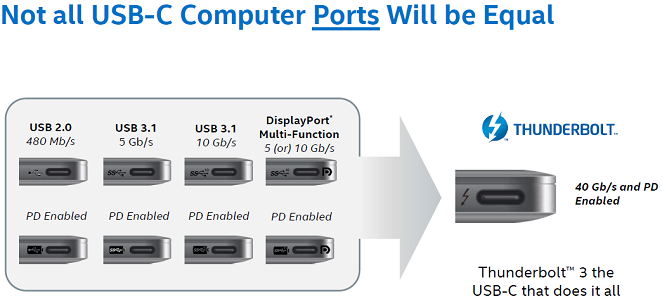
Ja, Thunderbolt 3- og 4-porte fungerer med almindelige USB-C-kabler og -enheder. Du får dog kun grundlæggende USB-hastigheder, medmindre du bruger et korrekt Thunderbolt-kabel.
4. Hvor mange enheder kan jeg slutte til en Thunderbolt-port?
Du kan tilslutte op til seks enheder i en "serieforbindelse" ved at tilslutte enheder til hinanden i rækkefølge. Dette er perfekt til at oprette komplekse desktopopsætninger fra kun en bærbar port.
5. Hvorfor virker min Thunderbolt-enhed ikke?
Kontroller, at kabler og forbindelser er sikre og ubeskadigede. Test enheden på en anden computer, hvis det er muligt. Prøv forskellige Thunderbolt-porte, og sørg for, at Thunderbolt-understøttelse er aktiveret i dine BIOS-indstillinger.
6. Har alle Dell-computere Thunderbolt-porte?
Ikke alle Dell-computere har Thunderbolt-porte. De findes typisk på premium bærbare computere, arbejdsstationer og nogle desktops. Se efter lynsymbolet ved siden af porten for at bekræfte.
7. Kan jeg oplade min bærbare Dell-computer gennem en Thunderbolt-port?
Ja, Thunderbolt 3- og 4-porte kan levere op til 100 watt strøm til opladning af bærbare pc'er. Du kan bruge et enkelt kabel til at tilslutte en dockingstation, der oplader din bærbare computer og tilslutter alt dit tilbehør.
Flere oplysninger
Indholdsfortegnelse:
Indledning

Denne artikel indeholder en reference til Thunderbolt-porte på en Dell-computer. Den gennemgår de oftest stillede spørgsmål (FAQ) fra vores slutbrugere og giver klare svar på hver.
Spørgsmålene varierer afhængigt af, hvordan portene ser ud, til hvordan man udfører fejlfinding på dem, når noget går galt.
Der er yderligere artikler, der kan hjælpe dig, hvis du ikke finder det, du har brug for nedenfor. Gennemse eller bogmærke disse efter behov for at hjælpe dig med dine dockingstation-behov.
- Thunderbolt 3 sammenlignet med Thunderbolt 4-teknologi
- Sådan installeres eller opdateres Thunderbolt-controllerdriveren og -firmwaren ved hjælp af Dell Command | Opdatering på Dell-computere
- Ofte stillede spørgsmål om USB-porte på en Dell-computer
- Sådan tilslutter og konfigurerer du en dockingstation med en bærbar Dell-computer
- Vejledning til Dell-dockingstationer

Ofte stillede spørgsmål
Lad os hjælpe dig med at få svar på spørgsmål om Thunderbolt-porte.
- En port eller et stik: På en personlig computer fra Dell har den enten huller eller en slot, der passer til det stik eller den enhed, du slutter til porten.
- Thunderbolt (tidligere Light Peak): Intel og Apple udviklede i fællesskab Thunderbolt. Den er tilgængelig siden februar 2011. Det er en industristandard, der definerer kabler, stik og kommunikationsprotokoller, der bruges i en bus. Disse bruges til forbindelse, kommunikation og strømforsyning mellem computere og elektroniske enheder.
Bemærk: Thunderbolt blev udtænkt som en optisk teknologi og var beregnet til udelukkende at køre på optiske fiberkabler og bruge et optisk fysisk lag. Det blev opdaget, at kobber var billigere og stadig gav de høje hastigheder, der skulle bruges. Den er stadig bundet til PCIe-signalet og er ideel til 4K grafik.
Hvordan virker det?
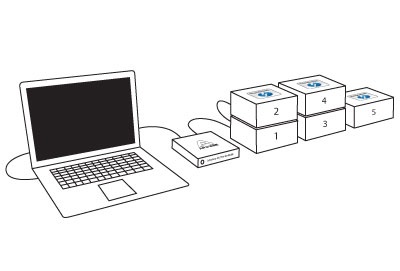
Thunderbolt er en revolutionerende I/O-teknologi, der understøtter skærme med høj opløsning og højtydende dataenheder via en enkelt, kompakt port. Thunderbolt er en hardwaregrænseflade, der gør det muligt at forbinde enheder til en computer. Den bruger det samme stik som Mini DisplayPort (MDP). Thunderbolt kombinerer Peripheral Component Interconnect (PCI) Express (PCIe) og DisplayPort (DP) i ét serielt signal sammen med en DC-forbindelse til elektrisk strøm, der transmitteres via ét kabel. Et stik understøtter op til seks (6) enheder via forskellige topologier.
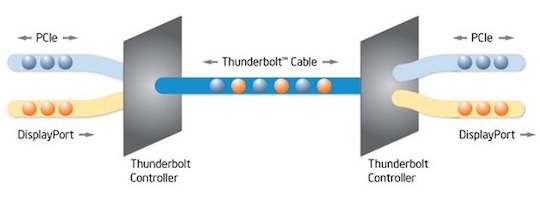
Thunderbolt understøtter data, video, lyd og strøm fra en enkelt port.
Thunderbolt-kabler består hovedsagligt af kobber. (Der er stadig nogle fiberoptiske kabler tilgængelige, men strøm kan ikke overføres gennem dem.) Kablerne er tovejs, og hver Thunderbolt-port understøtter to kanaler, hvilket betyder, at porten kan sende og modtage data samtidigt. Det kan også levere strøm til alle enheder, der er tilsluttet den port. Der er en grænse på seks (6) enheder, der er sluttet i en serieforbindelse til enhver Thunderbolt-port. Disse er aktive kabler. De koster mere end lignende kabler til DisplayPort og USB.
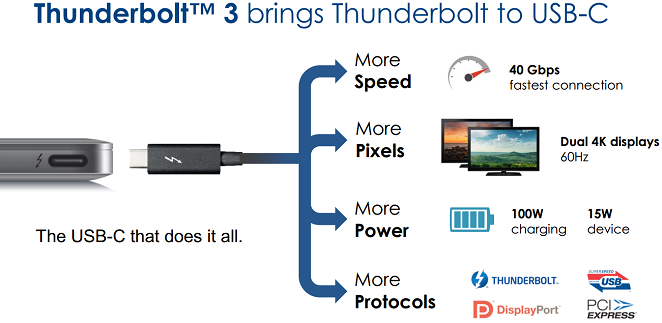
Thunderbolt 3 kom ud i 2015. Det flyttede fra et Mini DisplayPort-stik til et USB Type-C-stik og inkorporerede flere fremskridt i forhold til Thunderbolt og Thunderbolt 2. Der var begrænset vedtagelse af standarden, mens den brugte Mini DisplayPort-stikket. Dette er ændret med inkluderingen af Type-C-stikket i Thunderbolt-grænsefladen.
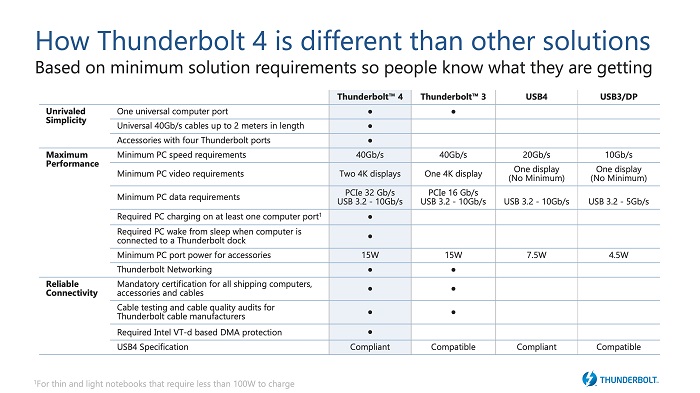
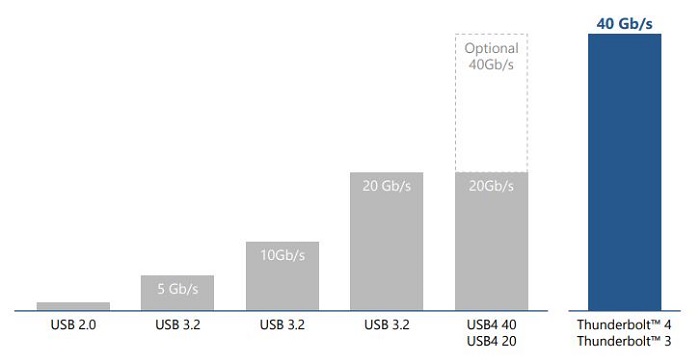
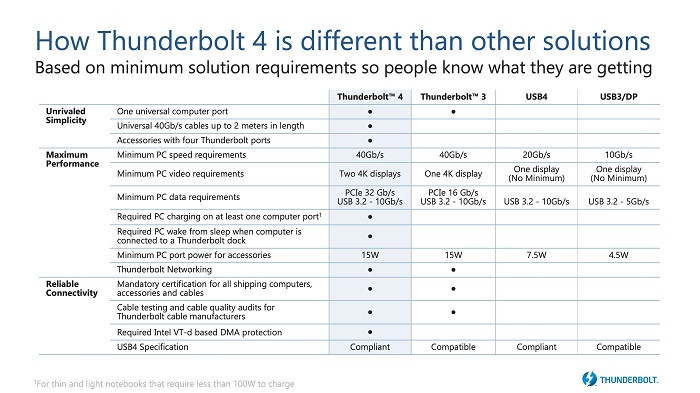
2020 bragte os en ny standard fra Intel, der hedder Thunderbolt 4. Thunderbolt er en højhastighedsprotokol. Det kan dynamisk justere data- og videobåndbredde. Det er nu grundlaget for USB4-protokolspecifikationen. Thunderbolt 4- og USB4-produkter bruger den samme protokolspecifikation, hvilket forbedrer kompatibiliteten for alle USB Type-C-baserede produkter.
Der er fire (4) typer Thunderbolt-porte i brug. Vælg din version på fanerne nedenfor for at se de tilgængelige porte og stik, samt hvad de kan:
Thunderbolt
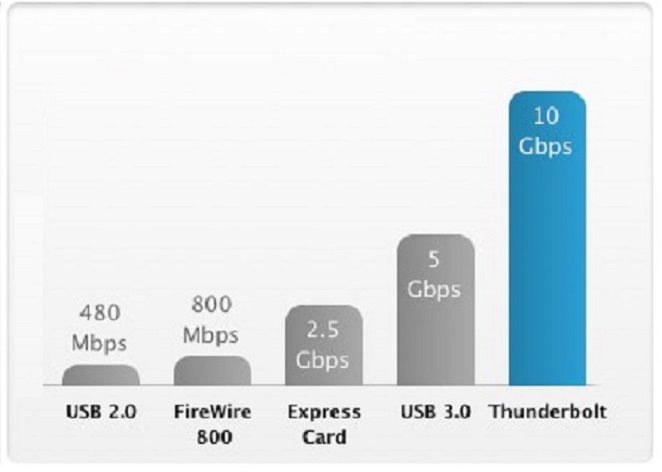
Thunderbolt 1 var den første revision af Thunderbolt-porten, der blev lanceret i 2011.
Den har datahastigheder på 10 Gbit/s og er dual-channel.
| Port | 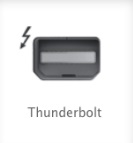 |
Stik |  |
 |
|||
Thunderbolt 2
Thunderbolt 2.0 er en opdatering af den oprindelige Thunderbolt-specifikation, der udkom i 2013.
Det øgede signalhastigheden fra 2 tovejs 10 Gbit/s kanaler til en enkelt tovejs 20 Gbit/s kanal. Mængden af data, der kan gå gennem forbindelsen, er ikke steget, men gennemstrømningen af en enkelt kanal er fordoblet.
Thunderbolt 2 kan både streame 4K-video og skrive den til harddisken samtidigt.
Stikket er stadig en Mini DisplayPort, og Thunderbolt 2 understøtter den nyeste DisplayPort 2.1-specifikation og er bagudkompatibel med Thunderbolt 1-enheder. Disse ældre enheder fungerer stadig kun ved Thunderbolt 1-hastigheder.
| Port |  |
Stik | 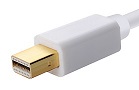 |
 |
|||
Thunderbolt 3
2015 bragte os Thunderbolt 3, som forbedrede Thunderbolt 2 og bruger et USB Type-C-stik.
Overførselshastigheder blev fordoblet fra 20 Gbit/s til 40 Gbit/s, hvilket giver fire gange så mange data og dobbelt så stor videobåndbredde som noget tidligere kabel.
Den understøtter mindst 1 x 4K-skærm ved 60 Hz og øger opladningen til 100 watt for en 15 W-enhed.
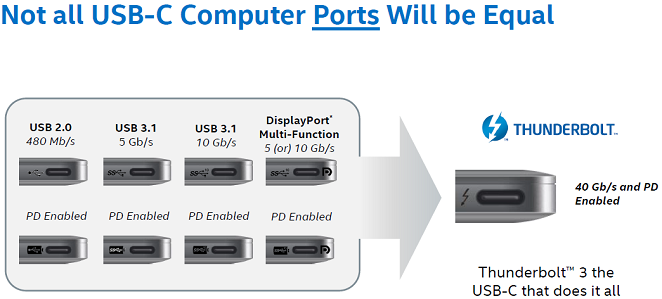
Som med tidligere standarder indeholder den understøttelse af USB 3.1, så almindelige USB Type-C-kabler også kan bruges i denne port.
Da det indeholder et nyt stik, er det ikke kompatibelt med ældre enheder uden brug af mellemliggende adaptere.
| Port | 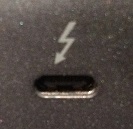 |
Stik | 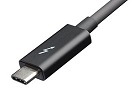 |
 |
|||
 |
|||
Thunderbolt 4
Thunderbolt 4 er ny ude i 2020 og fortsætter med at bruge et USB Type-C-stik.
Overførselshastighederne forbliver 40 Gbit/s, hvilket stadig giver fire gange så meget data og dobbelt så stor videobåndbredde som noget tidligere kabel.
Den understøtter mindst 2 x 4K eller 1 x 8K-skærm ved 60 Hz og øger opladningen til 100 watt for en 15 W-enhed.
Hvor Thunderbolt 3 kun understøtter en datahastighed på 16 Gbit/s via PCI Express, understøtter Thunderbolt 4 det dobbelte ved 32 Gbit/s.
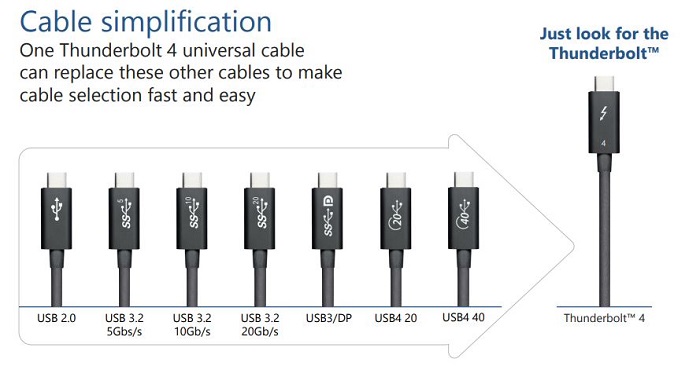
Som med tidligere standarder indeholder den understøttelse af USB4 og ældre, så almindelige USB Type-C-kabler også kan bruges i denne port.
Det er stadig ikke kompatibelt med ældre enheder uden brug af mellemliggende adaptere.
| Port | 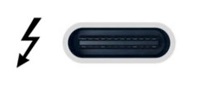 |
Stik | 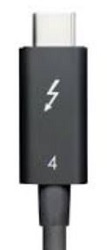 |
 |
|||
 |
|||
 |
|||
Dell har flere adapterkabler til salg i deres onlinebutik:
Dell-adaptere
| Skriv | Udseende |
|---|---|
| Dell-adapter – USB-C til HDMI | 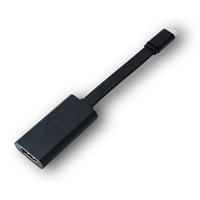 |
| Dell-adapter – USB-C til VGA | 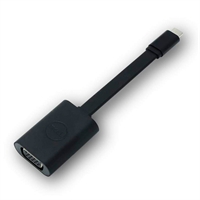 |
| Dell-adapter – USB-C til Ethernet (PXE-start (Preboot Execution Environment)) |  |
| Dell-adapter – USB-C til USB-A 3.1 | 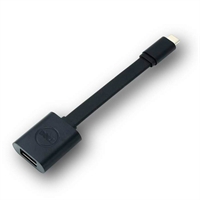 |
| Dell-adapter – USB-C til HDMI/VGA/Ethernet/USB 3.0 | 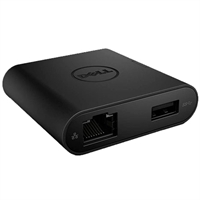 |
VisionTek-adaptere
| Skriv | Udseende |
|---|---|
| VisionTek – USB Type-C til DisplayPort | 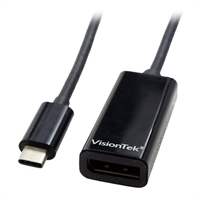 |
| VisionTek – USB Type C til HDMI | 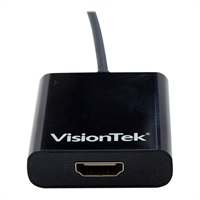 |
| VisionTek – USB Type C til VGA |  |
C2G-adaptere
| Skriv | Udseende |
|---|---|
| C2G – USB (2.0) Type-C til USB-Micro B USB | 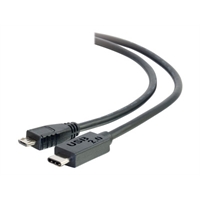 |
| C2G – USB (3.1) Type-C til USB Micro B USB | 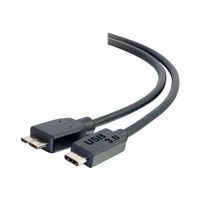 |
Indtil videre har der ikke været et operativsystem, der ikke har understøttet Thunderbolt. Alt fra Apple, Linux og Windows bruger denne standard, hvis teknologien og driverne er tilgængelige.
Nogle enheder leverer ikke deres egen strøm og skal tage strøm fra den personlige computer, de er tilsluttet. De kan overføre data på tværs af den samme forbindelse:
- Mini DisplayPort
- Mini DisplayPort leverer 10 W opladning.
- Type-C
- USB Type-C kan levere 100 watt strømopladning til en 15 W-enhed.
Drevet fra den personlige computer
Disse enheder er dynamisk udskiftelige (hot-pluggable). Det betyder, at de fungerer, når de er tilsluttet. Nogle proprietære drivere kan dog være nødvendige for eventuelle tilføjelsesfunktioner, som enhederne måtte have.
Kabeladaptere (forskellige porte)
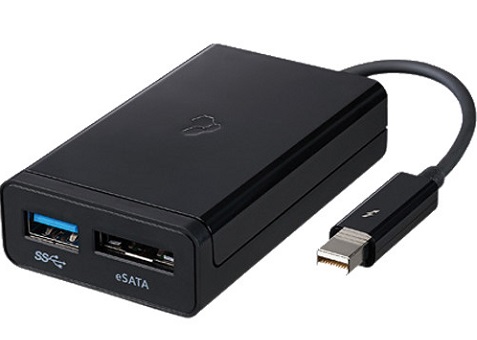
Kabeladaptere er i bund og grund portadaptere. De tager Thunderbolt-porten fra din personlige computer og konverterer den til en af flere andre porttyper. På grund af tovejsfunktionaliteten kan nogle gå til to separate porte, såsom eSATA og SuperSpeed USB 3.0 i eksemplet ovenfor.
Hvis en kabeladapter ikke virker, skal du teste den uden for operativsystemet og i andre Thunderbolt-porte.
Du kan også teste det på en anden computer for at se, om problemet følger kablet.
Enhedshub (forskellige porte)

Der findes strømforsynede og ikke-strømforsynede hubs. Hubber er dog en måde at udvide, hvor mange enheder du kan slutte til din personlige computer fra en enkelt port.
Hubben tilsluttes din personlige computer og gør det muligt for flere enheder at oprette forbindelse til portene på hubben og passere igennem til den personlige computer.
Strømforsynede hubs fungerer bedre end hubs uden strøm, men med Thunderbolt-drevne hubs er det svært at skelne dem fra kabelbaserede dockingstationer.
Du kan samle maksimalt seks (6) enheder.
Hvis du har problemer med en hub, kan du prøve forskellige kombinationer af porte og enheder og prøve en anden personlig computer.
Husk, at en forbindelse altid skal gå til pc'en.
Test i andre Thunderbolt-porte og på en anden computer identificerer, hvor en fejl stammer fra.
Med Thunderbolt får du den ekstra funktion, at portene på hubben kan være af forskellige typer.
Udvidelseskort (forskellige PCIe)
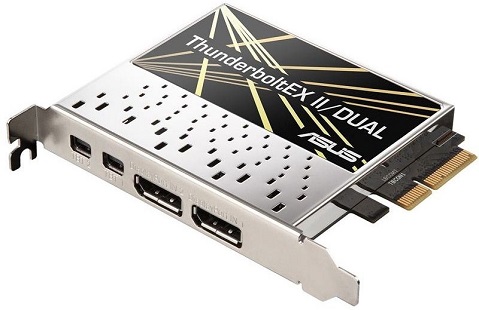
Udvidelseskort kan øge antallet af Thunderbolt-porte på din personlige computer, da de også tilsluttes PCIe-soklen.
Hvis du har problemer med at bruge enheden, skal du prøve enheden i flere porte og computere for at se, hvor fejlene følger.
Lydgrænseflade
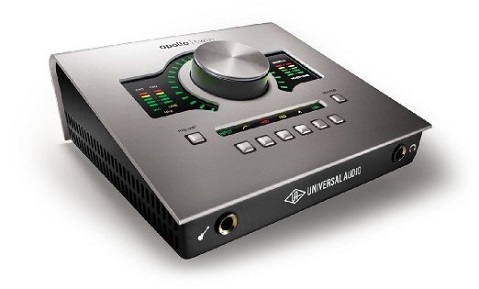
Thunderbolt-lydgrænseflader tilbyder en superhurtig 10 Gbps-forbindelse, der giver en hurtigere dataoverførselshastighed sammenlignet med USB eller Firewire. Denne teknologi tilbyder ultralav latenstid til optagelse og afspilning af lyd. Thunderbolt tillader også tilslutning af flere enheder såsom harddiske og HDMI-, USB 3- eller USB4-hubs, alt sammen uden at ofre ydeevne eller hastighed.
Test i forskellige porte og på en anden maskine kan identificere, hvor en fejl stammer fra.
USB-drev
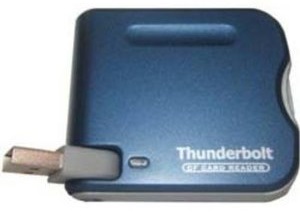
Flash- eller tommelfingerdrev er lagringsenheder med lavt strømforbrug og har erstattet disketten.
Ikke alle drev er kompatible med alle Thunderbolt-porte. Du har måske en konflikt mellem porten og drevproducenten.
Afprøv enheden i flere porte og computere for at se, om fejlen følger med.
Passport-drev
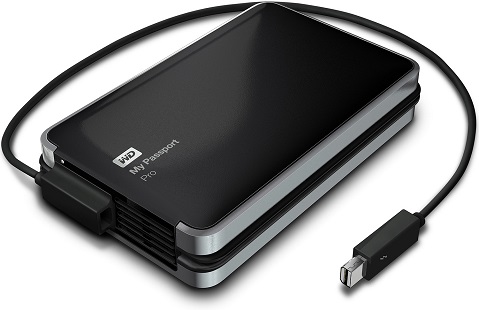
Pasdrev er lagringsenheder med lavt strømforbrug og har erstattet disketten. De har tendens til at være under 2 TB i størrelse og bruges oftest som udvidet lagerplads til mobile enheder.
Ikke alle drev er kompatible med alle Thunderbolt-porte. Du har måske en konflikt mellem porten og drevproducenten.
Afprøv enheden i flere porte og computere for at se, om fejlen følger med.
Enheder til videooptagelse
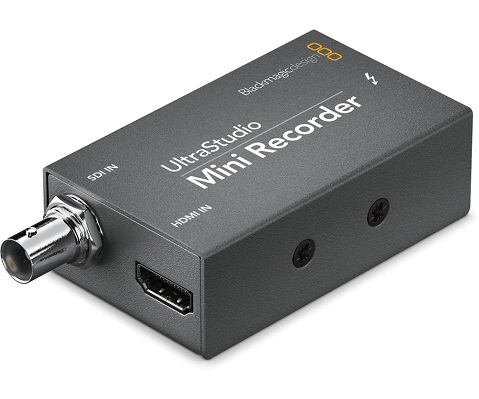
Videooptagelsesenheder er enheder med lavt strømforbrug, der opretter forbindelse til din personlige computer og optager dit skærmindhold i HD-kvalitet. De har en tendens til ikke at gemme videoen på enheden. Det er snarere gemt på den tilsluttede personlige computer eller på en udvidelig enhed, der er tilsluttet pc'en.
Du har måske en konflikt mellem porten og drevproducenten.
Afprøv enheden i flere porte og computere for at se, om fejlen følger med.
Uafhængig strømkilde
Tablets og/eller smartphones

Både tabletter og smartphones har deres egen strømforsyning, men kan også tage strøm fra pc'en. De bruges almindeligvis enten som eksterne enheder eller som ekstra lagerplads med en pc.
Ekstern harddisk og SSD


Både harddisk og eksterne SSD-drev bruger normalt en ekstern strømforsyning til langvarig brug. Nogle pasdrev tager strøm fra pc'en til kortvarig brug. Thunderbolt tilbyder overførselshastigheder mere end dem, der er mulige med USB 3.1 / USB4, Firewire og eSATA. Med Thunderbolt 3 og 4 er den eneste grænse for disse hastigheder grænserne for selve hardwareenhederne.
Eksternt RAID-lager
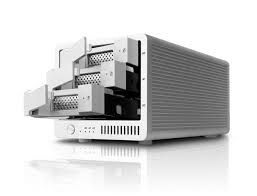
Både offline og netværkstilsluttet storage bruger deres egen eksterne strømkilde. De er ofte konfigureret som RAID for at hjælpe med enten skrivehastigheder eller failover-dækning, hvis der er diskfejl. Stribet hjælper med skrivehastigheder, og spejlet hjælper som en fejlsikring mod datatab. Thunderbolt tilbyder overførselshastigheder mere end dem, der er mulige med USB 3.1 / USB4, Firewire og eSATA.
Ekstern medieserver
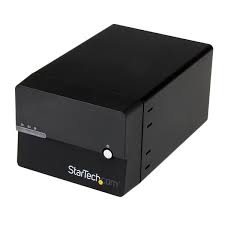
Disse enheder leveres med deres egen eksterne strømkilde og fungerer på samme måde som Network Attached Storage. Thunderbolt-kabler leverer video, lyd, data og strøm ved høje hastigheder og understøtter 4K-streaming.
Skærme (4K og højere)
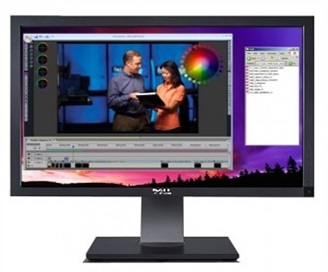
Thunderbolt startede ud som en optisk standard og er stadig ideel til videoafspilning. Thunderbolt 3 og 4 understøtter to skærme på 4K ved 60 Hz.
Digitalkamera og videoudstyr
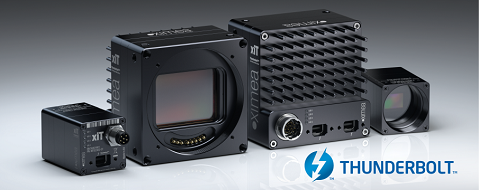
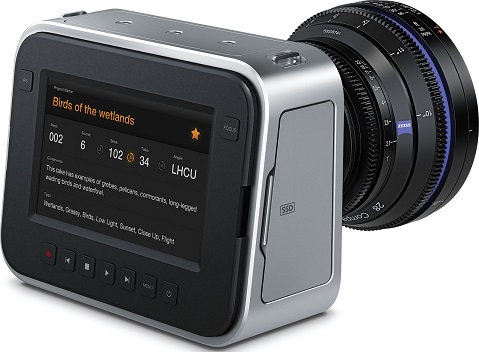
Disse enheder leveres med deres eget interne batteri og en form for ekstra kabler til at tilslutte lysnettet for at oplade efter brug. Disse enheder er designet til at arbejde med Thunderbolt for at optage 4K-optagelser direkte til din personlige computer eller lagerenheder.
Eksternt videoredigeringsprogram
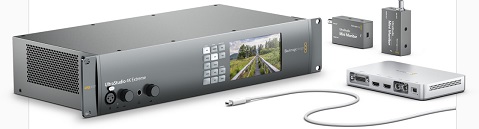
Disse enheder leveres med deres egen eksterne strømkilde, bruger Thunderbolts hastighed og kvalitet til hurtigt at oprette 4K-videoer og billeder i høj kvalitet.
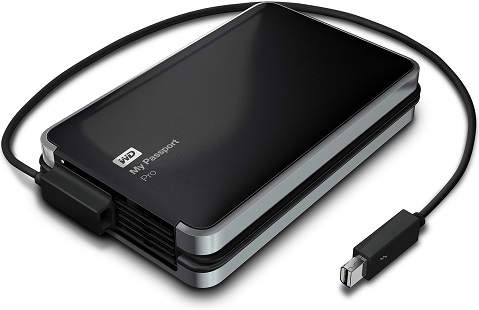
Ekstern dock med kabel
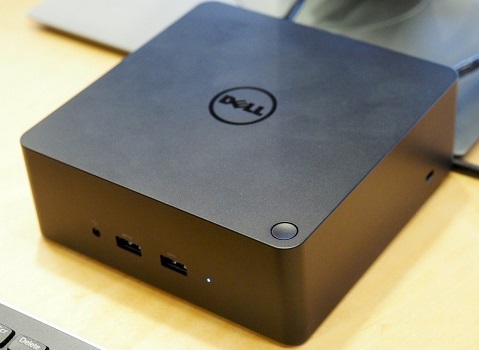
Disse enheder leveres med deres egen eksterne strømkilde og bruges til at udvide computerens muligheder. De kan omfatte optiske drev, harddiske, men for det meste er de udvidede versioner af hubs. De gør det muligt for flere enheder og skærme at arbejde med din computer. Mange producenter tilbyder disse dockingstationer som stationære arbejdsstationer, da Thunderbolt-forbindelsen betyder, at de fungerer med alle computere med en Thunderbolt-port. Den dock, der vises her, er den kabelforbundne Dell Thunderbolt-dockingstation og fungerer på computere, der ikke er fra Dell, og som har en Thunderbolt-port.
Set oppefra
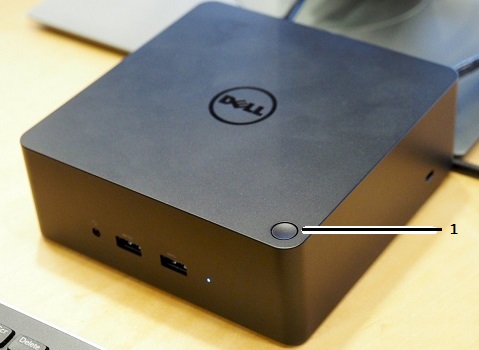
| 1 | Tænd/sluk-knap |
Set forfra og fra højre
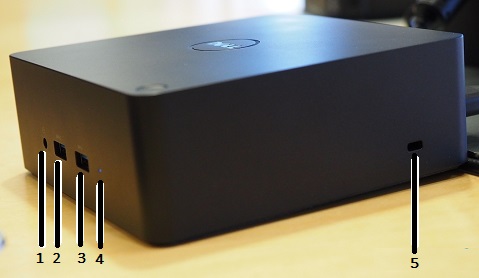
| 1 | Lydstik | 2 | USB 3.1-stik |
| 3 | USB 3.1-stik | 4 | LED-indikator for strøm |
| 5 | Sikkerhedslåsestik |
Set fra venstre

| 1 | Dells proprietære stik med 56 ben |
Bemærk: Der er to proprietære kabler til brug med stikket på venstre side af docken. Det første er et stik med 56 ben, der går til et Thunderbolt 3- eller 4 USB Type-C-stik til brug, når det er parret med en Thunderbolt-enhed. Det andet er et stik med 56 ben til et USB Type-C-stik via DisplayPort-standarden til brug med en enhed, der ikke er Thunderbolt 3 eller 4. Du kan forsyne disse kabler fra Dell.
Set bagfra

| 1 | HDMI-stik | 2 | VGA |
| 3 | Gigabit Ethernet-netværksinterfacestik | 4 | USB 3.1-stik |
| 5 | Stereoudgangsstik | 6 | Mini DisplayPort-stik |
| 7 | DisplayPort-stik | 8 | USB 2.0-stik x2 |
| 9 | Thunderbolt 3 og 4 Type-C-stik | 10 | AC-strømstik |
Thunderbolt-portene på din Dell-computer er Plug and Play. Hvis du har problemer med din Thunderbolt-port, er den portrelateret, driverrelateret eller enhedsrelateret. Følgende løsninger hjælper dig med at identificere problemet, så du kan løse dine problemer med Thunderbolt-porten.
Start fejlfinding af dine Thunderbolt-porte ved at kontrollere Enhedshåndtering for at se, om dine Thunderbolt-porte eller -hubbe fungerer korrekt.
-
Klik på knappen Start.
Bemærk: I Windows 8 skal du flytte musemarkøren til øverste højre hjørne af skærmen, indtil bjælken Amuletter vises og derefter klikke på Søg. Skriv følgende i søgefeltet: Kontrolpanel i Windows 10 skal du klikke eller trykke på knappen Start i Windows og skrive Kontrolpanel.
- Klik på Kontrolpanel.
- Klik på Hardware og lyd.
- Klik på Enhedshåndtering.
- Dobbeltklik på chipset, og kontrollér under PCI Express-roden, om alle Thunderbolt-forbindelserne fungerer korrekt. Alle enheder, der ikke fungerer, har et gult udråbstegn foran dem.
- Hvis Enhedshåndtering viser Thunderbolt-forbindelser, der ikke fungerer, skal du kontrollere, om der er opdaterede drivere.
- Hvis Thunderbolt-forbindelsen helt mangler, skal du genstarte computeren med enheden tilsluttet en stikkontakt og installere den driver, der fulgte med enheden.
Bemærk: Hvis du har dækning ved hændelige uheld, dækkes skaden som en del af pakken om hændelige skader. Dell Technologies skal vide, hvor skaden er, og hvordan den opstod, når du kontakter din lokale tekniske support. Hvis du IKKE har nogen dækning eller ingen dækning ved hændelige skader, skal du betale for eventuelle reparationer.
Du kan kontrollere din garantistatus på nedenstående link.
Det første trin er at kontrollere portene, stikket og kablet for slid eller beskadigelse, som kan være årsagen til dine problemer:
-
Kontrol af skader er at se på Thunderbolt-portene og visuelt kontrollere, om der er nogen:
- Revner i plastikken omkring porten?
- Enhver del af porten, der er krympet eller bøjet?
- Stikben inde i porten, der er bøjede eller mangler?
- Dele af porten, der mangler eller er brækket af?
- Eventuelle skader på enhedens hanstik?
- Eventuelle skader på kablet fra stikket til enheden?
- Hvis du identificerer noget af ovenstående, skal du have en garanti for hændelige skader på plads eller være forberedt på et gebyrpligtigt reparationsopkald. (Dit lokale tekniske supportteam giver et tilbud på denne reparation).
- Hvis porten eller enheden ikke er beskadiget, skal du fortsætte med næste trin.
- Fungerer den eksterne Thunderbolt-enhed ok i en anden computer?
- Ja, så fortsæt til næste trin.
- Nej, så skal du udskifte enheden.
-
Sæt enheden i porten. Hvis du flytter stikket, mens det er tilsluttet Thunderbolt-porten, påvirker det så, om enheden tages op eller ej?
- Ja, så kontakt dit lokale tekniske supportteam for at få yderligere hjælp med dette forbindelsesproblem.
- Nej, så gå videre til næste trin.
-
Har du udelukket, at der på nogen måde kan være tale om et softwareproblem? Der er fire grundlæggende måder at gøre dette på.
- Du kan genstarte computeren med Thunderbolt-enheden sluttet direkte til porten. Når computeren er genstartet, skal du installere den driver, der fulgte med enheden. Hvis det stadig ikke virker, skal du fortsætte med en af de resterende muligheder. (a til d.).
- Du kan tovejs bytte din harddisk med en fra en lignende arbejdscomputer. Følger fejlen harddisken til en ny maskine, eller bliver den på din computer? Følg brugervejledningen for at få oplysninger om, hvordan du fjerner hardwaredele. Trinene skifter fra computertype til computertype. Du kan søge på vores supportwebsted ved hjælp af udtryk som "din computers modeltype", "CRU" og "fjernelse" for at finde en vejledning, der er specifik for din maskine.
- Du kan starte fra en Ubuntu Live CD (uanset hvilket operativsystem der bruges på computeren.) og kontrollere, om du oplever det samme problem i et andet operativsystem. Ubuntu live-cd'er giver dig mulighed for at starte operativsystemet fra cd'en uden at installere det på din harddisk. Du kan downloade en ISO af cd'en på downloadlinket nedenfor. Tryk hurtigt på F12-tasten, når computeren starter til Dell-velkomstskærmen. Vælg indstillingen CD/DVD-drev i menuen Start én gang, der vises.
-
Du kan foretage en gendannelse til fabriksindstillingerne eller geninstallere dit operativsystem.

Forsigtig: Udførelse af mulighed d. gøres som en sidste udvej og udføres kun, hvis et af de to andre trin ikke kan udføres. Du SKAL sikkerhedskopiere alle data, før du udfører denne procedure - hvis du ikke gør det, gårdata tabt. Geninstallation eller fabriksgendannelse formaterer harddisken (harddisken). Se vejledningerne på Windows-portalen for at få flere oplysninger om disse procedurer.
-
Blev problemet opfattet, da operativsystemet og softwaren blev udelukket?
- Nej, så er problemet løst.
- Ja, kontakt derefter din support for at gå videre med dette. De fører dig gennem noget hardwarediagnostik. Disse er indbygget i din pc, og du kan også få adgang til mere på Dells supportwebsted ved at indtaste din servicekode.
Se afsnittet med yderligere oplysninger nederst i denne artikel for at få kontaktoplysninger.
Ja, det kan du, men du skal konfigurere BIOS til at understøtte dette. Se nedenfor:
PXE-boot
Bemærk: Hvad er PXE-opstart? - Det er en forkortelse for Pre-Boot Execution Environment. PXE er en af komponenterne i Intels (Wired for Management (WfM) specifikation. Du kan starte en computer fra en server på et tidspunkt før den normale opstartsproces. Dette gør computeren til en klient personlig computer, der aldrig starter fra sin interne harddisk.
For at aktivere PXE-opstart skal du aktivere flere andre indstillinger i BIOS.
-
Kontroller både ROM'erne til ældre tilvalg og UEFI-netværksstakken (Unified Extensible Firmware Interface):

-
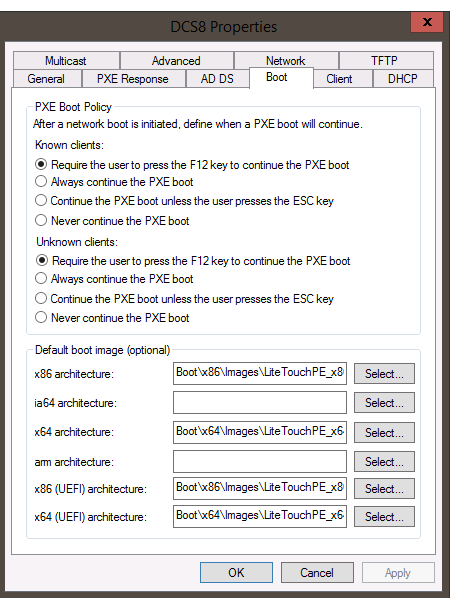
Aktiver Thunderbolt Boot-understøttelse i BIOS: (Markér alle felter).

- Serveren skal understøtte UEFI PXE-opstart (Windows Server 2012 kræves som minimum).
- Afslut BIOS, og vælg UEFI PXE Boot IPv4.
- WDS-konfigurationen (Windows Deployment Services) til UEFI skal indeholde x86 - og x64-startaftryk .
Dell har et online-diagnosticeringsværktøj, som kan hjælpe dig med at identificere og løse problemer med din computer.
- Gå til siden Dell Personal Computer Diagnostic .
- Klik på fanen Brugerdefineret komponenttest.
- Find listen over Thunderbolt, DisplayPort og/eller USB.
- Vælg den test, der passer til din port.
- Klik på Kør diagnosticering.
- Accepter vilkår og betingelser i den juridiske erklæring.
- Følg instruktionerne for at teste hver enkelt port.
Der synes ikke at være nogen tvivl om, at Thunderbolt-standarden er kommet for at blive. Især med Type-C, som nu er mere lovende end nogensinde. Der har dog ikke været en stor optagelse i at konvertere til denne standard. De mennesker, der bruger Thunderbolt, er mere tilbøjelige til at være professionelle. Mennesker, der har brug for fordelene og kvaliteten af standarden for at udføre deres job. Som de plejede at gøre med Firewire-standarden. Jeg kan se dette efter samme spor som Firewire ved hjælp af høj kvalitet og avancerede enheder. Der kan dog ikke ses bort fra Type-C-stikkenes evne til at krydse over og dele markeder med USB.
Hvilke fordele giver Type-C USB-standarden:
- Højere overførselshastigheder
- Type-C er en stiktype, så den nyeste revision er Type-C ved hjælp af Thunderbolt 4-standarderne. Denne standard har overførselshastigheder på 40 Gbit/sek. Dell Technologies anbefaler, at du kontrollerer alle enheder, du køber med et Type-C-stik, for at sikre, at det understøtter Thunderbolt, hvis det er din tilsigtede anvendelse.
- Forbedret strømforsyning
- Type-C leverer 100 watt, og den er tovejs. Den samme forbindelse kan enten levere eller modtage strøm samtidigt, som den sender data over den samme forbindelse. Et stort antal enheder er gået over til USB-opladningskabler i løbet af de sidste par år, og denne udvikling kan kun sætte yderligere skub i denne proces.
- Forbedret konnektor- og stikdesign
- Type-C-stikket er både mindre og bedre designet end det gamle Mini DisplayPort-stik. Det er også i stand til at erstatte de mange USB-typer, der er i brug. (f.eks. Micro, Mini og Type-D-konnektorer). Det er ikke muligt at tilslutte dette kabel, så det vender forkert, da det er reversibelt. Det efterlader også plads til flere forbedringer.
- Forbedrede protokoller
- Type-C kan understøtte forskellige protokoller via alternative tilstande. Disse gør det muligt for dig at have adaptere, der kan udsende VGA, DVI, DisplayPort, HDMI eller andre typer forbindelser fra en enkelt Thunderbolt-port.
- Forenklet brug af Thunderbolt
- Type-C bør føre til en mere ensartet standard med én stiktype og udskiftelige kabler og enheder.
Berørte produkter
Alienware 13 R2, Alienware 15 R2, Alienware 17 R3, Dell Thunderbolt Dock TB15, Precision 3510, Precision m3800, Precision 5510, Precision 7510, Precision 7710, XPS 12 9250, XPS 13 9350 (End of Life), XPS 15 9550Artikelegenskaber
Artikelnummer: 000142432
Artikeltype: How To
Senest ændret: 01 maj 2026
Version: 15
Find svar på dine spørgsmål fra andre Dell-brugere
Supportservices
Kontrollér, om din enhed er dækket af supportservices.