PowerEdge: Systemet starter ikke forbi Driver Health Manager-skærmen – UEFI0116
Oversigt: Denne artikel indeholder oplysninger om, hvordan du starter forbi Driver Health Manager-skærmen.
Denne artikel gælder for
Denne artikel gælder ikke for
Denne artikel er ikke knyttet til et bestemt produkt.
Det er ikke alle produktversioner, der er identificeret i denne artikel.
Instruktioner
UEFI Driver Health Manager er UEFI-ækvivalenten til de BIOS-starttilstandsmeddelelser, der typisk vises under POST.
- Når serveren er i UEFI-starttilstand, og hvis en enhed (typisk PERC) rapporterer en fejl, er der nye menuer, som du skal navigere igennem for at løse problemet.
- Genstart af serveren, dræning af reststrøm og endda udskiftning af dele løser muligvis ikke problemet og kan fortsat blive bedt om UEFI Driver Health Manager.
- Du skal følge anvisningerne korrekt for at indtaste enhedens option ROM og bestemme, hvilke handlinger der skal tages.
Bemærk: I marts Block BIOS-udgivelsen til 15G og 16G PowerEdge-platforme er der introduceret nye meddelelses-id'er (UEFI0457, UEFI0458, UEFI0459, UEFI0460, UEFI0461) som erstatning for UEFI0116.
- UEFI0457: "Konfiguration påkrævet"
- UEFI0458: "Reparation påkrævet"
- UEFI0459: "Fejl registreret"
- UEFI0460: "Tilslut igen påkrævet"
- UEFI0461: "Genstart påkrævet"
Indtastning af førerens tilstandschef:
- Det første skærmbillede, du ser, giver dig en generisk meddelelse om den enhed, der rapporterer fejlen.
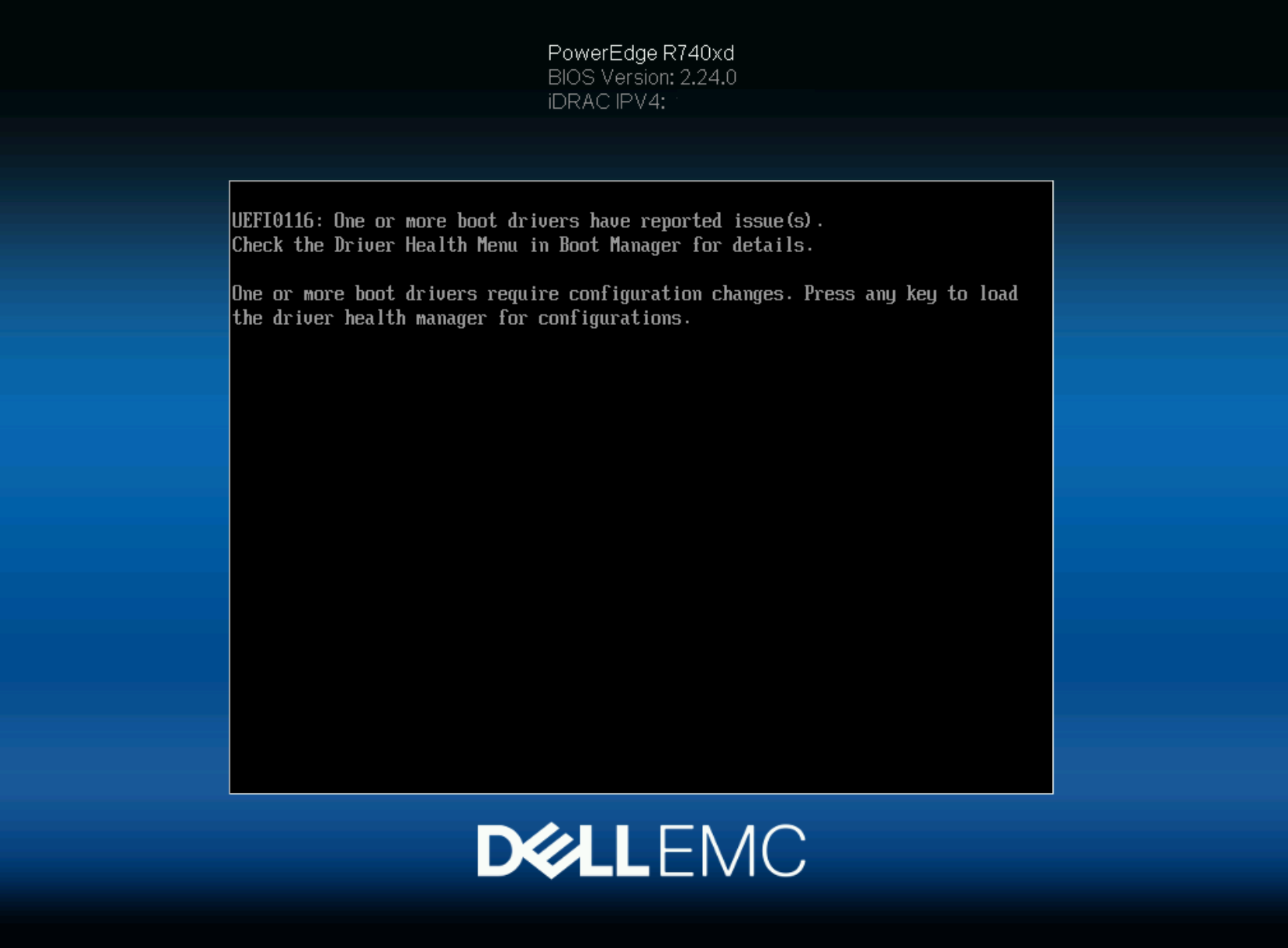
- Følg instruktionerne på skærmen ovenfor for at trykke på en vilkårlig tast, og du ankommer til Driver Health Manager.
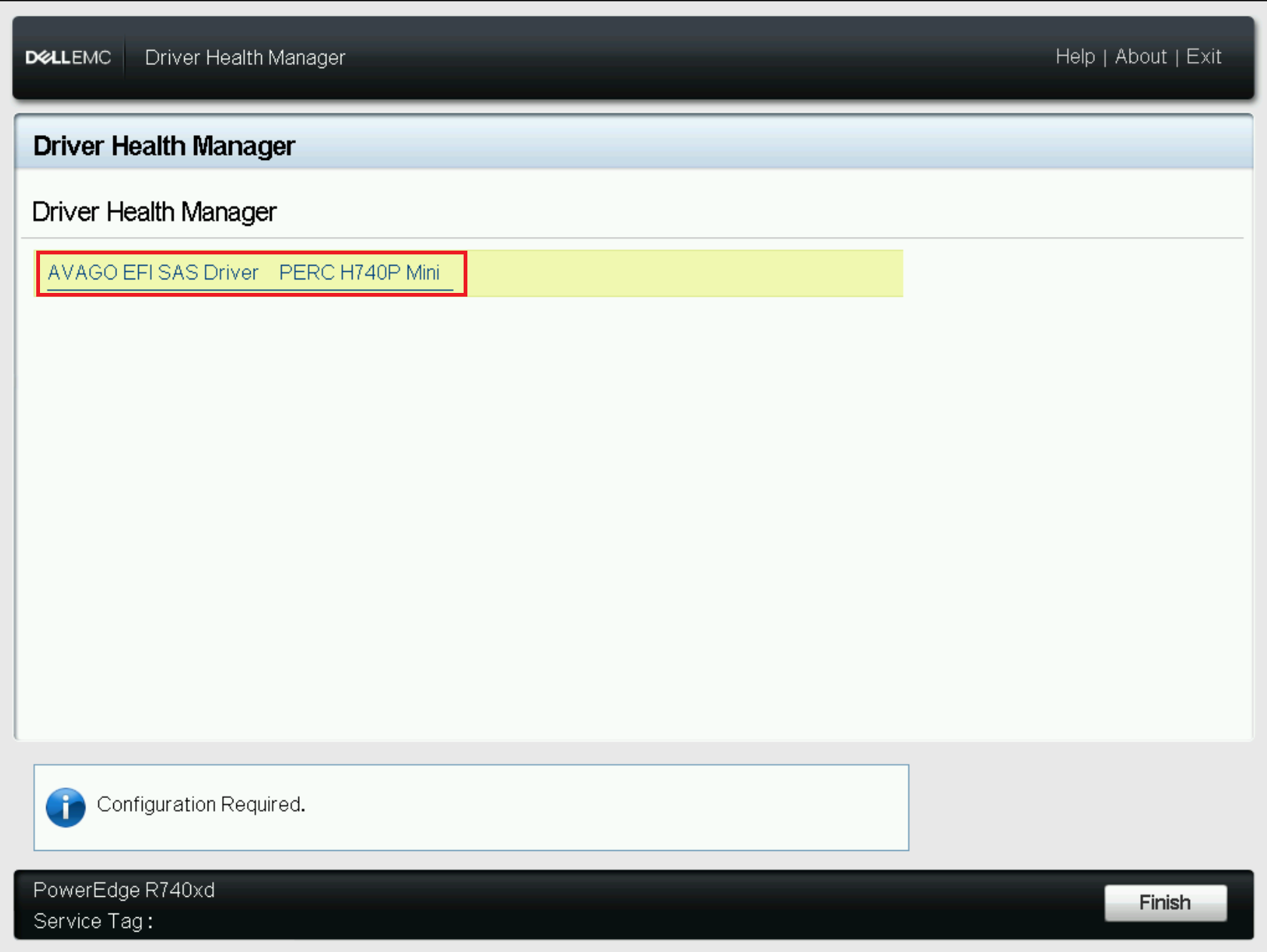
- Her kan du se en liste over enheder, der rapporterer et problem.
- Vælg den relevante enhed.
- Her bliver du bedt om meddelelsen om problemet, og hvad du skal gøre. Denne meddelelse vises ved hver start, indtil den bekræftes.
- I dette eksempel rapporterer PERC "
There are offline or missing virtual drives with preserved cache. Press any key to enter the configuration utility." - Bemærk under meddelelsen, der er et tekstindtastningsfelt "Indtast dit input her:"
- Tryk på tabulatortasten, eller klik på for at aktivere tekstfeltet.
- I dette eksempel specificerer det, at enhver nøgle kan indtastes, i vores eksempel var det angivne input "ok".
Bemærk: Der er tidspunkter, hvor det angiver et tegn, der skal indtastes, såsom X eller C.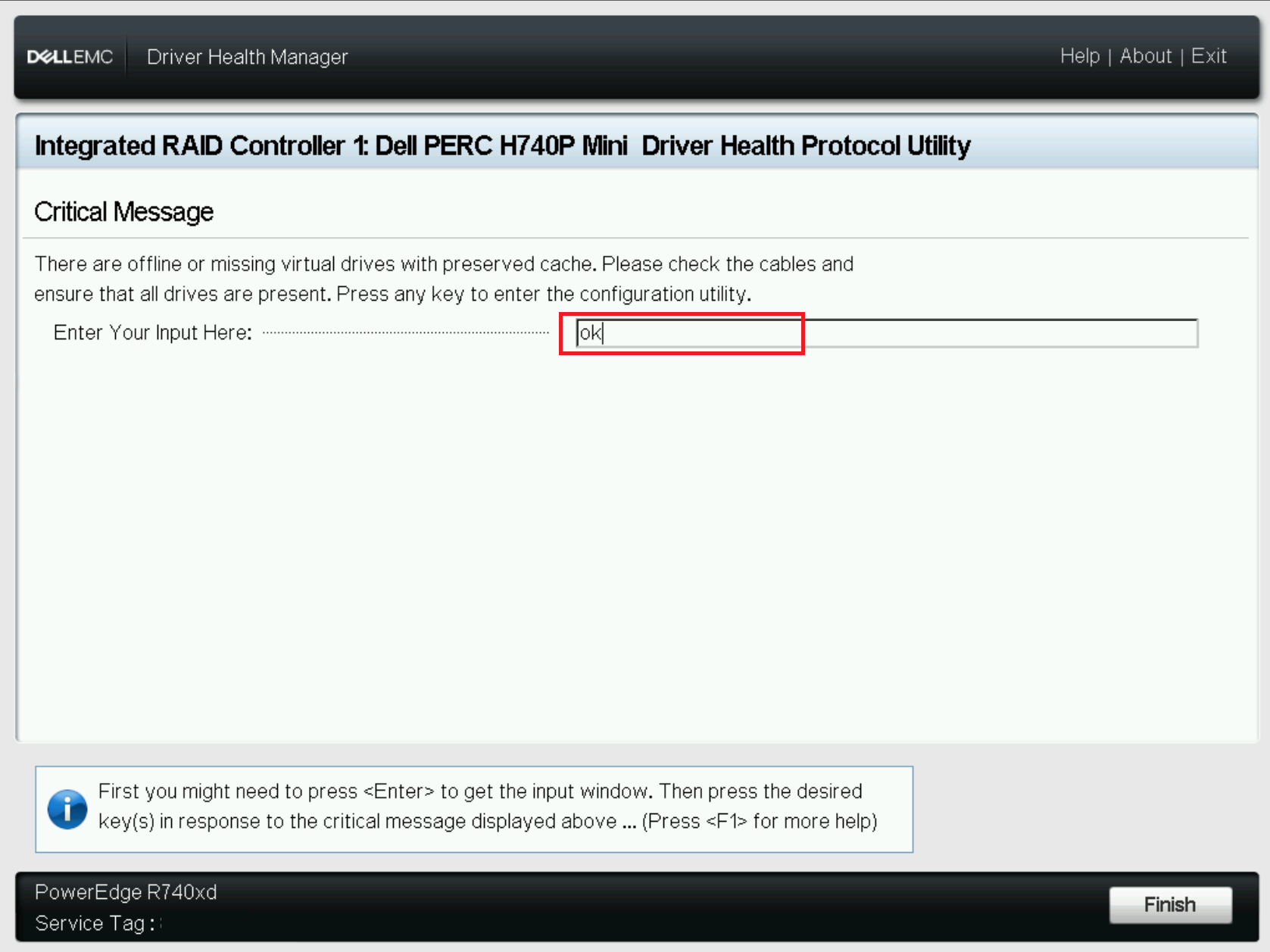
- Tryk på tabulatortasten for at komme til eller klikke på Udfør i nederste højre hjørne for at sende inputtet.
- Derefter vises en meddelelse, der bekræfter bekræftelsen af fejlmeddelelsen. Vælg Udfør igen for at fortsætte til enhedskonfigurationsmenuen
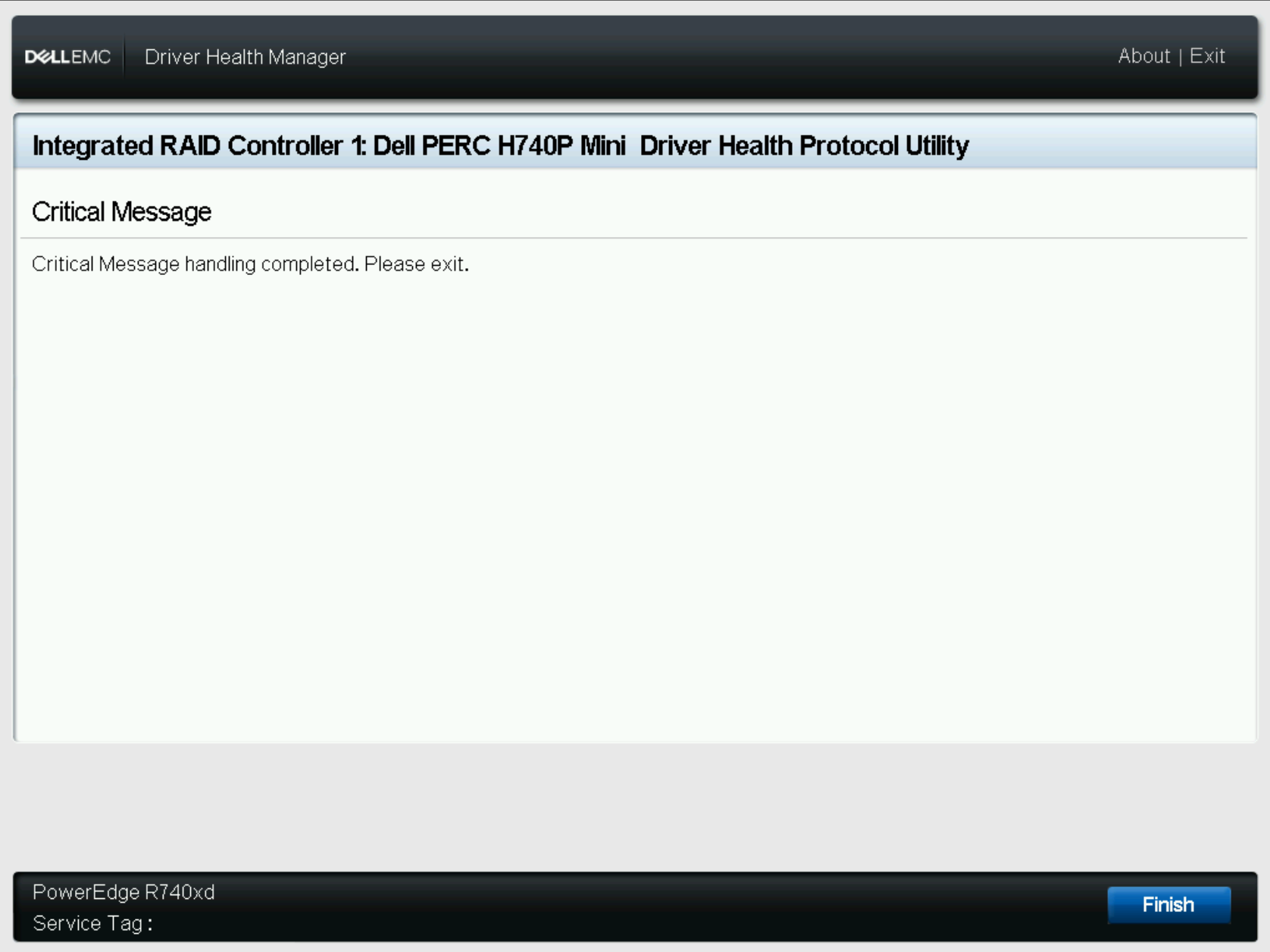
- Derefter vender den tilbage til enhedslisten, så du kan fortsætte gennem enhedens konfigurationshjælpeprogram.
- Vælg enheden.
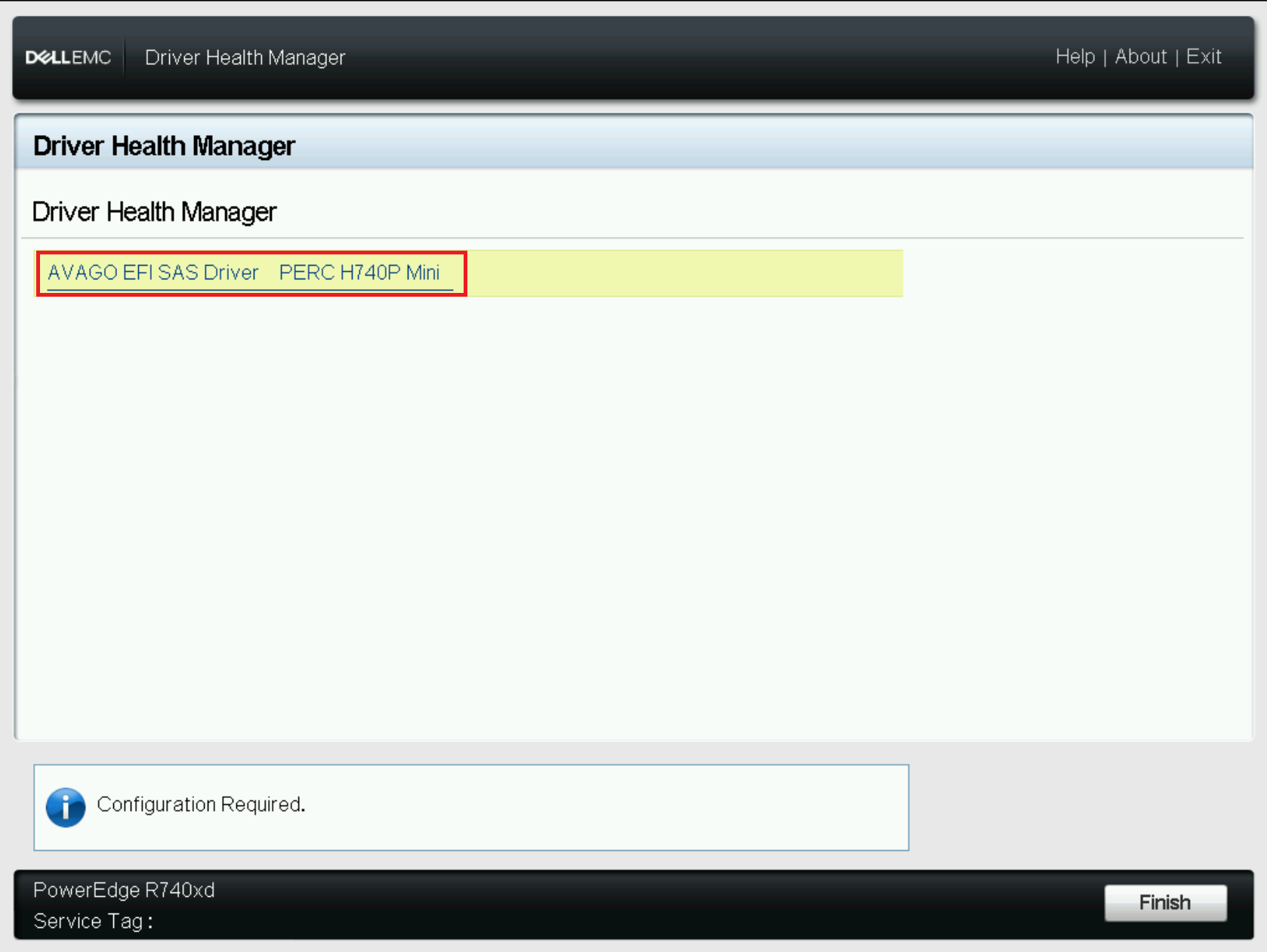
- I dette eksempel rapporterer PERC "
- Du er nu i enhedskonfigurationsværktøjet (det samme som hvis du gik til Systemopsætning og valgte Enhedskonfiguration)
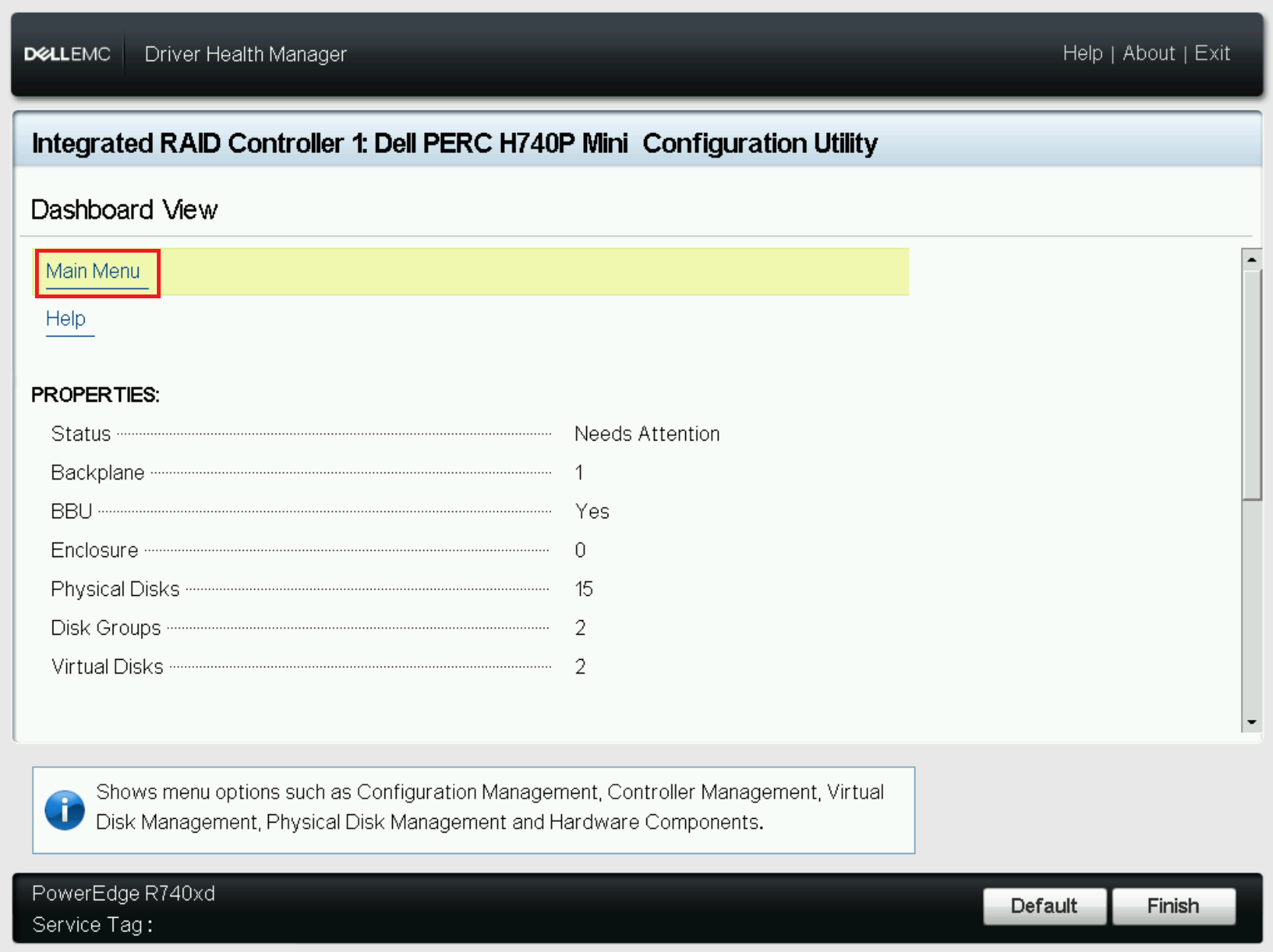
-
- I dette eksempel mislykkedes en virtuel disk, hvilket medførte, at de cachelagrede data fra beregnet til den pågældende VD blev bevaret.
- Hvis VD kan bringes tilbage online, skrives cachen automatisk til VD.
Bemærk: Hvis fremmede diske skal importeres, skal den bevarede cache først kasseres for at importere.
- Kassér den bevarede cache
- Bemærk: Indtil den defekte virtuelle disk er blevet afhjulpet, eller den bevarede cache er ryddet, fortsætter serveren med at starte til Driver Health Manager.
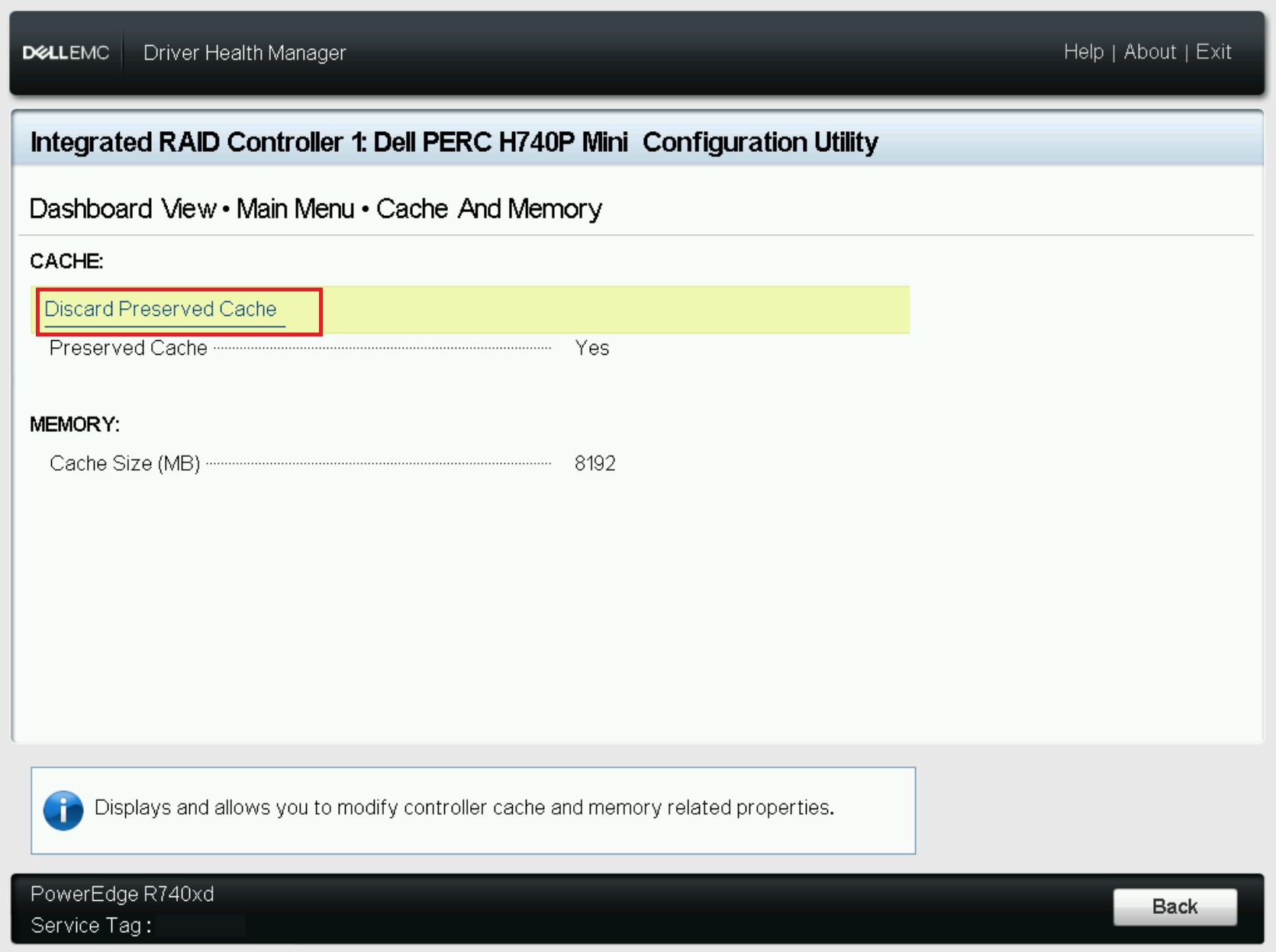
- Klik på Hovedmenu ->Controlleradministration ->Avancerede controlleregenskaber ->Cache og hukommelse.
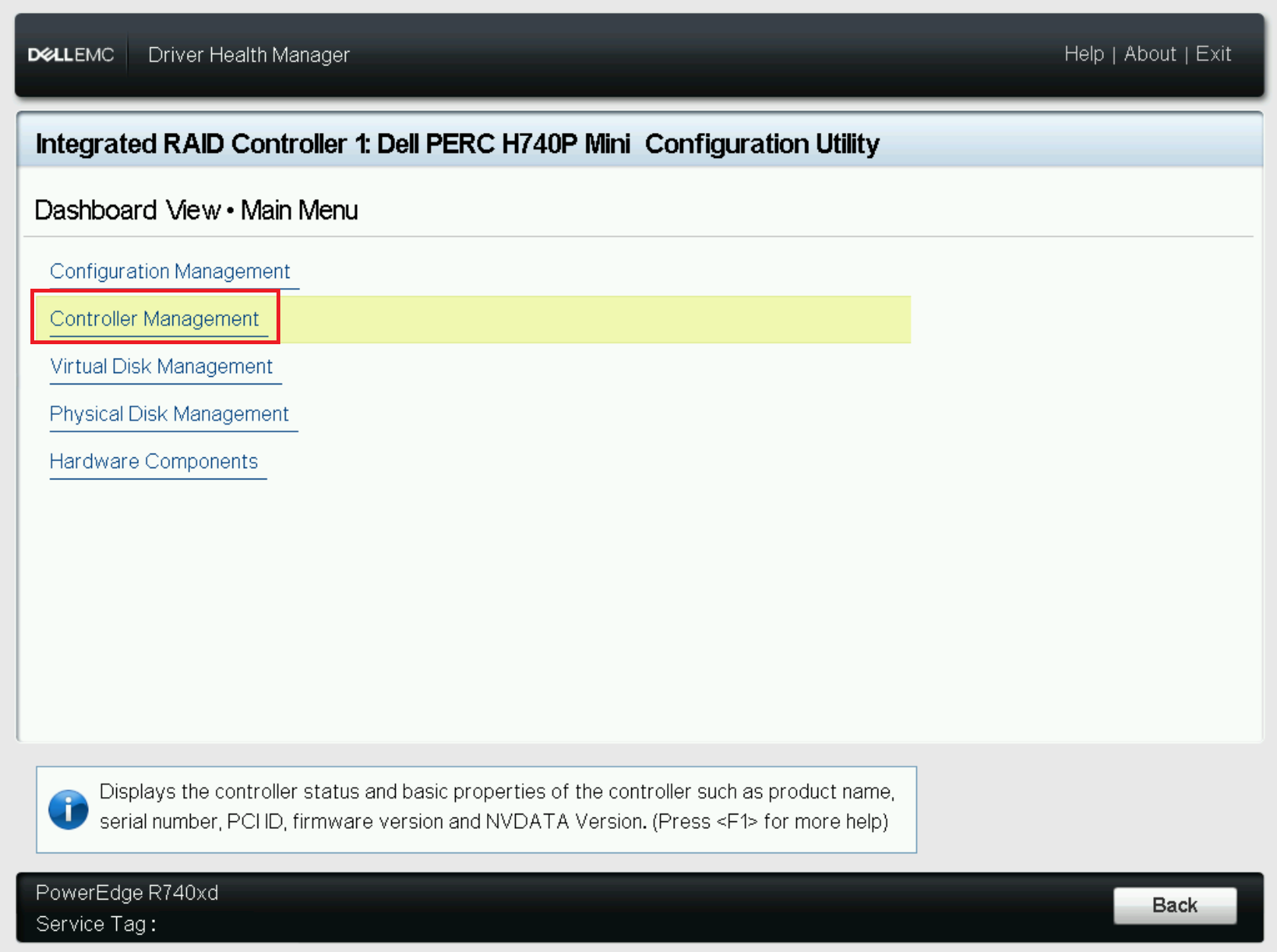
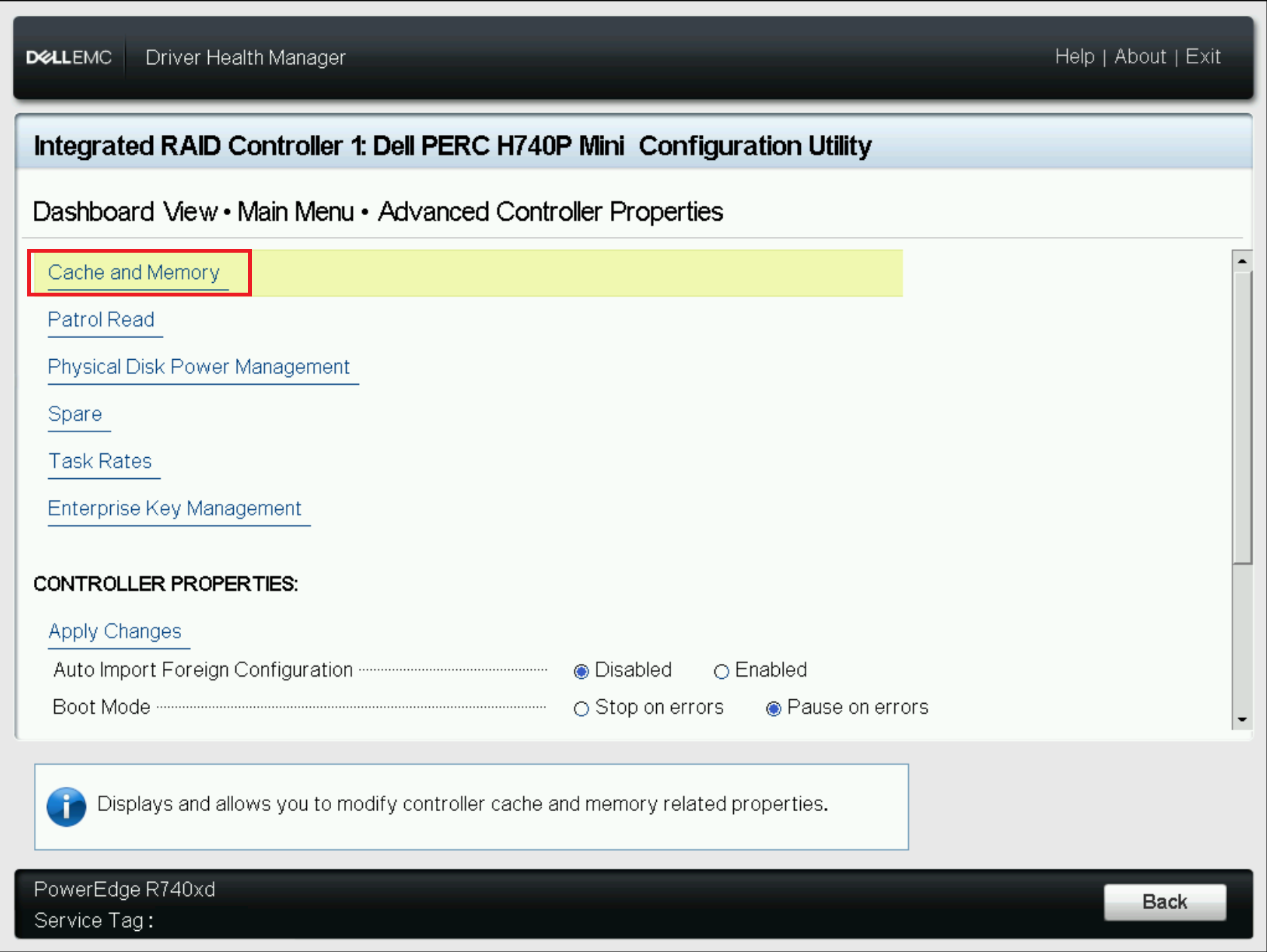
- Her ser du bekræftelsen på, at der er bevaret cache, vælg Kassér bevaret cache.
- Derefter vises VD med den bevarede cache, og du skal bekræfte anmodningen om at kassere cachen ved at vælge Ja.
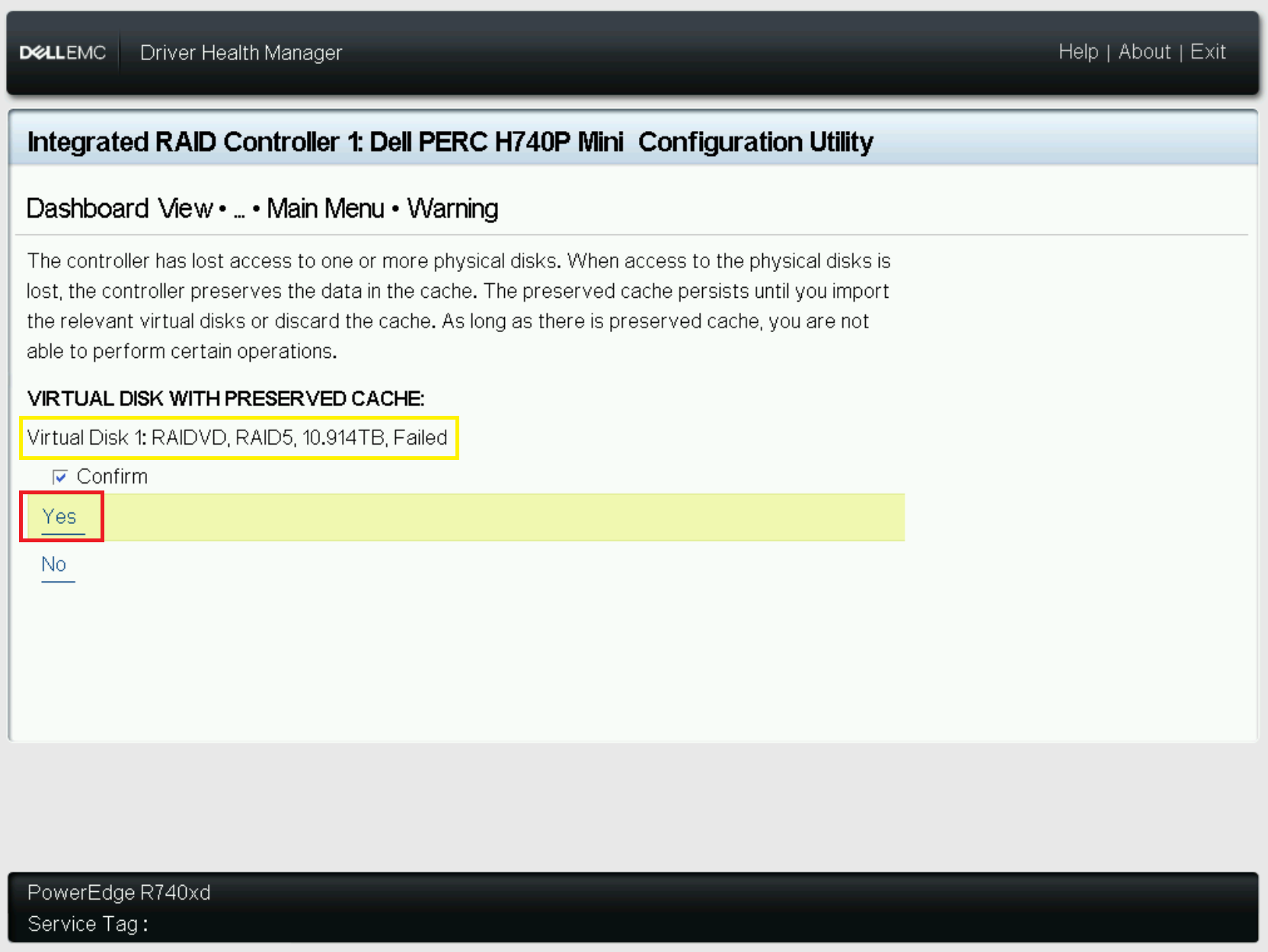
- Cachen er nu ryddet, og du kan afslutte hjælpeprogrammet og genstarte serveren for at fuldføre POST-processen.
Flere oplysninger
Ændring af POST-adfærd:
- Gå til PERC-konfigurationsværktøjet
- Vælg Controller-administration
- Vælg avancerede controlleregenskaber
- Indstillinger for starttilstand:
- Stop ved fejl - Viser dig fejlene og venter på dine input. Firmwaren fortsætter ikke med opstarten, før du handler.
- Sæt på pause ved fejl - Ikke-kritiske fejl vises i kort tid. Du kan handle på fejlene, ellers fortsætter firmwaren med opstart. Hvis controlleren har kritiske fejl, venter den på dit input. Firmwaren fortsætter ikke med opstarten, før du handler.
- Ignorer fejl - Fejl ignoreres, og firmwaren fortsætter med opstart.
Berørte produkter
C Series, HS Series, Modular Infrastructure, Rack Servers, Tower Servers, XE Servers, XR Servers, OEM Server Solutions, PowerEdge RAID Controller H345, PowerEdge RAID Controller H350 Adapter SAS, PowerEdge RAID Controller H355 Front SAS
, PowerEdge RAID Controller H355 Adapter SAS, PowerEdge RAID Controller H365i Adapter, PowerEdge RAID Controller H365i Front DC-MHS, PowerEdge RAID Controller H730P MX, PowerEdge RAID Controller H745, PowerEdge RAID Controller H745P MX, PowerEdge RAID Controller H750 Adapter SAS, PowerEdge RAID Controller H755 Adapter, PowerEdge RAID Controller H755 MX Adapter, PowerEdge RAID Controller H755N Front NVMe, PowerEdge RAID Controller H755 Front SAS, PowerEdge RAID Controller H965i Adapter, PowerEdge RAID Controller H965i Front, PowerEdge RAID Controller H965i MX, PowerEdge RAID Controller H330, PowerEdge RAID Controller H730, PowerEdge RAID Controller H730P, PowerEdge RAID Controller H740P, PowerEdge RAID Controller H965e Adapter
...
Artikelegenskaber
Artikelnummer: 000148089
Artikeltype: How To
Senest ændret: 12 maj 2026
Version: 9
Find svar på dine spørgsmål fra andre Dell-brugere
Supportservices
Kontrollér, om din enhed er dækket af supportservices.