Windows 10 Forstørrelsesglas værktøj - Tilstande og funktionalitet
Oversigt: Udforsk Windows 10 Forstørrelsesglas-værktøjet og dets tilstande: Fuld skærm, linse og docket. Kontroller, hvordan du skifter mellem disse tilstande for at forbedre skærmforstørrelse og funktionalitet på dit Windows 10-system. ...
Denne artikel gælder for
Denne artikel gælder ikke for
Denne artikel er ikke knyttet til et bestemt produkt.
Det er ikke alle produktversioner, der er identificeret i denne artikel.
Instruktioner
Systemer, der kører Windows 10 , kan opleve uventet funktionalitet med forstørrelsesglasværktøjet , hvis tilstanden ved et uheld ændres fra fuldskærmstilstand. Afhængigt af systemets funktioner kan en eller flere af følgende tilstande være tilgængelige, og der kan skiftes mellem baseret på ønsket funktionalitet.
Indholdsfortegnelse:
Fuldskærmstilstand
Standardvisningen, der forstørrer hele skærmen, hvilket øger læsbarheden. Når Forstørrelsesglas er aktivt, overlejrer et forstørrelsesglas skærmen.
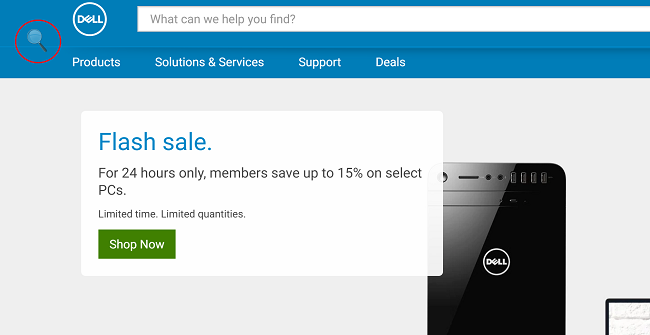
(Figur 1 - Fuldskærmstilstand)
Linsetilstand
I linsetilstand flyttes forstørrelsesglasset som et objektiv sammen med musemarkøren, og området omkring musemarkøren forstørres. Objektivstørrelsen kan ændres ved at trykke på Ctrl+Alt+R og derefter flytte markøren op og ned for at ændre højden og til venstre og højre for at ændre bredden.
(Figur 2 - Linsetilstand)
Forankret tilstand
Dock forbliver øverst på skærmen og forstørrer den del, du arbejder på. I docket tilstand forstørres kun en del af skærmen, mens resten af skrivebordet forbliver uændret. Hvis systemet ikke understøtter Aero, er Docked den eneste tilgængelige tilstand
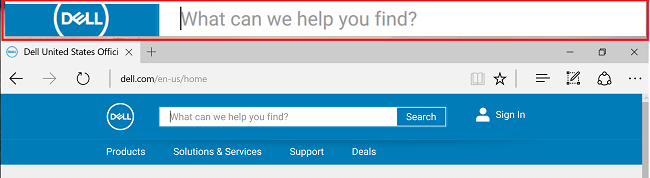
(Figur 3 - Docket tilstand)
Hvis du vælger forstørrelsesglasikonet, mens det er aktivt, åbnes dialogboksen Indstillinger, hvor du kan ændre indstillingerne. Rullelisten Vis skifter mellem tilstande:
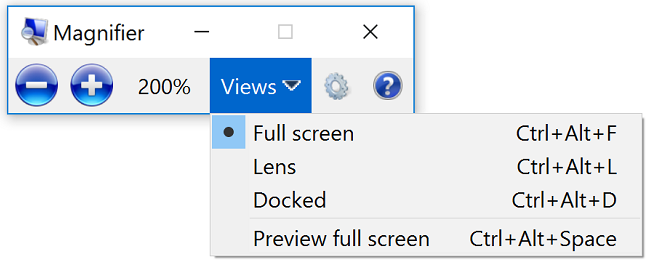
(Figur 4 - Forstørrelsesglas i fuld skærm)
Ikonet Indstillinger tillader justeringer af forstørrelsesværktøjets funktionsmåde:
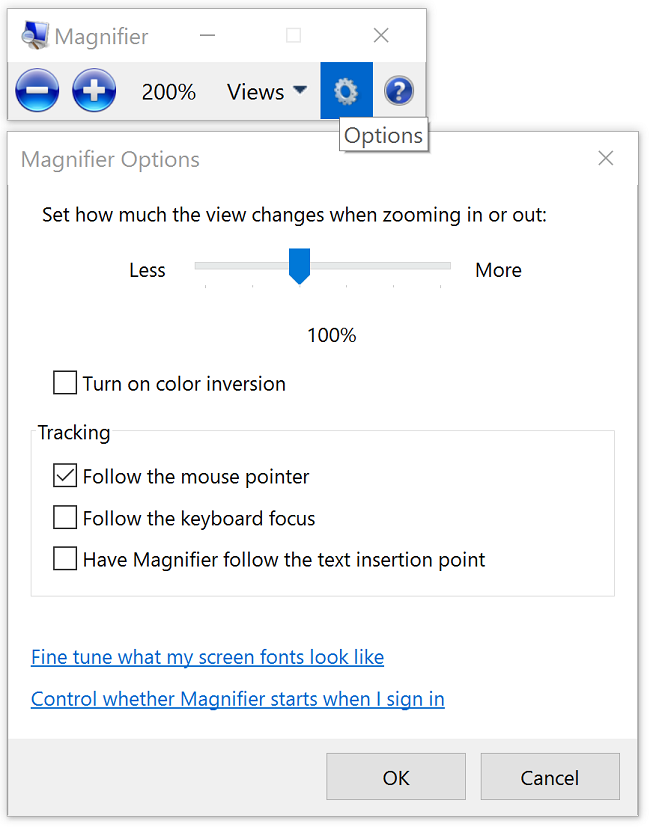
(Figur 5 - Forstørrelsesglasindstilling)
Genvejstaster til Forstørrelsesglas:
| Windows-tast og plustegn (+) eller minustegn (-) | Zoom ind eller ud |
| Ctrl+Alt+mellemrum | Se et eksempel på skrivebordet i fuldskærmstilstand. |
| Ctrl+Alt+F | Skift til fuldskærmstilstand |
| Ctrl+Alt+L | Skift til linsetilstand |
| Ctrl+Alt+D | Skift til docket tilstand |
| Ctrl+Alt+I | Invertere farver |
| Ctrl+Alt+piletaster | Panorer i piletasternes retning |
| Ctrl+Alt+R | Tilpas størrelsen på objektivet Windows-tast + Esc Afslut forstørrelsesglas. |
Berørte produkter
G Series, Alienware, Inspiron, Latitude, Vostro, XPS, Legacy Laptop Models, Operating Systems, Mobile WorkstationsArtikelegenskaber
Artikelnummer: 000149495
Artikeltype: How To
Senest ændret: 03 maj 2026
Version: 10
Find svar på dine spørgsmål fra andre Dell-brugere
Supportservices
Kontrollér, om din enhed er dækket af supportservices.