Precision 7740 demontagehandleiding voor door de klant zelf te vervangen onderdelen (CRU's)
Oversigt: Dit artikel is een handleiding voor de onderdelen van het Dell Precision 7740 Mobile Workstation die door iedereen zelf kunnen worden verwijderd en vervangen.
Denne artikel gælder for
Denne artikel gælder ikke for
Denne artikel er ikke knyttet til et bestemt produkt.
Det er ikke alle produktversioner, der er identificeret i denne artikel.
Symptomer
Deze handleidingen helpen u stap voor stap bij het veilig verwijderen van door de klant zelf te vervangen onderdelen (CRU's) van een Precision 7740 Mobile Workstation systeem. (CRU's zijn de onderdelen van het systeem waarvoor geen technicus nodig is om deze te verwijderen of te vervangen.) De handleidingen bevatten afbeeldingen die verwijzen naar wat erbij komt kijken.
Inhoudsopgave:
Gids voor verwijdering
Als deze handleidingen geen betrekking hebben op wat u wilt doen, raadpleegt u de systeemhandleiding.
In het onderstaande artikel vindt u informatie over veiligheidsmaatregelen waaraan u moet denken voordat u met elektrische apparatuur gaat werken.
Årsag
Niet van toepassing
Løsning
Instructies voor verwijderen
Opmerking: Klik hieronder op de titel van het gedeelte dat u wilt openen om de inhoud te bekijken.
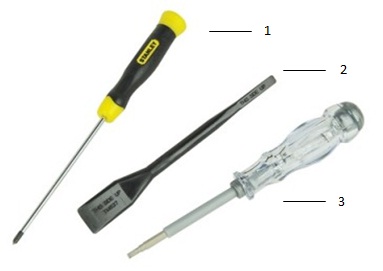
| 1 | Kleine kruiskopschroevendraaier | 2 | Plastic pennetje |
| 3 | Kleine platte schroevendraaier |
Opmerking: Houd er rekening mee dat het gebruik van een grote kruiskop- of platte schroevendraaier kan leiden tot beschadiging van de kop van de schroeven. Dit zou het verwijderen ervan onmogelijk maken zonder speciale tools die niet beschikbaar zijn voor onze onsite technici.
-
Instructies vóórdat u de batterij verwijdert:
-
Zorg er tijdens de installatie of verwijdering van hardware altijd voor dat er een back-up van alle data wordt gemaakt.
-
Ontkoppel alle op de computer aangesloten telefoon-, netwerk- of USB-kabels.
-
Haal de stekkers van de voedingskabels van de computer en alle aangesloten apparaten uit het stopcontact.
-
-
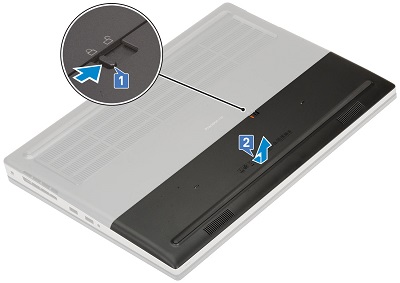
De batterijkap neemt het onderste derde deel van de basis in beslag. Schuif de batterijvergrendeling in het midden van de kap naar het ontgrendelingspictogram [1]. Trek de batterijkap weg van de achterkant van het systeem en til deze weg van de onderkant van de computer [2].
-
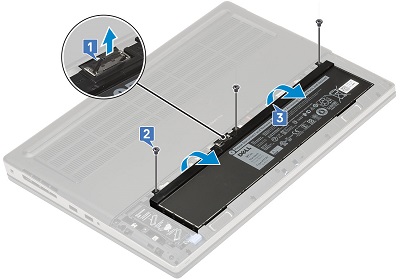
Voor de 6-cels batterij koppelt u de batterijkabel los van de connector in het midden van de batterij [1]. Verwijder de drie (3) schroeven langs de bovenrand van de batterij [2] en verwijder de batterij uit het systeem [3].
-
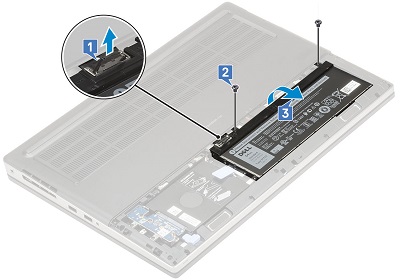
Koppel voor de 4-cels batterij de batterijkabel los van de connector in de linkerhoek van de batterij [1]. Verwijder de twee (2) schroeven langs de bovenrand van de batterij [2] en verwijder de batterij uit het systeem [3].
-
Instructies vóórdat u het toegangspaneel verwijdert:
-
Zorg er tijdens de installatie of verwijdering van hardware altijd voor dat er een back-up van alle data wordt gemaakt.
-
Ontkoppel alle op de computer aangesloten telefoon-, netwerk- of USB-kabels.
-
Haal de stekkers van de voedingskabels van de computer en alle aangesloten apparaten uit het stopcontact.
-
Verwijder de batterij.
-
-
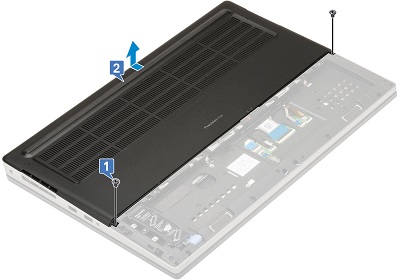
Het toegangspaneel bedekt de bovenste twee derde van de basis. Verwijder de twee (2) schroeven waarmee de onderste hoeken van de klep zijn bevestigd [1].
-
Duw de klep richting de achterzijde van het systeem en trek deze van het systeem [2].
-
Instructies vóórdat u de micro-SD-kaart verwijdert:
-
Zorg er tijdens de installatie of verwijdering van hardware altijd voor dat er een back-up van alle data wordt gemaakt.
-
Ontkoppel alle op de computer aangesloten telefoon-, netwerk- of USB-kabels.
-
Haal de stekkers van de voedingskabels van de computer en alle aangesloten apparaten uit het stopcontact.
-
-
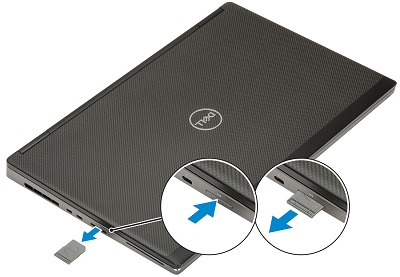
Duw de zittende micro-SD-kaart verder in de lezer. Het komt ver genoeg naar buiten om het onder controle te krijgen.
-
Trek de micro-SD-kaart volledig uit het slot en het systeem.
-
Instructies vóórdat u de mobiele SIM-kaart verwijdert:
-
Zorg er tijdens de installatie of verwijdering van hardware altijd voor dat er een back-up van alle data wordt gemaakt.
-
Ontkoppel alle op de computer aangesloten telefoon-, netwerk- of USB-kabels.
-
Haal de stekkers van de voedingskabels van de computer en alle aangesloten apparaten uit het stopcontact.
-
Verwijder de batterij en de systeemkap.
-
-
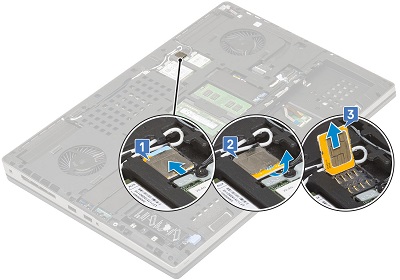
De SIM-kaart bevindt zich boven de WLAN-kaart. Schuif de SIM-kaartkap voorzichtig naar de achterkant van de computer om deze te ontgrendelen [1]. (Wees voorzichtig, want de kaartbescherming is kwetsbaar.) Draai de SIM-kaart omhoog en langs de bovenkant van de kaart [2] en til de kaart uit het systeem [3].
-
Instructies vóórdat u het toetsenbord verwijdert:
-
Zorg er tijdens de installatie of verwijdering van hardware altijd voor dat er een back-up van alle data wordt gemaakt.
-
Ontkoppel alle op de computer aangesloten telefoon-, netwerk- of USB-kabels.
-
Haal de stekkers van de voedingskabels van de computer en alle aangesloten apparaten uit het stopcontact.
-
Verwijder de batterij en de systeemkap.
-
-
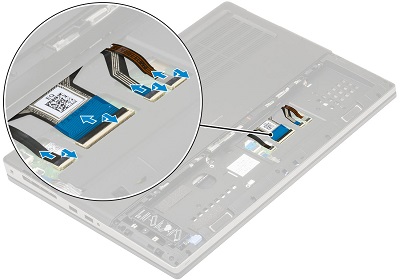
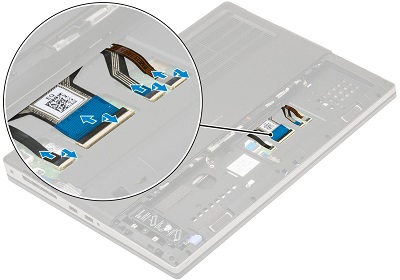
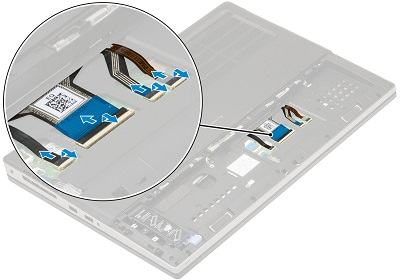
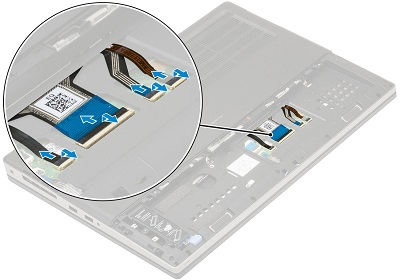
De kabels van het toetsenbord bevinden zich onder de batterij. Til de vergrendelingen op de ZIF-connectoren omhoog en koppel de toetsenbordkabel, de vingerafdrukkabel en de kabel van de vingerafdrukknop los van de connectoren op het moederbord.
-
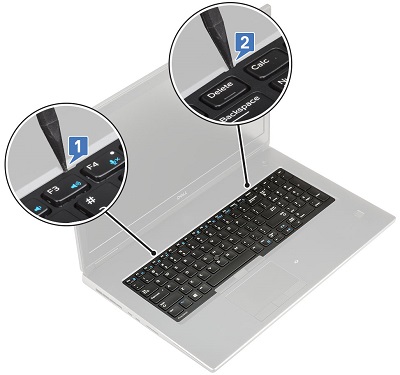
Draai het systeem om en open het zodat u toegang hebt tot het toetsenbordrooster. Gebruik een plastic pennetje of iets dergelijks om het rooster los te wrikken. Begin bij de inkepingspunten tussen de F3- en F4-toetsen en de toetsen Delete en Calc.
-
Til het raster omhoog en uit het systeem.
-
Verwijder de vijf (5) schroeven waarmee het toetsenbord aan de palmsteun is bevestigd [1]. Wrik de onderrand van het toetsenbord omhoog en werk aan beide zijden tegelijk [2, 3, 4].
-
Trek het toetsenbord naar u toe en til het uit het systeem.
-
Instructies vóórdat u het geheugen verwijdert:
-
Zorg er tijdens de installatie of verwijdering van hardware altijd voor dat er een back-up van alle data wordt gemaakt.
-
Ontkoppel alle op de computer aangesloten telefoon-, netwerk- of USB-kabels.
-
Haal de stekkers van de voedingskabels van de computer en alle aangesloten apparaten uit het stopcontact.
-
Verwijder de batterij, de systeemkap en het toetsenbord.
-
-
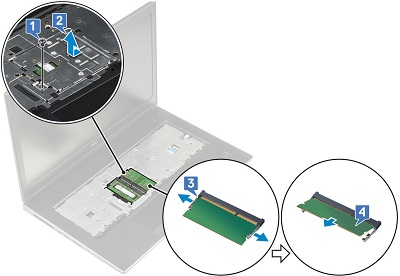
Het primaire geheugen bevindt zich onder het toetsenbord. Verwijder de schroef waarmee de geheugenbescherming [1] is bevestigd, schuif de bescherming naar links en til het weg van het geheugen [2]. Trek de metalen bevestigingsklemmen weg van de geheugen-DIMM [3] en til deze uit de computer [4]. Herhaal deze stappen voor eventuele extra geheugen-DIMM's op die plek.
-
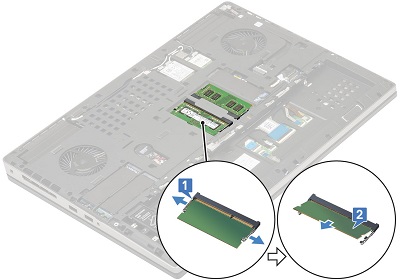
Draai het systeem om, omdat het secundaire geheugen zich in het midden van de systeemonderzijde bevindt. Net als bij het primaire geheugen moet u de metalen borgklemmen uit elkaar trekken aan beide zijden van de geheugen-DIMM [1]. Til deze uit het slot [2] en herhaal dit voor eventuele extra DIMM's op die locatie.
-
Instructies vóórdat u de harde schijf verwijdert:
-
Zorg er tijdens de installatie of verwijdering van hardware altijd voor dat er een back-up van alle data wordt gemaakt.
-
Ontkoppel alle op de computer aangesloten telefoon-, netwerk- of USB-kabels.
-
Haal de stekkers van de voedingskabels van de computer en alle aangesloten apparaten uit het stopcontact.
-
Verwijder de batterij en de systeemkap.
-
-
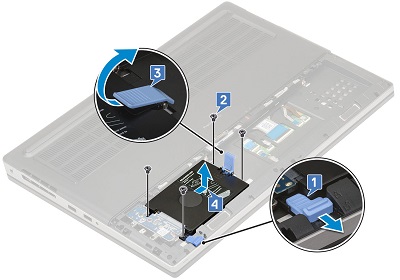
De 2,5-inch harde schijf bevindt zich aan de linkerkant van de batterij. Trek aan de blauwe vergrendelingsklem in de linkerbenedenhoek van de harde-schijfkooi [1] en verwijder de vier (4) schroeven uit de kooi [2]. Trek de ontgrendeling aan de rechterkant van de kooi omhoog [3] om deze omhoog en uit het systeem te tillen [4].
-
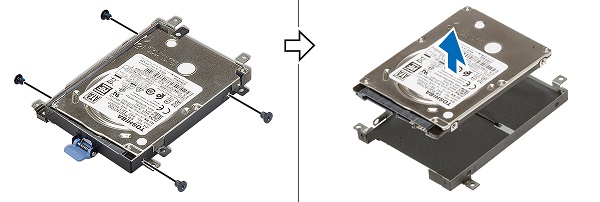
Verwijder de vier (4) schroeven waarmee de harde schijf in de kooi is bevestigd en til deze uit de kooi.
-
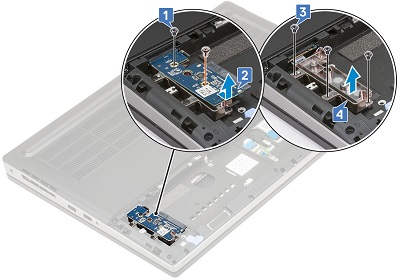
Verwijder de korte schroef uit de bovenkant van de interposer-kaart en de langere schroef uit de onderkant van de kaart [1]. Trek de kaart naar de onderkant van het systeem en til deze uit de computer [2].
-
Verwijder de drie (3) schroeven waarmee de kaarthouder aan de computer is bevestigd [3] en verwijder deze ook [4].
-
Instructies vóórdat u de M.2 Solid State-schijf (SSD) verwijdert:
-
Zorg er tijdens de installatie of verwijdering van hardware altijd voor dat er een back-up van alle data wordt gemaakt.
-
Ontkoppel alle op de computer aangesloten telefoon-, netwerk- of USB-kabels.
-
Haal de stekkers van de voedingskabels van de computer en alle aangesloten apparaten uit het stopcontact.
-
Verwijder de batterij en de systeemkap.
-
-
Er zijn vier (4) mogelijke locaties aan de onderzijde van het systeem voor het aansluiten van een M.2 SSD-kaart. De onderstaande uitleg vertelt u waar elke locatie zich bevindt:
-
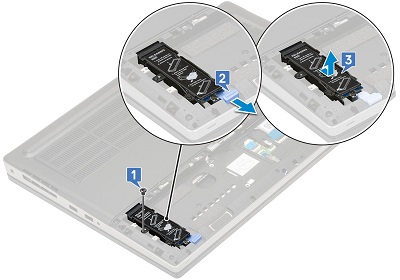
Slot 4 bevindt zich in de linkerbenedenhoek van de onderzijde. Verwijder de schroef die de module op zijn plek houdt [1]. Trek de blauwe vergrendeling richting de onderzijde van het systeem [2]. Til de module uit de computer [3].
-
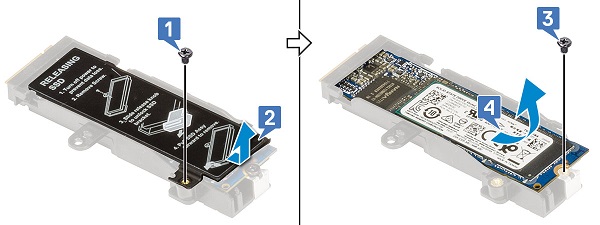
Om de M.2-kaart uit de module te verwijderen, verwijdert u de schroef uit de linkerbenedenhoek van de module [1] en trekt u de thermische plaat [2] los. Draai de schroef los waarmee de kaart is bevestigd aan de module [3] en til de kaart uit de module [4].
-
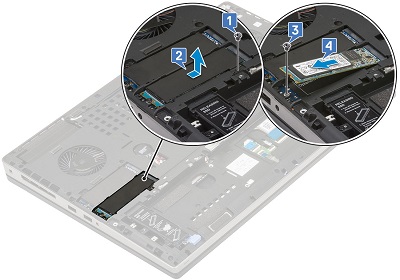
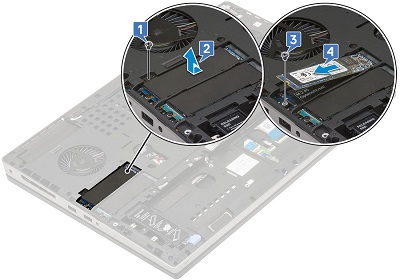
Slot 3 bevindt zich boven de batterijbay in de linkerhoek van de basis. Verwijder de enkele schroef die de thermische plaat [1] op zijn plaats houdt en trek de plaat uit het systeem [2]. Draai de schroef [3] los waarmee het uiteinde van de kaart is bevestigd en til de kaart uit de computer [4].
-
Slot 5 bevindt zich tussen slot 3 en de systeemventilatoren in de linkerhoek. Verwijder de enkele schroef die de thermische plaat [1] op zijn plaats houdt en trek de plaat uit het systeem [2]. Draai de schroef [3] los waarmee het uiteinde van de kaart is bevestigd en til de kaart uit de computer [4].
-
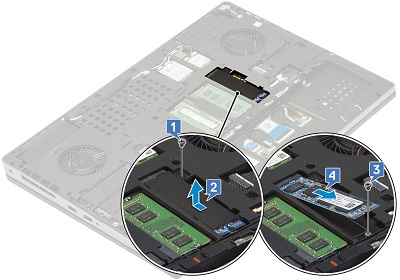
Slot 6 bevindt zich tussen het secundaire geheugen en de systeemventilatoren in de rechterhoek. Verwijder de schroef die de thermische plaat op zijn plek houdt [1]. Verwijder de plaat uit het systeem [2] Verwijder de schroef waarmee de kaart aan het systeem is bevestigd [3] en til de kaart uit de computer [4].
-
-
Instructies vóórdat u de knoopcelbatterij verwijdert:
-
Zorg er tijdens de installatie of verwijdering van hardware altijd voor dat er een back-up van alle data wordt gemaakt.
-
Ontkoppel alle op de computer aangesloten telefoon-, netwerk- of USB-kabels.
-
Haal de stekkers van de voedingskabels van de computer en alle aangesloten apparaten uit het stopcontact.
-
Verwijder de batterij en de systeemkap.
-
-
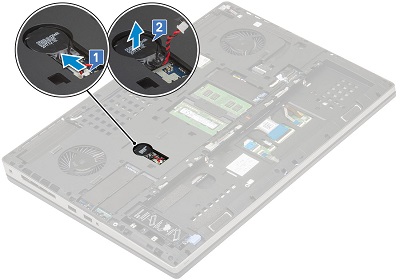
De knoopcelbatterij bevindt zich links van het secundaire geheugen. Koppel de kabel van de knoopcelbatterij los van het moederbord [1].
-
Trek de batterij los van de tape die deze in het systeem houdt [2].
-
Instructies vóórdat u de mobiele WWAN draadloze kaart verwijdert:
-
Zorg er tijdens de installatie of verwijdering van hardware altijd voor dat er een back-up van alle data wordt gemaakt.
-
Ontkoppel alle op de computer aangesloten telefoon-, netwerk- of USB-kabels.
-
Haal de stekkers van de voedingskabels van de computer en alle aangesloten apparaten uit het stopcontact.
-
Verwijder de batterij en de systeemkap.
-
-
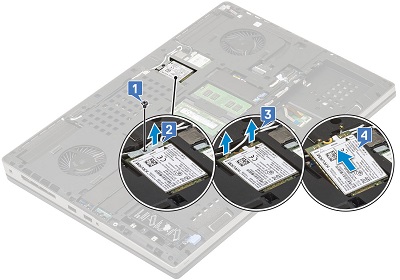
De WWAN-kaart bevindt zich boven het secundaire geheugen. Verwijder de schroef [1] en de beugel [2] van de kaart.
-
Koppel de antennekabels los van de kaart [3]. (De kabels zijn voorzien van een drukknopconnector en met een beetje druk schieten ze los.) Wanneer de kaart omhoog komt, tilt u deze uit de connector en de computer [4].
-
Instructies vóórdat u de WLAN-kaart (Wi-Fi, draadloos) verwijdert:
-
Zorg er tijdens de installatie of verwijdering van hardware altijd voor dat er een back-up van alle data wordt gemaakt.
-
Ontkoppel alle op de computer aangesloten telefoon-, netwerk- of USB-kabels.
-
Haal de stekkers van de voedingskabels van de computer en alle aangesloten apparaten uit het stopcontact.
-
Verwijder de batterij en de systeemkap.
-
-
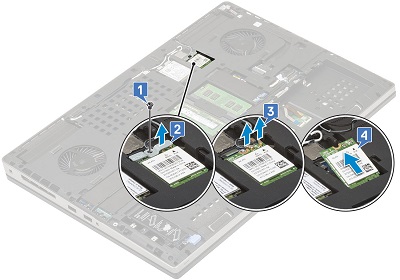
De WLAN-kaart bevindt zich tussen de WWAN-kaart en de systeemventilatoren aan de rechterkant. Verwijder de schroef [1] en de beugel [2] van de kaart.
-
Koppel de antennekabels los van de kaart [3]. (De kabels zijn voorzien van een drukknopconnector en met een beetje druk schieten ze los.) Wanneer de kaart omhoog komt, tilt u deze uit de connector en de computer [4].
Als u meer hulp nodig hebt, neemt u contact op met Technische Support.
| Contact met ons opnemen |
Berørte produkter
Precision 7740Artikelegenskaber
Artikelnummer: 000150757
Artikeltype: Solution
Senest ændret: 16 maj 2023
Version: 5
Find svar på dine spørgsmål fra andre Dell-brugere
Supportservices
Kontrollér, om din enhed er dækket af supportservices.