Precision 7740 Handbuch zum Zerlegen und Entnehmen von durch den Kunden austauschbaren Einheiten (CRUs, Customer Replaceable Units)
Oversigt: Dieser Artikel ist eine Anleitung zu den Teilen der Dell Precision 7740 Mobile Workstation, die jedermann ausbauen und ersetzen kann.
Denne artikel gælder for
Denne artikel gælder ikke for
Denne artikel er ikke knyttet til et bestemt produkt.
Det er ikke alle produktversioner, der er identificeret i denne artikel.
Symptomer
Diese Anleitungen führen Sie Schritt für Schritt durch die sichere Entfernung von durch den Kunden austauschbaren Einheiten (CRU) des Systems Precision 7740 Mobile Workstation. (CRUs sind die Teile des Systems, für die kein Techniker benötigt wird, um sie zu entfernen oder auszutauschen.) Die Leitfäden enthalten Abbildungen, die auf das, was beteiligt ist, verweisen.
Inhaltsverzeichnis:
Anleitung zum Entfernen
Wenn diese Anleitungen nicht die von Ihnen gesuchte Vorgehensweise abdecken, sollten Sie in Ihrem Systemhandbuch nachlesen.
Der nachfolgende Artikel enthält Informationen über sichere Vorgehensweisen, die vor der Arbeit mit elektrischen Geräten zu berücksichtigen sind.
Årsag
Unzutreffend
Løsning
Anweisungen zum Entfernen
Hinweis: Klicken Sie auf den Titel des Abschnitts, den Sie unten öffnen möchten, um den Inhalt anzuzeigen.
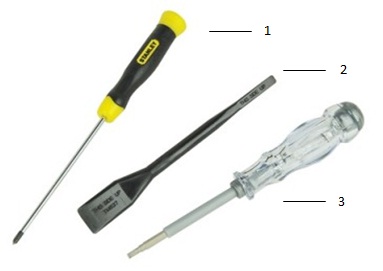
| 1 | Kleiner Kreuzschlitzschraubendreher | 2 | Kunststoffstift |
| 3 | Kleiner Schlitzschraubendreher |
Hinweis: Beachten Sie, dass das Verwenden eines großen Kreuzschlitzschraubendrehers oder Flachkopfschraubendrehers zu Beschädigungen am Schraubenkopf führen kann. Dies würde die Entfernung ohne Spezialwerkzeug unmöglich machen, das unseren TechnikerInnen vor Ort nicht zur Verfügung steht.
-
Anweisungen vor dem Entfernen des Akkus:
-
Stellen Sie beim Installieren oder Entfernen jeglicher Hardware immer sicher, dass alle Daten ordnungsgemäß gesichert sind.
-
Trennen Sie alle Telefon-, Netzwerk- und USB-Kabel vom Computer.
-
Trennen Sie den Computer und alle angeschlossenen Geräte von den jeweiligen Steckdosen.
-
-
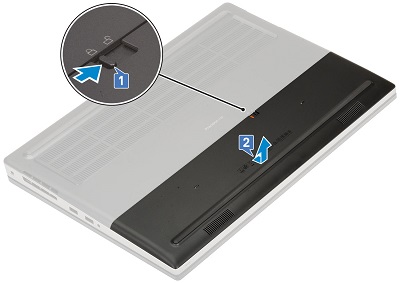
Die Akkuabdeckung nimmt das untere Drittel der Basis ein. Schieben Sie den Akkuriegel in der Mitte der Abdeckung in Richtung des Entriegelungssymbols [1]. Ziehen Sie die Batterieabdeckung von der Rückseite des Systems weg und heben Sie sie von der Unterseite des Computers ab [2].
-
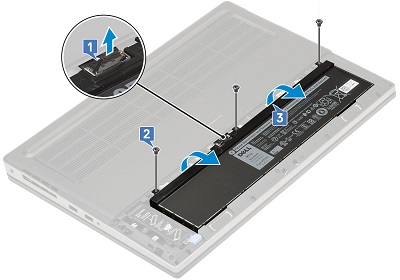
Trennen Sie für den 6-Zellen-Akku das Batteriekabel vom Anschluss in der Mitte des Akkus [1]. Entfernen Sie die drei (3) Schrauben entlang der oberen Kante des Akkus [2] und entfernen Sie die Batterie aus dem System [3].
-
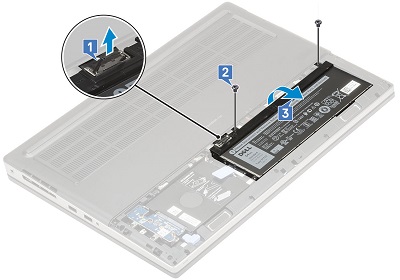
Trennen Sie für den 4-Zellen-Akku das Batteriekabel vom Anschluss in der linken Ecke des Akkus [1]. Entfernen Sie die zwei (2) Schrauben entlang der oberen Kante des Akkus [2] und entfernen Sie die Batterie aus dem System [3].
-
Anweisungen vor dem Entfernen der Abdeckung:
-
Stellen Sie beim Installieren oder Entfernen jeglicher Hardware immer sicher, dass alle Daten ordnungsgemäß gesichert sind.
-
Trennen Sie alle Telefon-, Netzwerk- und USB-Kabel vom Computer.
-
Trennen Sie den Computer und alle angeschlossenen Geräte von den jeweiligen Steckdosen.
-
Entfernen Sie den Akku.
-
-
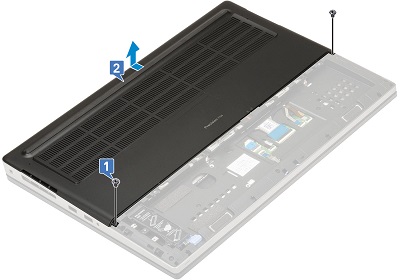
Die Abdeckung deckt die oberen zwei Drittel der Basis ab. Entfernen Sie die zwei (2) Schrauben, mit denen die unteren Ecken der Klappe befestigt sind [1].
-
Schieben Sie die Klappe in Richtung der Rückseite des Systems und ziehen Sie sie aus dem System [2].
-
Anweisungen vor dem Entfernen der Micro-SD-Karte:
-
Stellen Sie beim Installieren oder Entfernen jeglicher Hardware immer sicher, dass alle Daten ordnungsgemäß gesichert sind.
-
Trennen Sie alle Telefon-, Netzwerk- und USB-Kabel vom Computer.
-
Trennen Sie den Computer und alle angeschlossenen Geräte von den jeweiligen Steckdosen.
-
-
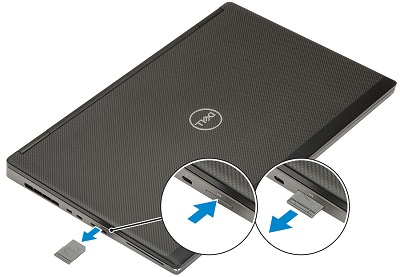
Drücken Sie die eingesetzte MicroSD-Karte weiter in das Lesegerät. Es springt weit genug heraus, um es in den Griff zu bekommen.
-
Ziehen Sie die microSD-Karte vollständig aus dem Steckplatz und dem System heraus.
-
Anweisungen vor dem Entfernen der Sim-Karte:
-
Stellen Sie beim Installieren oder Entfernen jeglicher Hardware immer sicher, dass alle Daten ordnungsgemäß gesichert sind.
-
Trennen Sie alle Telefon-, Netzwerk- und USB-Kabel vom Computer.
-
Trennen Sie den Computer und alle angeschlossenen Geräte von den jeweiligen Steckdosen.
-
Entfernen Sie den Akku und die Systemabdeckung.
-
-
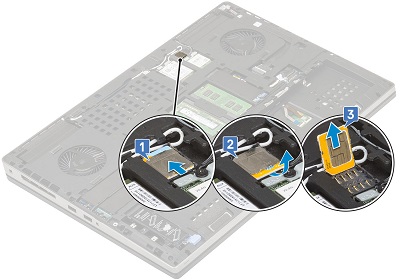
Die SIM-Karte befindet sich über der WLAN-Karte. Schieben Sie die SIM-Kartenabdeckung vorsichtig zur Rückseite des Computers, um sie zu entriegeln [1]. (Vorsicht, die Kartenabdeckung ist empfindlich.) Drehen Sie die SIM-Karte über den rechten Rands der Karte um [2] und entfernen Sie die SIM-Karte aus dem System [3].
-
Anweisungen vor dem Entfernen der Tastatur:
-
Stellen Sie beim Installieren oder Entfernen jeglicher Hardware immer sicher, dass alle Daten ordnungsgemäß gesichert sind.
-
Trennen Sie alle Telefon-, Netzwerk- und USB-Kabel vom Computer.
-
Trennen Sie den Computer und alle angeschlossenen Geräte von den jeweiligen Steckdosen.
-
Entfernen Sie den Akku und die Systemabdeckung.
-
-
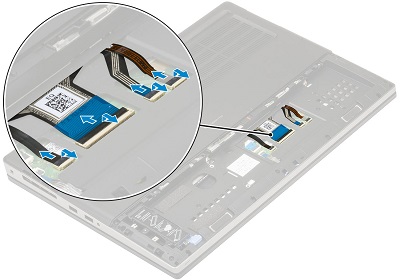
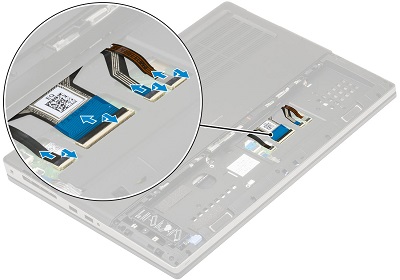
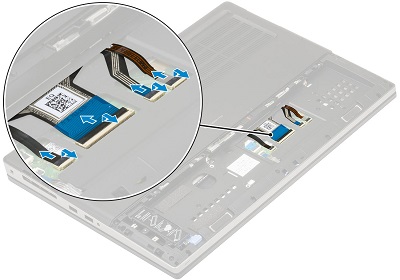
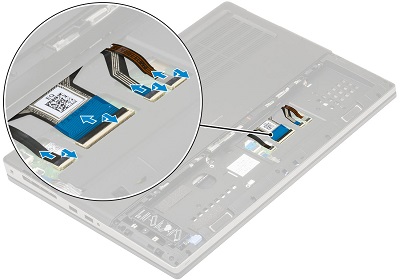
Die Kabel der Tastatur befinden sich unterhalb des Akkus. Heben Sie die Verriegelungen an den ZIF-Anschlüssen an und trennen Sie das Tastaturkabel, das Fingerabdruckkabel und das Fingerabdrucktastenkabel von den Anschlüssen an der Hauptplatine.
-
Drehen Sie das System um und öffnen Sie es, damit Sie Zugriff auf das Tastaturgitter erhalten. Hebeln Sie das Gitter mit einem Kunststoffstift oder einem ähnlichen Werkzeug ab. Beginnen Sie mit den Aussparungen zwischen den Tasten F3 und F4 und den Tasten Entf und Calc.
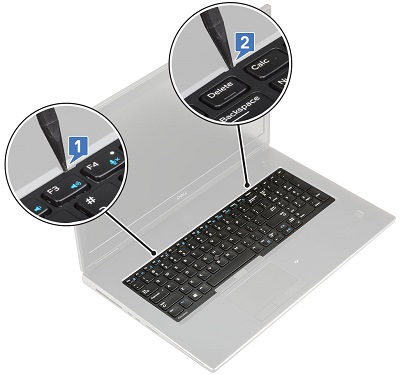
-
Nehmen Sie das Gitter aus dem System heraus.
-
Entfernen Sie die fünf (5) Schrauben, mit denen die Tastatur an der Handballenstütze befestigt ist [1]. Hebeln Sie die untere Kante der Tastatur nach oben und arbeiten Sie an beiden Seiten [2, 3, 4].
-
Ziehen Sie die Tastatur in Richtung des Systems und heben Sie sie aus dem System heraus.
-
Anweisungen vor dem Entfernen des Speichers:
-
Stellen Sie beim Installieren oder Entfernen jeglicher Hardware immer sicher, dass alle Daten ordnungsgemäß gesichert sind.
-
Trennen Sie alle Telefon-, Netzwerk- und USB-Kabel vom Computer.
-
Trennen Sie den Computer und alle angeschlossenen Geräte von den jeweiligen Steckdosen.
-
Entfernen Sie den Akku, die Systemabdeckung und die Tastatur.
-
-
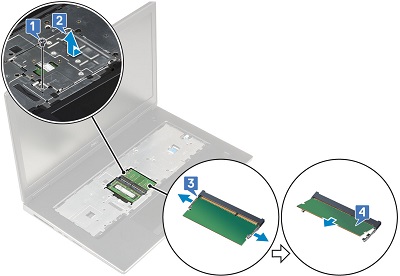
der Hauptarbeitsspeicher befindet sich an der Unterseite der Tastatur. Entfernen Sie die einzelne Schraube, mit der die Speicherabdeckung [1] befestigt ist und schieben Sie die Abdeckung nach links und heben Sie Sie aus dem Arbeitsspeicher [2]. Ziehen Sie die Metallhalteklammern vom Speicher-DIMM [3] weg und heben Sie sie aus dem Computer [4]. Wiederholen Sie dies für alle weiteren Speicher-DIMMs an dieser Position.
-
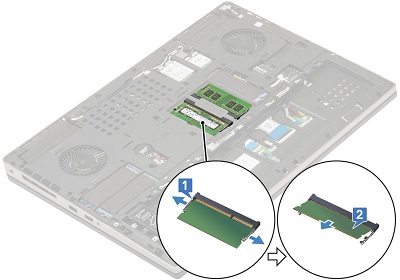
Drehen Sie das System um, da sich der sekundäre Speicher in der Mitte der Systemunterseite befindet. Ziehen Sie wie beim Hauptarbeitsspeicher die Metallhalteklammern auf beiden Seiten des Speicher-DIMM auseinander [1]. Heben Sie es aus dem Steckplatz [2] und wiederholen Sie diesen Schritt für alle zusätzlichen DIMMs an dieser Stelle.
-
Anweisungen vor dem Entfernen der Festplatte:
-
Stellen Sie beim Installieren oder Entfernen jeglicher Hardware immer sicher, dass alle Daten ordnungsgemäß gesichert sind.
-
Trennen Sie alle Telefon-, Netzwerk- und USB-Kabel vom Computer.
-
Trennen Sie den Computer und alle angeschlossenen Geräte von den jeweiligen Steckdosen.
-
Entfernen Sie den Akku und die Systemabdeckung.
-
-
Die 2,5-Zoll-Festplatte befindet sich auf der linken Seite des Akkus. Ziehen Sie an der blauen Verriegelungsklammer in der unteren linken Ecke des Festplattengehäuses [1] und entfernen Sie die vier (4) Schrauben um das Gehäuse [2]. Ziehen Sie den Entriegelungsriegel auf der rechten Seite des Gehäuses nach oben [3], um ihn nach oben und aus dem System zu heben [4].

-
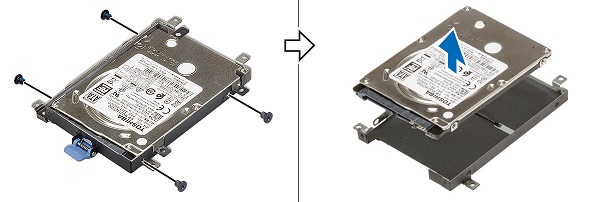
Entfernen Sie die vier (4) Schrauben, mit denen die Festplatte in ihrem Gehäuse befestigt ist, und heben Sie sie aus dem Gehäuse.
-
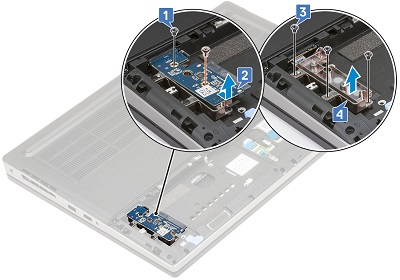
Entfernen Sie die kurze Schraube von der Oberseite der Interposer-Karte und die längere Schraube von der Unterseite der Karte [1]. Ziehen Sie die Karte in Richtung der Unterseite des Systems und heben Sie sie aus dem Computer [2].
-
Entfernen Sie die drei (3) Schrauben, mit denen der Kartenhalter am Computer befestigt ist [3], und entfernen Sie ihn auch [4].
-
Anweisungen vor dem Entfernen des M.2-Solid-State-Laufwerks (SSD):
-
Stellen Sie beim Installieren oder Entfernen jeglicher Hardware immer sicher, dass alle Daten ordnungsgemäß gesichert sind.
-
Trennen Sie alle Telefon-, Netzwerk- und USB-Kabel vom Computer.
-
Trennen Sie den Computer und alle angeschlossenen Geräte von den jeweiligen Steckdosen.
-
Entfernen Sie den Akku und die Systemabdeckung.
-
-
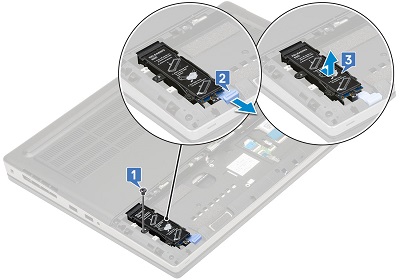
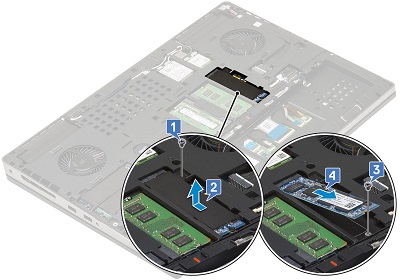
Es gibt vier (4) mögliche Punkte an der Unterseite des Systems, um eine M.2-SSD-Karte einzusetzen. Die nachfolgenden Schritte führen Sie durch die einzelnen Positionen:
-
Steckplatz 4 befindet sich in der unteren linken Ecke der Basis. Entfernen Sie die einzelne Schraube, mit der das Modul befestigt ist [1]. Ziehen Sie den blauen Entriegelungsriegel in Richtung der Unterseite des Systems [2]. Heben Sie das Modul aus dem Computer [3].
-
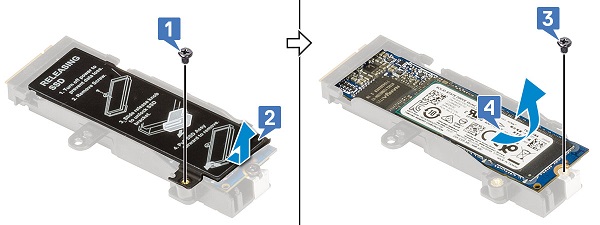
Um die M.2-Karte aus dem Modul zu entfernen, entfernen Sie die Schraube aus der unteren linken Ecke des Moduls [1] und ziehen Sie die Kühlplatte ab [2]. Entfernen Sie die Schraube, mit der die Karte am Modul [3] befestigt ist, und heben Sie die Karte aus dem Modul [4].
-
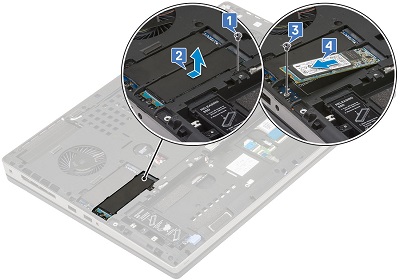
Steckplatz 3 befindet sich über dem Akkuschacht in der linken Ecke der Basis. Entfernen Sie die einzelne Schraube, mit der die Kühlplatte befestigt ist [1] und heben Sie sie aus dem System heraus [2]. Lösen Sie die Schraube [3], mit der das Ende der Karte befestigt ist, und heben Sie die Karte aus dem Computer [4].
-
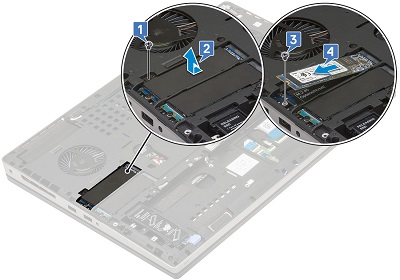
Steckplatz 5 befindet sich zwischen Steckplatz 3 und dem Systemlüfter der linken Ecke. Entfernen Sie die einzelne Schraube, mit der die Kühlplatte befestigt ist [1] und heben Sie sie aus dem System heraus [2]. Lösen Sie die Schraube [3], mit der das Ende der Karte befestigt ist, und heben Sie die Karte aus dem Computer [4].
-
Steckplatz 6 befindet sich zwischen dem sekundären Speicher und dem Systemlüfter in der rechten Ecke. Entfernen Sie die einzelne Schraube, mit der die Kühlplatte [1] befestigt ist. Nehmen Sie die Platte aus dem System [2]. Entfernen Sie die Schraube, mit der die Karte am System befestigt ist [3], und heben Sie die Karte aus dem Computer [4].
-
-
Anweisungen vor dem Entfernen der Knopfzellenbatterie:
-
Stellen Sie beim Installieren oder Entfernen jeglicher Hardware immer sicher, dass alle Daten ordnungsgemäß gesichert sind.
-
Trennen Sie alle Telefon-, Netzwerk- und USB-Kabel vom Computer.
-
Trennen Sie den Computer und alle angeschlossenen Geräte von den jeweiligen Steckdosen.
-
Entfernen Sie den Akku und die Systemabdeckung.
-
-
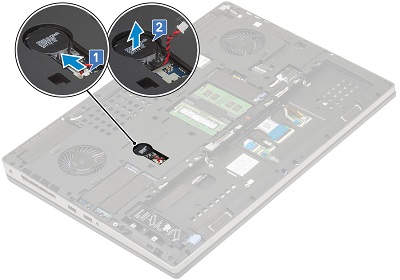
Die Knopfzellenbatterie befindet sich links neben dem sekundären Speicher. Trennen Sie das Kabel der Knopfzellenbatterie von der Hauptplatine [1].
-
Lösen Sie die Batterie vom Klebeband, mit dem sie im System befestigt ist [2].
-
Anweisungen vor dem Entfernen der WWAN-Mobilfunkkarte:
-
Stellen Sie beim Installieren oder Entfernen jeglicher Hardware immer sicher, dass alle Daten ordnungsgemäß gesichert sind.
-
Trennen Sie alle Telefon-, Netzwerk- und USB-Kabel vom Computer.
-
Trennen Sie den Computer und alle angeschlossenen Geräte von den jeweiligen Steckdosen.
-
Entfernen Sie den Akku und die Systemabdeckung.
-
-
Die WWAN-Karte befindet sich oberhalb des sekundären Speichers. Entfernen Sie die Schraube [1] und die Halterung [2] von der Karte.

-
Trennen Sie die Antennenkabel von der Karte [3]. (Die Kabel haben einen Druckknopfanschluss und lösen sich mit etwas Druck vom Knopf.) Wenn die Karte herausklingt, heben Sie sie aus dem Anschluss und dem Computer [4].
-
Anweisungen vor dem Entfernen der WLAN-Karte (WiFi, Wireless):
-
Stellen Sie beim Installieren oder Entfernen jeglicher Hardware immer sicher, dass alle Daten ordnungsgemäß gesichert sind.
-
Trennen Sie alle Telefon-, Netzwerk- und USB-Kabel vom Computer.
-
Trennen Sie den Computer und alle angeschlossenen Geräte von den jeweiligen Steckdosen.
-
Entfernen Sie den Akku und die Systemabdeckung.
-
-
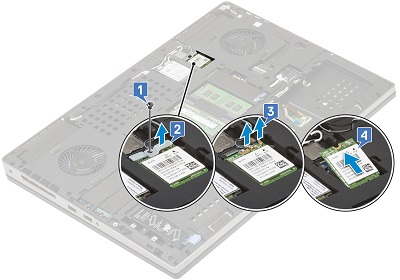
Die WLAN-Karte befindet sich zwischen der WWAN-Karte und dem rechten Systemlüfter. Entfernen Sie die Schraube [1] und die Halterung [2] von der Karte.
-
Trennen Sie die Antennenkabel von der Karte [3]. (Die Kabel haben einen Druckknopfanschluss und lösen sich mit etwas Druck vom Knopf.) Wenn die Karte herausklingt, heben Sie sie aus dem Anschluss und dem Computer [4].
Sollten Sie weitere Hilfe benötigen, nehmen Sie Kontakt mit dem technischen Support auf.
| Kontakt |
Berørte produkter
Precision 7740Artikelegenskaber
Artikelnummer: 000150757
Artikeltype: Solution
Senest ændret: 16 maj 2023
Version: 5
Find svar på dine spørgsmål fra andre Dell-brugere
Supportservices
Kontrollér, om din enhed er dækket af supportservices.