Ukendt enhed i Enhedshåndtering: Sådan identificeres og repareres
Oversigt: Har du en ukendt enhed med et gult udråbstegn i Enhedshåndtering? Følg vores enkle trin for at identificere enheden og installere den korrekte driver.
Denne artikel gælder for
Denne artikel gælder ikke for
Denne artikel er ikke knyttet til et bestemt produkt.
Det er ikke alle produktversioner, der er identificeret i denne artikel.
Instruktioner
Ser du "Ukendt enhed" i Windows Enhedshåndtering? Denne artikel hjælper dig med at finde ud af, hvad enheden er, og få den rigtige driver installeret, så alt fungerer korrekt på din Dell-computer.
Hvad betyder "ukendt enhed"?
Når du ser "Ukendt enhed" i Enhedshåndtering, betyder det normalt, at Windows ikke har den rigtige driver til et stykke hardware på din computer. Dette kan ske efter:
- Installation af en ny kopi af Windows
- Opdaterer Windows
- Tilføjelse af ny hardware til din computer
- Fjernelse af en chauffør ved et uheld
Bare rolig, dette er et almindeligt problem, der er let at løse, når du ved, hvilken enhed der har brug for en driver.
Før du starter
Opdater Windows først
Før du forsøger at identificere den ukendte enhed, skal du sørge for, at Windows er fuldt opdateret. Mange drivere er inkluderet i Windows-opdateringer, og dette enkle trin kan muligvis løse problemet automatisk.
- Vælg Startindstillinger>>Windows Update.
- Vælg Søg efter opdateringer.
- Installer eventuelle tilgængelige opdateringer.
- Genstart computeren, hvis du bliver bedt om det.
Efter opdatering skal du kontrollere Enhedshåndtering igen. Den ukendte enhed vises muligvis nu korrekt med det rigtige navn.
Sådan identificeres en ukendt enhed
Hvis den ukendte enhed stadig er der efter opdatering af Windows, kan du bruge disse trin til at finde ud af, hvad det er.
Trin 1: Åbn Enhedshåndtering
- Tryk på Windows-tasten + R på dit tastatur.
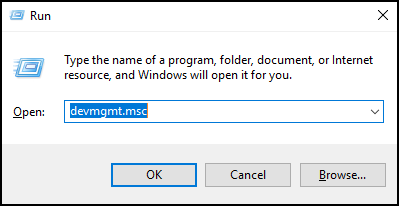
- Skriv devmgmt.msc i feltet Kør, og vælg OK.
Enhedshåndtering åbnes og viser dig al hardware på din computer.
Trin 2: Find den ukendte enhed
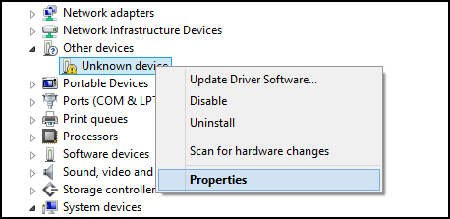
Se efter enheden, der er markeret med et gult udråbstegn. Det er normalt angivet under "Andre enheder" og mærket som "Ukendt enhed."
Trin 3: Hent enhedsoplysningerne
- Højreklik på den ukendte enhed.
- Vælg Egenskaber.
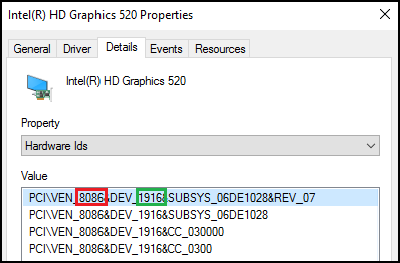
- Vælg fanen Detaljer.
- I rullemenuen Egenskab skal du vælge Hardware-id'er.
Trin 4: Find leverandør- og enheds-id
Se på den øverste linje i feltet Værdi. Du ser f.eks.:
PCI\VEN_8086&DEV_1916
Her er hvad det betyder:
- VEN_8086 – Dette er leverandør-id'et (tallene efter VEN_)
- DEV_1916 – Dette er enheds-id'et (tallene efter DEV_)
I dette eksempel:
- Leverandør-id = 8086
- Enheds-id = 1916
Skriv begge numre ned, du skal bruge dem til at slå op, hvilken enhed det er.
Slå op, hvad enheden er
Nu, hvor du har leverandør-id og enheds-id, kan du finde ud af, hvad enheden er.
Brug et hardwareopslagswebsted
Besøg et af disse websteder for at søge efter din enhed:
- Indtast dit kreditor-id i søgefeltet Kreditor.
- Indtast dit enheds-id i søgefeltet Enhed.
- Hjemmesiden fortæller dig, hvad enheden er.
Eksempel: Hvis du søger efter leverandør-id 8086 og enheds-id 1916, finder du ud af, at det er et Intel-grafikkort.
- Du kan også søge her ved hjælp af det komplette hardware-id for at finde drivere direkte fra Microsoft.
Almindelige leverandør-id er
Her er nogle almindelige producenter og deres leverandør-id'er:
- 8086 - Intel
- 10DE – NVIDIA
- 1002 – AMD
- 14E4 – Broadcom
- 8087 - Intel (trådløs/Bluetooth)
- 10EF – Realtek
Download og installer den rigtige driver
Når du ved, hvad enheden er, kan du downloade den korrekte driver.
Til Dell-computerdele
Hvis enheden er en del af din Dell-computer (f.eks. grafikkortet, lydkortet eller netværkskortet):
- Gå til Dell.com/support/drivers.
- Indtast din computers servicekode, eller lad webstedet registrere din computer.
- Find og download driveren til den enhed, du identificerede.
- Kør den downloadede fil, og følg installationstrinnene.
- Genstart computeren.
Du kan finde en komplet vejledning i download af Dell-drivere ved hjælp af SupportAssist, Dell Command Update eller manuel download af drivere i Sådan opdaterer du drivere på min Dell-computer.
Til andre enheder
Hvis den ukendte enhed er noget, du har føjet til din computer (f.eks. en USB-enhed, en printer eller et eksternt kort):
- Besøg enhedsproducentens websted
- Se efter deres support- eller downloadsektion
- Download driveren til din specifikke enhedsmodel
Bemærk: Download altid kun drivere fra officielle producentwebsteder. Undgå websteder eller software til download af tredjepartsdrivere, da de kan indeholde malware.
Hvad gør jeg, hvis jeg ikke kan finde hardware-id erne?
Hvis oplysningerne i Enhedshåndtering ikke ligner "VEN_" og "DEV_", kan du prøve følgende:
- I rullemenuen Egenskab kan du prøve at vælge Sti til enhedsforekomst eller Kompatible id'er i stedet.
- Kopier hele den tekst, du ser.
- Søg efter det på Google for at finde ud af, hvilken slags enhed det er.
Har du stadig problemer?
Hvis du har fulgt disse trin og stadig ikke kan identificere enheden eller finde den rigtige driver, har du et par muligheder:
Prøv Windows Update igen
Nogle gange bliver nye drivere tilgængelige efter de første Windows-opdateringer:
- Vælg Startindstillinger>>Windows Update.
- Vælg Avancerede indstillinger>Valgfrie opdateringer.
- Se efter eventuelle driveropdateringer, der er angivet her.
Brug Dell SupportAssist
SupportAssist kan automatisk registrere og installere manglende drivere:
- Søg efter SupportAssist i menuen Start.
- Åbn appen, og vælg Opdater software.
- Lad SupportAssist scanne og installere tilgængelige drivere.
Almindelige spørgsmål
Sp.: Er det sikkert at ignorere en ukendt enhed?
A: Det afhænger. Hvis din computer fungerer fint, og du ikke mangler nogen funktioner, kan det være okay at lade den være. Ukendte enheder kan dog nogle gange være vigtige dele som netværkskort eller grafikdrivere. Det er bedst at identificere dem og installere de korrekte drivere.
Sp.: Hvorfor vises ukendte enheder efter Windows-opdateringer?
A: Nogle gange kan Windows-opdateringer fjerne eller erstatte drivere, der fungerede før. Derfor er det vigtigt at holde dine drivere opdateret fra Dells websted ud over at køre Windows-opdateringer.
Sp.: Kan jeg bare slette den ukendte enhed?
A: Du kan fjerne den fra Enhedshåndtering, men den kommer sandsynligvis tilbage, næste gang du genstarter computeren. Det er bedre at installere den korrekte driver i stedet.
Sp.: Hvad hvis enheden er angivet flere gange?
A: Hvis du ser flere ukendte enheder, skal du kontrollere hver enkelt individuelt ved hjælp af ovenstående trin. De kan være forskellige stykker hardware.
Flere oplysninger
Anbefalede artikler
Her er nogle anbefalede artikler relateret til dette emne, der kan have din interesse.
Berørte produkter
Alienware, Dell All-in-One, Dell Pro All-in-One, Dell Pro Max Micro, Dell Pro Max Slim, Dell Pro Max Tower, Dell Pro Micro, Dell Pro Slim, Dell Pro Tower, Dell Slim, Dell Tower, Inspiron, Legacy Desktop Models, OptiPlex, Vostro, XPS, G Series
, G Series, Alienware, Dell Laptops, Dell Plus, Dell Pro, Dell Pro Max, Dell Pro Plus, Dell Pro Premium, Inspiron, Latitude, Dell Pro Rugged, Vostro, XPS, Legacy Laptop Models, Fixed Workstations, Mobile Workstations, Dell Pro Max Micro XE FCM2250, Dell Pro Max Slim XE FCS1250, Dell Pro Max Tower T2 XE FCT2250, Dell Pro Max 16 XE MC16250, Dell Pro Micro Plus XE QBM1250, Dell Pro Slim Plus XE5 QBS1250, Dell Pro Tower Plus XE5 QBT1250
...
Artikelegenskaber
Artikelnummer: 000151898
Artikeltype: How To
Senest ændret: 04 maj 2026
Version: 12
Find svar på dine spørgsmål fra andre Dell-brugere
Supportservices
Kontrollér, om din enhed er dækket af supportservices.