PowerEdge: Fejlfinding af en server, der ikke starter – ingen strøm, POST, opstart eller video
Oversigt: Denne artikel indeholder fejlfinding af PowerEdge-server i forbindelse med problemer med manglende strøm, ingen POST, ingen opstart og ingen video. Dette omfatter blade-, rack- og towerservere. ...
Denne artikel gælder for
Denne artikel gælder ikke for
Denne artikel er ikke knyttet til et bestemt produkt.
Det er ikke alle produktversioner, der er identificeret i denne artikel.
Instruktioner
Indholdsfortegnelse
- Definitioner
- Før du starter fejlfinding af en Dell PowerEdge-server
- Fejlfinding af Ingen Power On en Dell PowerEdge-server
- Fejlfinding uden POST på en Dell PowerEdge-server
- Fejlfinding ved Ingen opstart på en Dell PowerEdge-server
- Fejlfinding af manglende video på en Dell PowerEdge-server
Definitioner
Ingen strøm
Når der trykkes på tænd/sluk-knappen, lyser ingen LED er, herunder tænd/sluk-knappen. Systemet har ingen tegn på strøm. Ventilatorerne drejer ikke og laver ingen hørbar støj. IDRAC bør ikke reagere på pings.
Ingen video
Når der trykkes på tænd/sluk-knappen, ser det ud til, at systemet tænder. Fans begynder at dreje og lave støj. LED-indikatorer rundt om systemet, herunder tænd/sluk-knappen, lyser, men der er ingen videoudgang på displayet.
Ingen POST (Power On Self-Test)
Systemet tændes og viser videooutput. Under POST gennemgår systemet en række kontroller og opstartsprocesser. Hvis systemet stopper midtvejs i denne proces og ikke afslutter POST uden indgriben, betragtes dette som et No POST-scenarie.
Ingen opstart
Systemet tænder, viser videooutput og fuldfører sin POST-proces. Systemet forventes at starte til operativsystemet (OS), hvis det er installeret. Hvis det ikke gør det, betragtes dette som et No Boot-scenarie.
Diagnosticer problemer med serverstart:
Varighed: 00:01:37 (hh:mm:ss)
Når sprogindstillingerne for undertekster er tilgængelige, kan du vælge sprogindstillinger for undertekster ved hjælp af CC-ikonet på denne videoafspiller.
Tilbage til indholdsfortegnelsen
Før du starter fejlfinding af en Dell PowerEdge-server
- Hvornår opstod dette problem først?
- Er dette en 'out of the box' fejl (nyt system), eller fungerede det før?
- Gik noget forud for fejlen i miljøet?
- Såsom vedligeholdelse, strømafbrydelse, opgraderinger eller udskiftninger, dårligt vejr og så videre?
- Er der andre systemer, der påvirkes?
- Specifikt for systemet gik noget forud for fejlen?
- Såsom vedligeholdelse, en hardwareopgradering / ændring, firmwareopdateringer, softwareændringer og så videre?
- Er der for nylig blevet ændret hardware, konfiguration eller software?
- Blev systemet flyttet, kabinettet åbnet osv., hvor noget kan være blevet stødt?
- Hvis problemet opstår tilfældigt, hvad er varigheden eller hyppigheden så? Nogen mønstre?
En SupportAssist Collection, også kaldet en TSR, hvor fejlfinding er markeret/aktiveret , skal indsamles fra iDRAC. Dette er muligvis ikke muligt i visse situationer, f.eks. Ingen strøm.
- Eksportér en SupportAssist-samling ved hjælp af iDRAC9/IDRAC10
- Eksportér en SupportAssist Collection ved hjælp af iDRAC7 og iDRAC8
Du kan finde oplysninger om fejlfinding af fejl i brugervejledningen til den specifikke model.
Tilbage til indholdsfortegnelsen
Fejlfinding af Ingen Power On en Dell PowerEdge-server
-
Kontrollér indgangseffekten
Systemets strømforsyninger optager indgangsstrøm og konverterer den til strøm, der kan forbruges af systemkomponenter. En strømforsyningsenhed skaber to forskellige typer strøm til systemkomponenter:
- Hovedstrøm - bruges af serveren til at tænde og fungere
- Hjælpestrøm (loppestrøm) – oprettes når som helst indgangseffekten er gyldig. Den bruges til at forsyne alle komponenter, der skal køre, når systemet er slukket, f.eks. kontrolpanelet (tænd/sluk-knap), iDRAC, specifikt netværk osv.
Mål:
- Bekræft, at indgangsstrømmen er sluttet korrekt til systemet, og at systemet modtager hjælpestrøm.
- Bekræft, at strømforsyningerne ikke har et problem med at forhindre systemet i at tænde.
Fejlfinding:
Sørg for, at strømkablerne er monteret i mindst én af strømforsyningerne (hvis serveren er udstyret med mere end én).
Hot-swap-strømforsyninger:
For PowerEdge 14G- til 17G-systemer med hot-swap-strømforsyninger kan disse fjernes uden at åbne kabinettet, og afhængigt af systemkonfigurationen kaldes hot-swap-strømforsyninger. Håndtagets belysning, eller mangel på samme, giver vigtige oplysninger:
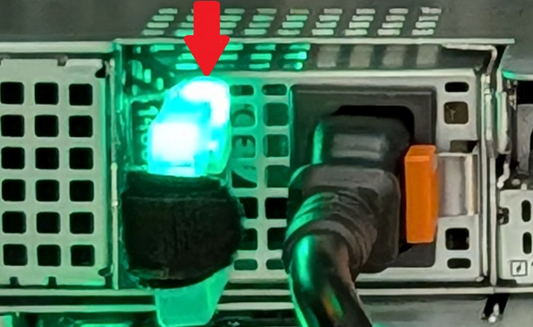
Se installations- og servicevejledningen til dine modeller for at få flere oplysninger, men nedenfor er de generelle retningslinjer:
- Slukket – Ingen indgangsstrøm eller ugyldig indgangseffekt
- Blinker gult - strømforsyningen har en defekt tilstand
- Blinker grønt og derefter slukket –Forkert indgangsspænding, uoverensstemmende strømforsyninger eller uoverensstemmende spænding mellem strømforsyninger
- Konstant grøn – PSU'en er klar til at tænde systemet
Hvis strømforsyningen er slukket eller blinker grønt og derefter slukker, er dette sandsynligvis et miljøproblem snarere end en strømforsyningsfejl.
Anbefalinger:
- Fjern strømforsyningen, og kontrollér mærkaten for dens spændingskrav. Bekræft, at stikkontakten leverer spænding i det mærkede område.
- Prøv et andet strømkabel.
- Prøv en anden stikkontakt.
- Omgå UPS, strømskinne, PDU osv. ved hjælp af en stikkontakt i nærheden.
- Hvis monteret, prøv den anden strømforsyning for at bekræfte, at den er den samme
Hvis strømforsyningen lyser konstant grønt eller blinker ravgult:
Hjælpestrøm (loppe) er online, så iDRAC burde være tilgængelig. Lifecycle Log og SupportAssist Collection (TSR) giver yderligere vejledning.
Kabeltilsluttede strømforsyninger:
For PowerEdge 14G- til 17G-systemer med kabeltilsluttede strømforsyninger er strømforsyningerne altid ikke-redundante og kan ikke fjernes uden at åbne kabinettet.
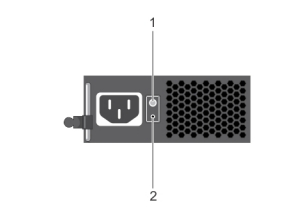
Tryk på diagnosticeringsknappen på strømforsyningen (2 på ovenstående figur). Hvis LED'en bliver grøn, er strømforsyningen tilsluttet en gyldig strømkilde. Hvis den ikke tænder:
- Prøv et andet strømkabel.
- Prøv en anden stikkontakt.
- Omgå UPS, strømskinne, PDU osv. ved hjælp af en stikkontakt i nærheden.
Videoudgang ved tilslutning af strøm:
- I nyere firmware blev der tilføjet videoudgang for at identificere, at der er leveret strøm til systemet, og iDRAC arbejder på at starte.
Eksempler på tal:
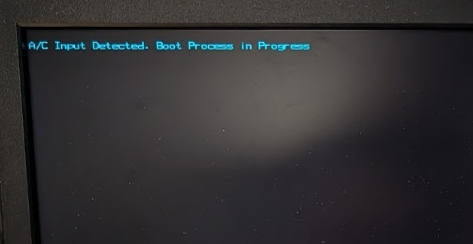
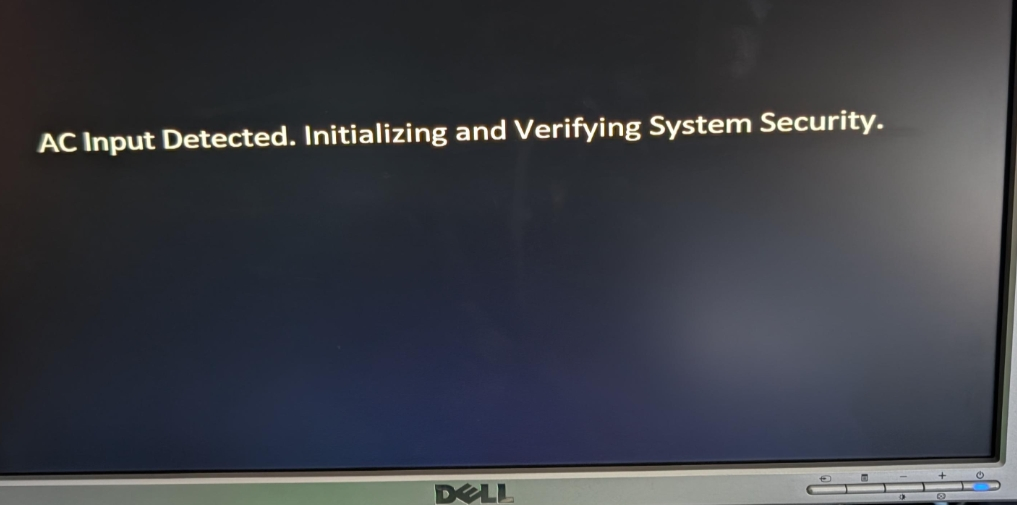
Kontrollér for iDRAC-start:
Når iDRAC er startet op, er det muligt at indsamle en SupportAssist Collection (TSR) over netværket (hvis iDRAC er konfigureret) eller ved hjælp af IDRAC Direct
- IDRAC strømforsynes med ekstra strøm (loppe) fra serverens strømforsyningsenheder. Hvis en eller flere af PSU erne viser grøn eller blinker gult, tændes iDRAC og forsøger at starte.
- PowerEdge 15G og nyere starter iDRAC, før systemet kan tændes.
Kontrollér LED-indikatorerne for systemets tilstand:
LED-indikatorens placering og betydning kan variere. Se dine modellers installations- og servicevejledning for at få flere oplysninger. Nedenstående kan dog bruges som en generel indikation:
- Konstant blå – Systemet er sundt
- Blinker blåt – Systemidentifikationstilstand aktiveret (der trykkes på knappen System-id på serveren eller i iDRAC)
- Lyser konstant eller blinker gult – Systemet er i fejlsikker tilstand, eller der er en fejl eller ej
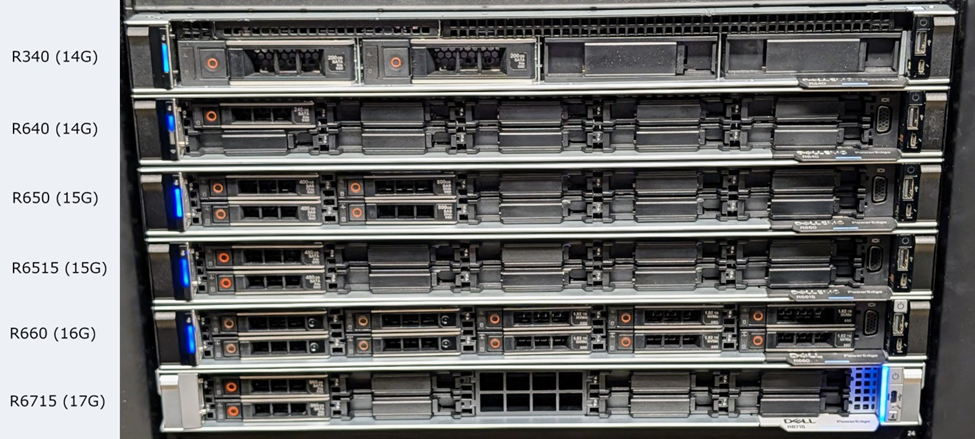
For flere detaljer og tal, se artiklen: PowerEdge: Sådan finder du ud af, om iDRAC er tilgængelig
Hvis LED-indikatoren for systemets tilstand er online på forsiden eller bagsiden af serveren, skal iDRAC være startet og tilgængelig. IDRAC bør udnyttes med henblik på yderligere revision. Der er flere måder at få adgang til iDRAC på:
- Brug af iDRAC Direct (kræver det relevante USB-kabel) – PowerEdge: Sådan bruger du iDRAC Direct-funktionen
- Brug af IDRAC-netværksporten
- Selvom iDRAC ikke tidligere har været konfigureret, kan du få adgang til den ved hjælp af dens standard-IP-adresse (typisk 192.168.0.120) eller dens DHCP-adresse.
- Brug af systemets LOM, hvis det var konfigureret tidligere.
Fejlfinding af LED-indikatoren for systemets tilstand tændes ikke
Hvis systemets LED ikke tænder, skal du åbne kabinettet og se efter eventuelle LED-indikatorer på bundkortet.
Hvis alle bundkortets LED'er er slukket, men strømforsyningens LED er tændt (se ovenfor), kan der være et problem med strømforsyningen eller strømfordelingskortet (hvis relevant).
Hvis der er LED-indikatorer på bundkortet, leveres der ekstra strøm (loppe) til systemet, og iDRAC bør starte.
Tænd/sluk-knap
Når der trykkes på tænd/sluk-knappen i systemet, forsøger det at tænde. Under opstart vises eventuelle fejl i:
- Lifecycle-loggen
- SupportAssist Collection (TSR) registrerer motherboardets diagnosticerings-LED'er
- Computerens LED-indikatorer til diagnosticering kan også kontrolleres manuelt ved at åbne kabinettet
Billeder af placeringer af tænd/sluk-knappen:
|
16G-systemer |
17G-systemer |
|
|
|
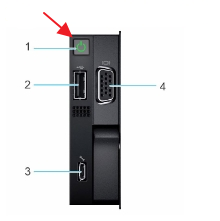
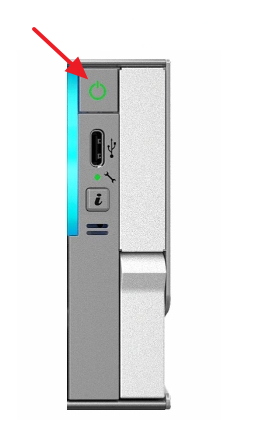
Tænd/sluk-knappens LED har tre tilstande:
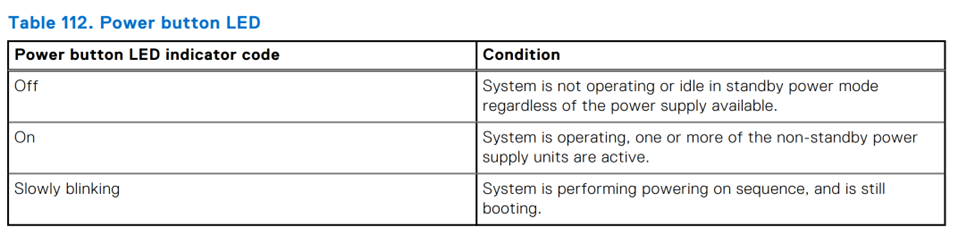
Systemets opstarts- og initialiseringssekvens, der er angivet med langsomt blink, kan tage flere minutter at fuldføre. Den langsomt blinkende tilstand angiver, at systemet forsøger at tænde, men venter på, at yderligere firmwarerelaterede strømkontroller bliver fuldført. I løbet af denne tid skal skærmen også vise meddelelsen 'Please wait while system is initializing...'.
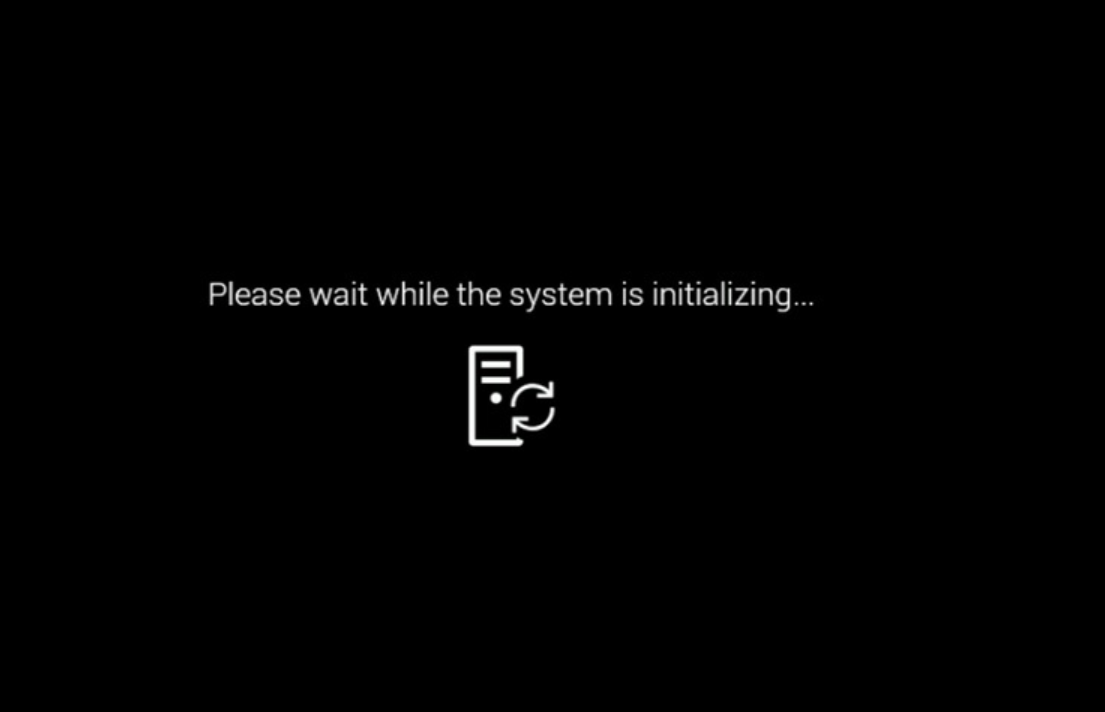
Fejlfinding Vent, mens systemet initialiserer:
- Fra iDRAC kan du indsamle en SupportAssist-samling og gennemgå livscyklusloggen for eventuelle kritiske fejl. Hvis de findes, kan de pege på, hvorfor systemet ikke tændes. Der er specifikke sikkerhedsforanstaltninger, der kan udløse for at forhindre et system i at starte for at undgå skader.
- Hvis iDRAC ikke er tilgængelig, skal du kontrollere inde i kabinettet for manglende eller løse kabler eller komponenter.
Fejlfinding, hvis systemet slukker:
- Hvis systemet lukker ned straks eller efter et par sekunder efter at have trykket på tænd/sluk-knappen, er systemet stødt på en opstartsfejl. LED-indikatoren for systemets tilstand bør lyse ravgult.
- IDRAC registrerer, hvilken komponent eller hvilke komponenter der er fejlbehæftet i Lifecycle-loggen.
Når tænd/sluk-knappen lyser konstant grønt og forbliver tændt, frigøres systemet fra nulstilling og begynder sin POST-sekvens.
Ingen strøm på din PowerEdge-server:
Varighed: 00:01:29 (hh:mm:ss)
Når sprogindstillingerne for undertekster er tilgængelige, kan du vælge sprogindstillinger for undertekster ved hjælp af CC-ikonet på denne videoafspiller.
Tilbage til indholdsfortegnelsen
Fejlfinding Ingen POST
Under POST (også kaldet UEFIBIOS) vises status og fejl på flere måder:
- På den lokale videoudgang
- I SupportAssist-samlingen
- Brug af iDRAC-brugergrænsefladen eller
IPMITOOL
Lokal skærm
Hvis der opstår problemer, forsøger POST-sekvensen at sende disse til skærmen ved hjælp af fejlkoder med præfikset HWC og UEFI.
Du kan finde flere oplysninger om disse fejlkoder i "PowerEdge-servere, fejl- og hændelsesmeddelelser, referencevejledning"
SupportAssist-indsamling og Lifecycle-log
Fejlkoder for HWC og UEFI skrives også til Lifecycle-loggen, som kan kontrolleres ved hjælp af iDRAC. SupportAssist-samlingen (sørg for at markere/aktivere fejlfinding) indeholder også denne og andre oplysninger, som er nyttige til yderligere gennemgang hos din serviceudbyder.
POST-numre
På forskellige tidspunkter i løbet af systemstartprocessen underretter BIOS iDRAC om startstatus og fejltilstande.
Kontrol ved hjælp af IDRAC-grænseflade:
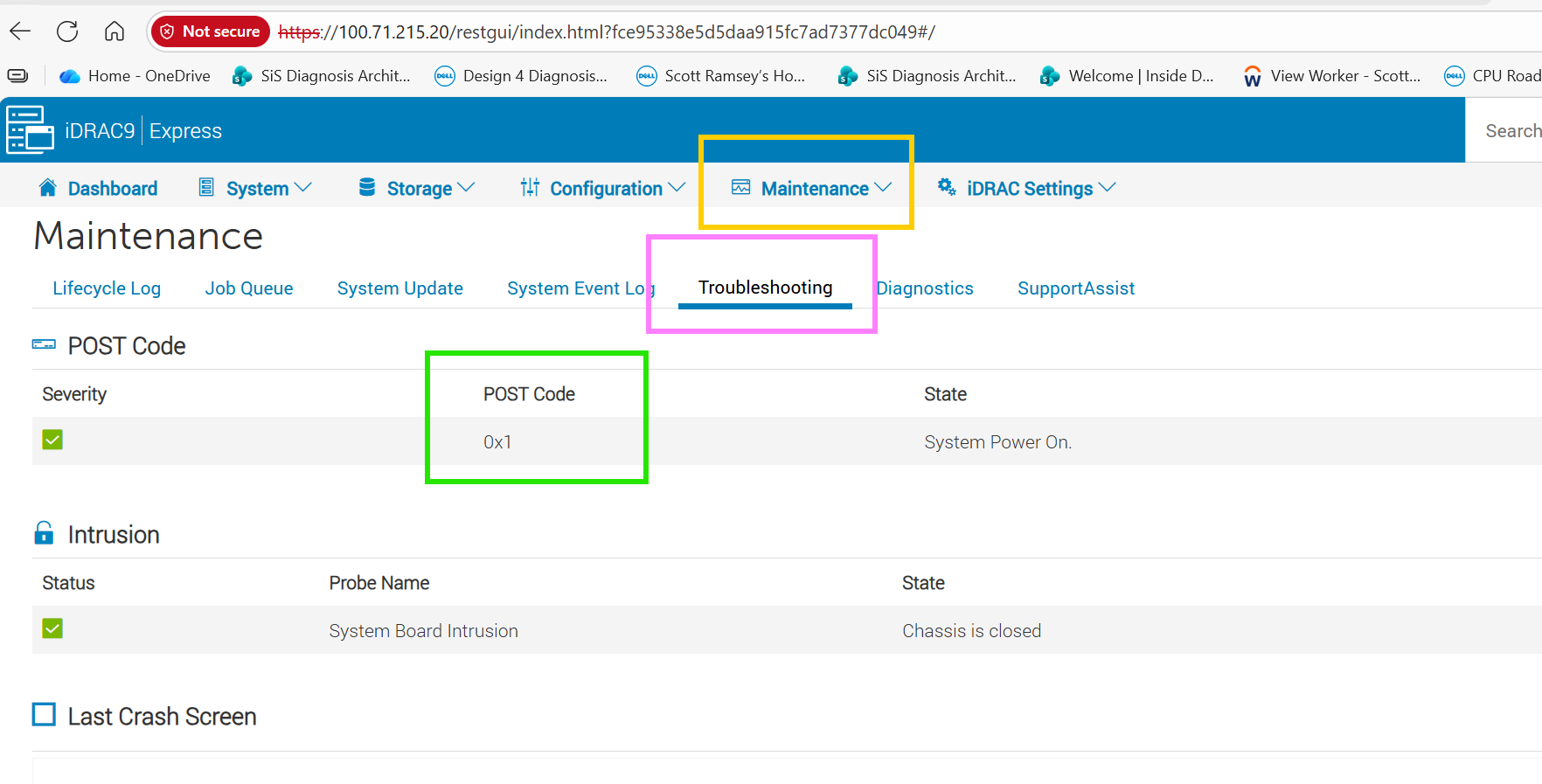
Kontrol ved hjælp af IPMITOOL
Hvis et system holder op med at reagere, er det muligt at trække BIOS-statuskoden ved hjælp af IPMI-værktøjet.
ipmitool -I lanplus -H <IDRACIP> -U <Username> -P <Password> raw 0x30 0x27 0x01
Hvad betyder POST-numrene:
Koderne er opdelt i nedenstående:
- Statuskode – flueben på, hvor systemet er gået frem i opstart
- Fejlkoder – når BIOS registrerer en fejltilstand og potentielt stopper
Statuskoder:
|
Kode |
Betydning |
|
0x50 |
Ved F1/F2-prompten |
|
0x51 |
Ved F1/F2-prompt uden enheder, der kan startes fra |
|
0x52 |
Indtastet systemopsætning |
|
0x53 |
Åbnet opstartsmenu |
|
0x54 |
Aktiverede systemservicetilstand |
|
0x55 |
CSIOR – indsamling af systemopgørelse |
|
0x56 |
Indtastet LC. |
|
0x7e |
Startet til UEFI OS |
|
0x7F |
Opstartt til OS (ældre) |
Disse koder angiver, hvor UEFIBIOS er startet til.
Fejlkoder:
Fejlkoder kan variere afhængigt af model og generation. Kontakt support, og se denne artikel og POST-kode for at få flere oplysninger. Det ville også hjælpe at have:
- Skærmbillede af POST-koden
- En SupportAssist Collection med indstillingen fejlfinding markeret
Hvis der ikke vises fejl, der kan handles på, på skærmen eller i iDRAC s Lifecycle-log:
- Komplet strømafløb på systemet - PowerEdge: Hvordan nulstiller og strømdræner jeg min server
- Hvis serveren nu fuldfører POST, skal du overvåge systemet og søge efter tilgængelige firmwareopdateringer.
- Hvis serveren stadig ikke fuldfører POST, og der stadig ikke vises handlingsfejl på skærmen eller i iDRAC s livscykluslog, skal du gå videre til næste trin.
- Mærk og frakobl alle kabler, USB-enheder, båndstationer, SD-kort, cd'er osv. fra systemet med undtagelse af et indgangsstrømkabel, skærmkabel (hvis du bruger) og iDRAC-netværkskabel (hvis du bruger).
- Genstart systemet.
- Hvis serveren nu fuldfører POST, skal du tilslutte kablerne og enhederne igen én ad gangen, indtil problemet er løst.
- Hvis serveren stadig ikke fuldfører POST, og der stadig ikke vises handlingsfejl på skærmen eller i iDRAC s livscykluslog, skal du gå videre til næste trin.
- Fjern alle tredjepartskomponenter og -dele.
- Hvis serveren nu fuldfører POST, skal du geninstallere komponenterne én ad gangen, indtil problemet er løst.
- Hvis serveren stadig ikke fuldfører POST, og der stadig ikke vises handlingsfejl på skærmen eller i iDRAC s livscykluslog, skal du gå videre til næste trin.
- Frigør alle drev (kontroller forsiden og bagsiden) fra systemet.
- Genstart systemet.
- Hvis serveren nu fuldfører POST, skal du tilslutte drevene ét ad gangen, indtil problemet er løst.
- Dette kan også indikere et problem med en relevant RAID/drevcontroller.
- Hvis serveren stadig ikke fuldfører POST, og der stadig ikke vises handlingsfejl på skærmen eller i iDRAC s livscykluslog, skal du gå videre til næste trin.
- Fjern PCI-kort, herunder NDC, OCP, PERC, fPERC osv., hvis det er relevant.
- Hvis serveren nu fuldfører POST, skal du geninstallere komponenterne én ad gangen, indtil problemet er løst.
- Hvis serveren stadig ikke fuldfører POST, og der stadig ikke vises handlingsfejl på skærmen eller i iDRAC s livscykluslog, skal du gå videre til næste trin.
- Test med minimum at sende. Dette er normalt strømforsyningsenheden (PSU), bundkortet, CPU 1, en RAM-stick og backplane. Alle oplysninger om minimum at bogføre kan findes i din brugervejledning under Minimum til POST.
- Hvis serveren nu fuldfører POST, skal du geninstallere komponenterne én ad gangen, indtil problemet er løst.
- Der skal indsamles tydelige billeder af minimumspostkonfigurationen for at sikre, at det sande minimum til post-indlæg blev testet under isolationsprocessen. Nogle komponenter, kabler, udvidelser osv. i serveren overses ofte under fejlfindingsprocessen, og registrering af visuel bekræftelse ved hjælp af et billede er med til at sikre, at alle er på samme side.
- Bemærk: For konfigurationer med flere processorer, flere DIMM eller flere PSU skal CPU (typisk CPU1), enkelt DIMM (typisk A1) og PSU udskiftes med dele, der tidligere blev fjernet fra serveren, hvis serveren ikke bogfører som minimum for at efterkonfigurere, at de ikke er årsagen til no post-konfigurationen. Du kan f.eks. teste CPU2 i CPU1-soklen med den oprindelige CPU1 fjernet fra serveren eller udskifte DIMM A1 med en anden DIMM, der tidligere er blevet fjernet fra serveren.
Ingen POST på din PowerEdge-server:
Varighed: 00:04:14 (hh:mm:ss)
Når sprogindstillingerne for undertekster er tilgængelige, kan du vælge sprogindstillinger for undertekster ved hjælp af CC-ikonet på denne videoafspiller.
Tilbage til indholdsfortegnelsen
Fejlfinding ved Ingen opstart på en Dell PowerEdge-server
Serveren tænder fuldfører POST, og når operativsystemet skulle starte, vises "Ingen startenhed tilgængelig" eller en relateret meddelelse.
Vælg startenhed manuelt:
- Genstart systemet.
- Tryk på F11 under POST for at åbne Boot Manager.
- Vælg den ønskede startenhed.
Hvis systemet nu starter op i operativsystemet, er hardwaren i orden, og der er en boot-fejlkonfiguration i BIOS-indstillingerne.
Bemærk: Forkerte indstillinger i opstartstilstand kan også forårsage denne fejl. Et operativsystem, der er installeret i UEFI-tilstand, kan ikke starte i BIOS-tilstand og den modsatte måde.
Du kan ændre indstillingen for startrækkefølge permanent i systemopsætningen, så du starter fra drevet først. Sådan ændrer du dette:
- Genstart systemet.
- Tryk på F2 under systemstart for at åbne Systemindstillinger.
- Skift startrækkefølgen i startindstillingerne.
- Forlad menuen ved hjælp af Afslut i øverste højre hjørne af skærmen.
Bemærk: Herefter skal du trykke på F11, hvis du vil starte fra en cd, dvd eller USB senere.
Ingen opstart på din PowerEdge-server:
Varighed: 00:01:45 (hh:mm:ss)
Når sprogindstillingerne for undertekster er tilgængelige, kan du vælge sprogindstillinger for undertekster ved hjælp af CC-ikonet på denne videoafspiller.
Tilbage til indholdsfortegnelsen
Fejlfinding af manglende video på en Dell PowerEdge-server
Hvis der er tegn på, at serveren er eller har startet op, men systemet ikke har noget videooutput:
- Kontrollér iDRAC for eventuelle fejl, og indsaml en SupportAssist Collection (TSR)
- Hvis iDRAC-licensen tillader Virtual Console, skal du kontrollere, om den viser videooutput korrekt
- En iDRAC-prøvelicens, der aktiverer den virtuelle konsol, kan udnyttes.
- Kontrollér, at skærmens indgangsvalg er indstillet til den korrekte indgang.
- Test skærmen og det samme videokabel på et andet fungerende system med den samme stikkontakt.
- Hvis problemet er isoleret til skærmen, skal du prøve at bytte kabler eller bruge en anden skærm.
- Hvis du bruger en KVM, skal du sikre dig, at det korrekte system er valgt.
- Omgå enhver KVM, og test direkte på serverens forreste og bageste output.
- Prøv en anden videoudgangsport på systemet (hvis tilgængelig). Se installations- og servicevejledningen til dine modeller for at få flere oplysninger.
- Bekræft, at skærmkablet er tilsluttet den korrekte videoudgang på serveren. Hvis der er installeret et tilføjelsesskærmkort, skal du sørge for, at skærmkablet er tilsluttet det i stedet for den integrerede videokilde.
- Strømdræn serveren, og se derefter efter video på POST for at udelukke operativsystemet. Du kan finde flere oplysninger i artiklen Hvordan nulstiller og dræner jeg strømmen til min Dell PowerEdge-server?
- Sørg for, at skærmkablet er sluttet til det første grafikkort baseret på PCIe-optælling, når den integrerede grafikkortcontroller er indstillet til deaktiveret.
Hvis systemet stadig ikke viser nogen video fra frontpanelet og bagsiden, skal du kontakte Dell Support.
Ingen video på din PowerEdge-server:
Varighed: 00:02:00 (hh:mm:ss)
Når sprogindstillingerne for undertekster er tilgængelige, kan du vælge sprogindstillinger for undertekster ved hjælp af CC-ikonet på denne videoafspiller.
Tilbage til indholdsfortegnelsen
Berørte produkter
PowerFlex rack, VxRail, C Series, HS Series, Modular Infrastructure, Rack Servers, Tower Servers, XR Servers, OEM Server Solutions, ScaleIO, OEMR R230, OEMR R240, OEMR R250, OEMR XE R250, OEMR R260, OEMR XE R260, OEMR R330, OEMR R340, OEMR R350
, OEMR XE R350, OEMR R360, OEMR XE R360, OEMR R430, OEMR R440, PowerEdge XR2, OEMR R450, OEMR R530, OEMR R540, OEMR R550, OEMR R5500, OEMR R630, OEMR R640, OEMR XL R640, OEMR R6415, OEMR R650, OEMR R650xs, OEMR R6515, OEMR R6525, OEMR R660, OEMR XL R660, OEMR R660xs, OEMR R6615, OEMR R6625, OEMR R730, OEMR R730xd, OEMR R740, OEMR XL R740, OEMR R740xd, OEMR XL R740xd, OEMR R740xd2, OEMR R7415, OEMR R7425, OEMR R750, OEMR R750xa, OEMR R750xs, OEMR R7515, OEMR R7525, OEMR R760, OEMR R760xa, OEMR R760XD2, OEMR XL R760, OEMR R760xs, OEMR R7615, OEMR R7625, OEMR R830, OEMR R840, OEMR R860, OEMR R930, OEMR R940, OEMR R940xa, OEMR R960, OEMR T130, OEMR T140, OEMR T150, OEMR T330, OEMR T340, OEMR T350, OEMR T360, OEMR T430, OEMR T440, OEMR T550, OEMR T560, OEMR T630, OEMR T640, OEMR XL R230, OEMR XL R240, OEMR XL R330, OEMR XL R340, OEMR XL R630, OEMR XL R660xs, OEMR XL R6615, OEMR XL R6625, OEMR XL R6715, OEMR XL R6725, OEMR XL R730, OEMR XL R730XD, OEMR XL R760xs, OEMR XL R7615, OEMR XL R7625, OEMR XL R7715, OEMR XL R7725, OEMR XR11, OEMR XR12, OEMR XR5610, OEMR XR7620, Poweredge C4140, PowerEdge C6400, PowerEdge C6420, PowerEdge C6520, PowerEdge C6525, PowerEdge C6600, PowerEdge C6615, PowerEdge C6620, PowerEdge FC640, PowerEdge HS5610, PowerEdge HS5620, PowerEdge M640, PowerEdge M640 (for PE VRTX), PowerEdge M7701, PowerEdge M7725, PowerEdge MX5016s, PowerEdge MX7000, PowerEdge MX740C, PowerEdge MX750c, PowerEdge MX760c, PowerEdge MX840C, PowerEdge R230, PowerEdge R240, PowerEdge R250, PowerEdge R260, PowerEdge R330, PowerEdge R340, PowerEdge R350, PowerEdge R360, PowerEdge R430, PowerEdge R440, PowerEdge R450, PowerEdge R470, PowerEdge R530, PowerEdge R530xd, PowerEdge R540, PowerEdge R550, PowerEdge R630, PowerEdge R640, PowerEdge R6415, PowerEdge R650, PowerEdge R650xs, PowerEdge R6515, PowerEdge R6525, PowerEdge R660, PowerEdge R660xs, PowerEdge R6615, PowerEdge R6625, PowerEdge R670, PowerEdge R730, PowerEdge R730xd, PowerEdge R740, PowerEdge R740XD, PowerEdge R740XD2, PowerEdge R7415, PowerEdge R7425, PowerEdge R750, PowerEdge R750XA, PowerEdge R750xs, PowerEdge R7515, PowerEdge R7525, PowerEdge R760, PowerEdge R760XA, PowerEdge R760xd2, PowerEdge R760xs, PowerEdge R7615, PowerEdge R7625, PowerEdge R770, PowerEdge R7715, PowerEdge R7725, PowerEdge R830, PowerEdge R840, PowerEdge R860, PowerEdge R930, PowerEdge R940, PowerEdge R940xa, PowerEdge R960, PowerEdge T130, PowerEdge T140, PowerEdge T150, PowerEdge T160, PowerEdge T30, PowerEdge T330, PowerEdge T340, PowerEdge T350, PowerEdge T360, PowerEdge T40, PowerEdge T430, PowerEdge T440, PowerEdge T550, PowerEdge T560, PowerEdge T630, PowerEdge T640, PowerEdge XE2420, PowerEdge XE7100, PowerEdge XE7420, PowerEdge XE7440, PowerEdge XE7745, PowerEdge XE8545, PowerEdge XE8640, PowerEdge XE9640, PowerEdge XE9680, PowerEdge XR11, PowerEdge XR12, PowerEdge XR4000r, PowerEdge XR4000w, PowerEdge XR4000z, PowerEdge XR4510c, PowerEdge XR4520c, PowerEdge XR5610, PowerEdge XR7620, Dell EMC vSAN R440 Ready Node, Dell EMC vSAN R640 Ready Node, Dell EMC vSAN R6415 Ready Node, Dell EMC vSAN R650 Ready Node, Dell EMC vSAN R6515 Ready Node, vSAN Ready Node R660, Dell EMC vSAN R740 Ready Node, Dell EMC vSAN R740xd Ready Node, Dell EMC vSAN R750 Ready Node, Dell EMC vSAN R7515 Ready Node, Dell EMC vSAN R760 Ready Node, Dell vSAN R7615 Ready Node, Dell vSAN Ready Node R7625, Dell EMC vSAN R840 Ready Node, Dell EMC vSAN T350 Ready Node, VxRail Appliance Series, VxRail G Series Nodes, VxRail D Series Nodes, VxRail D560, VxRail D560F, VxRail E Series Nodes, VxRail E460, VxRail E560, VxRail E560F, VxRail E560N, VxRail E660, VxRail E660F, VxRail E660N, VxRail E665, VxRail E665F, VxRail E665N, VxRail G560, VxRail G560F, VxRail P Series Nodes, VxRail P470, VxRail P570, VxRail P570F, VxRail P580N, VxRail P670F, VxRail P670N, VxRail P675F, VxRail P675N, VxRail S Series Nodes, VxRail S470, VxRail S570, VxRail S670, VxRail V Series Nodes, VxRail V470, VxRail V570, VxRail V570F, VXRAIL V670F, VxRail VD-4510C, VxRail VD-4520C, VxRail VD Series Nodes, VxRail VE-660, VxRail VE-6615, VxRail VE-670, VxRail VP-760, VxRail VP-7625, VxRail VP-770, VxRail VS-760
...
Artikelegenskaber
Artikelnummer: 000152161
Artikeltype: How To
Senest ændret: 04 maj 2026
Version: 33
Find svar på dine spørgsmål fra andre Dell-brugere
Supportservices
Kontrollér, om din enhed er dækket af supportservices.