Avamar: Sådan konfigurerer du on-demand-e-mailhændelseskodeadvarsler for en Avamar Server
Oversigt: Denne artikel beskriver de metoder, der bruges til at konfigurere en Avamar-profil til at sende on-demand-e-mailadvarsler om hændelser, der forekommer på Avamar Server.
Denne artikel gælder for
Denne artikel gælder ikke for
Denne artikel er ikke knyttet til et bestemt produkt.
Det er ikke alle produktversioner, der er identificeret i denne artikel.
Instruktioner
Følg nedenstående trin for at konfigurere en aktiv profil til at sende en mail til en eller flere modtagere.
1. Log på Avamar Java UI.
2. I Avamar-administratorens værktøjslinje skal du vælge "Værktøjer" -> "Administrer profiler".
Et nyt vindue "Administrer alle profiler" åbnes.
3. Klik på knappen Ny i øverste venstre hjørne af vinduet "Administrer alle profiler" for at åbne vinduet "Ny profil":
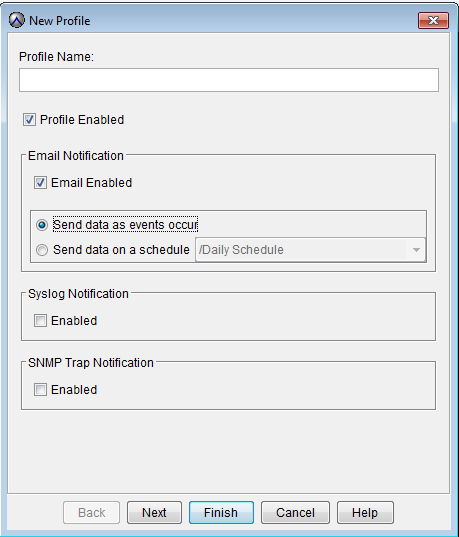
4. Indtast et profilnavn.
Eksempel: Avamar-advarselsmeddelelser
5. Sørg for, at afkrydsningsfelterne Profil for 'Aktiveret' og 'E-mail aktiveret' begge er markeret.
6. Sørg for, at indstillingen "Send data, efterhånden som hændelser forekommer" er valgt.
7. Fjern markeringen i afkrydsningsfelterne for "Syslog-meddelelse" og "Meddelelse om SNMP-trap".
8. Klik på Næste for at gå til vinduet "Hændelseskoder":
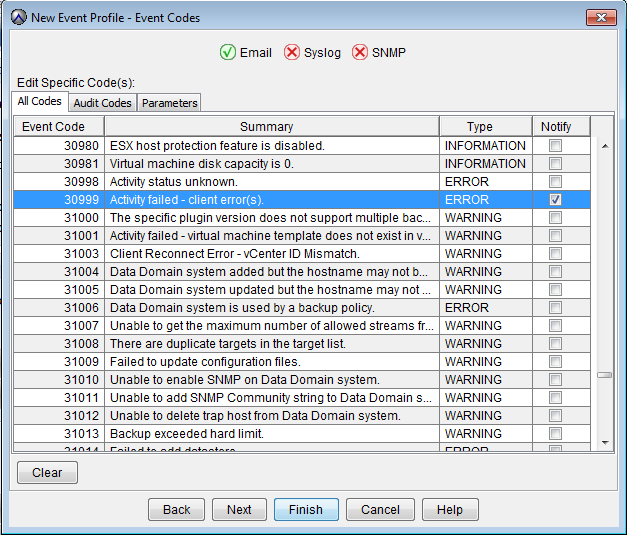
9. Klik på "Ryd" for at fjerne alle standardkoder.
10. Vælg de koder, som meddelelser skal modtages for.
Bemærk: Rul om nødvendigt til højre for at få vist afkrydsningsfeltet.
Se Avamar: Sådan får du en liste over Avamar-overvågningskodehændelser eller -bilag i afsnittet nedenfor.
11. Klik på Næste.
12. Sørg for, at begge afkrydsningsfelterne "Vedhæft serverstatus i e-mail (XML)" og "Vedhæft serverlog(s) i e-mail" ikke er markeret.
13. Klik på Næste for at gå til vinduet "E-mailmeddelelse":
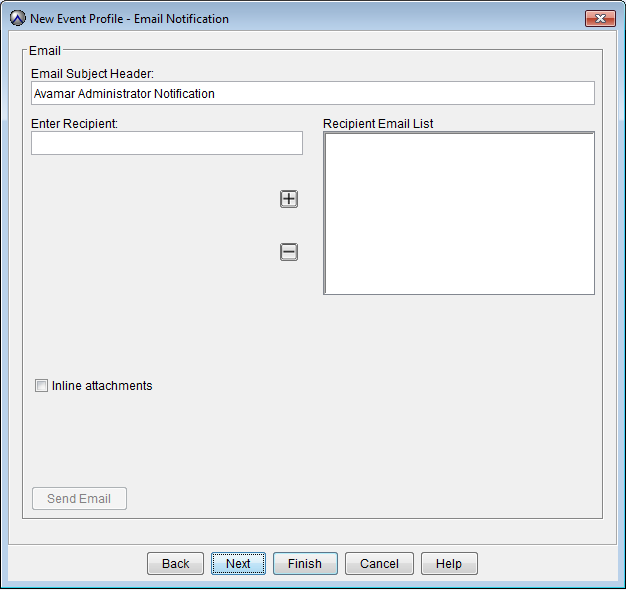
14. Opdater e-mailens emneoverskrift, så den afspejler formålet med e-mailen (f.eks. "Avamar-meddelelser").
15. I "Indtast modtager:" I tekstfeltet skal du indtaste den e-mailadresse, som e-mailmeddelelserne skal sendes til (f.eks. first.last@company.com), og klikke på knappen +. Hvis det er nødvendigt, kan der indtastes flere e-mailadresser.
16. Klik på Udfør.
17. Vælg den nye profil, og gennemgå indstillingerne for at sikre, at de er korrekte.
18. Overvåg e-mail for at sikre modtagelse af valgte hændelser.
Flere oplysninger
BLINDTARM: Eksempel på hændelseskoder.
- Hændelseskode 392 og 393.
Disse to koder giver besked via e-mail om, at Avamar-koordinatorerne blev suspenderet eller genoptaget. Når koordinatorerne er suspenderet, tillader de ikke, at der foretages nye replikeringer, sikkerhedskopieringer eller gendannelser på Avamar-nettet.
Aktuelt kørende replikeringer, sikkerhedskopieringer eller gendannelser påvirkes ikke af, at koordinatorerne stoppes midlertidigt.
Aktuelt kørende replikeringer, sikkerhedskopieringer eller gendannelser påvirkes ikke af, at koordinatorerne stoppes midlertidigt.
- Hændelseskoder 22308 og 22309.
Disse to koder giver besked via e-mail om, at sikkerhedskopieringsplanlæggeren blev afbrudt eller genoptaget.
- Hændelseskoder 22405 og 22406.
Disse to koder giver besked via e-mail om, at Management Console Server-tjenesten (MCS) er blevet afbrudt eller genoptaget.
- Hændelseskoder 22637 og 22639.
Disse to koder giver besked via e-mail om, at vedligeholdelsesplanen er blevet suspenderet eller genoptaget.
- Hændelseskoder 30000 til 30933.
Disse hændelseskoder giver besked via e-mail om forskellige resultatkoder for sikkerhedskopiering eller replikering.
Afhængigt af det valgte miljø og de valgte koder kan dette generere mange e-mail-advarsler. Gennemgå hver kode individuelt for at afgøre, om den skal aktiveres.
Afhængigt af det valgte miljø og de valgte koder kan dette generere mange e-mail-advarsler. Gennemgå hver kode individuelt for at afgøre, om den skal aktiveres.
Berørte produkter
Avamar, Avamar ServerProdukter
AvamarArtikelegenskaber
Artikelnummer: 000156414
Artikeltype: How To
Senest ændret: 20 aug. 2026
Version: 10
Find svar på dine spørgsmål fra andre Dell-brugere
Supportservices
Kontrollér, om din enhed er dækket af supportservices.